
App ChatGPT ing Slack nggawa kekuwatan ChatGPT langsung menyang Slack. Sawise disambungake, sampeyan bisa ngobrol pribadi karo ChatGPT ing sidebar khusus — papan kanggo takon, ngrembug gagasan, ngrancang konten, lan ngrampungake masalah luwih cepet. Sawise diaktifake ing ChatGPT, obrolan sing diwiwiti ing Slack uga katon ing sidebar ChatGPT sampeyan, supaya mengko gampang nerusake saka panggonan pungkasan sampeyan mandheg.
Instalasi mung perlu sepisan saben papan kerja Slack, mula priksa dhisik apa aplikasi iki wis tau diinstal dening admin utawa pangguna sing nduweni wewenang kanthi mbukak Aplikasi ing Slack.
Yen durung, pilih pranala iki kanggo miwiti proses instalasi. Pandhuan rinci kasedhiya ing bagean Miwiti ing ngisor iki.
Sing bisa sampeyan tindakake
Tulis kiriman, kabar, lan wangsulan kanthi cetha: Gawe draf wangsulan sing apik mung sajrone sawetara detik tanpa metu saka Slack.
Telusuri Slack kanggo nemokake pesen lan file: Telusuri kabeh saluran lan pesen sing wis bisa sampeyan akses. Aplikasi iki ndhukung telusuran tembung kunci lan semantik, mula sampeyan bisa cepet nemokake pesen lan file adhedhasar istilah sing pas utawa maknane. Telusuran semantik kasedhiya kanggo pelanggan Slack sing ngaktifake AI ing paket Business+ utawa Enterprise+.
Sambungake Slack ing ChatGPT: Sampeyan ora mung bisa nggunakake ChatGPT ing Slack, nanging uga bisa nggoleki pesen Slack saka akun ChatGPT. Obrolan sampeyan bakal katon ing bilah sisih ChatGPT, mula sampeyan bisa gampang nerusake saka bagean pungkasan.
Ringkes obrolan dawa ing saluran liya dadi dhaptar tumindak: Owahi rembugan dawa dadi cathetan sing cetha lan gampang diwaca, pepak karo sing tanggung jawab lan langkah sabanjure.
Cathetan: Sampeyan uga bisa nyambungake Slack minangka sumber data ing ChatGPT tanpa nginstal aplikasi ChatGPT kanggo Slack. Kanthi mangkono, sampeyan bisa ngakses obrolan Slack saka ChatGPT. Waca informasi luwih lengkap babagan aplikasi ChatGPT Slack.
*Slack minangka layanan pihak katelu. Nalika sampeyan ngaktifake lan nggunakake aplikasi ChatGPT Slack, panjaluk lan data sing cocog bisa dikirim menyang Slack lan ditangani miturut syarat, privasi, kebijakan retensi, lan kabijakan domisili data Slack. Priksa kabijakan Slack organisasi sampeyan sadurunge ngaktifake utawa nggunakake aplikasi iki.
Miwiti
Nginstal aplikasi ChatGPT kanggo Slack lan nyambungake Slack menyang akun ChatGPT bisa nambah jalur akses saka Slack menyang aplikasi ChatGPT liyane sing wis sampeyan aktifake. Disaranake supaya MFA diaktifake ing saben akun Slack sing bisa menehi wewenang utawa ngatur aplikasi iki. Admin papan kerja disaranake mriksa kanthi tliti wewenang lan idin pangguna, matesi sapa sing bisa menehi wewenang instalasi, mriksa cakupan akses, lan mesthekake yen konfigurasi iki selaras karo kabijakan keamanan organisasi sampeyan).
Prasyarat
Papan kerja Slack sampeyan kudu ngidini instalasi app ChatGPT kanggo Slack
Sampeyan nggunakake paket Slack mbayar.
Sampeyan duwe akun ChatGPT Plus, Pro, Business, utawa Enterprise/Edu.
Admin Enterprise uga kudu ngaktifake app Slack saka setelan app Admin, kalebu RBAC apa wae sing dibutuhake. Elinga yen app Slack ing ChatGPT diaktifake kanthi standar kanggo akun Business.
Cathetan: sanajan aplikasi ChatGPT ing Slack kasedhiya ing saindenging donya, aplikasi iki ora bisa digunakake dening pangguna Plus lan Pro ing Wilayah Ekonomi Eropa (EEA), Britania Raya (GB), lan Swiss (CH) amarga watesan geografis ing aplikasi ChatGPT Slack kanggo Slack. Pangguna Business lan Enterprise ing wilayah kasebut ora kena pengaruh.
Instalasi
Sadurunge nerusake, priksa dhisik apa aplikasi ChatGPT ing Slack wis diinstal ing papan kerja sampeyan kanthi mbukak Aplikasi ing Slack.
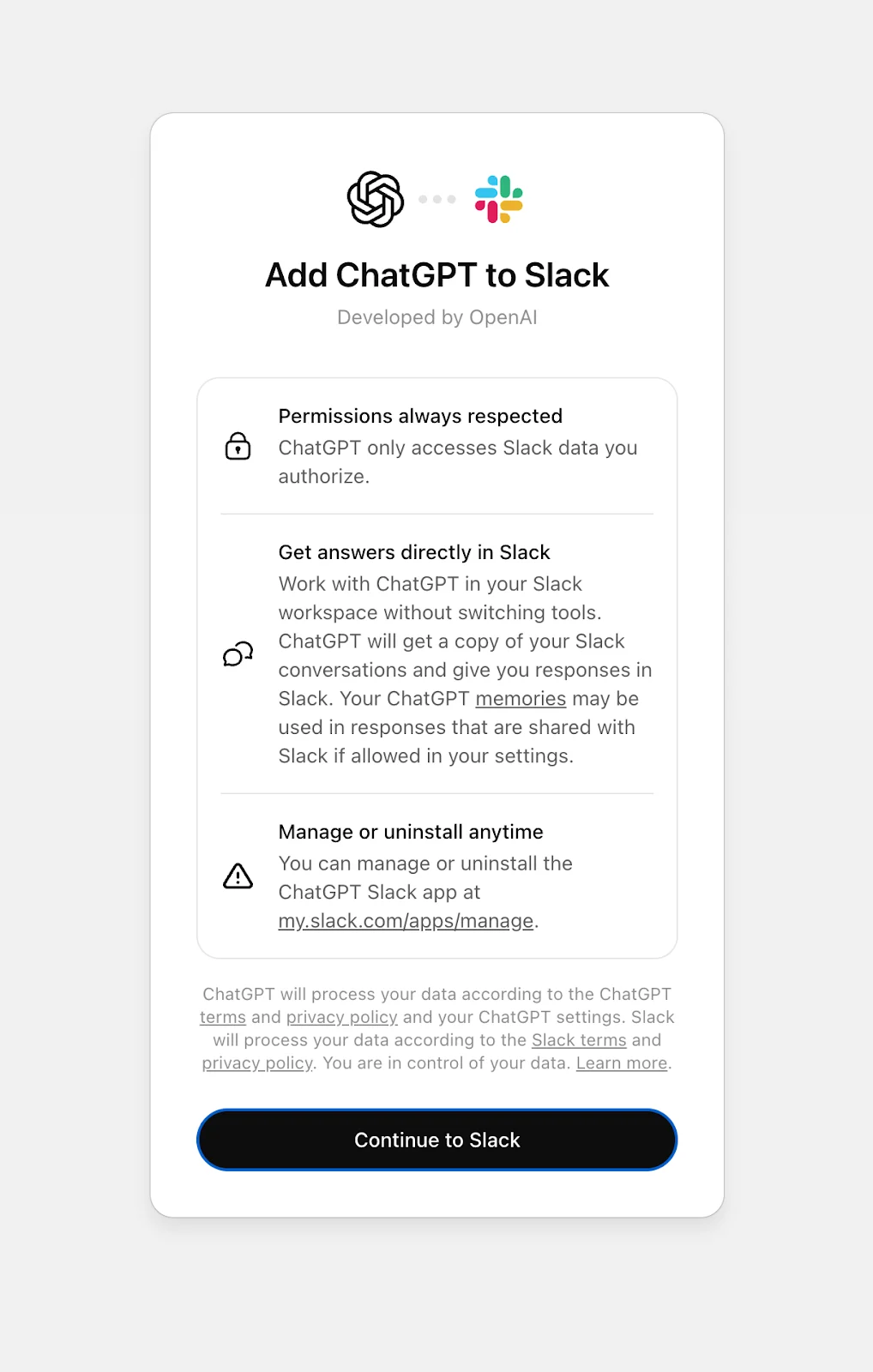
Miwiti instalasi aplikasi ChatGPT ing Slack kanthi ngeklik pranala iki. Sampeyan kudu mlebu menyang akun ChatGPT yen durung mlebu. Banjur, jendhela dialog Tambah ChatGPT menyang Slack bakal ditampilake kaya ing ngisor iki. Priksa informasi sing ditampilake lan pilih Terusake menyang Slack kanggo nerusake.
Banjur sampeyan bakal diarahake menyang proses autentikasi Slack kanggo mriksa lan menehi idin sing dibutuhake aplikasi. Gumantung marang setelan papan kerja, proses iki bisa mbutuhake persetujuan saka admin Slack.
Sadurunge nggunakake aplikasi, sampeyan kudu nyambungake aplikasi kasebut menyang akun ChatGPT. Sambungan iki ora mung ngidini sampeyan ngobrol karo ChatGPT ing Slack, nanging uga nggoleki pesen lan saluran Slack sing wis bisa diakses saka ChatGPT.
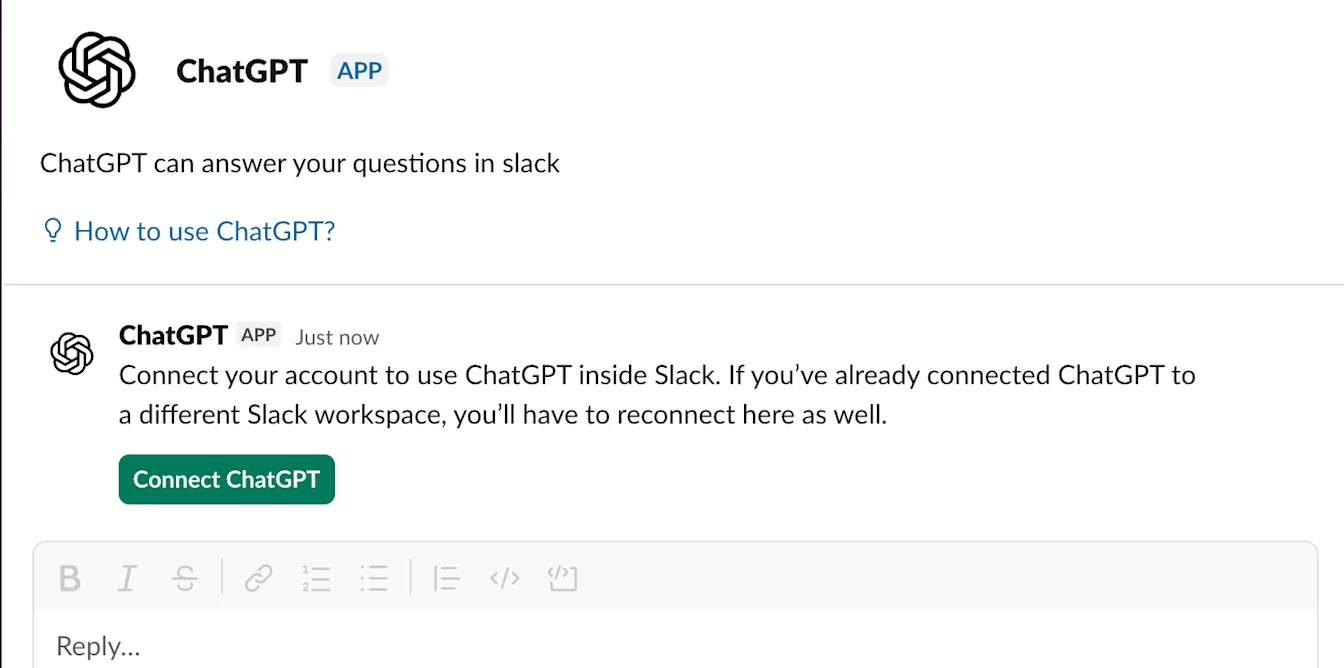
Klik Sambungake ChatGPT. Iki bakal mbukak panel setelan ing akun ChatGPT. Ing bagean Aplikasi, klik entri Slack banjur klik Sambungake.
Cathetan: Yen sampeyan pangguna papan kerja Enterprise, sampeyan mung bisa nyambung menyang Slack yen admin papan kerja wis ngaktifake aplikasi ChatGPT Slack ing setelan papan kerja. Yen ora, tombol Sambungake bakal katon klawu lan ora bisa diklik.
Nggunakake aplikasi ChatGPT ing Slack
Sawise Slack disambungake ing ChatGPT, sampeyan bisa miwiti nggunakake ChatGPT ing Slack liwat bilah sisih khusus. Sampeyan bisa nemokake aplikasi ChatGPT ing dhaptar aplikasi papan kerja Slack, utawa nambahake menyang bilah navigasi.
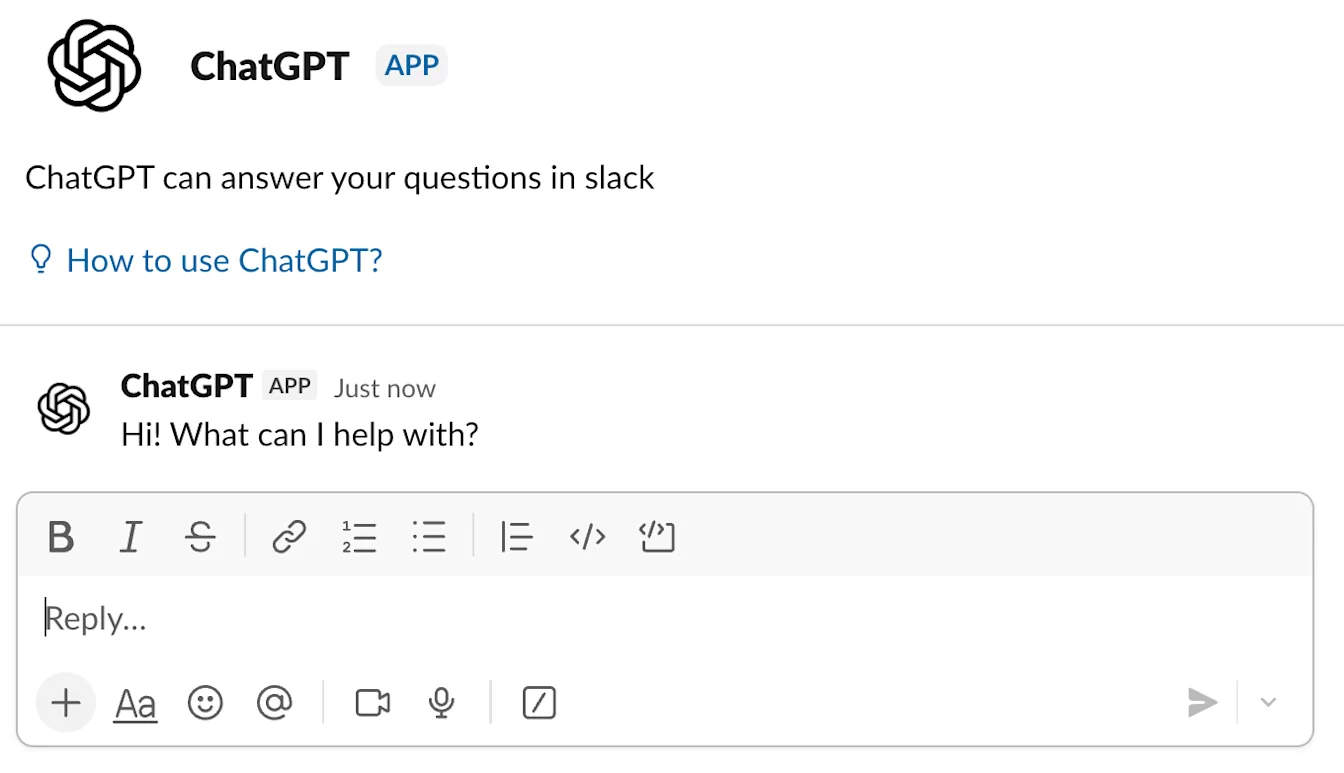
Sampeyan bisa njaluk ChatGPT ngringkes informasi ing utas, nggawe lan mbenerake draf wangsulan, uga nggoleki pesen lan file. Sampeyan bisa nggoleki ing kabeh saluran sing bisa diakses, utawa ngarahake ChatGPT supaya nggoleki saluran tartamtu kanthi nyantumake jeneng saluran ing prompt.
Conto prompt
“Summarize the discussions in the engineering-team Slack channel from this week. Provide a concise overview of the main topics and decisions.”
“Catch me up on everything unread in my Slack threads.”
“Give me the recent updates from the incident-service-unavailable Slack channel, including a summary of the root cause behind the incident.”
“Create a one-page meeting brief with key points discussed in the Marketing channel this week. Include action items.”
Obrolan sing sampeyan wiwiti ing aplikasi ChatGPT kanggo Slack uga bakal katon ing bilah sisih ChatGPT ing web utawa piranti seluler, mula sampeyan bisa nerusake saka bagean pungkasan. Elinga, yen sampeyan nerusake obrolan ing akun ChatGPT, prompt sampeyan ora bakal dikirim menyang Slack lan ora bakal katon ing aplikasi ChatGPT kanggo Slack.
Kaya ing ChatGPT, sampeyan bisa nggoleki aplikasi sing diaktifake kanggo sampeyan ing ChatGPT. Waca informasi luwih lengkap.
Aplikasi Slack ing direktori aplikasi ChatGPT uga bisa digunakake kanthi mandiri tanpa nginstal aplikasi ChatGPT kanggo Slack, supaya sampeyan bisa nggawa konteks saka Slack menyang ChatGPT.
Pambusakan lan Kontrol Data
Sampeyan bisa ndeleng kabeh obrolan sing diwiwiti saka aplikasi ChatGPT kanggo Slack ing akun Slack lan akun ChatGPT, lan bisa mbusak obrolan kasebut saka akun ChatGPT.
Mbusak obrolan bakal nyingkirake obrolan kasebut saka bilah sisih ChatGPT, nanging Slack bisa nyimpen obrolan kasebut sajrone wektu sing ditemtokake ing setelan papan kerja Slack—hubungi admin Slack kanggo mangerteni kebijakan retensi. Obrolan sing dibusak saka ChatGPT bisa tetep katon ing aplikasi ChatGPT kanggo Slack sajrone periode retensi, nanging ora bisa diterusake maneh.
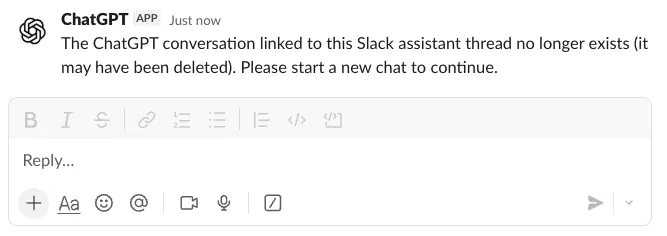
Sampeyan uga bisa medhot akun ChatGPT saka Slack kapan wae. Ing akun ChatGPT, bukak Setelan > Aplikasi, pilih Slack, banjur pilih Pedhot. Sampeyan ora bakal bisa miwiti obrolan maneh saka aplikasi ChatGPT kanggo Slack.
Medhot akun ChatGPT saka Slack ora bakal kanthi otomatis mbusak salinan obrolan Slack saka riwayat obrolan ChatGPT. Sawise dipedhot, sampeyan bisa milih mbusak obrolan kasebut saka akun ChatGPT. Kajaba iku, riwayat obrolan sampeyan disimpen ing aplikasi ChatGPT kanggo Slack lan bisa dibusak sawise sawetara wektu miturut kebijakan retensi Slack.
Sawise dipedhot, sampeyan bisa nyambung maneh menyang Slack saka Setelan > Aplikasi.
Privasi lan keamanan
ChatGPT ngajeni idin Slack sing wis ana — mung pesen lan file sing wis bisa sampeyan akses ing Slack sing bisa ditelusuri.
Obrolan saka app ChatGPT kanggo Slack ora nulis memori yen sampeyan ngaktifake memori ing setelan ChatGPT. Data sing dikirim saka akun ChatGPT sampeyan menyang Slack kalebu wangsulan model marang prompt sampeyan, sing bisa ngemot memori sing sadurunge disimpen (yen diaktifake).
Obrolan sing sampeyan wiwiti ing app ChatGPT kanggo Slack ora bisa dideleng, diowahi, utawa dibusak dening pangguna liya ing Slack.
Elinga manawa admin Enterprise bisa nggunakake API kepatuhan kanggo ngakses obrolan pangguna sing disinkronake menyang akun ChatGPT sampeyan saka app ChatGPT kanggo Slack. Deleng bagean API Kepatuhan ing ngisor iki.
Cathetan: Sanajan dirancang supaya migunani, ChatGPT bisa nggawe kaluputan.
Watesan
Panggunaan abot bisa ngentekake kuota wates API Slack saben pangguna sanajan wates kanggo kabeh papan kerja durung kagayuh.
Admin Enterprise/Edu kudu ngaktifake aplikasi Slack saka direktori aplikasi ChatGPT lan ngaktifake akses kanggo pangguna utawa grup liwat kontrol akses adhedhasar peran (RBAC) ing setelan admin papan kerja ChatGPT. Waca: aplikasi ing ChatGPT kanggo informasi luwih lengkap.
API Kepatuhan
Obrolan pangguna, kalebu obrolan saka app ChatGPT ing Slack lan app ChatGPT Slack (sadurunge konektor), wis kasedhiya ing API Kepatuhan. Kanggo informasi liyane, deleng Kontrol Admin, Keamanan, lan Kepatuhan ing app (Enterprise/Edu, lan Business) lan API Kepatuhan.
Pitakonan umum
Kepiye carane nemokake aplikasi ChatGPT kanggo Slack?
Sampeyan bisa nemokake kanthi nggoleki ChatGPT ing Slack Marketplace. Elinga, admin Slack kudu ndhukung instalasi aplikasi iki lan bisa uga ngetrapake watesan kontrol akses.
Apa aku kudu mlebu menyang ChatGPT nalika nggunakake app ChatGPT kanggo Slack?
Sawise nyiyapake app ChatGPT kanggo Slack lan ngaktifake sambungan ing ChatGPT, sampeyan ora perlu mlebu menyang ChatGPT kanggo nggunakake ing Slack.
Apa aku bisa nyambungake akun ChatGPT menyang pirang-pirang papan kerja Slack?
Sampeyan mung bisa nyambung menyang siji papan kerja saben wektu. Kanggo nyambung menyang papan kerja anyar, sampeyan kudu medhot saka sing sadurunge liwat Setelan > App > Slack, banjur nyambung maneh menyang papan kerja anyar.
Kepiye carane nelusuri pesen utawa file?
App ChatGPT kanggo Slack lan app Slack ing direktori app ChatGPT ndhukung panelusuran tembung kunci lan semantik (panelusuran adhedhasar makna). Kabeh paket nduweni akses menyang panelusuran tembung kunci, dene panelusuran semantik mung kasedhiya kanggo pelanggan ing paket Slack Business+ utawa Slack Enterprise+. Paket Enterprise/Edu.
Apa aku kudu nganggo jeneng saluran sing persis nalika takon babagan saluran?
Ora. Pencocokan saluran iku luwes lan cara kerjane mirip panelusuran Slack. Sampeyan ora perlu jeneng sing persis anggere meh padha (contone, “marketing-team” lan “marketing-teams” ora masalah). Jeneng sing banget umum utawa ora ana gandhengane bisa uga ora cocog.
Cathetan: Sampeyan ora perlu nyakup simbol # nalika nyebut saluran ing pitakonan.
Kepiye carane medhot akun ChatGPT saka Slack, lan apa sing kedadeyan karo aplikasi ChatGPT kanggo Slack sawise dipedhot?
Sampeyan bisa medhot akun ChatGPT saka Slack kanthi mbukak Setelan > Aplikasi ing akun ChatGPT, nemokake entri Slack, banjur ngeklik Pedhot. Sawise dipedhot, sampeyan ora bisa nggunakake aplikasi ChatGPT kanggo Slack kanggo ngirim prompt utawa nggunakake ChatGPT kanggo njupuk informasi saka Slack nganti disambungake maneh. Sampeyan isih bisa mriksa obrolan sadurunge ing akun ChatGPT utawa aplikasi ChatGPT kanggo Slack (elinga yen obrolan kasebut bisa dibusak saka aplikasi miturut kebijakan retensi pesen papan kerja Slack sampeyan).
Yen nduweni wewenang, sampeyan uga bisa mbusak aplikasi ChatGPT saka Slack.
Kepiye obrolan sing diwiwiti saka app ChatGPT kanggo Slack katon ing akun ChatGPT? Kepiye carane mbusak?
Obrolan sing asalé saka app ChatGPT kanggo Slack katon minangka obrolan ChatGPT biasa ing sidebar, lan sampeyan bisa mbusak nganggo menu telung titik sing katon nalika kursor diarahkan ing ndhuwur obrolan.
Apa kapabilitas ChatGPT biasa (telusuran web lan aplikasi sing disambungake) bisa digunakake ing aplikasi ChatGPT kanggo Slack?
Sampeyan bisa nggunakake telusuran web ChatGPT lan aplikasi liyane (yen diaktifake ing akun ChatGPT) ing aplikasi ChatGPT kanggo Slack. Panaliten jero, mode agen, lan ngalih model ora kasedhiya.
Napa obrolan ing app ChatGPT kanggo Slack ora dianyari sawise aku nerusake obrolan ing ChatGPT?
Pembaruan obrolan saka akun ChatGPT sampeyan ora disinkronake menyang Slack lan ora bakal katon ing app ChatGPT kanggo Slack.
Kepiye cara kerja memori karo aplikasi ChatGPT kanggo Slack?
Memori ChatGPT sampeyan bisa dilebokake ing wangsulan model sing dituduhake menyang aplikasi ChatGPT kanggo Slack yen memori diaktifake ing setelan ChatGPT. Memori anyar ora disimpen adhedhasar obrolan saka aplikasi ChatGPT kanggo Slack, sanajan obrolan kasebut diterusake ing akun ChatGPT.
Kepiye cara kerjane domisili data?
Ngobrol lan aplikasi kanthi panaliten jero kompatibel karo domisili data. Data sing dikirim menyang aplikasi ChatGPT kanggo Slack tundhuk marang kabijakan domisili data Slack.
Ngatasi masalah
Aplikasi durung dikonfigurasi kanggo fitur iki. Hubungi pangembang aplikasi.
Kanggo ndandani pesen iki, tindakake langkah-langkah iki:
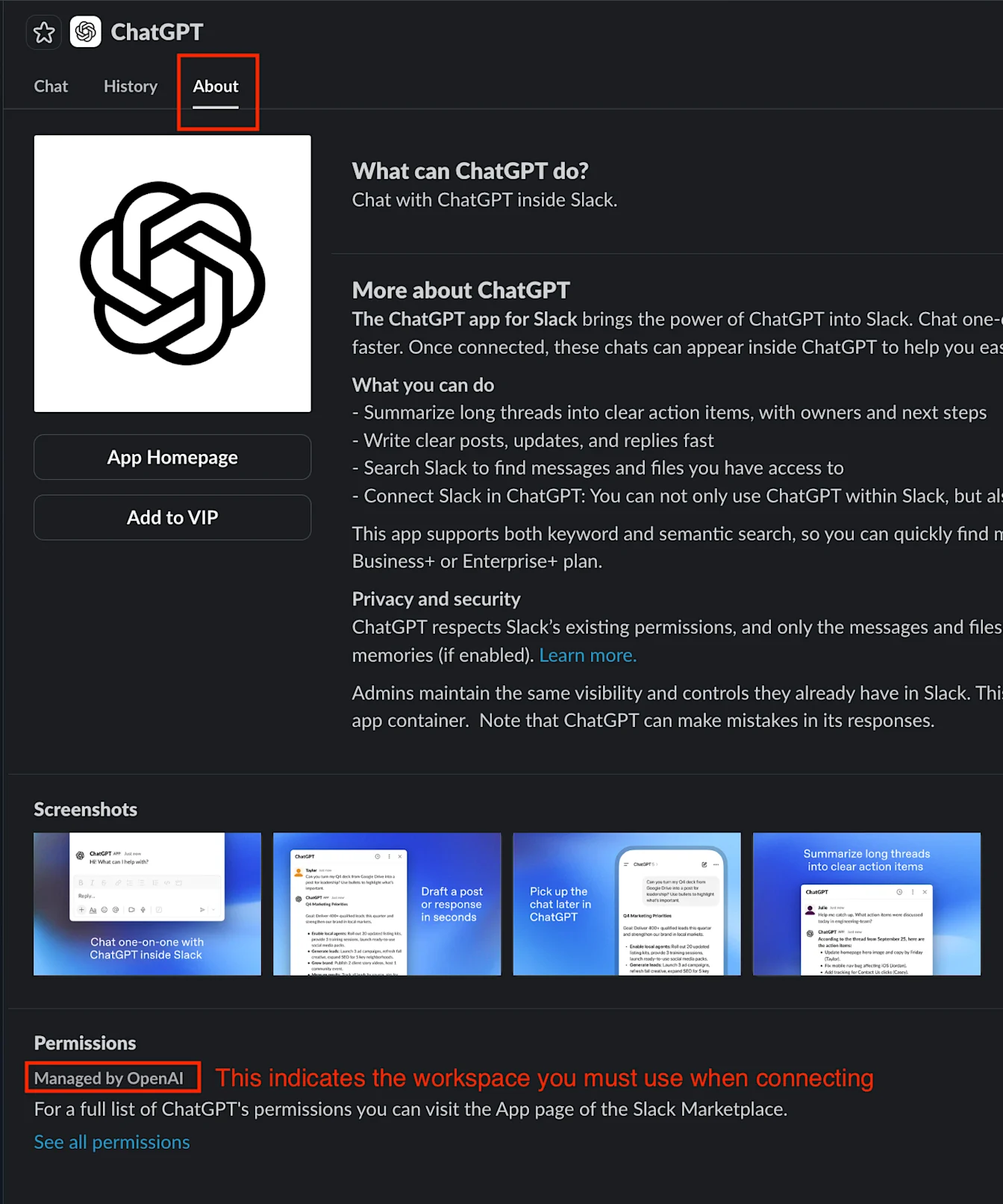
Kaping pisan, temtokake papan kerja Slack endi sing nduweni Idin kanggo nggunakake aplikasi ChatGPT. Informasi iki bisa ditemokake kanthi mbukak tab “Babagan” ing aplikasi ChatGPT kanggo Slack. Papan kerja sing nduweni Idin bakal ditampilake ing sisih ngisor kaca Babagan. Informasi iki dibutuhake ing langkah (4).
Klik "Sambungake ChatGPT" ing Slack. Sampeyan bakal dialihake menyang setelan Aplikasi ChatGPT kanggo Slack (https://chatgpt.com/apps/slack/connector_0f9c9d4592e54d0a9a12b3f44a1e2010).
Ing setelan Slack kanggo ChatGPT, bisa uga sampeyan ndeleng yen aplikasi Slack wis disambungake. Sanajan aplikasi Slack wis disambungake, sampeyan kudu ngeklik "Pedhot" banjur ngeklik tombol "Sambungake". Iki bakal mbukak jendhela dialog sing njaluk sampeyan ngautentikasi nganggo Slack—klik Terusake menyang Slack kanggo ngautentikasi.
Penting: Nalika dialihake menyang kaca autentikasi Slack, sampeyan kudu milih papan kerja Slack sing bener lan wis ngaktifake aplikasi ChatGPT. Bisa uga admin durung ngaktifake aplikasi ChatGPT kanggo kabeh papan kerja Slack sampeyan, mula sampeyan kudu milih papan kerja Slack sing bener. Yen sampeyan ora yakin kudu nggunakake papan kerja endi, takon marang admin Slack kanggo mesthekake papan kerja sing ngidini aplikasi ChatGPT ing Slack. Sawise papan kerja sing bener ditemtokake, klik "Idini".
Sawise diidini, sampeyan bakal dialihake bali menyang ChatGPT. Saiki, aplikasi ChatGPT kanggo Slack kudune bisa digunakake kaya samesthine. Sampeyan bisa nguji kanthi ngirim pesen menyang aplikasi ChatGPT kanggo Slack.
Yen isih nemoni masalah, sampeyan kudu miwiti maneh proses kasebut lan mesthekake yen wis milih papan kerja Slack sing bener. Disaranake sampeyan ngubungi admin Slack yen ora bisa nemtokake papan kerja Slack sing kudu digunakake.