
Interaksi karo tabel ing ChatGPT
Nalika sampeyan ngunggah berkas, ChatGPT bakal kanthi otomatis nggawe tampilan tabel interaktif sing ngidini sampeyan nggulung data lan ndeleng kabeh larik lan kolom.
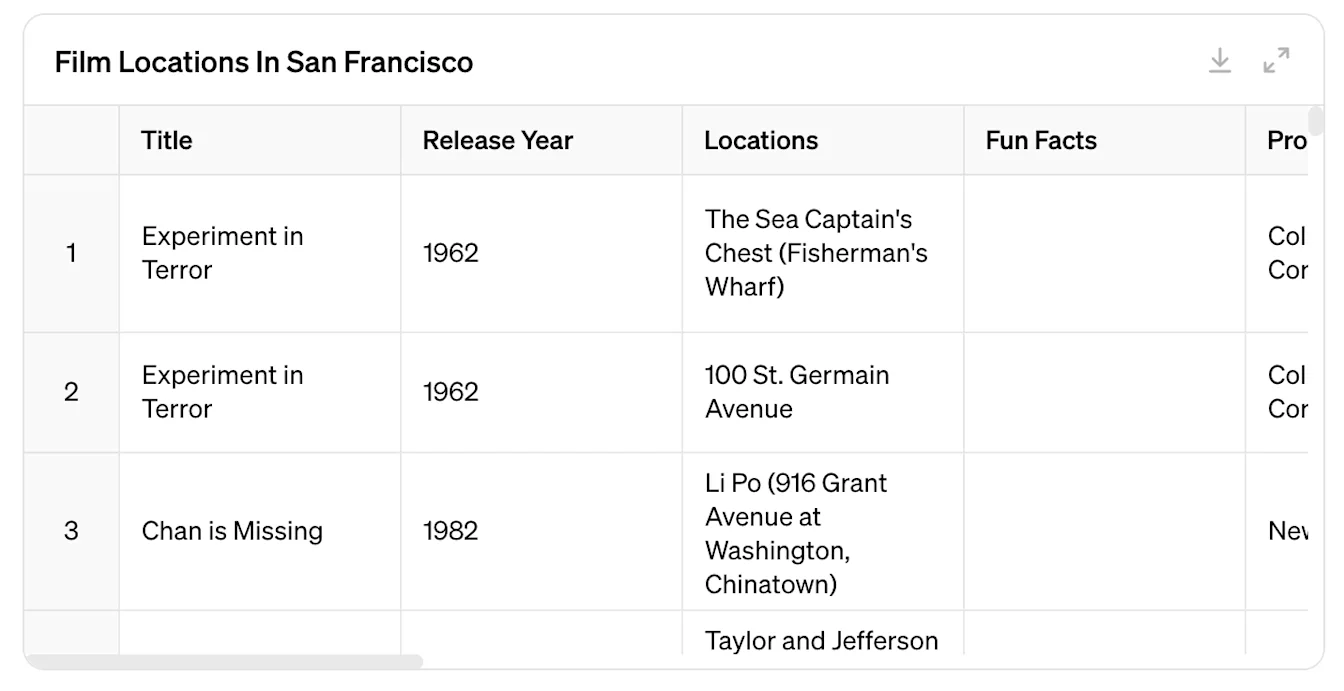
Sawise berkas diunggah, sampeyan bisa nerusake kanthi takon bab set data kasebut. Prompt ora perlu nyebutake operasi tartamtu—prentahe cukup nganggo basa lumrah kaya “analisis” utawa “bandhingake” supaya ChatGPT bisa menehi asil.
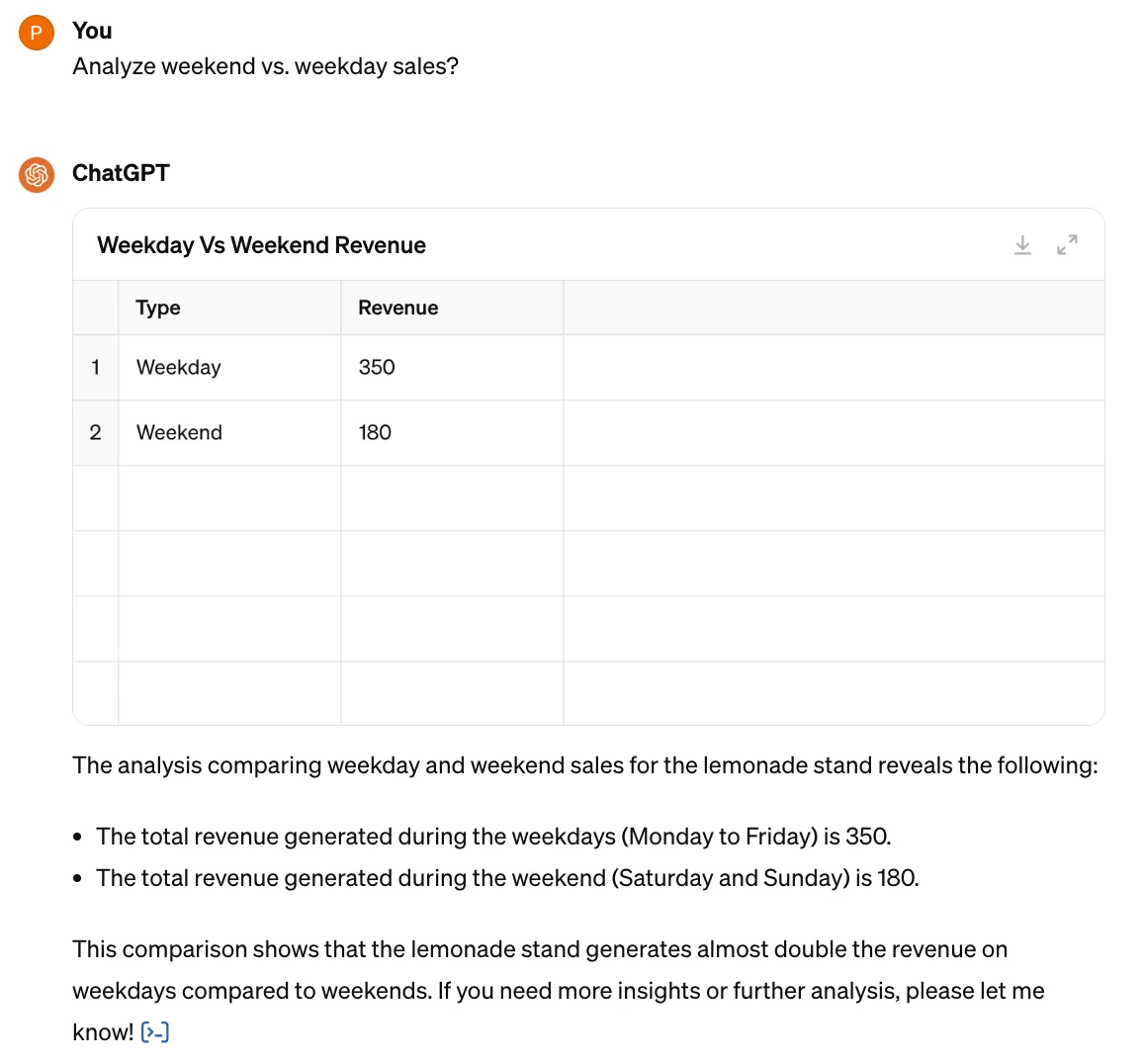
Sampeyan uga bisa nggawe tabel langsung ing ChatGPT kanthi njaluk supaya asile digawe minangka tabel.

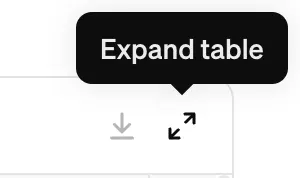
Supaya data katon luwih cetha, sampeyan bisa nggedhekake tabel kanthi ngeklik loro panah ing pojok tengen ndhuwur tabel:
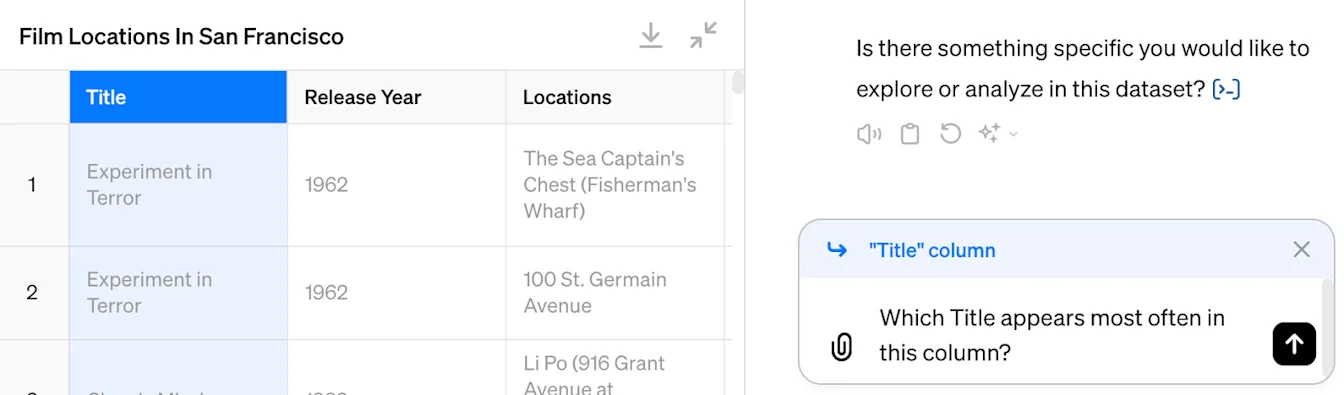
Ing tampilan tabel, sampeyan bisa milih larik utawa kolom tartamtu, banjur nggawe prompt kanggo oleh wawasan babagan data sing disorot. Contone, ing kene kita wis milih kolom lan takon item endi sing paling kerep muncul.
Kanggo milih sawetara larik utawa kolom, penet terus tombol Command ing Mac utawa tombol Ctrl ing Windows, banjur klik larik utawa kolom sing dikarepake. Sawetara sel uga bisa dipilih kanthi ngeklik siji sel, banjur nyeret mouse nganti nyakup area sing dikarepake.
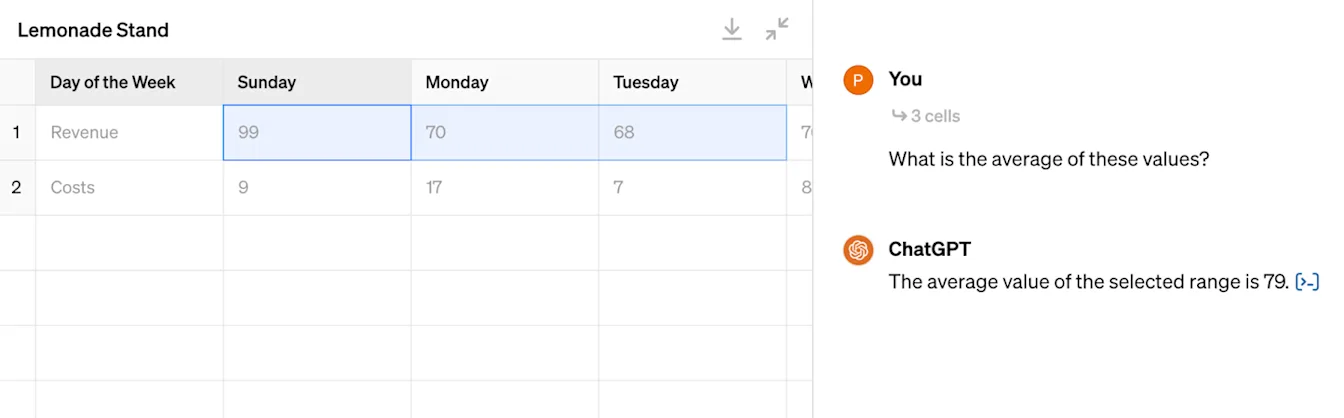
Sawise milih sawetara item, sampeyan bisa njaluk ChatGPT ngetung nilai utawa nindakake tumindak marang nilai item sing dipilih. Contone, sampeyan bisa nyorot sakumpulan sel lan njaluk ChatGPT ngetung nilai rata-ratane.
Nyunting lan nggawe tabel nganggo ChatGPT
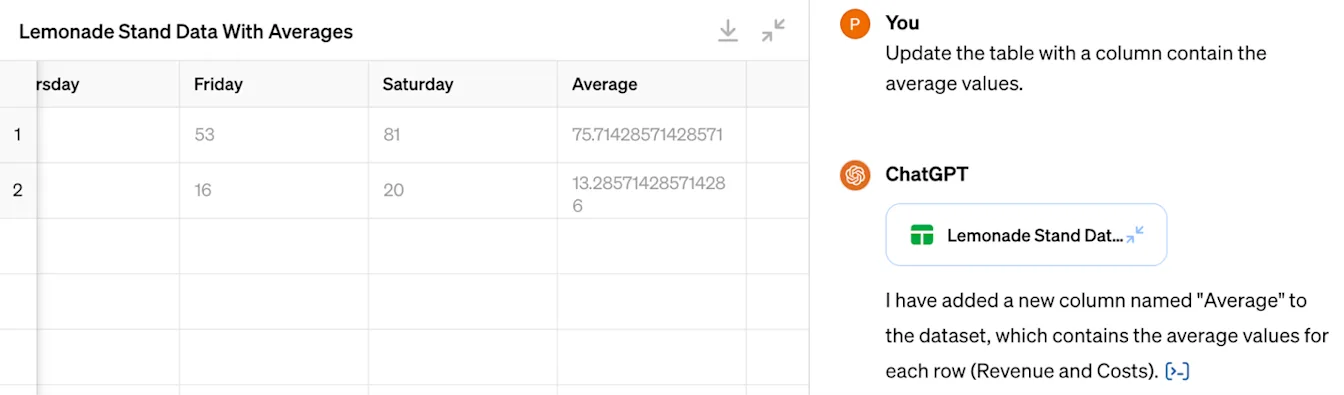
Sampeyan bisa ngunggah lan nyunting tabel sing wis ana kanthi menehi prompt marang ChatGPT supaya nganyari tabel kasebut. Contone, sampeyan bisa menehi prompt marang ChatGPT supaya nambah kolom sing ngemot nilai rata-rata menyang tabel.
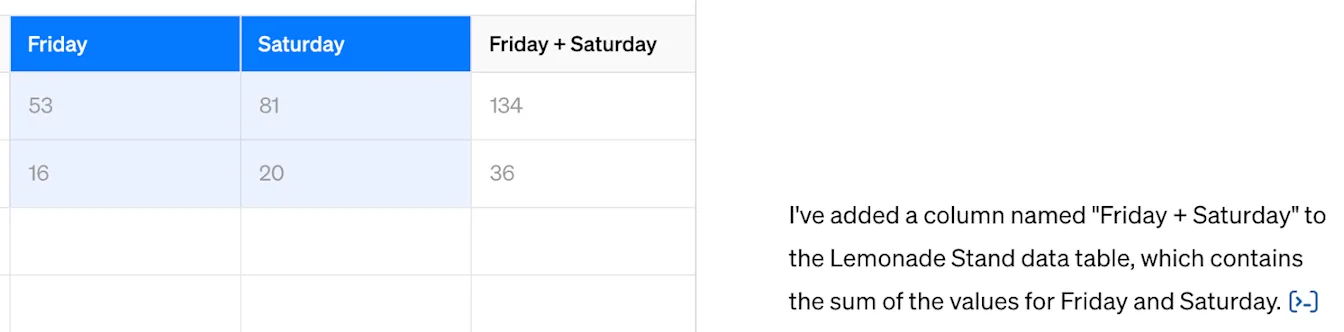
Sampeyan bisa menehi prompt marang ChatGPT supaya nggawe owah-owahan tartamtu kanthi nyorot kolom, larik, utawa sel sing arep didadekake dhasar kanggo nganyari tabel. Ing kene, kita wis nyorot rong kolom lan njaluk supaya tabel ditambahi kolom anyar sing ngemot asil cacahe.
Sampeyan bisa ngundhuh tabel sing digawe ChatGPT kanthi ngeklik tombol undhuh ing pojok tengen ndhuwur tabel. Elinga yen berkas sing diundhuh bakal nganggo format CSV.
Visualisasi data sampeyan nganggo ChatGPT
Sawisé ngunggah file, sampeyan bisa menehi prompt marang ChatGPT supaya nggawe bagan statis. Sampeyan bisa ngidini ChatGPT nemtokake jinis bagan sing paling cocog kanggo dataset, utawa nemtokake salah siji jinis bagan sing didhukung ing prompt sampeyan: grafik garis, bagan batang, bagan pai, histogram, plot sebar, plot kotak (Box-and-Whisker Plots), peta panas, bagan area, bagan radar, treemap, bagan gelembung, lan bagan waterfall.
Elinga manawa mung bagan batang, pai, sebar, lan garis sing saiki interaktif ing akèh kasus.
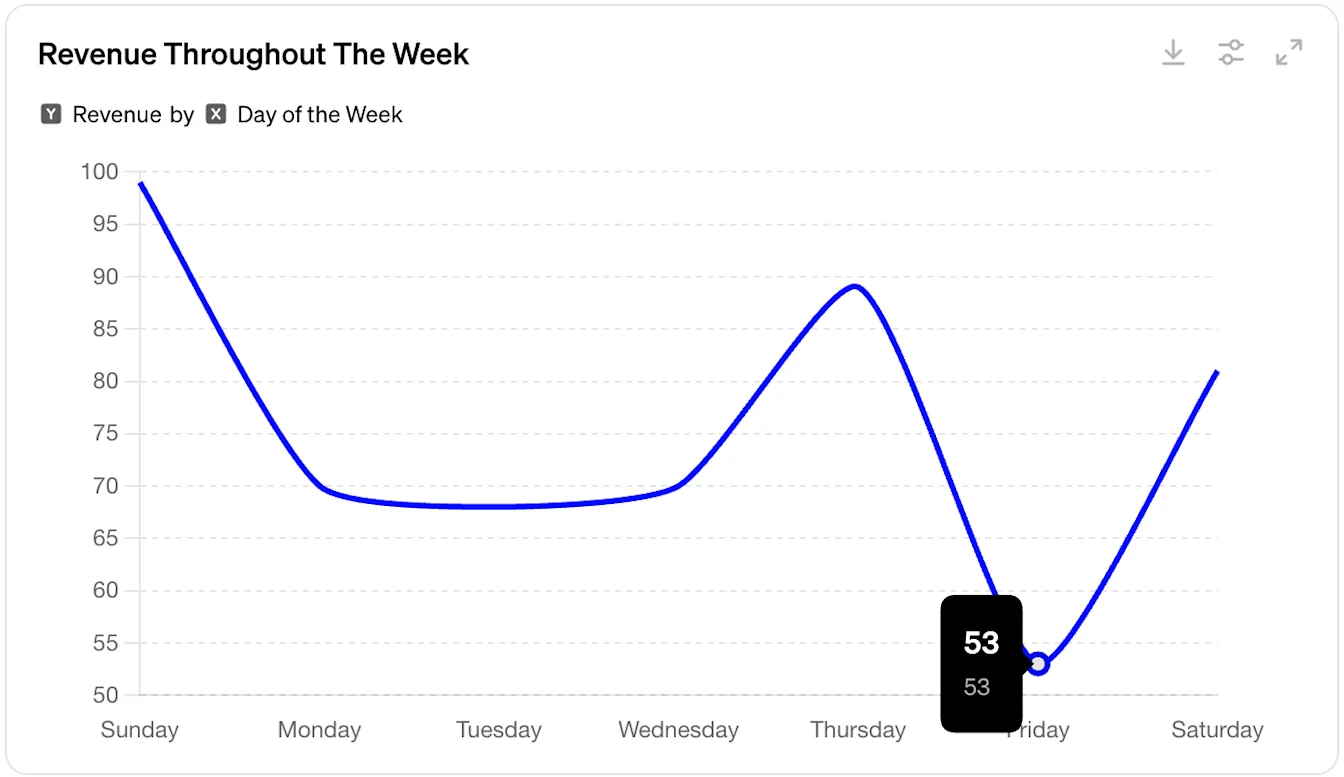
Yen ora ana jinis bagan sing ditemtokake, ChatGPT bakal nemtokake jinis bagan paling cocog kanggo output.
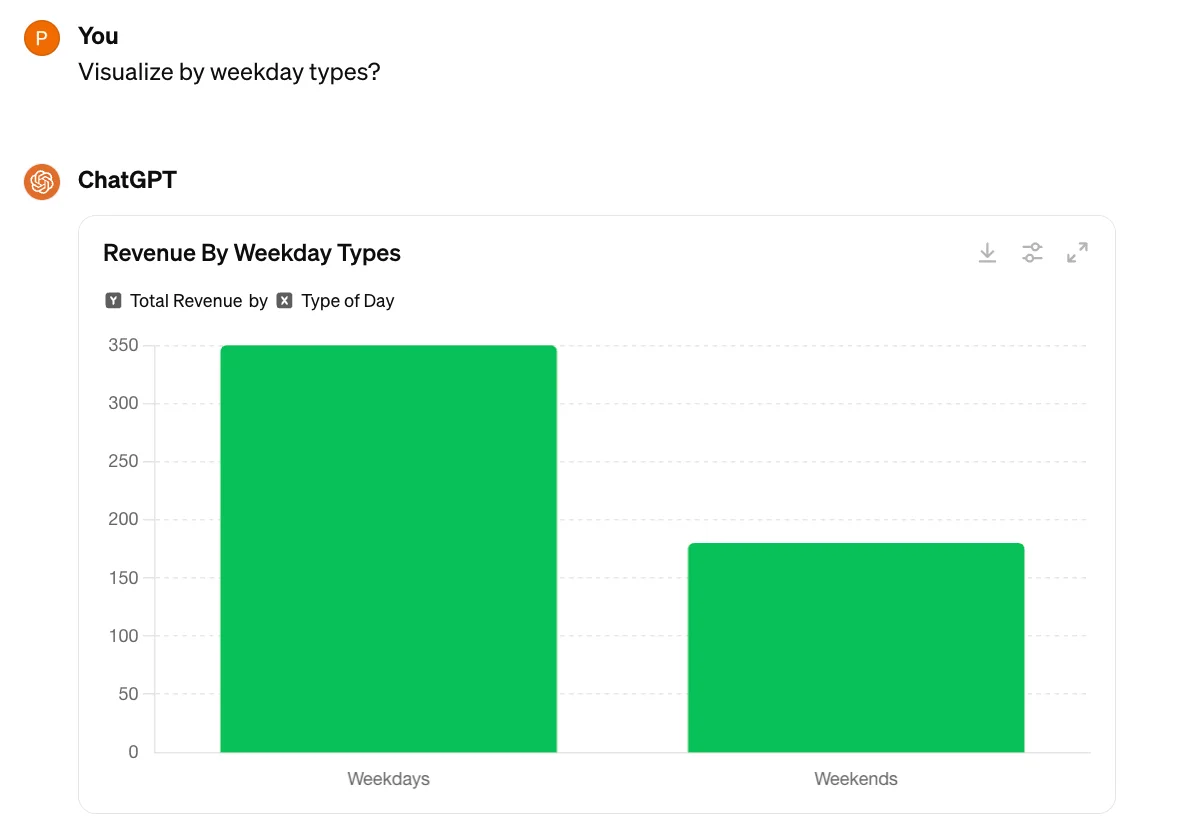
Ing pojok tengen ndhuwur bagan, sampeyan bisa ngundhuh utawa nggedhekake ukuran bagan. Kanthi gawan, bagan sing diundhuh ana ing format PNG.
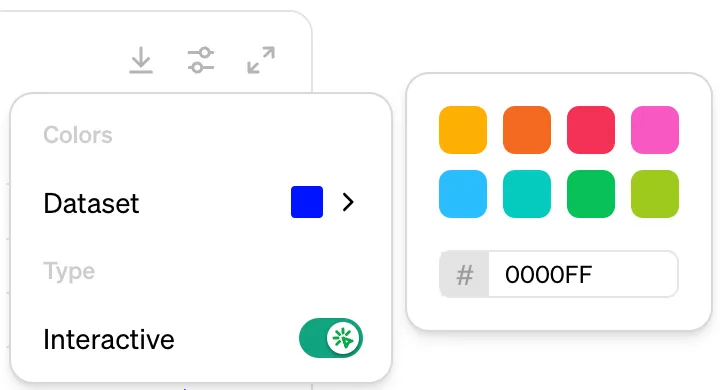
Sampeyan uga bisa ngowahi werna bagan utawa nguripake/mateni interaktivitasé. Nalika ngganti werna, sampeyan bisa milih salah siji werna gawan utawa ngetik kode hex saka sawijining werna.
Jinis analisis umum
ChatGPT dilatih kanggo nindakake macem-macem tugas analisis data. Sawetara tugas umum kalebu:
Deteksi lan mitigasi anomali
Nalika nggawe keputusan nganggo data, penting kanggo mesthekake data sumber sampeyan paling akurat sabisa. ChatGPT ngerti carane ngenali data sing bisa uga ilang utawa salah. Masalah umum sing bisa dikenali lan didandani ChatGPT kalebu:
Nilai sing ilang
Nilai pencilan
Baris duplikat
Jinis data sing ora bener
Miwiti analisis sampeyan nganggo prompt kaya iki: Priksa data iki kanggo masalah umum.
Sawisé ChatGPT ngenali masalah umum, sampeyan bisa njaluk supaya masalah kasebut didandani. Gumantung saka masalah sing ditemoni, ChatGPT bisa nawakake sawetara pilihan kanggo sampeyan pilih. Yen sampeyan durung yakin babagan implikasi saka pilihan kasebut, coba takon ChatGPT kanggo informasi luwih akeh.
Agregasi & integrasi
ChatGPT bisa nglumpukake data terstruktur sing akeh kanggo mbantu sampeyan mangerteni informasi. Sawetara agregasi sing bisa ditindakake ChatGPT kalebu:
Jumlah
Rata-rata (median, mean, modus)
Nilai minimum lan maksimum
Cacah nilai unik
Simpangan baku
Sampeyan bisa nggedhekake tabel lan milih siji utawa luwih kolom angka, banjur nggunakake prompt kaya iki: Itungen median lan simpangan baku kanggo data iki.
ChatGPT uga bisa nggabungake pirang-pirang dataset adhedhasar pengenal sing padha.
Upamané sampeyan ngunggah rong spreadsheet, siji ngemot pelanggan lan siji ngemot pembelian. Cathetan pembelian digandhengake karo cathetan pelanggan liwat properti customer_id . ChatGPT ngerti carane nggabungake loro file kasebut dadi siji dataset supaya bisa mangsuli pitakon kaya “Pira total kabeh pembelian sing ditindakake pelanggan kanthi paket gold?”
ChatGPT otomatis nggabungake dataset kanggo sampeyan nalika sampeyan takon pitakon sing mbutuhake.
Analisis statistik tingkat lanjut
ChatGPT mangerteni carane nindakake macem-macem analisis statistik, lan bisa milih teknik sing cocog adhedhasar kabutuhan sampeyan. Sawetara jinis analisis sing bisa ditindakake ChatGPT kalebu:
Statistik komparatif: Iki kalebu mbandhingake klompok utawa variabel sing béda kanggo mangerteni bedane utawa padha-padhane. Tekniké kalebu t-test, ANOVA (Analisis Varians), lan MANOVA (Analisis Varians Multivariat).
Analisis korelasi lan regresi: Cara iki mbiji sesambungan antarane variabel. Analisis korelasi ngukur kekuwatan lan arah sesambungan, déné analisis regresi nggawe model sesambungan kanggo prédhiksi asil.
Analisis runtun wektu: Jinis analisis iki nliti titik data sing diklumpukake sajrone wektu kanggo ngenali tren, siklus, lan efek musiman. Metodhe kalebu ARIMA (Autoregressive Integrated Moving Average) lan Dekomposisi Musiman.
Sampeyan ora perlu dadi ilmuwan data kanggo nggunakake teknik iki! Yen sampeyan durung yakin teknik endi sing paling cocog kanggo data sampeyan, coba critakake marang ChatGPT apa sing pengin sampeyan mangerteni, banjur njaluk supaya menehi rekomendasi teknik analisis sing paling apik. Yen sampeyan durung yakin carane napsirake output analisis, jaluk ChatGPT nerangake marang sampeyan. Prompt sing efektif bisa kaya mangkene: Apa ana bab sing wigati utawa ora umum babagan analisis iki?