
Mangga dicathet manawa canvas kasedhiya ing Web, Windows, lan MacOS. Bakal enggal teka ing platform seluler (iOS, Android, web seluler).
Canvas minangka antarmuka anyar kanggo nggarap ChatGPT ing proyek nulis lan coding sing mbutuhake panyuntingan lan revisi.
Kanthi canvas, ChatGPT bisa luwih ngerti konteks apa sing arep sampeyan rampungake. Sampeyan bisa nyorot bagean tartamtu kanggo nuduhake kanthi cetha apa sing arep sampeyan fokusake marang ChatGPT. Iki uga bisa menehi umpan balik lan saran in-line kanthi nggatekake kabeh proyek.
Sampeyan sing ngontrol proyek ing canvas. Sampeyan bisa langsung nyunting teks utawa kode. Sampeyan bisa nggunakake trabasan supaya ChatGPT nyetel dawa tulisan, debug kode sampeyan, lan cepet nindakake tumindak migunani liyane. Sampeyan uga bisa mulihake versi sadurunge saka karya sampeyan kanthi nggunakake tombol bali ing canvas.
Mangga dicathet manawa Canvas ora kasedhiya kanggo model seri pro.
Kepiye cara rendering React/HTML bisa digunakake?
Kode React/HTML dirender ing lingkungan sandbox, supaya sampeyan bisa ndeleng output saka kode kasebut. Akeh paket npm lan pustaka JavaScript bakal bisa digunakake, nanging pratinjau sing kudu ngemot paket eksternal utawa sumber daya web bisa gumantung marang setelan akses jaringan canvas ing papan kerja sampeyan.
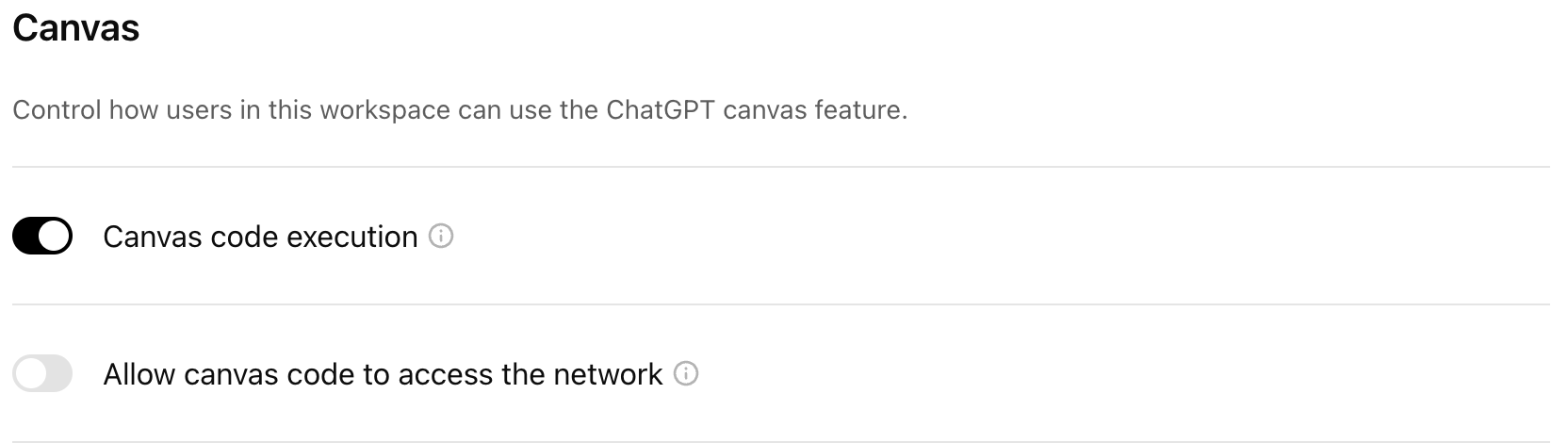
Eksekusi kode Canvas lan toggle akses jaringan
Elinga manawa eksekusi kode lan rendering React/HTML bisa nyebabake panjaluk jaringan eksternal digawe. Admin papan kerja Enterprise bisa ngontrol apa eksekusi kode canvas kasedhiya kanggo pangguna ing papan kerja bebarengan karo prilaku akses jaringan gawan. Kanthi gawan, eksekusi kode canvas diuripake on dene Idini kode canvas ngakses jaringan dipateni off kanggo papan kerja enterprise, nanging toggle iki bisa dikonfigurasi ing Setelan admin papan kerja sampeyan.
Ngakses canvas ing ChatGPT
ChatGPT bisa mbukak canvas nalika ngerti apa sing arep sampeyan rampungake. Contone, sampeyan bisa njaluk ChatGPT nggawe tulisan (ump. “ayo nulis esai dawa babagan kenapa stroberi iku pseudocarp”) utawa nyusun kode kanggo sampeyan (ump. “tulisen server web ing python”) lan ChatGPT bakal nanggapi nganggo canvas. Umume sampeyan bisa ngarepake ChatGPT mbukak canvas kanthi otomatis nalika ChatGPT nggawe konten luwih saka 10 baris utawa ndeteksi skenario sing bakal migunani yen ana antarmuka kanggo nulis utawa kode. Kajaba iku, sampeyan bisa nyakup “gunakake canvas…” ing prompt kanggo njaluk ChatGPT mbukak canvas.
Tanggapan nganggo canvas bakal otomatis mbukak jendhela ing sisih tengen sing ngemot konten sing sampeyan jaluk.
Sampeyan uga bisa miwiti nganggo canvas kosong karo ChatGPT ing web kanthi ngomong kaya, “bukak canvas”, utawa “bukak canvas coding”. Kanthi canvas kosong, sampeyan bisa nggarap proyek sing wis ana kanthi nempelake menyang canvas kosong, utawa mung kanthi ngetik ing canvas.
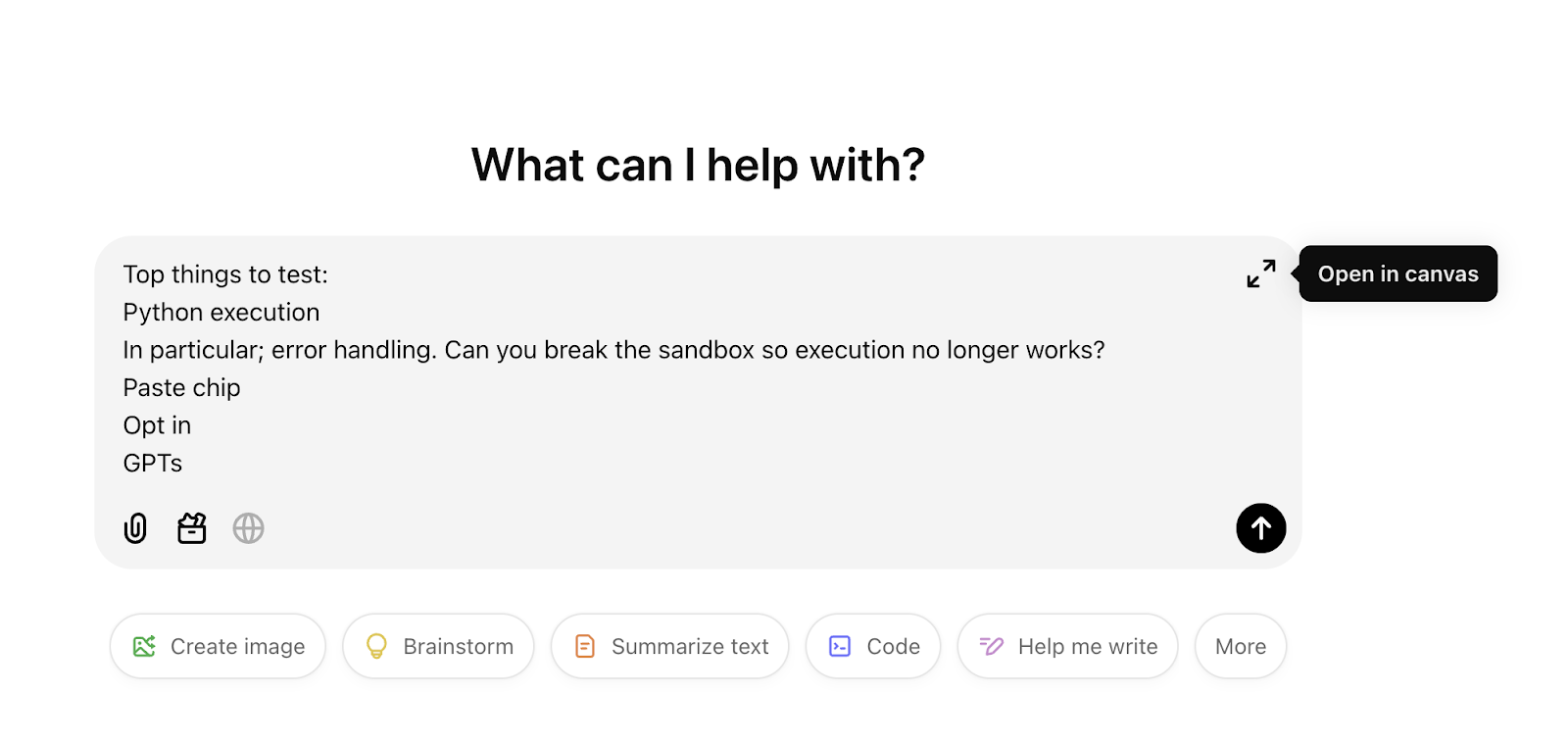
Sampeyan uga bisa nempelake konten menyang ChatGPT lan langsung mbukak ing canvas liwat trabasan ing pojok tengen ndhuwur composer.
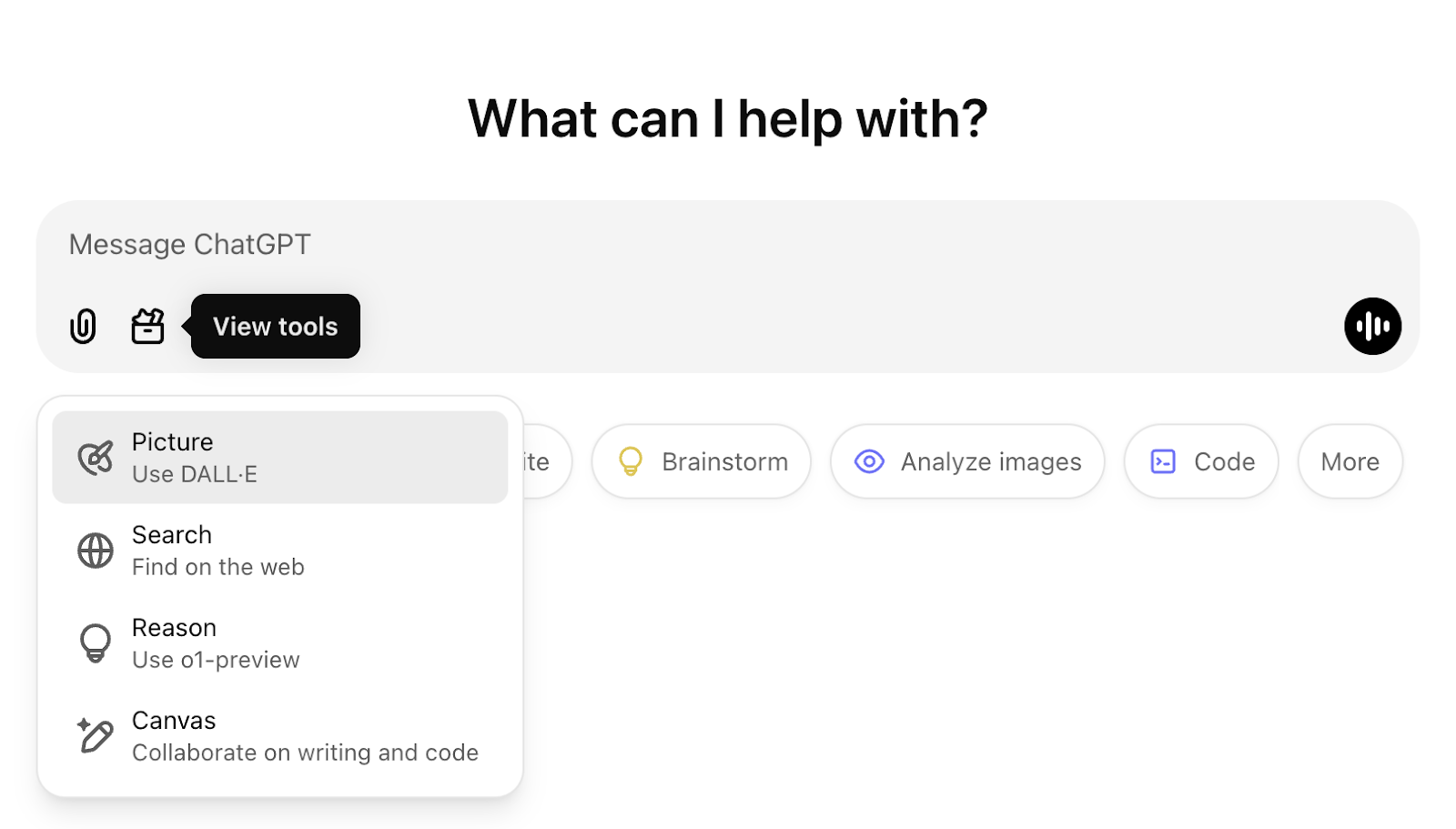
Kajaba iku, toolbox ing prompt composer uga ngidini sampeyan njaluk ChatGPT nggawe canvas anyar ing prompt sampeyan. Iki uga bisa dipicu kanthi ngetik garis miring (“/”) banjur nggunakake perintah “canvas”.
Nyunting proyek sampeyan nganggo canvas
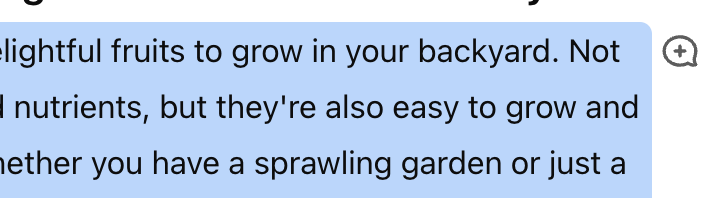
Sampeyan bisa nggawe suntingan nganggo canvas kanthi mung njaluk ing chat. Kajaba iku, sampeyan bisa milih bagean konten kanthi nyorot teks utawa nggunakake ikon komentar blok kanggo milih kabeh blok paragraf. Iki bakal mbukak input sing bisa sampeyan isi pandhuan babagan apa sing kudu dijelasake utawa disunting ing bagean sing dipilih.
Sampeyan uga bisa langsung nyunting konten canvas kanthi ngeklik menyang canvas lan ngetik. Elinga manawa mung opsi format markdown dhasar sing didhukung, kalebu kandel, miring, header, poin bullet, lan dhaptar bernomor. Saiki kita durung nyedhiyakake opsi format sing luwih canggih ing canvas.
Sampeyan bisa entuk saran komentar sing tertarget saka ChatGPT kanthi mung milih trabasan Saranake suntingan utawa Tinjau kode. Kanthi ngeklik gelembung komentar, sampeyan bisa ndeleng saran tartamtu sing diwenehake ChatGPT. Sampeyan bisa langsung nyunting item sing ditandhani lan nutup komentar, utawa milih Apply supaya ChatGPT otomatis nggawe konten kanggo nanggapi komentar kasebut.
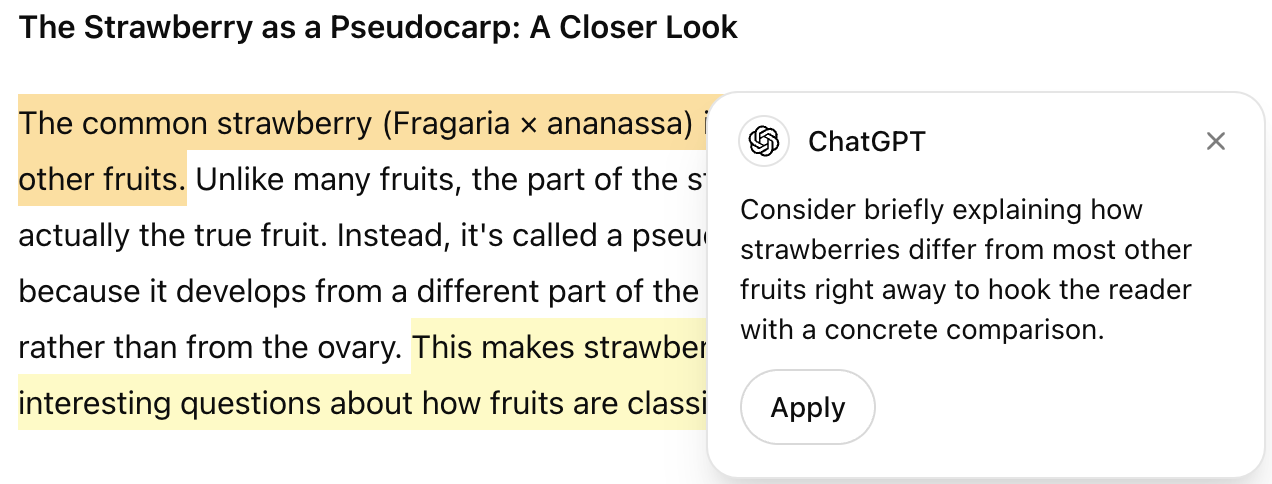
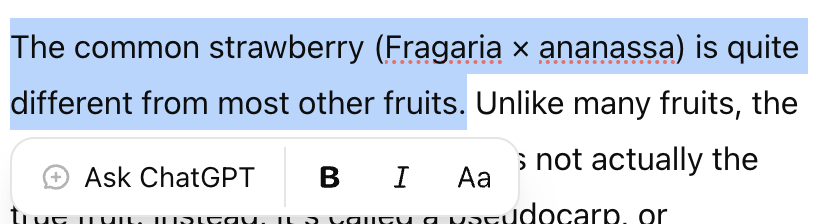
Nalika nggarap tugas nulis, sampeyan uga duwe opsi kanggo nyorot bagean tartamtu saka teks utawa kode lan njaluk ChatGPT njaluk suntingan kanggo bagean kasebut utawa takon babagan bagean kasebut. Opsi format uga bisa diakses kanthi nyorot potongan teks. Format markdown dhasar didhukung, kalebu kandel, miring, header, poin bullet, lan dhaptar bernomor. Saiki kita durung nyedhiyakake opsi format sing luwih canggih ing canvas.
Trabasan ing canvas kanggo nulis lan coding
Canvas karo ChatGPT menehi akses menyang sakumpulan trabasan nulis sing ngidini sampeyan njaluk saran suntingan, nyetel dawa output, nganyari tingkat maca sing dituju, lan nambah emoji utawa polesan pungkasan menyang tulisan sampeyan. Kanggo nemokake trabasan iki, arahake kursor menyang menu trabasan ing sisih tengen ngisor kaca.
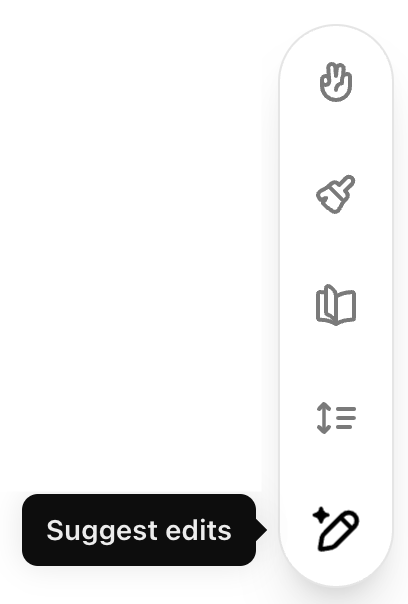
Kanggo nulis dokumen, sampeyan bisa nggunakake trabasan ing ngisor iki:
Saranake suntingan: ChatGPT bakal nambah saran inline kanggo ningkatake tulisan sampeyan.
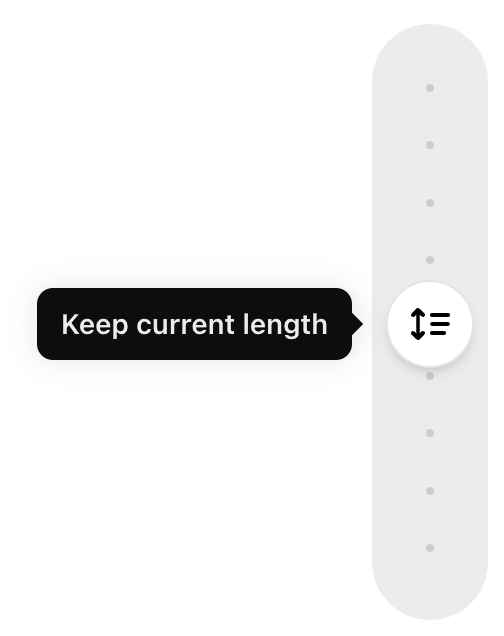
Setel dawa: nyuda utawa nambah dawa dokumen sampeyan.
Ganti tingkat maca: nyetel tingkat maca saka TK nganti Sekolah Pascasarjana.
Tambah polesan pungkasan: mriksa tata basa, kajelasan, lan konsistensi.
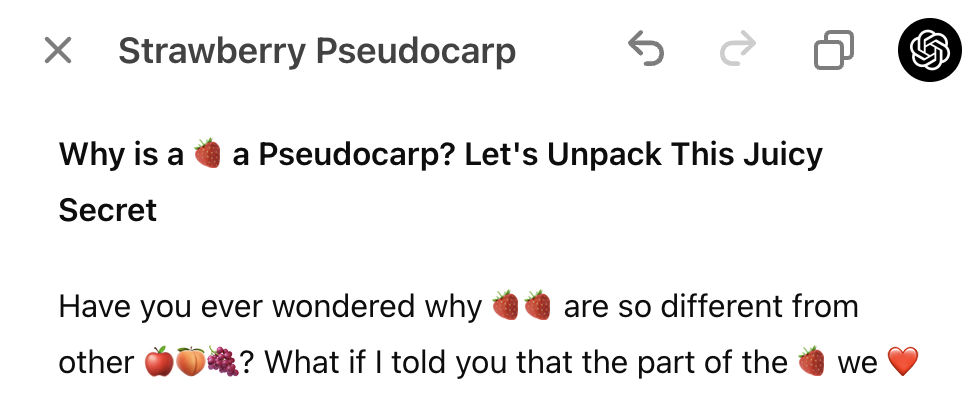
Tambah emoji: ngganti tembung nganggo emoji utawa nambahake kanggo penekanan lan warna ekstra.
Kanggo coding, sampeyan bisa nggunakake trabasan ing ngisor iki:
Tambah log: nyisipake statement print kanggo mbantu debugging lan nglacak eksekusi.
Tambah komentar: nambah komentar kanggo nerangake kode lan ningkatake keterbacaan.
Ndandani bug: ndeteksi lan nulis ulang kode sing bermasalah kanggo ngrampungake kasalahan.
Port menyang basa: nerjemahake kode sampeyan menyang basa kayata JavaScript, Python, Java, TypeScript, C++, utawa PHP.
Tinjauan kode: menehi saran inline kanggo ngoptimalake lan ningkatake kode sampeyan.
Sawetara trabasan bakal langsung nganyari isi proyek sampeyan, kayata Tambah emoji, Tambah polesan pungkasan, Ndandani bug, lan Port menyang basa.
Trabasan liyane bisa disetel nganggo slider. Contone, trabasan Setel dawa menehi sampeyan keluwesan kanggo milih opsi antarane dawa Paling Cekak nganti Paling Dawa. Trabasan Tingkat maca ngidini sampeyan nyetel tingkat maca saka TK nganti Sekolah Pascasarjana.
Riwayat versi lan tuduhake owah-owahan
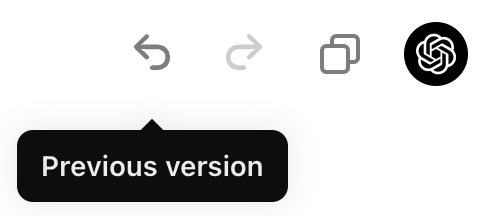
Sampeyan bisa nelusuri versi dokumen utawa kode canvas kanthi nggunakake riwayat versi liwat panah ing toolbar ndhuwur. Iki ngidini sampeyan ndeleng versi sadurunge uga mulihake versi kasebut yen sampeyan milih mangkono. Sampeyan uga bisa nyalin isi proyek kanthi milih tombol salin.
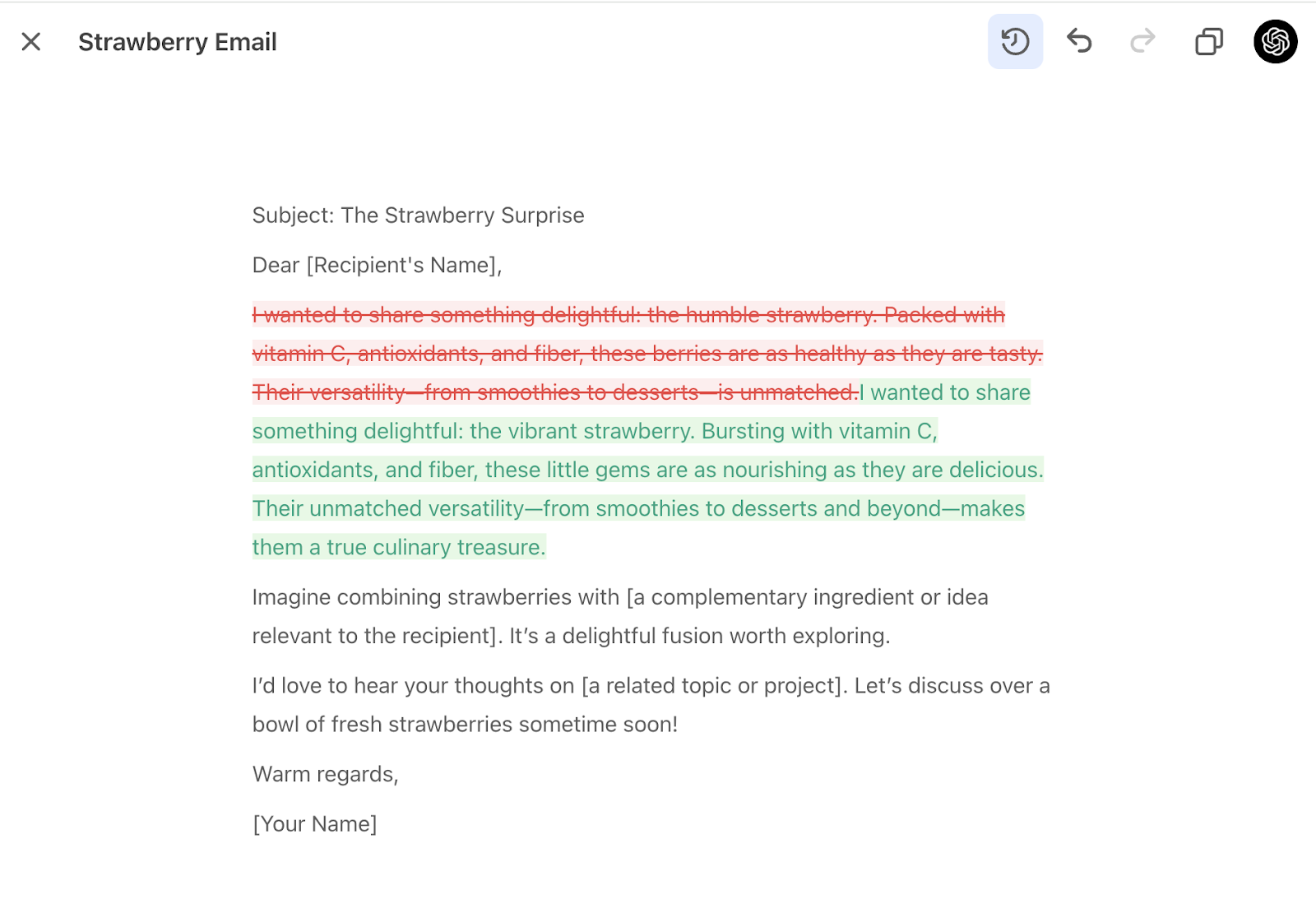
Kajaba iku, sampeyan bisa ndeleng owah-owahan antarane versi canvas kanthi nggunakake tombol Tuduhake owah-owahan ing toolbar ndhuwur. Iki bakal nuduhake tambahan lan pambusakan kanggo dokumen lan kode.
Ngeksekusi kode Python nganggo canvas
Sampeyan bisa ngeksekusi berkas kode canvas kanggo Python langsung ing browser nalika nggunakake canvas kanthi milih tombol Execute ing canvas sampeyan. Nalika ngeksekusi kode Python, output bakal katon ing konsol ing sisih ngisor layar. Nalika ana kasalahan sing katon ing konsol, ChatGPT bakal menehi saran babagan kasalahan kasebut – klik tombol Ndandani bug supaya ChatGPT nyoba ndandani kanggo sampeyan!
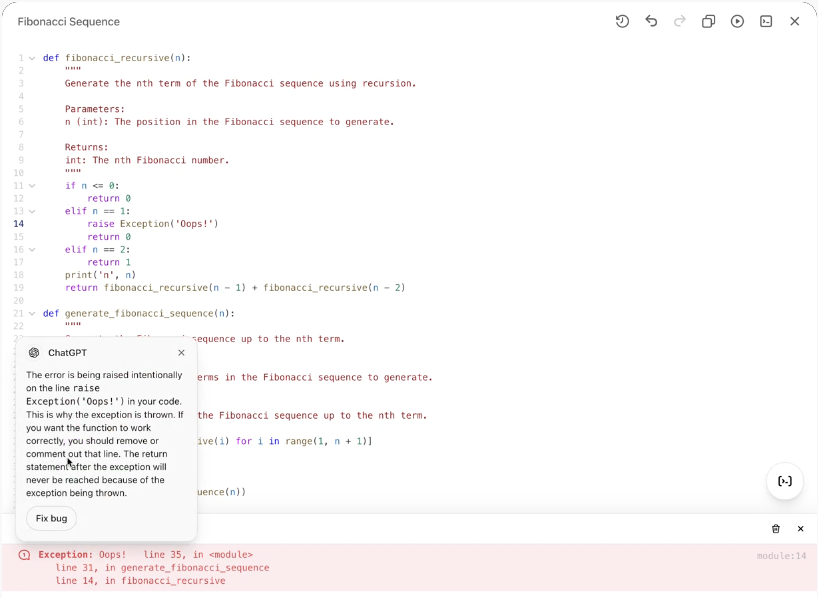
Fitur iki saiki mung kasedhiya kanggo kode Python, nanging kita ngrancang nggedhekake akses menyang basa pamrograman liyane ing mangsa ngarep.
Ngaktifake Canvas kanggo GPT sampeyan
Canvas saiki bisa digunakake karo GPT. Sampeyan bisa ngaktifake akses Canvas kanggo GPT kanthi ngaktifake kapabilitas Canvas ing GPT Builder. Iki ngidini pangguna pungkasan GPT sampeyan mbukak Canvas nalika ngobrol karo GPT sampeyan.
Kompatibilitas model: Canvas ora didhukung dening GPT-5.5 utawa model sing luwih anyar. Nalika Canvas diaktifake kanggo Custom GPT, pilih model rekomendasi sing ndhukung Canvas. Model sing ora ndhukung Canvas ora bakal kasedhiya nalika kapabilitas iki diaktifake.
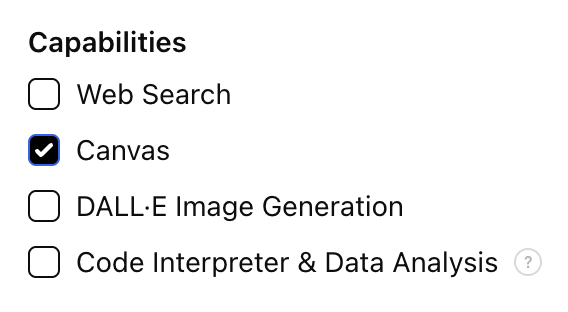
Elinga yen kapabilitas iki dipateni kanggo kabeh GPT sing wis ana lan aktif kanthi gawan kanggo GPT anyar sing digawe. Sampeyan bisa ngowahi iki kapan wae ing GPT Builder.
Sinau luwih lengkap babagan GPT Builder.
Nuduhake canvas karo wong liya
Fitur nuduhaké canvas kasedhiya kanggo kabèh paket kalebu Free, Plus, Pro, Team, Enterprise, lan Edu.
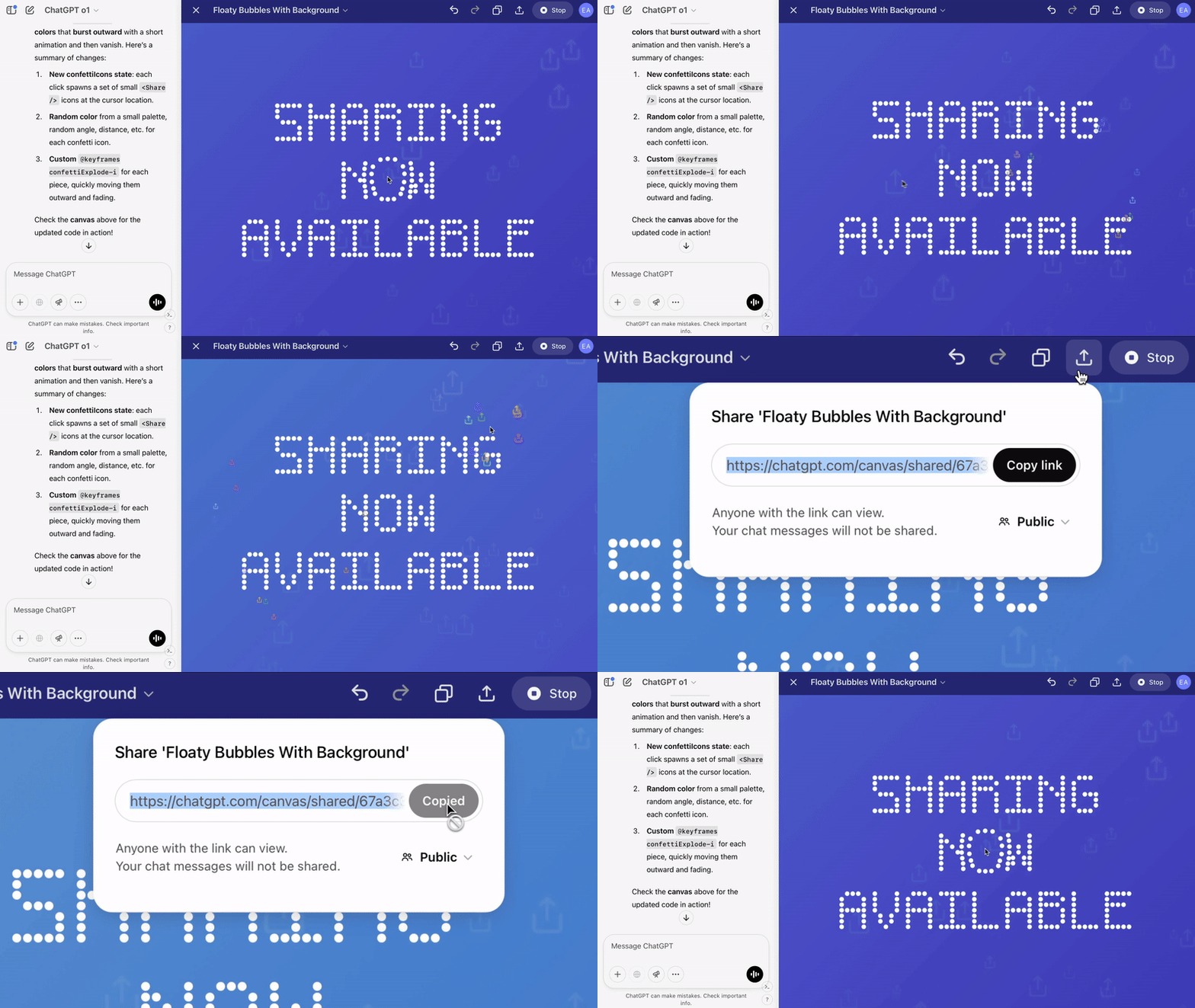
Pangguna saiki bisa nuduhake aset canvas kayata kode React/HTML sing dirender, dokumen, utawa kode marang pangguna liya, padha kaya carane sampeyan nuduhake obrolan. Sampeyan bisa nindakake iki saka toolbar canvas nalika canvas kabukak.
Ngundhuh berkas canvas sampeyan
Sampeyan saiki bisa ngekspor dokumen canvas ing pirang-pirang format gumantung jinis konten. Goleki tombol Undhuh ing pojok tengen ndhuwur canvas sampeyan kanggo nyoba.
Kanggo dokumen umum (kayata esai utawa postingan blog), canvas ndhukung ekspor menyang format PDF, Markdown (.md) lan Word (.docx).
Kanggo canvas adhedhasar kode, canvas kanthi cerdas ndeteksi basa lan ngekspor nganggo ekstensi berkas sing cocog (ump., .py, .js, .sql, lsp.), kanthi njaga format lan sintaksis.
Fitur iki nggawe gampang kanggo ngarsipake karya sampeyan, nuduhake draf, utawa nerusake panyuntingan ing alat eksternal.
Pratinjau Canvas ora rampung dimuat nalika “Nginstal Paket”?
Sawetara pratinjau JS/HTML Canvas mbutuhake browser pangguna kanggo ngemot paket eksternal utawa sumber daya web liyane sadurunge bisa dirender. Yen Idini kode canvas ngakses jaringan dipateni off, utawa yen kontrol jaringan browser utawa organisasi mblokir domain eksternal sing dibutuhake, pratinjau bisa uga ora rampung dimuat.
Priksa konsol browser kanggo kasalahan kayata Failed to fetch, Refused to connect, utawa kasalahan Content Security Policy. Yen akses jaringan kode canvas wis diaktifake, priksa apa kontrol browser, proxy, firewall, utawa titik pungkasan mblokir domain sing dibutuhake.
Canvas lan keamanan web
Canvas bisa nampilake pratinjau situs web lan konten web liyane. Konten web mesthi online lan nduweni kemampuan kanggo komunikasi karo pihak katelu sing dudu OpenAI.
Komunikasi sing digawe pratinjau web bisa prasaja kaya nggunakake internet kanggo ngakses gambar — nanging uga bisa mbebayani kaya ngirim informasi sing wis sampeyan lebokake utawa nuduhake karo ChatGPT menyang pihak katelu.
ChatGPT njupuk informasi sing sampeyan wenehake nalika ngobrol lan nggunakake kanggo nggawe tanggapan sing adhedhasar informasi. Ing sawetara kasus, kayata yen sampeyan nempelake informasi saka internet, utawa nalika kabar utawa asil panelusuran dijupuk, ChatGPT bakal nggunakake informasi liyane kanggo tanggapane, kalebu ing generasi kode nganggo canvas.
Nalika sampeyan sesambungan karo pratinjau web canvas, ChatGPT bakal njaluk sampeyan ngonfirmasi komunikasi karo pihak katelu sing ora dingerteni OpenAI. Yen sampeyan ngonfirmasi komunikasi iki, kita ngidini pratinjau komunikasi karo pihak katelu kasebut.