
Syarat Sistem: Windows 10 (x64 lan arm64) versi 17763.0 utawa luwih dhuwur
Kita seneng ngenalake versi awal aplikasi ChatGPT Windows kanggo pangguna ChatGPT ing paket mbayar (Plus, Team, Edu, lan Enterprise). Sampeyan bisa ngundhuh aplikasi Windows saka Microsoft Store. Pangguna ChatGPT sing wis akrab karo pengalaman kita ing web bisa kanthi lancar nggabungake aplikasi Windows menyang apa wae sing lagi ditindakake ing komputer.
Elinga yen sapérangan fitur sing kasedhiya ing versi macOS lan web bisa uga durung kasedhiya ing versi awal iki. Kita ngrancang supaya fitur-fitur iki kasedhiya ing rilis lengkap.
Gunakake ChatGPT kanthi cepet nganggo jendhela pendamping
Sampeyan bisa nggunakake Jendhela Pendamping kanggo langsung takon apa wae marang ChatGPT, ngunggah file, nggawe gambar anyar, utawa miwiti pacelathon anyar.
Kanggo mbukak obrolan pendamping, pencet Alt + Space nalika aplikasi ChatGPT mbukak. Jendhela pendamping ngelingi posisi pungkasané, lan bali menyang tengah ngisor layar nalika aplikasi sampeyan direset.
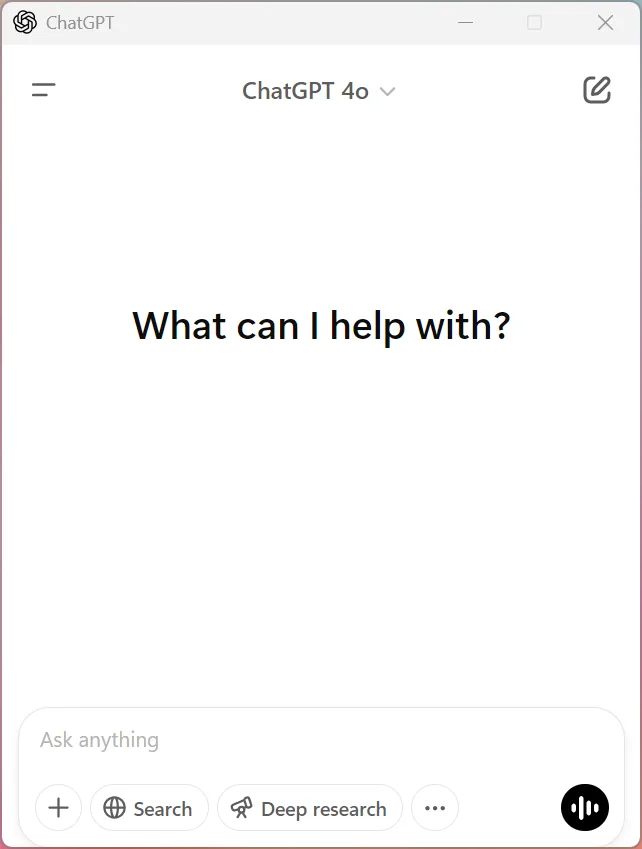
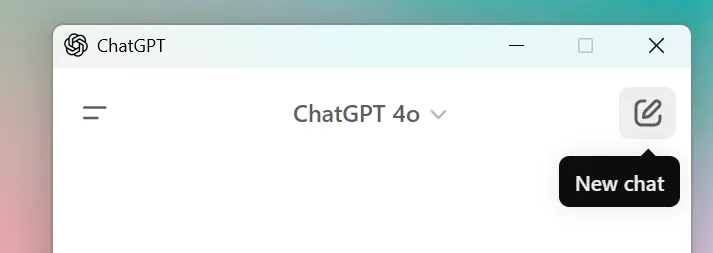
Sampeyan bisa mbusak konten ing jendhela pendamping kanthi milih Obrolan anyar ing sisih ndhuwur jendhela.
Yen sampeyan ora sengaja nutup jendhela pendamping, sampeyan bisa mbukak maneh nganggo pintasan keyboard utawa nerusake pacelathon ing jendhela utama ChatGPT kanthi mbukak saka riwayat obrolan ing bilah sisi.

Elinga yen pintasan jendhela pendamping ora bakal bisa digunakake yen wis kadhaptar karo aplikasi Windows liyane. Yen sampeyan perlu nganyari pintasan jendhela pendamping, panggonané ana ing Setelan > Aplikasi > Tombol pintas jendhela pendamping.
Nyebarake akses menyang organisasi sampeyan (ChatGPT Enterprise lan Edu)
Amarga ChatGPT disebarake ing Microsoft Store, akses menyang aplikasi Windows bakal manut kebijakan sing ditetepake admin IT sampeyan kanggo kabeh aplikasi ing Store. Contone, yen karyawan ora bisa ngundhuh aplikasi langsung saka Store, admin IT bisa milih masang aplikasi menyang piranti-piranti kasebut nganggo piranti MDM/MAM kayata Microsoft Intune.
Kebijakan retensi Enterprise lan Edu kita
Elinga yen kanthi gawan, kita ora nggunakake konten sing dikirim pelanggan menyang penawaran bisnis kita kayata API lan ChatGPT Enterprise kanggo ningkatake kinerja model. Yen sampeyan kanthi terang wis milih kanggo nuduhake data sampeyan karo kita (contone liwat umpan balik) kanggo ningkatake layanan kita, kita bisa nggunakake data sing dituduhake kanggo nglatih model kita.
Delengen kaca Privasi Enterprise kita kanggo informasi babagan carane kita nggunakake data bisnis.
Cara instalasi liyane
Departemen IT sing ngatur papan kerja ChatGPT Enterprise bisa luwih milih nginstal aplikasi ChatGPT Windows nganggo winget.
winget.exe install --id=9NT1R1C2HH7J --source=msstore --accept-package-agreements --accept-source-agreements –silentReset aplikasi Windows
Yen sampeyan perlu ngreset aplikasi Windows, tindakna langkah-langkah iki:
Bukak aplikasi Setelan
Bukak Aplikasi > Aplikasi sing Diinstal
Goleki ChatGPT
Klik menu titik telu ing sandhinge
Pilih Opsi Lanjut
Klik Reset