
მიმოხილვა
ხელმისაწვდომობის შემთხვევაში ChatGPT-ს შეუძლია ერთჯერადი ან განმეორებადი ამოცანების შესრულება, ცვლილებების მონიტორინგი და მხარდაჭერილ მოვლენებზე რეაგირება. შესაბამისი ამოცანების შესაქმნელად, სანახავად, სამართავად და გასაზიარებლად გამოიყენეთ დაგეგმილი.
დაგეგმილი ამოცანის შექმნა
ამოცანის შესაქმნელად და მისი განრიგის დასაყენებლად გადადით განყოფილებაში დაგეგმილი. ხელმისაწვდომობა დამოკიდებულია თქვენს ანგარიშზე, აპსა და აპის ვერსიაზე.
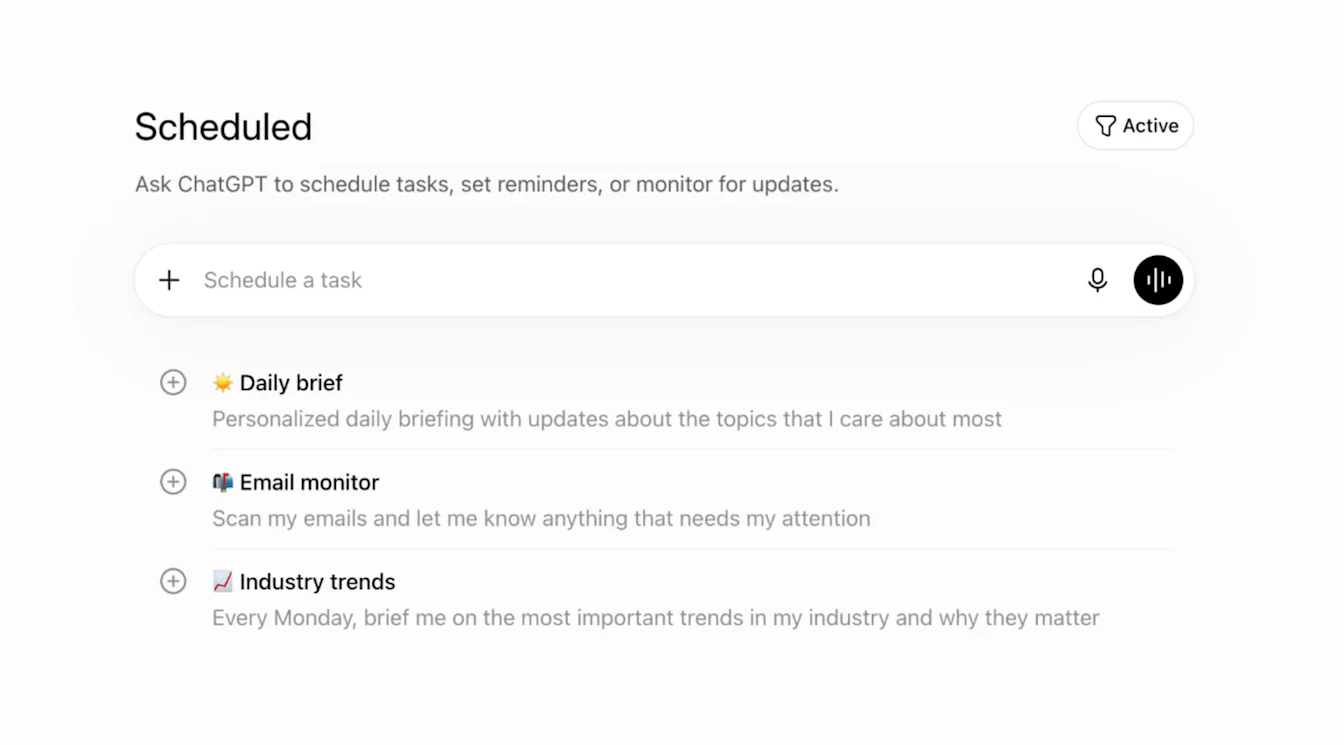
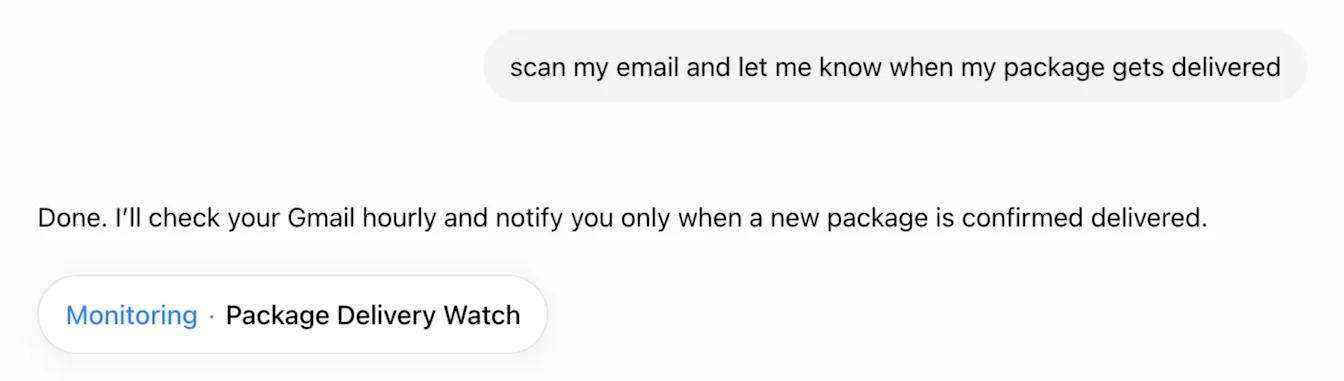
ამოცანის შესაქმნელად სთხოვეთ ChatGPT-ს მოქმედების შესრულება, მაგალითად: „შემატყობინე, როცა ჩემს ამანათს მიიტანენ.“ თუ ამოცანას პროექტში შექმნით, ის ვერ მიიღებს წვდომას ატვირთულ ან ამ პროექტში შენახულ ფაილებზე.
ამოცანის შექმნის შემდეგ ChatGPT აჩვენებს შემდეგ დასტურს:
ამოცანის შეტყობინებების სამართავად გადადით პარამეტრები > შეტყობინებები და აირჩიეთ Push, ელფოსტა ან ორივე.
თუ ბრაუზერის შეტყობინებების ნებართვები გამორთულია, ChatGPT აჩვენებს შემდეგ ცნობას:
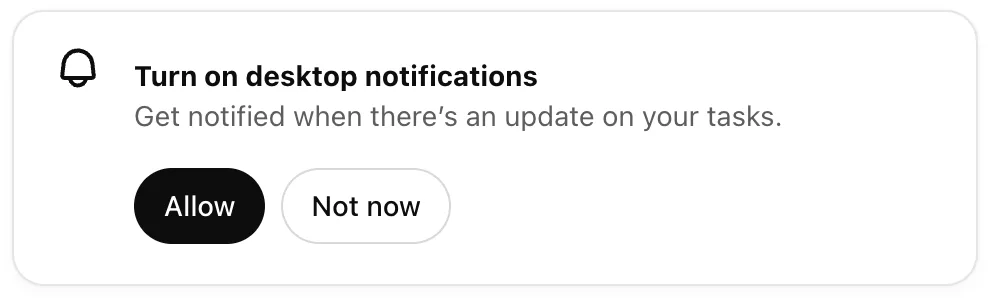
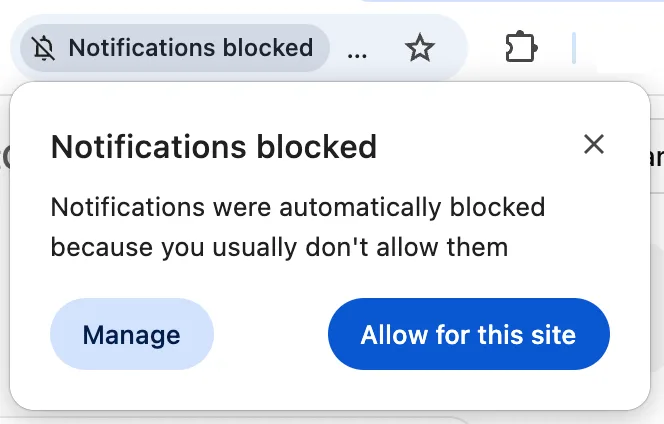
აირჩიეთ დაშვება. ბრაუზერმა შეიძლება შეტყობინებების ნებართვის დადასტურება მოგთხოვოთ:
მობილური Push შეტყობინებების მისაღებად შექმენით ამოცანა ChatGPT-ის მხარდაჭერილ მობილურ აპში. მოთხოვნისას მიანიჭეთ შეტყობინებების ნებართვა.
შეტყობინებების ნებართვის ჩართვის შემდეგ ChatGPT-ს შეუძლია ამოცანის შეტყობინებების მხარდაჭერილ მოწყობილობებზე გაგზავნა.
დაგეგმილი ამოცანების ნახვა
ამოცანების სანახავად და სამართავად გადადით განყოფილებაში დაგეგმილი. ამავე ამოცანების სიის პარამეტრებიდან გასახსნელად:
გადადით პარამეტრები > შეტყობინებები.
განყოფილების დაგეგმილი გასახსნელად აირჩიეთ ამოცანების მართვა.
ამოცანების სიის საუბრიდან გასახსნელად აირჩიეთ დამატებითი პარამეტრების მენიუ (•••), შემდეგ კი — დაგეგმილი ამოცანების ნახვა.
დაგეგმილი ამოცანის შეცვლა
აირჩიეთ ამოცანის სათაური მის საუბარში. ამოცანის შესაცვლელად, შესაჩერებლად, სამართავად ან წასაშლელად გამოიყენეთ ამოცანის პანელი.
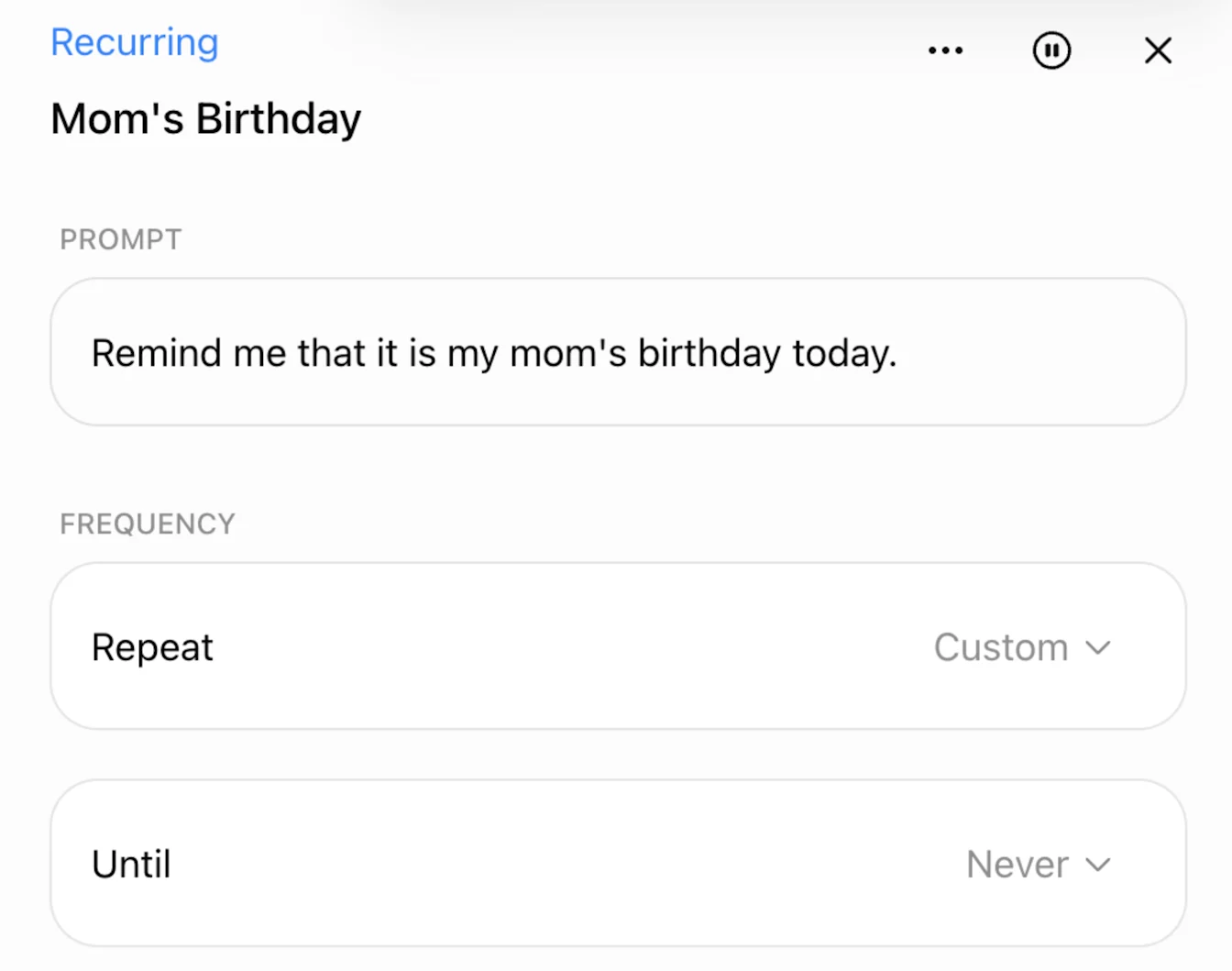
ამოცანების განრიგებისა და შეტყობინებების განახლება
განრიგის სანახავად ან შესაცვლელად გახსენით ამოცანა განყოფილებაში დაგეგმილი. ამოცანის შეტყობინებების პარამეტრების შესაცვლელად გადადით პარამეტრები > შეტყობინებები.

მოვლენით გააქტიურებული ამოცანის შექმნა
მოვლენით გააქტიურებული (ვებჰუკზე დაფუძნებული) ამოცანები სრულდება რეჟიმში მუშაობა და რეაგირებს Gmail-ის, Slack-ის ან GitHub-ის მხარდაჭერილ აქტივობაზე. ისინი ხელმისაწვდომია Plus, Pro, Business, Enterprise და Edu გეგმების შესაბამისი მომხმარებლებისთვის, ასევე ChatGPT ჯანდაცვის სექტორისთვის სამუშაო სივრცეებში. Free და Go ანგარიშებით მოვლენით გააქტიურებული ამოცანების შექმნა შეუძლებელია; ისინი არც FedRAMP სამუშაო სივრცეებშია ხელმისაწვდომი.
გადადით პარამეტრები > აპები და დააკავშირეთ მხარდაჭერილი Gmail, Slack ან GitHub ანგარიში.
გახსენით მუშაობა და აღწერეთ მოვლენა და მოქმედება, რომელიც ChatGPT-მ უნდა შეასრულოს.
გადაამოწმეთ გამშვები, პირობა და მოთხოვნა, შემდეგ კი გაიარეთ ყველა საჭირო ავტორიზაცია.
ამოცანის სანახავად, შესაცვლელად, შესაჩერებლად ან წასაშლელად გადადით განყოფილებაში დაგეგმილი.
Gmail-ის ამოცანებს შეუძლია ახალ შეტყობინებაზე რეაგირება ან გამომგზავნისა თუ თემის მიხედვით გაფილტვრა. Slack-ის ამოცანებს შეუძლია არხის ახალ შეტყობინებებზე რეაგირება. თითოეულ მონიტორინგის ქვეშ მყოფ Slack არხს დაამატეთ @ChatGPT. GitHub-ის ამოცანებს შეუძლია რეაგირება pull request-ის მხარდაჭერილ აქტივობაზე, რომელიც ავტორიზებულ github.com რეპოზიტორიუმში ხდება.
სანამ წევრები ამ ამოცანების შექმნას შეძლებენ, Enterprise, Edu და ChatGPT ჯანდაცვის სექტორისთვის ადმინისტრატორებმა უნდა ჩართონ მოვლენით გააქტიურებული დაგეგმილი ამოცანების დაშვება. ChatGPT ჯანდაცვის სექტორისთვის გარემოში მოვლენით გააქტიურებული ამოცანები ნაგულისხმევად გამორთულია და ბიზნესპარტნიორის შეთანხმება (BAA) მათზე არ ვრცელდება. ნუ გამოიყენებთ მათ დაცული ჯანმრთელობის ინფორმაციის (PHI) გადასაცემად, შესანახად ან დასამუშავებლად.
მოქმედებებმა, რომლებიც დამტკიცებას საჭიროებს, შესაძლოა ამოცანა შეაჩეროს. მოვლენით გააქტიურებული ამოცანების გაზიარება შესაძლებელია, ხოლო მათ დაგეგმვას შეძლებენ მიმღებები, რომლებსაც აქვთ წვდომა მუშაობაზე და საჭირო დაკავშირებულ აპებზე.
გაეცანით დაგეგმილი ამოცანების ლიმიტებს
დაგეგმილი ამოცანები მხარს უჭერს ChatGPT-ის შესაბამის მოდელებს. მოდელების ხელმისაწვდომობა და გამოყენების ლიმიტები დამოკიდებულია ამოცანაზე, ანგარიშის გეგმასა და სამუშაო სივრცის პარამეტრებზე.
აქტიური ამოცანების ლიმიტი გეგმაზეა დამოკიდებული: 3 — Free და Go, 5 — Plus, 10 — Business და Edu, ხოლო 15 — Pro და Enterprise. სხვა შესაბამისი გეგმების ლიმიტები ანგარიშზე ან სამუშაო სივრცეზეა დამოკიდებული. Free მომხმარებლებს შეუძლიათ დაგეგმონ ერთჯერადი ამოცანა ან განმეორებადი ამოცანა, რომელიც დღეში მაქსიმუმ ერთხელ შესრულდება. Free ამოცანები იყენებს მოქნილ დროის შუალედებს, როგორიცაა დილა, შუადღე ან ღამე. საათობრივი განრიგებისა და ზუსტად მითითებულ დროს შესრულებისთვის საჭიროა შესაბამისი ფასიანი გეგმა. თუ ლიმიტს მიაღწევთ, შეაჩერეთ ან წაშალეთ აქტიური ამოცანა, ან დაელოდეთ მის დასრულებას, სანამ სხვას შექმნით ან განაახლებთ.
დაგეგმილი ამოცანები მხარს არ უჭერს:
ხმოვან ჩატებს
GPT-ებს
გაეცანით შესაბამისობის API-ის დაფარვას
დაგეგმილი ამოცანები შესაბამისობის API-ში შედის. გაზიარებული ამოცანების ბმულები და მათში შენახული სნეპშოტები ამჟამად არ შედის. დამატებითი ინფორმაციისთვის იხილეთ: შესაბამისობის API Enterprise მომხმარებლებისთვის.
დაგეგმილი ამოცანის გაზიარება
გააზიარეთ შესაბამისი დაგეგმილი ან მოვლენით გააქტიურებული ამოცანა, რათა სხვა პირმა შეძლოს მისი ინსტრუქციების ნახვა და ცალკე ასლის შექმნა.
შეგიძლიათ გააზიაროთ შესაბამისი აქტიური ან შეჩერებული დაგეგმილი ამოცანები, მათ შორის მოვლენით გააქტიურებული ამოცანები. დასრულებული ამოცანების ახლად გაზიარება შეუძლებელია. ამოცანები, რომლებიც მხოლოდ თქვენს კომპიუტერზე სრულდება, გაზიარებული ბმულიდან ვერ დაიგეგმება.
ამოცანის გასაზიარებელი ბმულის შექმნა
გადადით განყოფილებაში დაგეგმილი.
იპოვეთ ამოცანა და აირჩიეთ დამატებითი პარამეტრების მენიუ (•••).
აირჩიეთ გაზიარება.
გადაამოწმეთ ამოცანის დეტალები დიალოგურ ფანჯარაში ამოცანის გაზიარება.
აირჩიეთ ბმულის კოპირება.
დაკოპირებული ბმული გაუგზავნეთ განკუთვნილ მიმღებს.
პირადი ანგარიშის ამოცანის ბმულის მქონე ნებისმიერ პირს შეუძლია გაზიარებული ამოცანის ნახვა. შესაბამის ChatGPT Business, Enterprise ან Edu სამუშაო სივრცეში ან ChatGPT ჯანდაცვის სექტორისთვის სამუშაო სივრცეში შექმნილი ამოცანის ბმულის გახსნა მხოლოდ იმ სამუშაო სივრცის წევრებს შეუძლიათ. Business ან Enterprise სამუშაო სივრცის წევრს შეუძლია პირადი ანგარიშის ამოცანის ბმულის ნახვა, მაგრამ ამ სამუშაო სივრცეში მის დაგეგმვას ვერ შეძლებს.
გაეცანით, რას შეიცავს გაზიარებული ამოცანა
ამოცანის გასაზიარებელი ბმული შეიცავს ამოცანის სათაურის, ინსტრუქციების, განრიგისა და თავდაპირველი დროის სარტყლის სნეპშოტს. ამოცანის მიხედვით, როდესაც შესაბამისი მიმღები ასლს დაგეგმავს, შესაძლოა ასევე შენარჩუნდეს არჩეული ChatGPT რეჟიმი ან მოდელი.
ამოცანის გასაზიარებელი ბმული არ შეიცავს შემქმნელის სახელს, ჩატის ისტორიას, ამოცანის წინა შედეგებს, შენახულ მეხსიერებას, მორგებულ ინსტრუქციებს, მიმაგრებულ ფაილებს, დაკავშირებული აპების მონაცემებსა თუ ავტორიზაციის მონაცემებს. მიმღებები იყენებენ საკუთარი ანგარიშის ნებართვებსა და დაკავშირებულ აპებზე წვდომას.
ამოცანის სათაური შეიძლება ბმულის გადახედვისას გამოჩნდეს, ხოლო ბმულის გახსნის უფლების მქონე ნებისმიერ პირს შეუძლია ამოცანის სრული ინსტრუქციების წაკითხვა. ამოცანის სათაურსა თუ ინსტრუქციებში არ მიუთითოთ ჯანმრთელობის შესახებ ინფორმაცია, ფინანსური მონაცემები, პაროლები, ანგარიშის ნომრები ან სხვა კონფიდენციალური პერსონალური ინფორმაცია.
თავდაპირველ ამოცანაში შეტანილი ცვლილებები მის გაზიარებულ ბმულს ავტომატურად არ აახლებს. არსებული ბმულის ამოცანის უახლესი დეტალებით გასაახლებლად გახსენით დიალოგური ფანჯარა ამოცანის გაზიარება და აირჩიეთ ბმულის კოპირება.
გაზიარებული ამოცანის დაგეგმვა
გახსენით გაზიარებული ამოცანის ბმული.
გადაამოწმეთ ამოცანის სათაური, ინსტრუქციები, განრიგი და თავდაპირველი დროის სარტყელი.
მოთხოვნის შემთხვევაში აირჩიეთ დასაგეგმად შესვლა და შედით ანგარიშში.
განყოფილებაში თქვენთვის გაზიარებული განაახლეთ ამოცანის დეტალები ან, საჭიროების შემთხვევაში, განრიგი თქვენს დროის სარტყელს მოარგეთ.
აირჩიეთ ამოცანის დაგეგმვა.
მიმღების ანგარიშში ცალკე ამოცანის შესაქმნელად ChatGPT ახალ საუბარს იწყებს. მიმღებს უნდა ჰქონდეს დაგეგმილ ამოცანებზე წვდომა და ამოცანებისთვის ხელმისაწვდომი მოცულობა. გაზიარებული, მოვლენით გააქტიურებული ამოცანის დასაგეგმად მიმღებს ასევე სჭირდება წვდომა მუშაობაზე, საკუთარი მხარდაჭერილი აპის კავშირი და სამუშაო სივრცისა თუ აპის ყველა საჭირო ნებართვა.
გაზიარებული ამოცანის ბმულის წაშლა
გადადით განყოფილებაში დაგეგმილი.
აირჩიეთ ამოცანის დამატებითი პარამეტრების მენიუ (•••).
აირჩიეთ გაზიარება.
აირჩიეთ გაზიარებული ბმულის გვერდით მდებარე ურნის ხატულა.
დასადასტურებლად აირჩიეთ გაზიარების წაშლა.
ბმულის წაშლის შემდეგ სხვა პირები გაზიარებულ ამოცანას ვეღარ გახსნიან ან დაგეგმავენ. ეს არ წაშლის თავდაპირველ ამოცანას ან მიმღებების მიერ უკვე შექმნილ ცალკე ასლებს.
ანგარიშის წაშლამდე ყველა გაზიარებული ამოცანის ბმული წაშალეთ მათი თავდაპირველი ამოცანებიდან.
გაეცანით გაზიარებული ამოცანების ბმულებსა და მონაცემთა ექსპორტს
პირადი ანგარიშის მონაცემთა ექსპორტი შეიცავს გაზიარებული საუბრების ბმულების მეტამონაცემებს. დაგეგმილი ამოცანები, გაზიარებული ამოცანების ბმულები და მათში შენახული სნეპშოტები ამჟამად არ შედის.
ინფორმაციისთვის, თუ რომელი გაზიარებული ბმულები ჩანს მონაცემთა ექსპორტში, იხილეთ: ChatGPT-ის გაზიარებული ბმულები.
ხშირად დასმული კითხვები
ვის შეუძლია დაგეგმილი ამოცანების გამოყენება?
დაგეგმილი ამოცანები და მათი გაზიარება ხელმისაწვდომია ChatGPT Free, Go, Plus, Pro, Business, Enterprise და Edu გეგმების შესაბამისი მომხმარებლებისთვის, ასევე ChatGPT ჯანდაცვის სექტორისთვის შესაბამისი სამუშაო სივრცეების მომხმარებლებისთვის — ანგარიშისა და სამუშაო სივრცის პარამეტრების გათვალისწინებით. მოვლენით გააქტიურებული ამოცანებისთვის საჭიროა მუშაობა და შესაბამისი Plus, Pro, Business, Enterprise ან Edu ანგარიში, ან ChatGPT ჯანდაცვის სექტორისთვის შესაბამისი სამუშაო სივრცე. ისინი მიუწვდომელია Free და Go გეგმებზე, ასევე FedRAMP სამუშაო სივრცეებში.
ხელმისაწვდომია თუ არა „დაგეგმილი“ გვერდი ChatGPT-ის დესკტოპ აპში?
ხელმისაწვდომობა დამოკიდებულია აპზე, აპის ვერსიასა და ანგარიშზე. თუ განყოფილება დაგეგმილი ChatGPT-ის დესკტოპ აპში არ ჩანს, გამოიყენეთ ChatGPT ვებში. მოვლენით გააქტიურებული ამოცანების შექმნა, გაზიარება და განახლება შეგიძლიათ ვებში ან მხარდაჭერილ მობილურ აპებში. დესკტოპ აპს შეუძლია არსებული მოვლენით გააქტიურებული ამოცანების ჩვენება, თუმცა მათი გამშვები პირობების შექმნას ან შეცვლას მხარს არ უჭერს. Codex ცალკე ავტომატიზაციებს იყენებს.
რის გაკეთება შემიძლია „დაგეგმილი“ გვერდზე?
გვერდზე დაგეგმილი მიმდინარე ამოცანებია ჩამოთვლილი. გამოიყენეთ ის ამოცანების შესაქმნელად, შედეგებისა და განრიგების სანახავად, ან ამოცანის შესაჩერებლად, გასაგრძელებლად, შესაცვლელად თუ წასაშლელად.
რა მოხდება, თუ ამოცანასთან დაკავშირებულ ჩატს წავშლი?
დაგეგმილ ამოცანასთან დაკავშირებული ჩატის წაშლა ამოცანას აჩერებს, მაგრამ მის გასაზიარებელ ბმულს არ შლის. წვდომის შესაწყვეტად ბმული ცალკე წაშალეთ. ამოცანის განყოფილებიდან დაგეგმილი წაშლა დაკავშირებულ ჩატს არ შლის.
რა არის მონიტორინგის ამოცანები?
მონიტორინგის ამოცანები ამოწმებს ცვლილებებს და შესაბამისი განახლებისას შეტყობინებას აგზავნის. მათ შეუძლია წინა გაშვებების ინფორმაციის გამოყენება და განსაზღვრული დასრულების პირობის დაკმაყოფილებისას შეჩერება.
რამდენად ხშირად შეიძლება ამოცანების შესრულება და არსებობს თუ არა ლიმიტი?
Free მომხმარებლებს შეუძლიათ დაგეგმონ ერთჯერადი ამოცანა ან განმეორებადი ამოცანა, რომელიც დღეში მაქსიმუმ ერთხელ შესრულდება. შესაბამის ფასიან გეგმებზე განმეორებადი ამოცანების შესრულება შესაძლებელია საათში ერთხელ და ზუსტად მითითებულ დროს. ყველა თქვენი მოვლენით გააქტიურებული ამოცანა ერთობლივად შეიძლება შესრულდეს საათში მაქსიმუმ 30-ჯერ და დღეში 720-ჯერ. რამდენიმე მოვლენა შეიძლება ერთად დაჯგუფდეს. არააქტიური ამოცანები შეიძლება ავტომატურად შეჩერდეს.
რა განსხვავებაა დაგეგმილ ამოცანებსა და Codex-ის ავტომატიზაციებს შორის?
დაგეგმილი ამოცანები ChatGPT-ში სრულდება და შეუძლია შეხსენებების, განმეორებადი სამუშაოს, ყოველდღიური განახლებებისა და მონიტორინგის შესრულება. Codex-ის ავტომატიზაციები Codex-ში სრულდება.
რატომ შეჩერდა ჩემი ამოცანა?
ამოცანა შეიძლება შეჩერდეს, თუ არააქტიურია, დამატებით მოქმედებას საჭიროებს ან მასთან დაკავშირებული ჩატი წაიშალა. ამოცანის გასაგრძელებლად, შესაცვლელად ან წასაშლელად გადადით განყოფილებაში დაგეგმილი.
მუშაობს თუ არა დაგეგმილი ამოცანები დაკავშირებულ აპებთან?
დაგეგმილ ამოცანებს შეუძლია მხარდაჭერილი აპების, მათ შორის Gmail-ის, Slack-ისა და GitHub-ის გამოყენება, თუ ეს აპები თქვენი ანგარიშისთვის ან სამუშაო სივრცისთვის ხელმისაწვდომია. მხარდაჭერილი აპების სანახავად ან დასაკავშირებლად გადადით პარამეტრები > აპები. მართულ სამუშაო სივრცეებში აპებზე წვდომა დამოკიდებულია სამუშაო სივრცის პარამეტრებსა და ადმინისტრატორის ნებართვებზე.
როგორ მუშაობს აპების ნებართვები დაგეგმილ ამოცანებთან?
დაკავშირებულ აპებს მინიჭებული ნებართვების შესაბამისად შეუძლია ინფორმაციის წაკითხვა ან მოქმედებების შესრულება. პირადი ანგარიშის მომხმარებლები თავად მართავენ აპების ნებართვებს. სამუშაო სივრცის ადმინისტრატორებს შეუძლიათ აკონტროლონ აპების ხელმისაწვდომობა, მუდმივი ნებართვები და დაშვებული მოქმედებები. მოქმედება, რომელიც შეტყობინებას აგზავნის ან გარე მონაცემებს ცვლის, შეიძლება დამტკიცებას საჭიროებდეს. თუ დამტკიცებაა საჭირო, ამოცანა შეჩერდება, სანამ მას არ გადაამოწმებთ.
მუშაობს თუ არა დაგეგმილი ამოცანები ChatGPT ჯანმრთელობასთან ან ChatGPT ფინანსებთან?
დაგეგმილ ამოცანებს შეუძლია ChatGPT ჯანმრთელობის ან ChatGPT ფინანსების ინფორმაციის გამოყენება, როცა ეს ფუნქციები ანგარიშისთვის ხელმისაწვდომია. მაგალითად, ამოცანას შეუძლია ბაზრის დახურვის შემდეგ პორტფელის განახლება მოგაწოდოთ ან ბოლო ხარჯები შეაჯამოს. ChatGPT ჯანმრთელობა და ChatGPT ფინანსები მოვლენით გააქტიურებული ამოცანების მხარდაჭერილი წყაროები არ არის.
რატომ მივიღე ჩემ მიერ შეუქმნელი ყოველკვირეული ფინანსური განახლება?
ChatGPT ფინანსებთან ფინანსური ანგარიშის დაკავშირებისას შეიძლება შეიქმნას ამოცანა ყოველკვირეული ფინანსური განახლება. Finances-ის არსებულმა მომხმარებლებმა ამოცანის დამატებისას შეიძლება ერთჯერადი შეტყობინება მიიღონ.
განახლებების შესაწყვეტად გადადით განყოფილებაში დაგეგმილი, აირჩიეთ ყოველკვირეული ფინანსური განახლება, შემდეგ კი შეჩერება ან წაშლა. ასევე შეგიძლიათ გადახვიდეთ პარამეტრები > შეტყობინებები და აირჩიოთ ამოცანების მართვა. ChatGPT-ის ყველა შეტყობინების გამორთვა საჭირო არ არის.