
„ჯანმრთელობა“ ეტაპობრივად ხელმისაწვდომი ხდება მოთხოვნების შესაბამისი ChatGPT-ის მომხმარებლებისთვის. თუ ChatGPT-ში „ჯანმრთელობას“ ვერ ხედავთ, ის შესაძლოა თქვენი ანგარიშისთვის ჯერ არ იყოს ხელმისაწვდომი.
მიმოხილვა და წვდომა
რა არის ChatGPT ჯანმრთელობა?
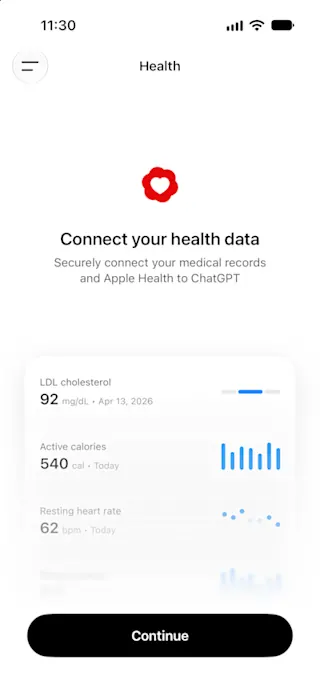
თქვენი ჯანმრთელობის მდგომარეობის გასაგებად ხშირად საჭიროა პაციენტის პორტალებიდან, სამედიცინო ჩანაწერებიდან, აპებიდან და ტარებადი მოწყობილობებიდან მიღებული ინფორმაციის გაერთიანება. ამან შეიძლება გაართულოს სრული სურათის დანახვა და ცვლილებებისთვის თვალის მიდევნება. ChatGPT ჯანმრთელობა აერთიანებს ინფორმაციას იმ წყაროებიდან, რომელთა დაკავშირებასაც აირჩევთ. ის გეხმარებათ ამ ინფორმაციის კონტექსტში გააზრებასა და დროთა განმავლობაში ცვლილებებისთვის თვალის მიდევნებაში ისე, რომ ერთი და იმავე დეტალების ხელახლა შეგროვება, ატვირთვა ან ახსნა არ დაგჭირდეთ.
თქვენი ნებართვით, ChatGPT-ს შეუძლია გამოიყენოს „ჯანმრთელობაში“ თქვენ მიერ დაკავშირებული შესაბამისი ინფორმაცია, მათ შორის Apple Health-ის მონაცემები და მხარდაჭერილი სამედიცინო ჩანაწერები, რათა გიპასუხოთ და საკუთარი ინიციატივით მოგაწოდოთ განახლებები თქვენი კონკრეტული მონაცემების გათვალისწინებით. შეგიძლიათ სთხოვოთ ChatGPT-ს, შეადაროს ახალი შედეგი წინა გამოკვლევებს, შეაჯამოს, რა შეიცვალა ექიმთან ბოლო ვიზიტის შემდეგ, ან გაარკვიოს, როგორ უკავშირდება ძილის, აქტივობისა და ვარჯიშის ცვლილებები თქვენს ყოველდღიურ რეჟიმს.
„ჯანმრთელობა“ შექმნილია სამედიცინო მომსახურების მხარდასაჭერად და არა მის ჩასანაცვლებლად. ის არ არის განკუთვნილი დიაგნოსტიკისა თუ მკურნალობისთვის. საგანგაშო სიმპტომების ან გადაუდებელი მდგომარეობის შემთხვევაში დაუყოვნებლივ მიმართეთ სამედიცინო დახმარებას.
ვის შეუძლია „ჯანმრთელობის“ გამოყენება?
„ჯანმრთელობა“ ხელმისაწვდომია აშშ-ში მცხოვრები, სისტემაში შესული და მოთხოვნების შესაბამისი ChatGPT Free-ის, Go-ს, ChatGPT Plus-ისა და ChatGPT Pro-ის 18 წლის ან უფროსი მომხმარებლებისთვის. მისი გამოყენება შესაძლებელია ვებსა და iOS-ზე. ფუნქციას ეტაპობრივად ვნერგავთ, ამიტომ ზოგიერთმა მოთხოვნების შესაბამისმა მომხმარებელმა ის შეიძლება დაუყოვნებლივ ვერ იხილოს.
Apple Health-ის დასაკავშირებლად საჭიროა iPhone.
როგორ დავიწყო?
ChatGPT-ში ჯანმრთელობის შესახებ კითხვების დასმა მონაცემთა წყაროების დაკავშირების გარეშეც შეგიძლიათ. „ჯანმრთელობის“ გამოსაყენებლად და საკუთარ მონაცემებზე დაფუძნებული პასუხების მისაღებად შეგიძლიათ დააკავშიროთ Apple Health, აშშ-ის საავადმყოფოთა ქსელებიდან ხელმისაწვდომი მხარდაჭერილი სამედიცინო ჩანაწერები, One Medical ან Function Health.
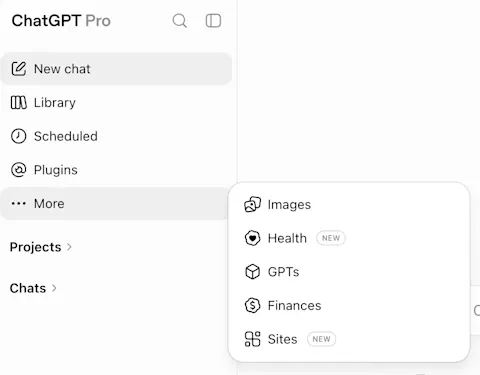
ChatGPT-ის გვერდითი პანელიდან გახსენით „ჯანმრთელობა“. მის სანახავად შესაძლოა მენიუზე „მეტი“ შეხება დაგჭირდეთ.
აირჩიეთ ჯანმრთელობის დაკავშირება ან დაწყება.
დასაკავშირებლად აირჩიეთ Apple Health, სამედიცინო ჩანაწერები ან სხვა მხარდაჭერილი წყარო.
მიჰყევით ანგარიშში შესვლისა და ნებართვების გაცემის ინსტრუქციებს.
დაელოდეთ თქვენი მონაცემების სინქრონიზაციას. სინქრონიზაციას შეიძლება რამდენიმე წუთი დასჭირდეს, ხოლო ვრცელი ისტორიის შემთხვევაში — უფრო მეტი.
განაახლეთ ან დაამატეთ ინფორმაცია მიმდინარე დაავადებების, მედიკამენტებისა და ოჯახური სამედიცინო ისტორიის შესახებ.
მონაცემების სინქრონიზაციის შემდეგ კითხვების დასმა ChatGPT-ში ნებისმიერი ადგილიდან შეგიძლიათ.
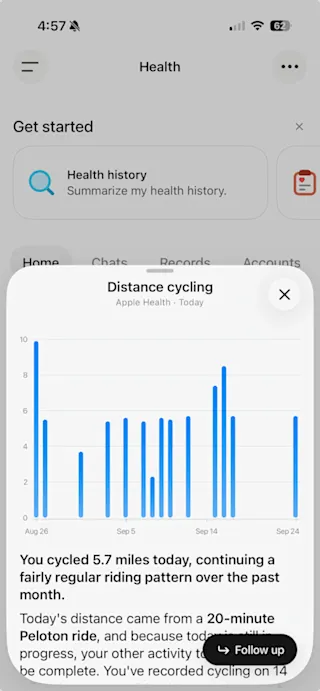
ჩანართი „ჯანმრთელობა“ მთავარი სივრცეა ანგარიშების დასაკავშირებლად და სამართავად, უახლესი მონაცემებისა და ტენდენციების სანახავად, შემოთავაზებული მოთხოვნების გასაცნობად, სინქრონიზებული ჩანაწერების დასათვალიერებლად და ჯანმრთელობის შესახებ წინა საუბრებზე დასაბრუნებლად.
ჩანართში „ჯანმრთელობა“ აირჩიეთ დიაგრამა, მაჩვენებელი ან სინქრონიზებული ჩანაწერი, რომ ნახოთ თქვენზე მორგებული განმარტებები და ანალიზი. მათ შეიძლება ახლდეს ინტერაქტიული დიაგრამა, რომელიც თქვენს მონაცემებს ან დროთა განმავლობაში გამოვლენილ ტენდენციებს ასახავს. მაგალითად, აირჩიეთ ლაბორატორიული ანალიზის შედეგი, რათა მოთხოვნის აკრეფის გარეშე მიიღოთ დახმარება იმის გაგებაში, რას ნიშნავს ის და როგორ შეიცვალა თქვენი შედეგები დროთა განმავლობაში.
ადრე „ჯანმრთელობის“ ძველ ვერსიას ვიყენებდი. სად არის ჩემი ძველი ჩატები და ფაილები?
„ჯანმრთელობის“ თქვენი ადრინდელი ჩატები და ატვირთული ფაილები რჩება „ჯანმრთელობის“ პროექტში, რომელიც ChatGPT-ის გვერდითა ზოლის „პროექტების“ განყოფილებაშია. მარტივი წვდომისთვის ის შეიძლება ჩამაგრებულიც იყოს. ამ პროექტში შენარჩუნებულია „ჯანმრთელობის“ ძველი ვერსიის განცალკევებული მართვის საშუალებები. მაგალითად, „ჯანმრთელობის“ პროექტში შექმნილი მეხსიერებები მხოლოდ ამ პროექტის ფარგლებში რჩება და ChatGPT-ის სხვა ჩატების პერსონალიზებისთვის ვერ გამოიყენება.
„ჯანმრთელობის“ პროექტი ახალი ჩანართისგან „ჯანმრთელობა“ განცალკევებულია. თქვენი ძველი ჩატები და ფაილები ახალ ჩანართში „ჯანმრთელობა“ ავტომატურად არ გადავა.
ჯანმრთელობის ინფორმაციის ChatGPT-თან დაკავშირება
მონაცემთა რომელი წყაროების დაკავშირება შემიძლია?
ამჟამად ChatGPT ჯანმრთელობასთან შემდეგი ანგარიშების დაკავშირება შეგიძლიათ:
Apple Health (მხოლოდ iOS მობილურზე)
აშშ-ის მხარდაჭერილი მომსახურების მომწოდებლების პორტალები
One Medical და Function Health
ხელმისაწვდომობა მომსახურების მომწოდებლისა და აპის მიხედვით განსხვავდება. შეგიძლიათ ერთზე მეტი ანგარიში დააკავშიროთ, ხოლო ანგარიშების დამატება ან წაშლა ჩანართიდან „ჯანმრთელობა“ ნებისმიერ დროს შეიძლება.
როგორ დავაკავშირო სამედიცინო ჩანაწერები?
როდესაც ჩანართიდან „ჯანმრთელობა“ პირველად დააკავშირებთ ამავე ფუნქციას, სურვილის შემთხვევაში სისტემა სამედიცინო ჩანაწერების დაკავშირების პროცესს ეტაპობრივად გაგატარებთ.
ამის შემდეგ დამატებითი ანგარიშების დამატება შეგიძლიათ: გადადით „ჯანმრთელობა“ → „ანგარიშები“ → „ანგარიშის დამატება“, მოძებნეთ თქვენი სამედიცინო მომსახურების მიმწოდებელი და გაიარეთ მის სისტემაში შესვლისა და თანხმობის გაცემის ეტაპები.
თუ თქვენი სამედიცინო მომსახურების მიმწოდებელი ხელმისაწვდომი არ არის, მისი დამატება შეგიძლიათ მოითხოვოთ: დახმარების ცენტრის მეშვეობით დაუკავშირდით მხარდაჭერის გუნდს და მიუთითეთ მიმწოდებლის დასახელება. შეტყობინებაში ნუ მიუთითებთ სამედიცინო ინფორმაციას.
დაკავშირებული ფუნქცია „ჯანმრთელობა“ მხოლოდ თქვენს ჩანაწერებთან სამუშაოდ არის განკუთვნილი. თუ სხვისი ინფორმაციის შესწავლა გჭირდებათ, გამოიყენეთ ცალკე ანგარიში ან ცალკე პროექტი მხოლოდ პროექტის მეხსიერებითა და ატვირთული ფაილებით.
როგორ დავაკავშირო Apple Health?
როდესაც ჩანართიდან „ჯანმრთელობა“ პირველად დააკავშირებთ ამავე ფუნქციას, თუ ChatGPT-ის iOS აპის უახლეს ვერსიას იყენებთ, სურვილის შემთხვევაში სისტემა Apple Health-ის დაკავშირების პროცესს ეტაპობრივად გაგატარებთ.
ამის შემდეგ Apple Health-ის დაკავშირება ChatGPT-ის iOS აპშიც შეგიძლიათ: გადადით „ჯანმრთელობა“ → ზედა მარჯვენა კუთხის მენიუ „...“ → Apple Health, შემდეგ კი აირჩიეთ მონაცემთა კატეგორიები, რომელთა გაზიარებაც გსურთ.
როგორ დავაკავშირო ფიტნესის ან კვების აპი ან ისეთი სატარებელი მოწყობილობა, როგორიცაა Whoop ან Oura?
თუ იყენებთ სატარებელ მოწყობილობას, ფიტნესის ან კვების აპს (მაგალითად, WHOOP-ს, Oura-ს, Garmin-ს, Strava-ს ან MyFitnessPal-ს), რომელიც Apple Health-ს უკავშირდება, დარწმუნდით, რომ მას Apple Health-თან მონაცემების გაზიარება ჩართული აქვს.
Apple Health-ის ChatGPT-თან დაკავშირების შემდეგ, თქვენი ნებართვით, ChatGPT-ს შეუძლია გამოიყენოს ინფორმაცია, რომელსაც ეს აპი Apple Health-ის მეშვეობით ავრცელებს. ChatGPT-ისთვის ხელმისაწვდომი ინფორმაცია აპისა და მაჩვენებლის მიხედვით განსხვავდება, ზოგიერთი საკუთრების უფლებით დაცული ქულა კი შეიძლება არ გადაიცეს.
WHOOP
WHOOP ChatGPT-ს Apple Health-ის მეშვეობით უკავშირდება.
WHOOP-იდან Apple Health-ში სინქრონიზაციის ჩასართავად:
გახსენით WHOOP-ის აპი და გადადით მენიუში „მეტი“.
აირჩიეთ „აპის პარამეტრები“, შემდეგ კი შეეხეთ „ინტეგრაციებს“.
გვერდის ზედა ნაწილში აირჩიეთ Apple Health.
შეეხეთ „დაკავშირებას“, აირჩიეთ გასაზიარებელი მონაცემები და შემდეგ შეეხეთ „დაშვებას“.
შეიტყვეთ მეტი WHOOP-ისა და Apple Health-ის ინტეგრაციის შესახებ
Oura
Oura ChatGPT-ს Apple Health-ის მეშვეობით უკავშირდება.
Oura-დან Apple Health-ში სინქრონიზაციის ჩასართავად:
Oura-ს აპის მთავარ ეკრანზე, ზედა მარცხენა კუთხეში, შეეხეთ მენიუს ხატულას.
შეეხეთ „პარამეტრებს“, შემდეგ კი „მონაცემთა გაზიარების“ ქვეშ — Apple Health-ს.
ჩართეთ „Health-თან დაკავშირება“.
შეიტყვეთ მეტი Oura-სა და Apple Health-ის ინტეგრაციის შესახებ
Garmin
Garmin ChatGPT-ს Apple Health-ის მეშვეობით უკავშირდება.
Garmin-იდან Apple Health-ში სინქრონიზაციის ჩასართავად:
Garmin Connect-ის აპში აირჩიეთ „მეტი“.
შეეხეთ „პარამეტრებს“, შემდეგ კი — „დაკავშირებულ აპებს“.
„ხელმისაწვდომი აპების“ ქვეშ აირჩიეთ Apple Health.
აირჩიეთ „Apple Health-თან დაკავშირება“.
შეიტყვეთ მეტი Garmin-ისა და Apple Health-ის ინტეგრაციის შესახებ
სხვა აპებისთვის, რომლებიც Apple Health-ს უკავშირდება, iPhone-ში გახსენით პარამეტრები > აპები > Health > მონაცემებზე წვდომა და მოწყობილობები. აირჩიეთ აპი, შემდეგ კი მონაცემები, რომელთა Apple Health-თან გაზიარებაც გსურთ.
ჯანმრთელობის გამოყენება საუბრებში
როდის გამოიყენებს ChatGPT „ჯანმრთელობაში“ დაკავშირებულ მონაცემებს?
„ჯანმრთელობაში“ თქვენი მონაცემების სინქრონიზაციის შემდეგ, ChatGPT-ში ნებისმიერ ადგილას შეგიძლიათ დასვათ კითხვები ამ მონაცემების გამოყენებით. როცა ეს მიზანშეწონილია და თქვენი ნებართვაც აქვს, ChatGPT-მ შეიძლება გამოიყენოს „ჯანმრთელობაში“ დაკავშირებული მონაცემები პასუხის თქვენზე მოსარგებად. მაგალითად, „ჯანმრთელობამ“ შეიძლება გამოიყენოს დაკავშირებული მონაცემები ბოლო ანალიზების შედეგების ასახსნელად, ექიმთან ვიზიტისთვის კითხვების მოსამზადებლად, ძილისა და აქტივობის ტენდენციების გასააზრებლად ან ისეთი რესტორნის მოსაძებნად, რომელიც თქვენს ალერგიას გაითვალისწინებს. ChatGPT-მ ასევე შეიძლება გამოიყენოს დაკავშირებული მონაცემები, რათა საკუთარი ინიციატივით მოგაწოდოთ განახლებები, მაგალითად, ახალი სამედიცინო ჩანაწერების სინქრონიზაციისას ან როცა Apple Health-ის თქვენს მონაცემებში ჯანმრთელობასთან დაკავშირებული ახალი ტენდენცია გამოვლინდება.
თუ ChatGPT არ იყენებს „ჯანმრთელობაში“ დაკავშირებულ მონაცემებს მაშინ, როცა ამას ელით, შეგიძლიათ თქვენს შეტყობინებას დაამატოთ „@Health“. ამით მიუთითებთ, რომ გსურთ „ჯანმრთელობის“ გამოყენება პასუხის თქვენზე მოსარგებად.
თქვენ წყვეტთ, რომელ ანგარიშებს დააკავშირებთ და როდის შეძლებს ChatGPT „ჯანმრთელობაში“ დაკავშირებული ინფორმაციის გამოყენებას.
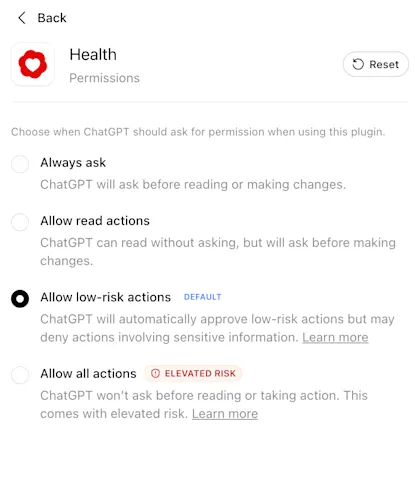
2026 წლის სექტემბრის მდგომარეობით (იხილეთ: ChatGPT-ის გამოშვების შენიშვნები), „ჯანმრთელობაში“ ახალი პლაგინების დაკავშირებისას ChatGPT ნაგულისხმევად იყენებს პლაგინებისთვის ნებართვების თქვენს გლობალურ პარამეტრს. თუ პლაგინების პარამეტრებს არ შეცვლით, ნაგულისხმევი ნებართვაა „დაბალი რისკის მოქმედებების დაშვება.“ „ჯანმრთელობის“ ნებართვების შეცვლა მოგვიანებით შეგიძლიათ მენიუდან პარამეტრები → პლაგინები → ჯანმრთელობა.
„ჯანმრთელობის“ ნებართვების შესაცვლელად:
გახსენით პარამეტრები.
აირჩიეთ პლაგინები, შემდეგ კი ჯანმრთელობა.
აირჩიეთ თქვენთვის სასურველი ნებართვის პარამეტრი.
როგორ გადავხედო ან განვაახლო დაავადებები, მედიკამენტები და ოჯახური ანამნეზი?
როდესაც ჩანართიდან „ჯანმრთელობა“ პირველად დააკავშირებთ ამავე ფუნქციას, სისტემა დაავადებების, მედიკამენტებისა და ოჯახური ანამნეზის გადახედვასა და განახლებაში ეტაპობრივად დაგეხმარებათ.
ამის შემდეგ დამატებითი ცვლილებებისთვის გადადით განყოფილებაში „ჯანმრთელობა“, ზედა მარჯვენა კუთხეში აირჩიეთ მენიუ „...“, შემდეგ კი — „აქტიური დაავადებები“, „მიმდინარე მედიკამენტები“ ან „ოჯახური ანამნეზი“.
შეგიძლიათ დაადასტუროთ სინქრონიზებული ჩანაწერებიდან მიღებული ინფორმაცია, მიუთითოთ, რომ დაავადება აღარ არის აქტიური ან მედიკამენტს აღარ იღებთ, და დაამატოთ გამოტოვებული ინფორმაცია.
განახლებების წყალობით, ChatGPT უკეთ გაიგებს თქვენს ამჟამინდელ მდგომარეობას. ChatGPT ვერ შეცვლის თქვენი სამედიცინო მომსახურების მიმწოდებელთან დაცულ ან Apple Health-ში შენახულ ჩანაწერებს.
შეუძლია თუ არა „ჯანმრთელობაში“ გამართულ საუბრებს მეხსიერებების შექმნა?
დიახ. როცა მეხსიერება ჩართულია, „ჯანმრთელობის“ გამომყენებელ საუბრებს შეუძლია შექმნას მეხსიერებები მომავალი ჩატების პერსონალიზებისთვის. მაგალითად, თუ ChatGPT-ს ეტყვით, რომ სამუშაოს ადრეული განრიგის გამო ძილის გაუმჯობესებაზე მუშაობთ, მას შეუძლია ეს მიზანი გაითვალისწინოს ძილის რეჟიმის ან ყოველდღიური რუტინის შესახებ მომავალ საუბრებში. „ჯანმრთელობაში“ სინქრონიზებული მონაცემებიდან მეხსიერებები პირდაპირ არ იქმნება.
თუ გსურთ საუბარი მეხსიერებების შექმნის გარეშე, შეგიძლიათ გამოიყენოთ დროებითი ჩატი ან გამორთოთ მეხსიერება აქ: პარამეტრები → პერსონალიზაცია.
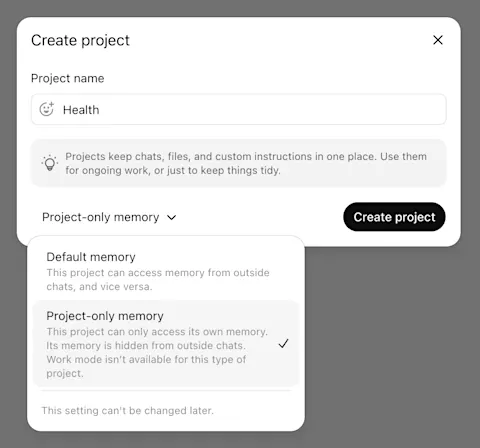
თუ გსურთ, „ჯანმრთელობის“ მეხსიერებები ChatGPT-ის სხვა მეხსიერებებისგან განცალკევებული იყოს, შეგიძლიათ „ჯანმრთელობის“ საუბრებისთვის ცალკე პროექტი შექმნათ და ჩართოთ პროექტისთვის სპეციფიკური მეხსიერება.
კონფიდენციალურობა და მონაცემთა მართვა
გამოიყენება თუ არა „ჯანმრთელობაში“ დაკავშირებული მონაცემები მოდელების გასაწვრთნელად ან მიზნობრივი რეკლამისთვის?
არა. დაკავშირებული სამედიცინო ჩანაწერები და Apple Health-ის ინფორმაცია, ისევე როგორც მათი გამომყენებელი საუბრები, არ გამოიყენება ჩვენი საბაზისო მოდელების გასაწვრთნელად ან რეკლამის მიზნობრივად საჩვენებლად, მიუხედავად იმისა, ChatGPT-ის მოდელის წვრთნის რომელ პარამეტრს აირჩევთ. საუბრები, რომლებიც „ჯანმრთელობაში“ დაკავშირებულ მონაცემებს არ იყენებს, ექვემდებარება ChatGPT-ის მოდელის წვრთნის თქვენს სტანდარტულ პარამეტრებს. მათი შეცვლა ნებისმიერ დროს შეგიძლიათ აქ: პარამეტრები > მონაცემთა მართვა.
როგორ არის დაცული ჩემი მონაცემები?
„ჯანმრთელობა“ შექმნილია კონფიდენციალურობისა და უსაფრთხოების მრავალდონიანი დაცვის მექანიზმებით. ChatGPT-ში ყველა ჩატი ნაგულისხმევად დაშიფრულია როგორც შენახვის, ისე გადაცემისას, ხოლო „ჯანმრთელობაში“ დაკავშირებული ინფორმაცია დაშიფვრით დამატებით არის დაცული.
დაკავშირებული სამედიცინო ჩანაწერები და Apple Health-ის ინფორმაცია, ასევე საუბრები, რომლებშიც ეს ინფორმაცია გამოიყენება, არ გამოიყენება არც ჩვენი ფუნდამენტური მოდელების გასაწვრთნელად და არც რეკლამის მიზნობრივად შესარჩევად, მიუხედავად იმისა, ChatGPT-ისთვის მოდელების სწავლების რომელ პარამეტრს აირჩევთ.
თქვენ წყვეტთ, რომელ ანგარიშებს დააკავშირებთ და როდის შეძლებს ChatGPT „ჯანმრთელობაში“ დაკავშირებული ინფორმაციის გამოყენებას.
2026 წლის სექტემბრის მდგომარეობით (იხილეთ: ChatGPT-ის გამოშვების შენიშვნები), „ჯანმრთელობაში“ ახალი პლაგინების დაკავშირებისას ChatGPT ნაგულისხმევად იყენებს პლაგინებისთვის ნებართვების თქვენს გლობალურ პარამეტრს. თუ პლაგინების პარამეტრებს არ შეცვლით, ნაგულისხმევი ნებართვაა „დაბალი რისკის მოქმედებების დაშვება.“ „ჯანმრთელობის“ ნებართვების შეცვლა მოგვიანებით შეგიძლიათ: პარამეტრები → პლაგინები → ჯანმრთელობა.
„ჯანმრთელობაში“ დაკავშირებული ინფორმაციის გათიშვა ნებისმიერ დროს შეგიძლიათ. ანგარიშების გათიშვა ნებისმიერ დროს შეგიძლიათ მენიუდან ჯანმრთელობა > ანგარიშები. ამის შემდეგ ამ წყაროდან სინქრონიზებული მონაცემები OpenAI-ის სისტემებიდან 30 დღის განმავლობაში წაიშლება. ChatGPT-ში თქვენი საუბრების ისტორიაში უკვე შეტანილი ინფორმაცია იქ დარჩება, სანამ ამ საუბრებს არ წაშლით.
დაცვის დამატებითი მექანიზმები სენსიტიური ინფორმაციის უსაფრთხოდ გაზიარებას უწყობს ხელს. სანამ ChatGPT სხვა დაკავშირებულ პლაგინში შეასრულებს მოქმედებას, რომელმაც შესაძლოა „ჯანმრთელობის“ ინფორმაცია გაამჟღავნოს — მაგალითად, Apple Health-ის მონაცემებზე დაფუძნებული სავარჯიშო გეგმა თქვენს სირბილის პარტნიორს გაუგზავნოს — დაცვის დამატებითი მექანიზმები ამოწმებს, შეესაბამება თუ არა გაზიარება თქვენს მოთხოვნას. ზოგიერთი სენსიტიური მოქმედების შესრულებამდე ChatGPT-მ შესაძლოა დადასტურება მოგთხოვოთ. ამ დაცვის მექანიზმებს ასევე ვამოწმებთ სპეციალური „წითელი გუნდის“ ტესტირებით, რომელიც „ჯანმრთელობაში“ დაკავშირებულ ინფორმაციაზეა ორიენტირებული, ხოლო მიღებულ შედეგებს დაცვის გასაძლიერებლად ვიყენებთ.
„ჯანმრთელობაში“ დაკავშირებულ თქვენს მონაცემებზე ვრცელდება ჩვენი ჯანმრთელობის კონფიდენციალურობის შეტყობინება.
როგორ გავთიშო დაკავშირებული ანგარიშები?
სამედიცინო ჩანაწერების გასათიშად:
გადადით „ჯანმრთელობაში“
დააწკაპუნეთ ჩანართზე „ანგარიშები“
ანგარიშის გვერდით, რომლის გათიშვაც გსურთ, დააწკაპუნეთ „...“-ზე
დააწკაპუნეთ „ანგარიშის წაშლაზე“
Apple Health-ის გასათიშად:
გადადით „ჯანმრთელობაში“
ზედა მარჯვენა კუთხეში დააწკაპუნეთ „...“ ხატულაზე
დააწკაპუნეთ „Apple Health“-ზე
დააწკაპუნეთ „გათიშვაზე“
ანგარიშის გათიშვის ან წაშლის შემდეგ ცვლილების „ანგარიშების“ ეკრანზე ასახვას შეიძლება რამდენიმე წამი დასჭირდეს. ანგარიშის გათიშვის შემდეგ სინქრონიზებული მონაცემები ჩვენი სისტემებიდან 30 დღის განმავლობაში წაიშლება.
რა ხდება ანგარიშის გათიშვისას?
დაკავშირებული სამედიცინო ჩანაწერების ან/და Apple Health-ის გათიშვა ნებისმიერ დროს შეგიძლიათ. ანგარიშები გათიშეთ აქ: ჯანმრთელობა → ანგარიშები. ანგარიშის გათიშვისას ამ წყაროდან სინქრონიზებული მონაცემები OpenAI-ის სისტემებიდან 30 დღის განმავლობაში წაიშლება. ChatGPT-ის საუბრების ისტორიაში უკვე შეტანილი ინფორმაცია დარჩება, სანამ ამ საუბრებს არ წაშლით.
პრობლემების მოგვარება
რა გავაკეთო, თუ გვერდითა ზოლში „ჯანმრთელობა“ არ ჩანს?
„ჯანმრთელობა“ ხელმისაწვდომია აშშ-ში მცხოვრები, სისტემაში შესული და მოთხოვნების შესაბამისი ChatGPT Free-ის, Go-ს, ChatGPT Plus-ისა და ChatGPT Pro-ის 18 წლის ან უფროსი მომხმარებლებისთვის. მისი გამოყენება შესაძლებელია ვებსა და iOS-ზე, ChatGPT-ის 1.2026.188 ან უფრო ახალ ვერსიებში.
თუ აშშ-ში ხართ რეგისტრირებული, მაგრამ „ჯანმრთელობაზე“ წვდომა მაინც არ გაქვთ, შესაძლოა ჩვენმა სისტემებმა ივარაუდა, რომ 18 წლამდე ხართ. შეგიძლიათ დაადასტუროთ თქვენი ასაკი, რათა ChatGPT-მ შეამოწმოს, აკმაყოფილებთ თუ არა „ჯანმრთელობის“ ასაკობრივ მოთხოვნას. ამის შემდეგ „ჯანმრთელობა“ შესაძლოა თქვენი ანგარიშისთვის ხელმისაწვდომი გახდეს.
ყველა მოთხოვნების შესაბამის მომხმარებელთან დანერგვას შეიძლება რამდენიმე კვირა დასჭირდეს.
რატომ არ აჩვენებს ChatGPT იმავე მაჩვენებლებს, რომლებსაც Strava-სა თუ Oura-ს მსგავს აპებში ვხედავ?
ChatGPT ხედავს მხოლოდ იმ ინფორმაციას, რომელსაც აპი Apple Health-ის ან სხვა დაკავშირებული წყაროს მეშვეობით აზიარებს. ზოგიერთი აპისთვის სპეციფიკური მაჩვენებელი, მაგალითად ძილის ქულა ან რეიტინგში ადგილი, შეიძლება არ გაზიარდეს ან სხვაგვარად გამოითვალოს.
რატომ არ გამოიყენა ChatGPT-მ საუბარში „ჯანმრთელობაში“ დაკავშირებული ჩემი მონაცემები?
როცა შესაბამისია და ამის ნებართვას აძლევთ, ChatGPT-მ პასუხის პერსონალიზებისთვის შესაძლოა „ჯანმრთელობაში“ დაკავშირებული მონაცემები გამოიყენოს. იმის ალბათობის გასაზრდელად, რომ ჩატში „ჯანმრთელობაში“ დაკავშირებული ინფორმაცია გამოიყენება, შეტყობინებას შეგიძლიათ @Health დაუმატოთ.
ხშირად დასმული კითხვები
მუშაობს თუ არა ჯანმრთელობა ხმოვან რეჟიმში ან Codex-ში?
ჯანმრთელობა მუშაობს ხმოვან რეჟიმში. შეიტყვეთ მეტი.
ამჟამად Codex-ში ჯანმრთელობა მხარდაჭერილი არ არის.
შეუძლია ChatGPT-ს ინფორმაციის Apple Health-ში ან ჯანმრთელობის სხვა დაკავშირებულ აპში ჩაწერა?
არა. ChatGPT-ს მხოლოდ დაკავშირებული სამედიცინო ჩანაწერებისა და Apple Health-ის ინფორმაციის წაკითხვა შეუძლია. ChatGPT დაკავშირებულ ჩანაწერებს ვერ განაახლებს.
შეესაბამება თუ არა „ჯანმრთელობა“ HIPAA-ს მოთხოვნებს?
ChatGPT ჯანმრთელობა არ არის განკუთვნილი კლინიკური ან HIPAA-ს სუბიექტი ორგანიზაციების მიერ გამოსაყენებლად და არ ითვალისწინებს ბიზნესპარტნიორის ხელშეკრულებას.
თუ ხართ HIPAA-ს სუბიექტი ორგანიზაცია (მაგალითად, ჯანდაცვის მომსახურების მომწოდებელი ან მზღვეველი) ან ასეთი ორგანიზაციის ბიზნესპარტნიორი, გთავაზობთ ChatGPT ჯანდაცვის სექტორისთვის-სა და ChatGPT-ს კლინიცისტებისთვის. ორივე მხარს უჭერს HIPAA-ს მოთხოვნებთან შესაბამისობას და მათი გამოყენება კლინიკურ გარემოში შეიძლება.