
მიმოხილვა
შეგიძლიათ MCP სერვერი განათავსოთ ChatGPT-ის ახალ ან არსებულ საიტზე და მისი ხელსაწყოები ChatGPT-ში პლაგინის მეშვეობით გამოიყენოთ. მაგალითად, შეგიძლიათ შექმნათ საიტი გუნდის სახელმძღვანელოთი და სთხოვოთ ChatGPT-ს, საიტს დაამატოს MCP სერვერი სახელმძღვანელოში ძიებისა და მასზე წვდომის ხელსაწყოებით. შემდეგ ChatGPT შექმნის პლაგინს, რომელსაც სხვა სამუშაო პროცესებშიც გამოიყენებთ, ხოლო Business ან Enterprise სამუშაო სივრცეში — თქვენი სამუშაო სივრცის სხვა წევრებსაც გაუზიარებთ.
ხელმისაწვდომობა
პლაგინის განთავსება ყველა გეგმის მომხმარებლისთვისაა ხელმისაწვდომი. Business და Enterprise სამუშაო სივრცეების წევრებისთვის საიტების გამოქვეყნებამდე ან პლაგინების გაზიარებამდე ადმინისტრატორებმა შესაბამისი ნებართვები უნდა ჩართონ. იხილეთ ქვემოთ სექცია გაუზიარეთ წვდომა თქვენი სამუშაო სივრცის წევრებს.
დაწყებამდე
გამოიყენეთ საკუთარი საიტი ან ითანამშრომლეთ მის მფლობელთან. პლაგინის თავდაპირველად შესაქმნელად მფლობელმა საიტი უნდა გამოაქვეყნოს.
აირჩიეთ ინფორმაცია და მოქმედებები, რომლებზეც ხელსაწყოებმა წვდომა უნდა უზრუნველყონ. სხვებისთვის წვდომის მიცემამდე შეამოწმეთ საიტის შიგთავსი და ხელსაწყოების მუშაობა.
გადაწყვიტეთ, სხვა მომხმარებლებს მხოლოდ საიტის მონაცემების წაკითხვა უნდა შეეძლოთ თუ ჩაწერის მოქმედებებზე წვდომაც, რათა საიტზე ინფორმაცია განაახლონ.
თუ სამუშაო სივრცის წევრი ხართ, სთხოვეთ ადმინისტრატორს, გადავიდეს სექციაში სამუშაო სივრცის პარამეტრები > ნებართვები და როლები, აირჩიოს თქვენი როლი და ჩართოს შემდეგი ნებართვები, რათა პლაგინის შექმნა და გამოყენება შეძლოთ:
პლაგინების გამოყენება: Enterprise სამუშაო სივრცეებში ნაგულისხმევად ჩართულია.
პლაგინების ატვირთვა: Enterprise სამუშაო სივრცეებში ნაგულისხმევად გამორთულია.
პლაგინების შექმნა MCP-ებით: Enterprise სამუშაო სივრცეებში ნაგულისხმევად გამორთულია.
პლაგინზე კოლეგების მოსაწვევად სამუშაო სივრცეში თქვენს როლს უნდა ჰქონდეს ნებართვა პლაგინების გაზიარება. სამუშაო სივრცის კატალოგში მის დასამატებლად საჭიროა ცალკე ნებართვა — პლაგინების გამოქვეყნება სამუშაო სივრცეში.
საიტის შექმნისა და გამოქვეყნების შესახებ ზოგადი ინფორმაციისთვის იხილეთ: ChatGPT-ის საიტების შექმნა და მართვა. პლაგინის შექმნის, ინსტალაციისა და სამუშაო სივრცის მართვის პარამეტრების შესახებ იხილეთ: პლაგინები ChatGPT-სა და Codex-ში.
დაამატეთ ხელსაწყოები საიტს
დაიწყეთ ახალი საიტის შექმნა ან გახსენით საიტი, რომლის შესაძლებლობების გაფართოებაც გსურთ.
სთხოვეთ ChatGPT-ს ან Codex-ს, საიტს დაამატოს MCP სერვერი. აღწერეთ, რა ინფორმაცია უნდა წაიკითხონ ხელსაწყოებმა და რა ცვლილებების შეტანა უნდა შეეძლოთ.
წვდომის გაზიარებამდე შეამოწმეთ ხელსაწყოები და გამოსცადეთ მათი მუშაობა საცდელი მონაცემებით.
სთხოვეთ საიტის მფლობელს, გამოაქვეყნოს საიტი მასთან დაკავშირებული პლაგინის შესაქმნელად. თუ საიტი უკვე გამოქვეყნებულია, სთხოვეთ მფლობელს, ხელსაწყოების დამატების შემდეგ ხელახლა გამოაქვეყნოს ის.
მაგალითად, თუ უკვე შექმენით პროექტის საინფორმაციო დაფა, შეგიძლიათ სთხოვოთ Codex-ს: „დაამატე ამ პროექტის საინფორმაციო დაფას ხელსაწყოები, რომ ჩემმა გუნდმა ჩატიდან შეძლოს საკვანძო ეტაპების ნახვა და მათი სტატუსის განახლება.“
დააინსტალირეთ და დააკავშირეთ პლაგინი
MCP სერვერის გამართვის დასრულების შემდეგ Codex შექმნის ამ საიტთან დაკავშირებულ პლაგინს და გაჩვენებთ მის ბარათს, რათა გაეცნოთ და დააინსტალიროთ.
ახალი პლაგინის ბარათზე აირჩიეთ ინსტალაცია.
დაასრულეთ თქვენი ანგარიშის დაკავშირების პროცესი.
მონიშნეთ პლაგინი ChatGPT-ის ან Codex-ის ჩატში, მხარდაჭერილ ინტერფეისში.
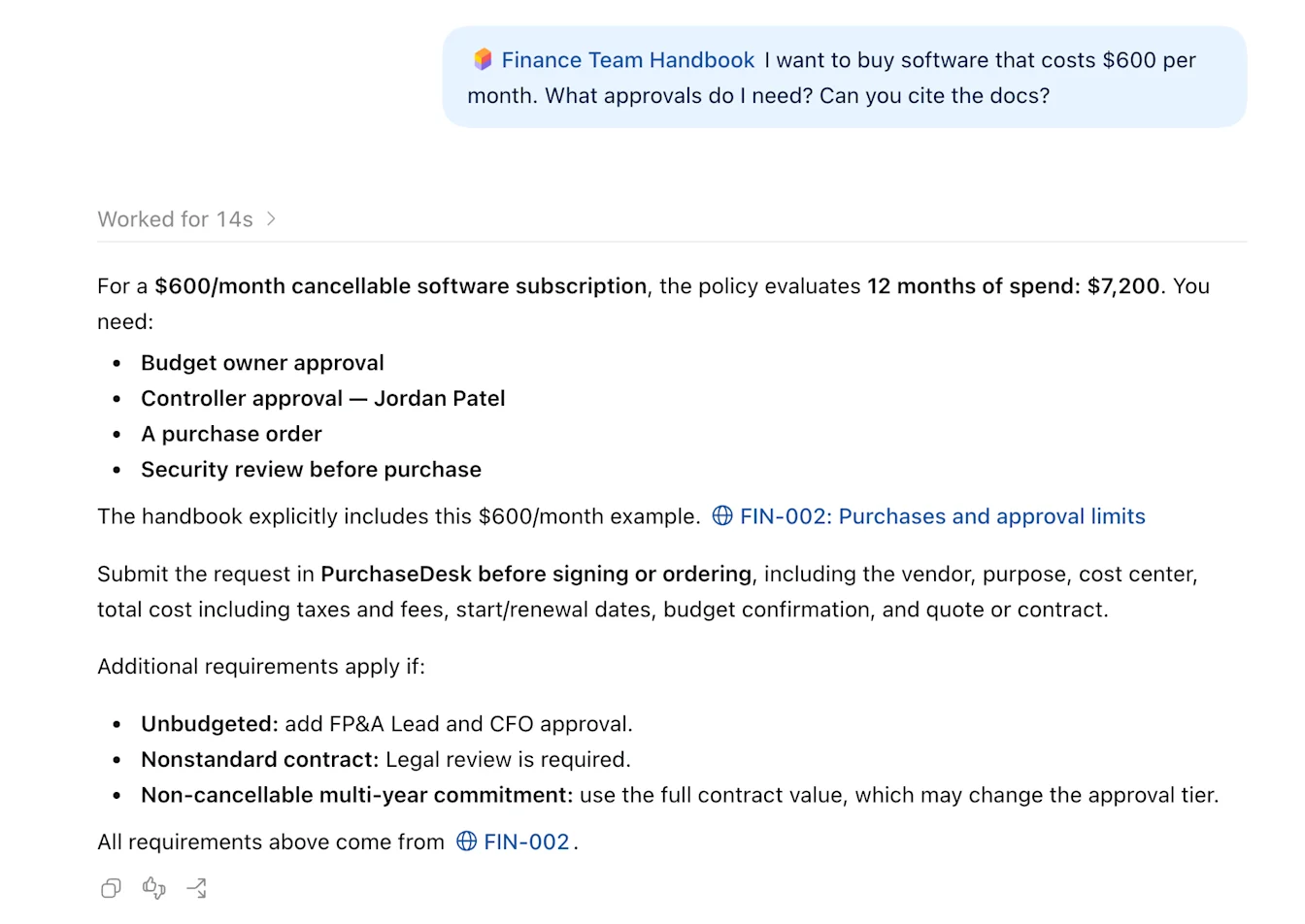
დაუსვით კითხვა, რომელზე პასუხის გაცემაც მის ხელსაწყოებს შეუძლიათ, მაგალითად: „შეაჯამე ჩემი პროექტის საინფორმაციო დაფაზე ნაჩვენები საკვანძო ეტაპები.“
შეადარეთ პასუხი საიტზე მოცემულ ინფორმაციას. თუ დაამატეთ ხელსაწყო, რომელსაც ცვლილებების შეტანა შეუძლია, სცადეთ საცდელი განახლება და შედეგის შესამოწმებლად გახსენით საიტი.
თქვენ მიერ შექმნილი პლაგინების სანახავად ასევე შეგიძლიათ გადახვიდეთ სექციაში პლაგინები, აირჩიოთ პირადი, შემდეგ კი — თქვენ მიერ შექმნილი.
პლაგინის ინსტალაცია სავალდებულო ავტორიზაციას ან სამუშაო სივრცის წვდომის კონტროლს არ ანაცვლებს. შეასრულეთ მოქმედებისთვის ნაჩვენები დამტკიცების მოთხოვნები. დამატებითი ინფორმაციისთვის იხილეთ: აპების ნებართვების მართვა ChatGPT-ში.
პლაგინის გამოყენება
მონიშნეთ პლაგინი ჩატის ფანჯარაში და დაუსვით კითხვები.
გაუზიარეთ წვდომა თქვენი სამუშაო სივრცის წევრებს
თუ Business ან Enterprise სამუშაო სივრცის წევრი ხართ, შეგიძლიათ თქვენი პლაგინი გუნდის წევრებს გაუზიაროთ. მიმღებებს წვდომა სჭირდებათ როგორც პლაგინზე, ისე მის საიტზე. თითოეულმა მომხმარებელმა თავად უნდა დააინსტალიროს პლაგინი და დაასრულოს საკუთარი ანგარიშის დაკავშირება. Pro-სა და პირადი ანგარიშების მომხმარებლებს ამჟამად არ შეუძლიათ საიტზე განთავსებული პლაგინის პირდაპირ გაზიარება ChatGPT-ის სხვა მომხმარებლებისთვის მოწვევით ან გაზიარების ბმულით. თავად საიტის გაზიარება ცალკე მოქმედებაა და მის პლაგინს არ აზიარებს.
გადადით სექციაში პლაგინები.
აირჩიეთ პირადი, შემდეგ კი — თქვენ მიერ შექმნილი.
გახსენით თქვენი პლაგინი და აირჩიეთ გაზიარება.
დაამატეთ კოლეგები და აირჩიეთ მოწვევა.
შესაბამისი მოთხოვნის გამოჩენისას მიანიჭეთ მათ საიტის ნახვის უფლება.
დააკოპირეთ პლაგინის გაზიარების ბმული და გაუგზავნეთ მათ.
პლაგინის გაზიარება მიმღებებს არ აძლევს მისი რედაქტირების ან სამუშაო სივრცის კატალოგში გამოქვეყნების უფლებას. ის არც დაკავშირებული აპებისთვის საჭირო ნებართვებსა თუ ავტორიზაციას ანაცვლებს.
გაზიარებამდე შეამოწმეთ, რა ინფორმაციას ხდის საიტი და მისი ხელსაწყოები მნახველებისთვის ხელმისაწვდომს. მაგალითად, თუ თქვენი პლაგინი ჩაწერის ხელსაწყოებზე წვდომას იძლევა, დარწმუნდით, რომ მას უზიარებთ წევრებს, რომლებსაც ჩაწერის უფლება სჭირდებათ.
განაახლეთ ხელსაწყოები
სთხოვეთ ChatGPT-ს ან Codex-ს, შეცვალოს ხელსაწყოები არსებულ საიტზე. მაგალითად: „დაამატე ხელსაწყო საინფორმაციო დაფის მონაცემების CSV ფორმატში ექსპორტისთვის.“ შეამოწმეთ, განაახლა თუ არა Codex-მა საიტიც და პლაგინიც. ახალი მოქმედების გამოყენებამდე საიტის გამოქვეყნება მოგიწევთ. შეამოწმეთ, ჩანს თუ არა პლაგინში მოსალოდნელი ხელსაწყოები, და გამოსცადეთ მოქმედება, რომელსაც ცვლილება შეეხო.
გამართვისა და განახლების პრობლემების მოგვარება
გამოქვეყნების შემდეგ პლაგინი არ ჩანს
დარწმუნდით, რომ საიტი შეიცავს MCP ხელსაწყოებს და რომ ის მფლობელმა გამოაქვეყნა — პლაგინი სწორედ ამ დროს იქმნება. თუ ხელსაწყოები რედაქტორმა დაამატა, სთხოვეთ მფლობელს, გამოაქვეყნოს საიტი, და დარწმუნდით, რომ ხელსაწყოების განახლებები პლაგინშიც აისახა. საიტის მფლობელს ასევე შეუძლია სთხოვოს Codex-ს, გადაამოწმოს, შეიცავს თუ არა პლაგინი უახლეს ხელსაწყოებს.
პლაგინი დაინსტალირებულია, მაგრამ დაკავშირებული არ არის
გახსენით პლაგინი და აირჩიეთ დაკავშირება, თუ ეს ვარიანტი ჩანს, შემდეგ კი დაასრულეთ დაკავშირების პროცესი. თუ ინსტალაცია ან დაკავშირება შეწყდა, დაბრუნდით პლაგინის ბარათზე და ხელახლა სცადეთ დაუსრულებელი ნაბიჯის შესრულება. დაკავშირების შესახებ ზოგადი დახმარებისთვის იხილეთ: აპების ანგარიშების დაკავშირება და მართვა ChatGPT-ში.
კოლეგა ხელსაწყოებს ვერ იყენებს
შეამოწმეთ, აქვს თუ არა მას პლაგინზე წვდომა და საიტის ნახვის უფლება, დაინსტალირებული აქვს თუ არა პლაგინი და დაასრულა თუ არა საკუთარი ანგარიშის დაკავშირება. ასევე შეამოწმეთ დაკავშირებული აპებისა და სამუშაო სივრცის შეზღუდვები. მხოლოდ წვდომის გაზიარება ინსტალაციას ან ავტორიზაციას არ ასრულებს.
ახალი ან შეცვლილი ხელსაწყოები არ ჩანს
დარწმუნდით, რომ მფლობელმა განახლებული საიტი გამოაქვეყნა და მისი კავშირი აქტიურია. შემდეგ შეამოწმეთ პლაგინის ხელსაწყოების სია და გამოსცადეთ მოქმედება, რომელსაც ცვლილება შეეხო.