მიმოხილვა
ChatGPT-ს შეუძლია იმ დოკუმენტებთან, ელცხრილებთან, პრეზენტაციებთან, სურათებსა და აუდიოფაილებთან მუშაობა, რომლებსაც საუბარს დაურთავთ. შეგიძლიათ სთხოვოთ დოკუმენტის შეჯამება, ინფორმაციის შედარება, ელცხრილის ანალიზი ან აუდიოჩანაწერის გაშიფვრა და განხილვა.
აუდიოს გაგებისა და გაშიფვრის ხარისხი შეიძლება ენის მიხედვით განსხვავდებოდეს.
ხელმისაწვდომობა
დოკუმენტების, ელცხრილების, პრეზენტაციების, ტექსტებისა და სურათების ატვირთვა ხელმისაწვდომია ChatGPT-ის Free და ფასიან გეგმებზე, ვებსა და მხარდაჭერილ მობილურ აპებში, თითოეული გეგმის ლიმიტებისა და ანგარიშის პარამეტრების გათვალისწინებით.
აუდიოფაილების ატვირთვა ხელმისაწვდომია მხარდაჭერილ მოდელებზე, ChatGPT-ის შესაბამისი ფასიანი გამოწერებისა და სამუშაო სივრცეებისთვის, მათ შორის Enterprise-ისთვის. ამჟამად Free გეგმაზე აუდიოფაილების ატვირთვა ხელმისაწვდომი არ არის.
ხელმისაწვდომობა შეიძლება განსხვავდებოდეს სამუშაო სივრცის პარამეტრების, რეგიონის, კლიენტური აპის ვერსიისა და არჩეული მოდელის მიხედვით.
API-სთვის ფაილების ატვირთვის მოთხოვნები, მხარდაჭერილი დანიშნულებები და ლიმიტები ცალკეა განსაზღვრული.
ფაილების გამოყენება საუბარში
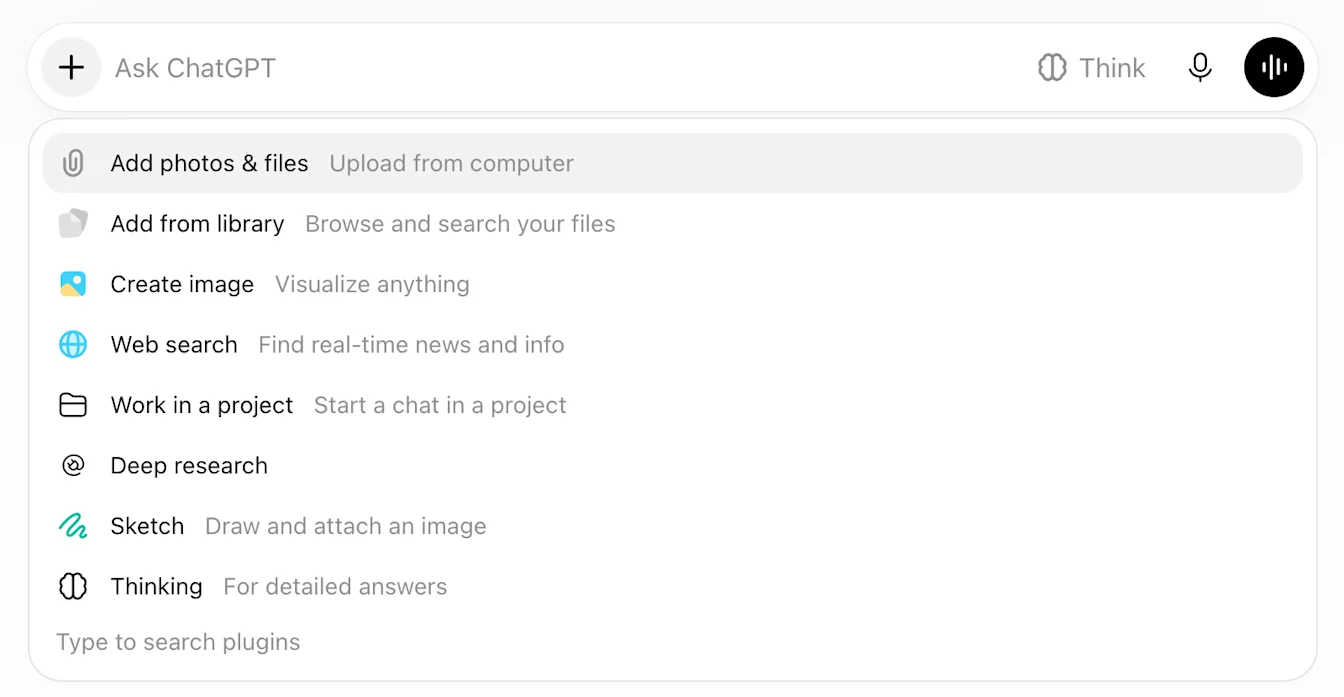
საუბარს დაურთეთ მხარდაჭერილი ფაილი. ვებვერსიაში, შეტყობინების ველში აირჩიეთ პლუსის ხატულა (+), შემდეგ კი — ფოტოებისა და ფაილების დამატება.
აღწერეთ, რა გსურთ, რომ ChatGPT-მ ამ ფაილით გააკეთოს, მაგალითად, შეაჯამოს დოკუმენტი, შეადაროს ორი ფაილი ან ტექსტად გადაიტანოს აუდიოჩანაწერი.
გადახედეთ პასუხს და დასვით დამატებითი კითხვები ან მოითხოვეთ ცვლილებები.
ფაილების გავრცელებული ფორმატები
ქვემოთ მოცემულია ფორმატების მაგალითები. რის გაკეთება შეუძლია ChatGPT-ს ფაილით, დამოკიდებულია მის შიგთავსზე, თქვენ მიერ არჩეულ მოდელსა და თქვენს ჩატში ხელმისაწვდომ ინსტრუმენტებზე.
| ფაილის ტიპი | ფორმატების მაგალითები | შენიშვნები |
|---|---|---|
| დოკუმენტები და ტექსტი | DOCX, PDF, TXT, Markdown (.md), HTML (.html), XML (.xml), JSON (.json), YAML (.yaml), Python (.py), RTF (.rtf), OpenDocument Text (.odt), ელფოსტა (.eml) | .gdoc ფაილის პირდაპირ ატვირთვა შეუძლებელია. გაიტანეთ ის PDF ან DOCX ფორმატში, შემდეგ კი ატვირთეთ ექსპორტირებული ფაილი. |
| ელექტრონული ცხრილები | XLSX, XLS, CSV, TSV, OpenDocument Spreadsheet (.ods) | |
| პრეზენტაციები | PPTX, OpenDocument Presentation (.odp) | |
| აუდიო | WAV, MP3/MPEG, OGG/OGA, მხოლოდ აუდიოს შემცველი WebM, PCM, FLAC, AAC, M4A, მხოლოდ აუდიოს შემცველი MP4 | WebM და MP4 ფაილები, რომლებიც ვიდეოდ ამოიცნობა, აუდიოს ატვირთვისას მხარდაჭერილი არ არის. ფაილი უნდა შეიცავდეს გამართულ აუდიონაკადს, რომლის დეკოდირებაც შესაძლებელია. აუდიოს გაგებისა და ტრანსკრიფციის ხარისხი შეიძლება ენის მიხედვით განსხვავდებოდეს. |
იმუშავეთ ატვირთულ ფაილებთან
გაშიფრული ტექსტები შეიძლება შეცდომებს შეიცავდეს, მოსაუბრის იდენტიფიცირება კი არასანდო იყოს. მნიშვნელოვანი დეტალები ორიგინალ ჩანაწერთან გადაამოწმეთ.
შეაჯამეთ, შეადარეთ და გააანალიზეთ
შეაჯამეთ სამეცნიერო ნაშრომი ან სხვა დოკუმენტი უფრო მარტივი ენით.
ატვირთეთ ელცხრილი თვისებრივი და რაოდენობრივი ინფორმაციით, რათა შეისწავლოთ ტენდენციები ან შექმნათ ვიზუალიზაციები.
შეადარეთ ორი დოკუმენტი ან ერთი დოკუმენტის მეთოდოლოგია მეორეს მიუსადაგეთ.
გააანალიზეთ დოკუმენტის ემოციური განწყობა ან ტონი.
მიიღეთ უკუკავშირი პრეზენტაციის შიგთავსზე.
შეაჯამეთ შეხვედრის ჩანაწერი და გამოყავით გადაწყვეტილებები, ღია საკითხები და შემდგომი ნაბიჯები.
მოიძიეთ კონკრეტული ინფორმაცია
იპოვეთ, სად არის ნახსენები კონკრეტული თემა, ან ამოიღეთ შესაბამისი ციტატები.
ამოიღეთ დოკუმენტის მეტამონაცემები, მაგალითად, ავტორი ან შექმნის თარიღი.
დათვალეთ ელცხრილის რიგები, რომლებსაც კონკრეტული მახასიათებელი აქვს.
ამოიღეთ დოკუმენტიდან სექციები, სათაურები ან სიები.
დასვით კითხვები ჩანაწერის შესახებ — მაგალითად, „რა თქვეს გაშვების საბოლოო ვადაზე?“
ამოიღეთ ინტერვიუდან ან ლექციიდან მნიშვნელოვანი დეტალები, მაგალითად, მოთხოვნები, მაგალითები ან ძირითადი დასკვნები.
შიგთავსის გარდაქმნა
გადაამუშავეთ მოკლე დოკუმენტი სხვა სტილში.
გადააქციეთ პრეზენტაცია დოკუმენტად.
მოითხოვეთ აუდიოჩანაწერის ტრანსკრიფცია, შემდეგ კი დასვით დამატებითი კითხვები მის შიგთავსზე.
გადააქციეთ ჩანაწერი სტრუქტურირებულ ჩანიშვნებად, შეხვედრის შეჯამებად ან შემდგომი მიმოწერისთვის განკუთვნილი ელწერილის მონახაზად.
მონაცემთა ანალიზი: როცა მონაცემთა ანალიზი ხელმისაწვდომია, ChatGPT-ს შეუძლია ინსტრუმენტების გამოყენებით გახსნას ZIP-არქივი და იმუშაოს მასში არსებულ ფაილებთან. რის წაკითხვას შეძლებს, დამოკიდებულია არქივში არსებულ ფაილებსა და თქვენს ჩატში ხელმისაწვდომ ინსტრუმენტებზე.
მონაცემთა ანალიზისა და დიაგრამების შექმნის შესახებ დახმარებისთვის იხილეთ: მონაცემთა ანალიზი ChatGPT-ით.
აუდიოს ატვირთვისა და დამუშავების ლიმიტები
აუდიოფაილების ზომა შეიძლება იყოს მაქსიმუმ 512 მბაიტი.
ჩატში GPT‑6-ის პარამეტრით „მყისიერი“ გამოყენებისას ატვირთული ჩანაწერების ხანგრძლივობა შეიძლება იყოს მაქსიმუმ 6 წუთი.
უფრო ხანგრძლივი ჩანაწერები შეიძლება მცირე ნაწილებად დამუშავდეს, თუ მონაცემთა ანალიზი ხელმისაწვდომია. დამუშავებისთვის გამოიყენება ყველა ხელმისაწვდომი შესაძლებლობა, თუმცა შედეგი გარანტირებული არ არის; ძალიან ხანგრძლივი ჩანაწერების შემთხვევაში შესაძლოა დამუშავებისთვის გამოყოფილი დრო ამოიწუროს.
დოკუმენტებისა და სურათების ატვირთვის ლიმიტები
ეს სექცია ეხება დოკუმენტებს, ელცხრილებს, პრეზენტაციებს, ტექსტურ ფაილებსა და სურათებს.
ფაილის ზომა
დოკუმენტებისა და პრეზენტაციების მაქსიმალური ზომაა 512 მბაიტი თითო ფაილზე.
ტექსტური ფაილებისა და დოკუმენტებისთვის ლიმიტია 2 მილიონი ტოკენი თითო ფაილზე. ტოკენების ეს ლიმიტი ელცხრილებზე არ ვრცელდება.
CSV ფაილებისა და ელცხრილების ზომის ლიმიტი დაახლოებით 50 მბაიტია და თითოეული რიგის ზომაზეა დამოკიდებული.
სურათებისთვის ლიმიტია 20 მბაიტი თითო სურათზე.
ატვირთვის სიხშირე და საცავი
ყოველ 3 საათში შეგიძლიათ ატვირთოთ მაქსიმუმ 80 ფაილი. უფასო გეგმის მომხმარებლებს დღეში მაქსიმუმ 3 ფაილის ატვირთვა შეუძლიათ. პიკური დატვირთვის საათებში OpenAI-მ შეიძლება ეს ლიმიტები შეამციროს.
ატვირთული ფაილების საერთო საცავის მოცულობა შეზღუდულია: 25 გბაიტი თითო მომხმარებელზე და 100 გბაიტი თითო ორგანიზაციაზე. როდესაც მომხმარებელი ან ორგანიზაცია ლიმიტს მიაღწევს, ChatGPT შეცდომის შეტყობინებას აჩვენებს.
შენახული ფაილების მიერ დაკავებული სივრცის მოცულობა შეგიძლიათ შეამოწმოთ აქ: პარამეტრები > საცავი. ამჟამად ChatGPT არ აჩვენებს, მოძრავი დროითი ფანჯრისთვის განსაზღვრული ატვირთვის კვოტის რა ნაწილი გამოიყენეთ ან რამდენი დაგრჩათ. შენახული ფაილების საცავის შესახებ ინფორმაციისთვის იხილეთ: ბიბლიოთეკის გამოყენება ChatGPT-ში ფაილების სამართავად. ChatGPT-სივრცეში შენახული ფაილების პოვნაში დასახმარებლად იხილეთ: ChatGPT-სივრცის გამოყენების დაწყება ChatGPT-ში.
პროექტები და GPT-ის ცოდნა
პროექტში ფაილების რაოდენობის ლიმიტი თქვენს გეგმაზეა დამოკიდებული:
Free: მაქსიმუმ 5 ფაილი თითო პროექტში.
Go და Plus: მაქსიმუმ 25 ფაილი თითო პროექტში.
Edu, Pro, Business და Enterprise: მაქსიმუმ 40 ფაილი თითო პროექტში.
GPT-ს ცოდნის წყაროდ შეგიძლიათ მაქსიმუმ 20 ფაილი დაურთოთ. დეტალებისთვის იხილეთ GPT-ების შექმნა და რედაქტირება. ასევე მოქმედებს ფაილის ზომის შეზღუდვები და მომხმარებლის ან ორგანიზაციის გამოყენების ლიმიტები.
ატვირთვის პრობლემების მოგვარება
თუ ხედავთ შეტყობინებას „ატვირთვის ლიმიტი ამოიწურა“, მიუხედავად იმისა, რომ ბოლო დროს ცოტა ფაილი ატვირთეთ ან საერთოდ არაფერი აგიტვირთავთ:
დარწმუნდით, რომ შესული ხართ სწორ ანგარიშში და სარგებლობთ შესაბამისი გამოწერის გეგმით.
თუ შეცდომის შეტყობინებაში ხელახლა ცდის დროა მითითებული, დაელოდეთ ამ დროს და შემდეგ სცადეთ ატვირთვა. ატვირთვის წარუმატებელი მცდელობებიც ზოგჯერ ატვირთვის მოთხოვნების ლიმიტში ითვლება.
შენახული ფაილების მიერ დაკავებული მეხსიერების შესამოწმებლად ვებვერსიაში გახსენით პარამეტრები > საცავი. შენახული ფაილების საცავის მოცულობა და ატვირთვის მოთხოვნების ლიმიტები ერთმანეთისგან დამოუკიდებელია. შენახული ფაილების მართვაში დასახმარებლად იხილეთ: ბიბლიოთეკის გამოყენება ChatGPT-ში ფაილების სამართავად. ChatGPT-სივრცეში შენახული ფაილების პოვნაში დასახმარებლად იხილეთ: ChatGPT-სივრცის გამოყენების დაწყება ChatGPT-ში.
OpenAI-ის სტატუსის გვერდზე შეამოწმეთ, ხომ არ არის შეფერხებები, რომლებმაც შეიძლება ატვირთვაზე იმოქმედოს.
თუ პრობლემა გრძელდება, დაუკავშირდით OpenAI-ის მხარდაჭერის გუნდს და მიაწოდეთ ქვემოთ ჩამოთვლილი ინფორმაცია.
თუ აუდიოს ატვირთვა ვერ მოხერხდა, შეამოწმეთ, აქვს თუ არა ფაილს მხარდაჭერილი აუდიოფორმატი და შეიცავს თუ არა გამართულ აუდიონაკადს, რომლის დეკოდირებაც შესაძლებელია. ვიდეოდ ამოცნობილი WebM და MP4 ფაილების აუდიოდ ატვირთვა მხარდაჭერილი არ არის.
თუ ჩანაწერი იტვირთება, მაგრამ ტრანსკრიფცია ვერ ხერხდება, შეამოწმეთ, აქვს თუ არა შერჩეულ მოდელს აუდიოს ტრანსკრიფციის მხარდაჭერა. თუ აქვს, სცადეთ ფაილის WAV ფორმატში გადაყვანა და ხელახლა ატვირთვა.
თუ OpenAI-ის მხარდაჭერის გუნდს დაუკავშირდებით, მიაწოდეთ თქვენი ანგარიშის ელფოსტის მისამართი, პრობლემის ეკრანის სურათი, მისი წარმოშობის ზუსტი დრო და დროის სარტყელი, გამოყენებული პლატფორმა ან ბრაუზერი და მოთხოვნის ID, თუ ხელმისაწვდომია.
მართეთ ატვირთული დოკუმენტები და სურათები
შენახული ფაილის წაშლა
ჩატის წაშლით არ იშლება ბიბლიოთეკაში ან ChatGPT-სივრცეში ცალკე შენახული ფაილი. თუ შენახული ასლის წაშლაც გსურთ, ის ცალკე წაშალეთ.
თუ თქვენს ანგარიშში ჩანს ChatGPT-სივრცე, შენახულ ფაილებს იქ იპოვით.
თუ თქვენს ანგარიშში ჩანს ბიბლიოთეკა:
გახსენით ბიბლიოთეკა და აირჩიეთ ფაილი.
აირჩიეთ წაშლა, გადაამოწმეთ თქვენი არჩევანი და დაადასტურეთ.
ვებვერსიაში გახსენით ბიბლიოთეკა და გადადით პარამეტრები > ურნა, თუ ხელმისაწვდომია. ფაილის აღსადგენად ან სამუდამოდ წასაშლელად გახსენით მისი დამატებითი პარამეტრების მენიუ (•••), აირჩიეთ აღდგენა ან სამუდამოდ წაშლა და დაადასტურეთ. ურნაში არსებული ყველა ფაილის სამუდამოდ წასაშლელად აირჩიეთ ურნის დაცლა, შემდეგ კი დასადასტურებლად — სამუდამოდ წაშლა.
თუ ფაილი მორგებული GPT-ის ცოდნის ბაზაში დაამატეთ, წაშალეთ ის GPT-ის კონსტრუქტორში. შენახული ფაილების მართვის ინსტრუქციებისა და დეტალებისთვის იხილეთ: ბიბლიოთეკის გამოყენება ChatGPT-ში ფაილების სამართავად. ChatGPT-სივრცეში შენახული ფაილების პოვნაში დასახმარებლად იხილეთ: ChatGPT-სივრცის გამოყენების დაწყება ChatGPT-ში.
გაეცანით შენარჩუნების წესებს
ფაილის შენარჩუნება დამოკიდებულია მისი შენახვის ადგილსა და სამუშაო სივრცის შენარჩუნების პოლიტიკაზე, რომელიც მასზე ვრცელდება. ბიბლიოთეკიდან ან ChatGPT-სივრციდან ხელმისაწვდომი შენახული ფაილები შეიძლება შენარჩუნდეს იმ საუბრისგან დამოუკიდებლად, რომელშიც ისინი გამოიყენეთ. Enterprise, Edu და Healthcare სამუშაო სივრცეებში ამ შენახულ ფაილებზე ვრცელდება სამუშაო სივრცის შენარჩუნების პოლიტიკა.
საუბარში დამატებული ფაილის შიგთავსი შეიძლება ამ საუბარში დარჩეს. შენახული ფაილის წაშლა და საუბრის წაშლა ცალ-ცალკე მოქმედებებია.
ჩატების წაშლის, GPT-ებსა და პროექტებში არსებული ფაილების, დროებითი ჩატების, ხანმოკლე გამოყენების ფაილებისა და უსაფრთხოებასთან ან სამართლებრივ საკითხებთან დაკავშირებული გამონაკლისების შესახებ იხილეთ: ჩატებისა და ფაილების შენარჩუნება ChatGPT-ში.
გაიგეთ, როგორ გამოიყენება მონაცემები
ატვირთული დოკუმენტებისა და სურათების მოდელების გასაუმჯობესებლად გამოყენება დამოკიდებულია თქვენს სერვისსა და მონაცემთა პარამეტრებზე. სამომხმარებლო სერვისების შესახებ ინფორმაციისთვის იხილეთ: ხშირად დასმული კითხვები სამომხმარებლო სერვისებში მონაცემების გამოყენების შესახებ, როგორ გამოიყენება თქვენი მონაცემები მოდელის მუშაობის გასაუმჯობესებლად და ხშირად დასმული კითხვები მონაცემთა კონტროლის შესახებ.
OpenAI არ იყენებს მოდელის მუშაობის გასაუმჯობესებლად იმ შიგთავსს, რომელსაც მომხმარებლები ბიზნესსერვისებს, მაგალითად, API-სა და ChatGPT Enterprise-ს აწვდიან. დამატებითი ინფორმაციისთვის იხილეთ კორპორაციული კონფიდენციალურობის გვერდი.
დოკუმენტებში არსებული სურათების წაკითხვა
ChatGPT-ს შეუძლია PDF ფაილებში როგორც ტექსტის, ისე სურათების, მათ შორის გრაფიკებისა და დიაგრამების, გაანალიზება. PDF ფაილის ასატვირთად მოთხოვნის ველში აირჩიეთ +, შემდეგ — ფოტოებისა და ფაილების დამატება. დასვით კითხვები მისი შიგთავსის შესახებ. ეს ფუნქცია ასევე მუშაობს, როცა PDF ფაილს უშუალოდ GPT-სთან ჩატში ან პროექტის ჩატში დაურთავთ.
GPT-ის ცოდნად ან პროექტის ფაილებად შენახული ფაილები უშუალოდ ჩატში დართული ფაილებისგან განსხვავებულად მუშავდება. ჩაშენებული სურათები შესაძლოა ავტომატურად არ იქნეს გათვალისწინებული. კონკრეტულ გრაფიკზე ან სურათზე კითხვის დასასმელად PDF ფაილი უშუალოდ ჩატს დაურთეთ ან სურათი ცალკე ატვირთეთ.
თუ თქვენი ფაილისთვის ჩაშენებული სურათების მხარდაჭერა არ არის ხელმისაწვდომი, სურათები ცალკე ატვირთეთ PNG, JPEG ან არაანიმაციური GIF ფაილების სახით. მოთხოვნის ველში აირჩიეთ +, შემდეგ — ფოტოებისა და ფაილების დამატება. სურათების მხარდაჭერილი ფორმატებისა და ლიმიტების შესახებ იხილეთ: ხშირად დასმული კითხვები ChatGPT-ში სურათების შეყვანის შესახებ.