
ChatGPT-ში ცხრილებთან მუშაობა
ფაილის ატვირთვისას ChatGPT ავტომატურად შექმნის ცხრილის ინტერაქციულ ხედს, რომელშიც შეგიძლიათ გადაადგილდეთ მონაცემებში და ნახოთ ყველა სტრიქონი და სვეტი.
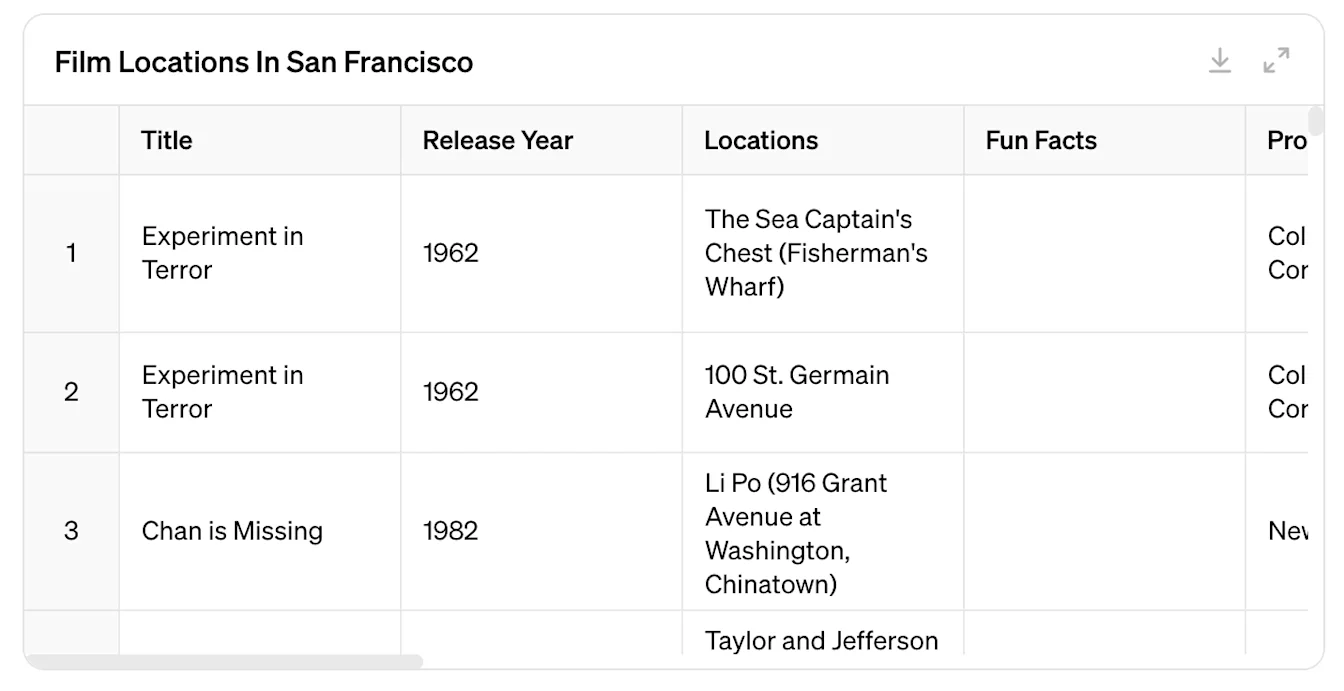
ფაილის ატვირთვის შემდეგ შეგიძლიათ მონაცემთა ნაკრების შესახებ დამატებითი კითხვები დასვათ. მოთხოვნაში კონკრეტული ოპერაციების მითითება საჭირო არ არის — ChatGPT-ისგან შედეგების მისაღებად საკმარისია ბუნებრივ ენაზე მიცემული ისეთი ბრძანებები, როგორიცაა „გააანალიზე“ ან „შეადარე“.
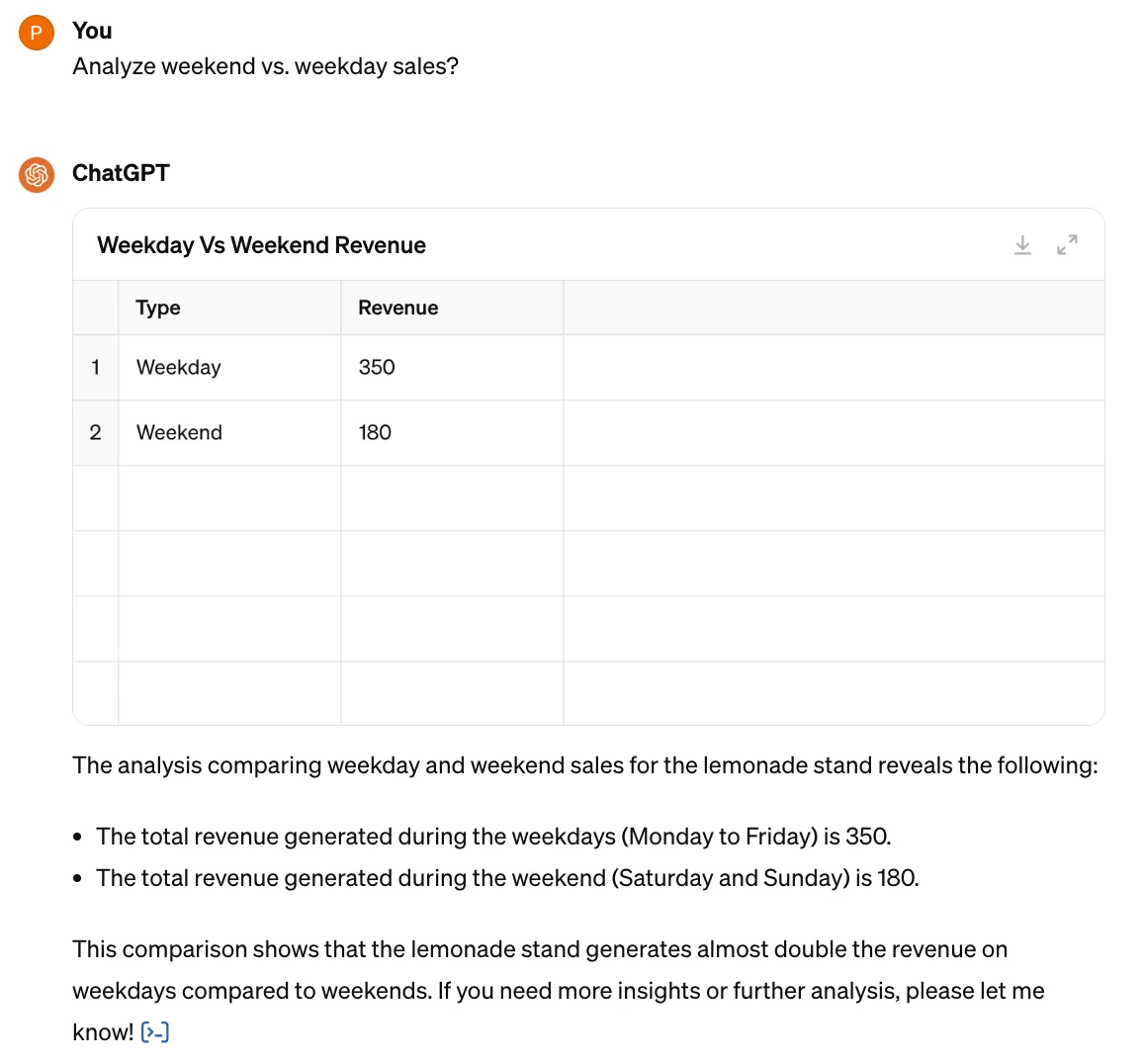
ცხრილის შექმნა პირდაპირ ChatGPT-შიც შეგიძლიათ — უბრალოდ მოითხოვეთ, რომ შედეგი ცხრილის სახით იყოს წარმოდგენილი.

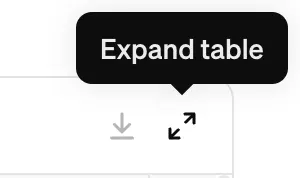
მონაცემების უკეთ დასათვალიერებლად შეგიძლიათ ცხრილი გააფართოოთ მის ზედა მარჯვენა კუთხეში მდებარე ორ ისარზე დაწკაპუნებით:
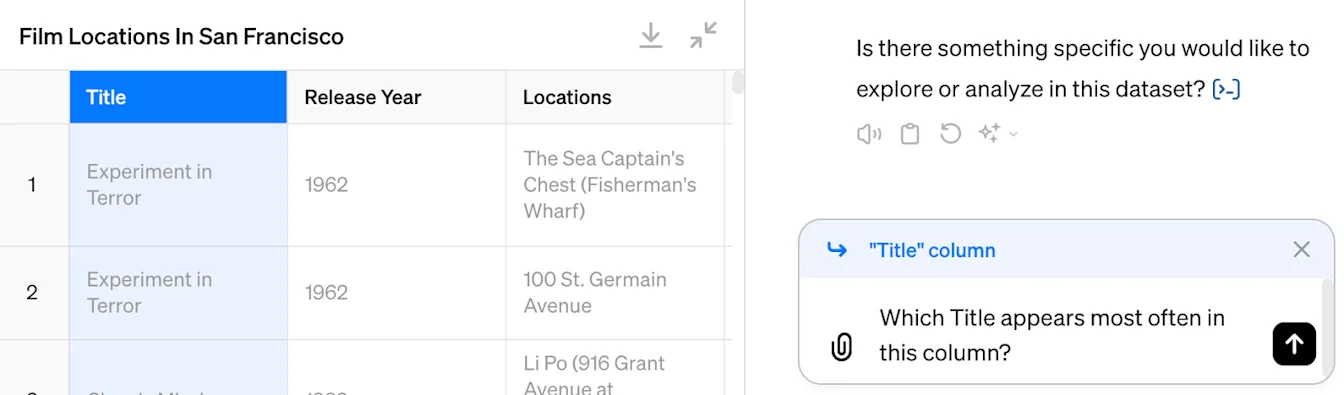
ცხრილის ხედში შეგიძლიათ მონიშნოთ კონკრეტული სტრიქონი ან სვეტი და შექმნათ მოთხოვნა მონიშნული მონაცემების შესახებ ინფორმაციის მისაღებად. მაგალითად, აქ სვეტი მოვნიშნეთ და ვიკითხეთ, რომელი ელემენტი გვხვდება ყველაზე ხშირად.
რამდენიმე სტრიქონის ან სვეტის მოსანიშნად Mac-ზე ხანგრძლივად დააჭირეთ Command ღილაკს, Windows-ზე კი — Ctrl ღილაკს, და დააწკაპუნეთ სასურველ სტრიქონებზე ან სვეტებზე. რამდენიმე უჯრის მოსანიშნად ასევე შეგიძლიათ დააწკაპუნოთ ერთ-ერთ უჯრაზე და მაუსით მონიშნოთ სასურველი არე.
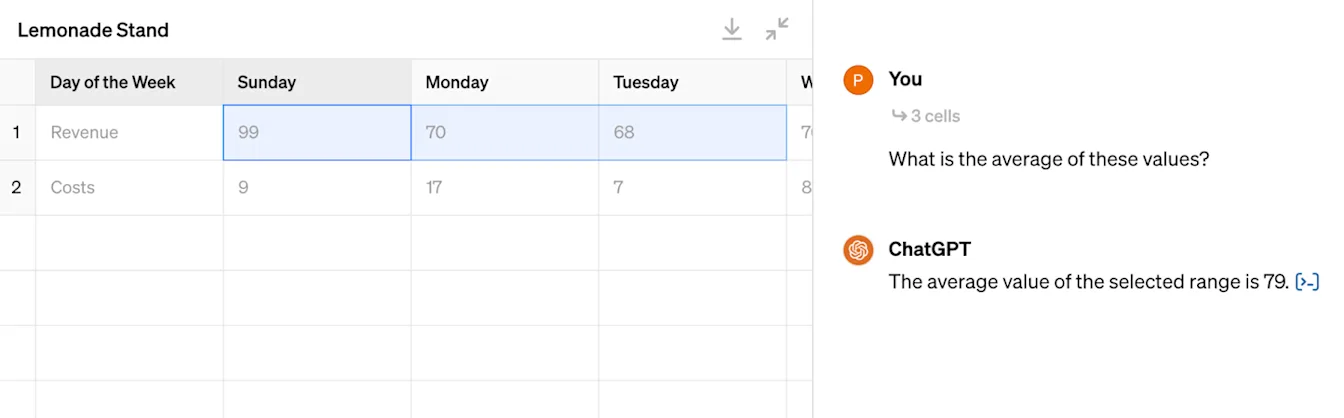
რამდენიმე ელემენტის მონიშვნის შემდეგ შეგიძლიათ სთხოვოთ ChatGPT-ს, გამოთვალოს მნიშვნელობა ან მონიშნულ მნიშვნელობებზე შეასრულოს მოქმედება. მაგალითად, შეგიძლიათ მონიშნოთ რამდენიმე უჯრა და სთხოვოთ ChatGPT-ს საშუალო მნიშვნელობის გამოთვლა.
ცხრილების რედაქტირება და შექმნა ChatGPT-ის მეშვეობით
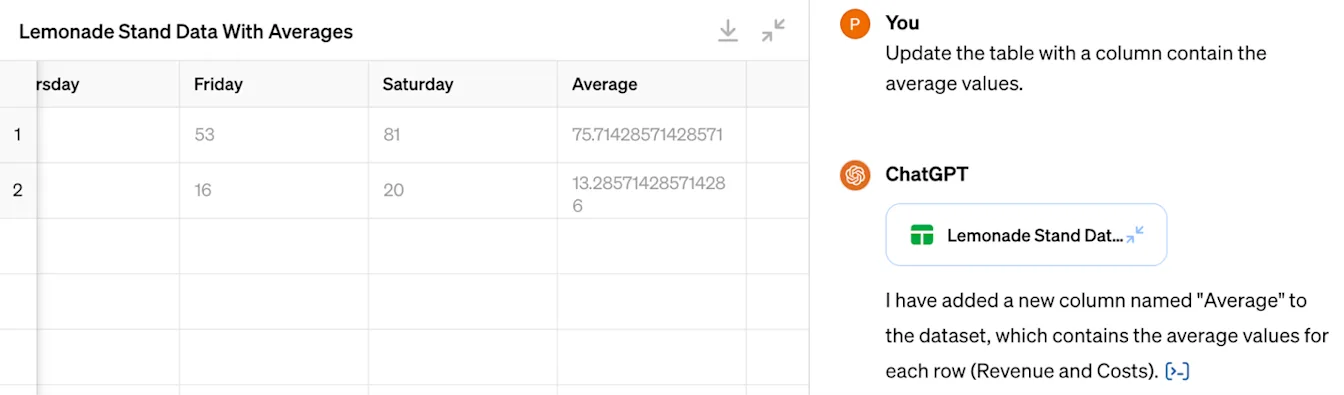
შეგიძლიათ ატვირთოთ არსებული ცხრილები და დაარედაქტიროთ ისინი — უბრალოდ სთხოვეთ ChatGPT-ს საჭირო ცვლილებების შეტანა. მაგალითად, შეგიძლიათ სთხოვოთ ChatGPT-ს, ცხრილს საშუალო მნიშვნელობების შემცველი სვეტი დაუმატოს.
კონკრეტული ცვლილებების შესატანად მონიშნეთ სვეტები, სტრიქონები ან უჯრები, რომელთა მონაცემების საფუძველზეც გსურთ ცხრილის განახლება, და შესაბამისი მოთხოვნა მიეცით ChatGPT-ს. აქ ორი სვეტი მოვნიშნეთ და ცხრილში ახალი სვეტის დამატება მოვითხოვეთ, რომელიც მათ ჯამებს შეიცავს.
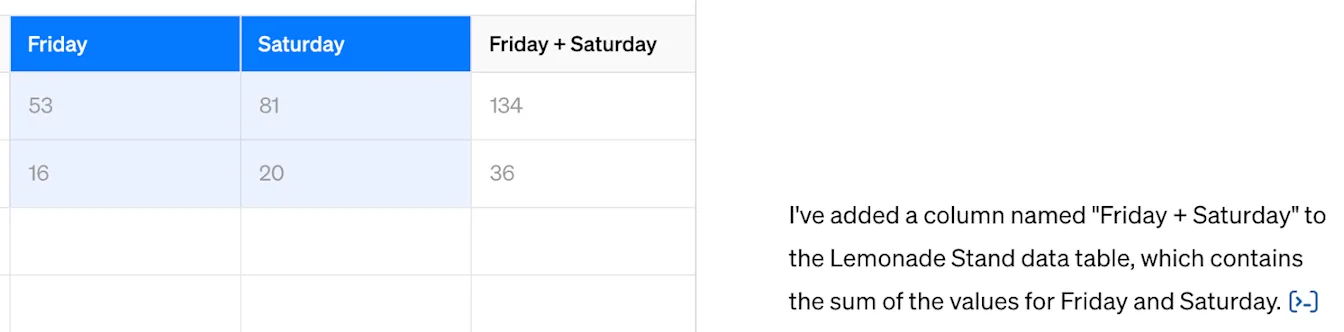
ChatGPT-ის მიერ შექმნილი ცხრილის ჩამოსატვირთად დააწკაპუნეთ ცხრილის ზედა მარჯვენა კუთხეში მდებარე ჩამოტვირთვის ღილაკზე. გაითვალისწინეთ, რომ ფაილი CSV ფორმატში ჩამოიტვირთება.

თქვენი მონაცემების ვიზუალიზაცია ChatGPT-ით
ფაილის ატვირთვის შემდეგ შეგიძლიათ ChatGPT-ს სტატიკური დიაგრამის შექმნა მოსთხოვოთ. შეგიძლიათ ChatGPT-ს მისცეთ საშუალება, მონაცემთა ნაკრებისთვის იდეალური დიაგრამის ტიპი თავად განსაზღვროს, ან თქვენს მოთხოვნაში მიუთითოთ ჩვენს მიერ მხარდაჭერილი დიაგრამის ტიპებიდან ერთ-ერთი: ხაზოვანი გრაფიკი, სვეტოვანი დიაგრამა, წრიული დიაგრამა, ჰისტოგრამები, გაფანტვის დიაგრამა, ყუთოვანი დიაგრამები (Box-and-Whisker Plots), სითბური რუკები, არეალის დიაგრამები, რადარული დიაგრამები, ხის რუკები, ბუშტოვანი დიაგრამები და ჩანჩქერის დიაგრამები.
გაითვალისწინეთ, რომ ამჟამად უმეტეს შემთხვევაში ინტერაქტიულია მხოლოდ სვეტოვანი, წრიული, გაფანტვისა და ხაზოვანი დიაგრამები.
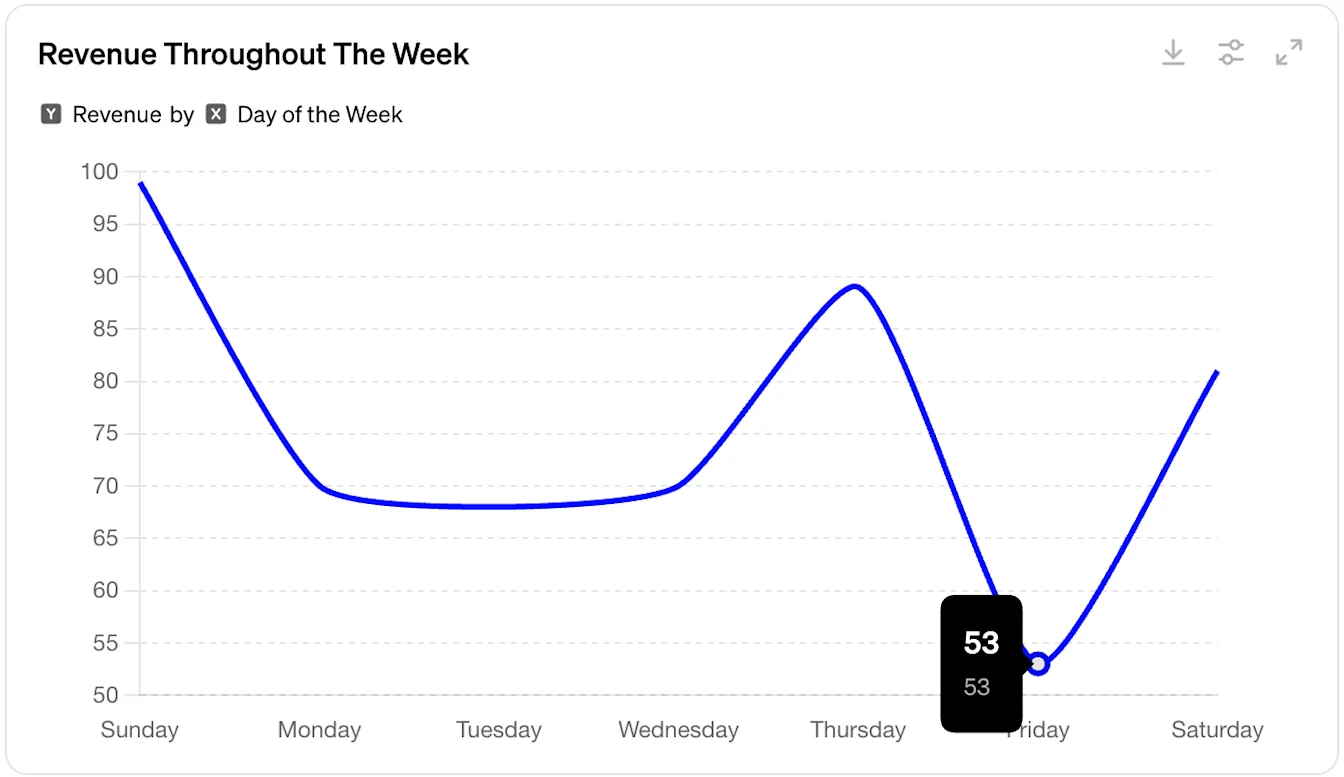
თუ დიაგრამის ტიპი მითითებული არ არის, ChatGPT განსაზღვრავს გამოსატანად იდეალურ დიაგრამის ტიპს.
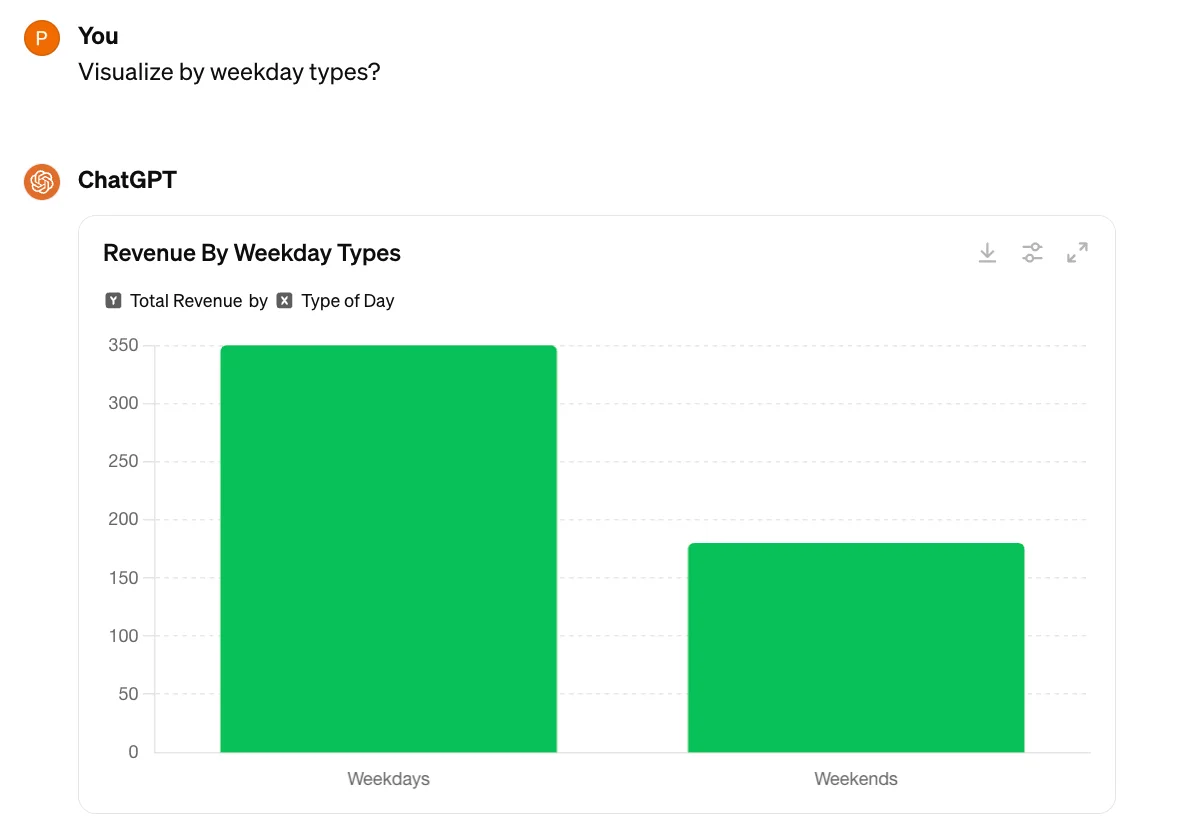
დიაგრამის ზედა მარჯვენა კუთხეში შეგიძლიათ ჩამოტვირთოთ დიაგრამა ან გაზარდოთ მისი ზომა. ნაგულისხმევად, ჩამოტვირთული დიაგრამები PNG ფორმატშია.
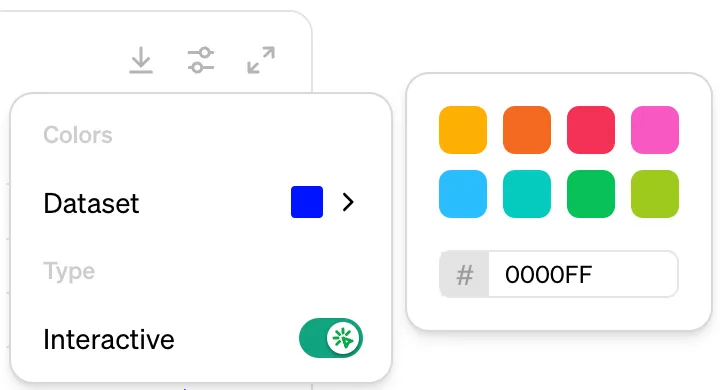
ასევე შეგიძლიათ შეცვალოთ დიაგრამის ფერები ან ჩართოთ და გამორთოთ მისი ინტერაქტიულობა. ფერების შეცვლისას შეგიძლიათ აირჩიოთ ჩვენი ნაგულისხმევი ფერებიდან ერთ-ერთი ან შეიყვანოთ ფერის hex კოდი.
ანალიზის გავრცელებული ტიპები
ChatGPT გაწვრთნილია მონაცემთა ანალიზის სხვადასხვა ამოცანის შესასრულებლად. ზოგიერთი გავრცელებული ამოცანაა:
ანომალიების აღმოჩენა და შერბილება
მონაცემებზე დაყრდნობით გადაწყვეტილებების მიღებისას მნიშვნელოვანია, დარწმუნდეთ, რომ თქვენი საწყისი მონაცემები მაქსიმალურად ზუსტია. ChatGPT-მ იცის, როგორ ამოიცნოს მონაცემები, რომლებიც შესაძლოა აკლდეს ან არასწორი იყოს. ხშირი პრობლემები, რომელთა ამოცნობა და გამოსწორებაც ChatGPT-ს შეუძლია:
გამოტოვებული მნიშვნელობები
ამოვარდნილი მნიშვნელობები
დუბლირებული სტრიქონები
არასწორი მონაცემთა ტიპები
დაიწყეთ ანალიზი მსგავსი მოთხოვნით: შეამოწმე ეს მონაცემები გავრცელებულ პრობლემებზე.
მას შემდეგ, რაც ChatGPT გავრცელებულ პრობლემებს ამოიცნობს, შეგიძლიათ სთხოვოთ მათი გამოსწორება. აღმოჩენილი პრობლემების მიხედვით, ChatGPT-მ შესაძლოა რამდენიმე ვარიანტი შემოგთავაზოთ ასარჩევად. თუ ამ არჩევანის შედეგებში დარწმუნებული არ ხართ, სცადეთ ChatGPT-სთვის მეტი ინფორმაციის თხოვნა.
აგრეგაცია და ინტეგრაცია
ChatGPT-ს შეუძლია დიდი მოცულობის სტრუქტურირებული მონაცემების აგრეგაცია, რათა ინფორმაციის გააზრებაში დაგეხმაროთ. აგრეგაციის რამდენიმე ტიპი, რომლის შესრულებაც ChatGPT-ს შეუძლია:
ჯამები
საშუალოები (მედიანა, არითმეტიკული საშუალო, მოდა)
მინიმალური და მაქსიმალური მნიშვნელობები
უნიკალური მნიშვნელობების რაოდენობა
სტანდარტული გადახრა
შეგიძლიათ გაშალოთ ცხრილი, აირჩიოთ ერთი ან მეტი რიცხვითი სვეტი და შემდეგ გამოიყენოთ მსგავსი მოთხოვნა: გამოთვალე ამ მონაცემების მედიანა და სტანდარტული გადახრა.
ChatGPT-ს ასევე შეუძლია რამდენიმე მონაცემთა ნაკრების გაერთიანება საერთო იდენტიფიკატორების საფუძველზე.
ვთქვათ, ატვირთეთ ორი ელცხრილი: ერთი შეიცავს მომხმარებლებს, ხოლო მეორე — შესყიდვებს. შესყიდვის ჩანაწერები მომხმარებლის ჩანაწერებს უკავშირდება customer_id თვისების მეშვეობით. ChatGPT-მ იცის, როგორ გააერთიანოს ორივე ფაილი ერთ მონაცემთა ნაკრებად, რათა უპასუხოს ისეთ კითხვებს, როგორიცაა: „რა არის ოქროს გეგმის მქონე მომხმარებლების მიერ განხორციელებული ყველა შესყიდვის ჯამი?“
ChatGPT ავტომატურად აერთიანებს მონაცემთა ნაკრებებს, როცა სვამთ კითხვას, რომლისთვისაც ეს საჭიროა.
გაფართოებული სტატისტიკური ანალიზი
ChatGPT-ს ესმის, როგორ შეასრულოს მრავალფეროვანი სტატისტიკური ანალიზები და შეუძლია თქვენი მოთხოვნების საფუძველზე შესაბამისი მეთოდების შერჩევა. ანალიზის ზოგიერთი ტიპი, რომლის შესრულებაც ChatGPT-ს შეუძლია:
შედარებითი სტატისტიკა: ეს გულისხმობს სხვადასხვა ჯგუფის ან ცვლადის შედარებას მათი განსხვავებებისა თუ მსგავსებების გასაგებად. მეთოდები მოიცავს t-ტესტებს, ANOVA-ს (დისპერსიული ანალიზი) და MANOVA-ს (მრავალცვლადიანი დისპერსიული ანალიზი).
კორელაციისა და რეგრესიის ანალიზი: ეს მეთოდები ცვლადებს შორის ურთიერთკავშირს აფასებს. კორელაციური ანალიზი ზომავს ურთიერთკავშირის სიძლიერესა და მიმართულებას, ხოლო რეგრესიული ანალიზი ურთიერთკავშირის მოდელირებას ახდენს შედეგების პროგნოზირებისთვის.
დროითი მწკრივების ანალიზი: ამ ტიპის ანალიზი დროთა განმავლობაში შეგროვებულ მონაცემთა წერტილებს იკვლევს ტენდენციების, ციკლებისა და სეზონური ეფექტების გამოსავლენად. მეთოდები მოიცავს ARIMA-ს (ავტორეგრესიული ინტეგრირებული მცოცავი საშუალო) და სეზონურ დეკომპოზიციას.
ამ მეთოდების გამოსაყენებლად მონაცემთა მეცნიერი არ გჭირდებათ! თუ არ ხართ დარწმუნებული, რომელი მეთოდია ყველაზე შესაფერისი თქვენი მონაცემებისთვის, სცადეთ ChatGPT-ს უთხრათ, რისი გაგება გსურთ, და სთხოვეთ საუკეთესო ანალიზის მეთოდის რეკომენდაცია. თუ არ ხართ დარწმუნებული, როგორ განმარტოთ ანალიზის შედეგი, სთხოვეთ ChatGPT-ს აგიხსნათ ის. ეფექტური მოთხოვნა შეიძლება იყოს: არის რაიმე საყურადღებო ან უჩვეულო ამ ანალიზში?