
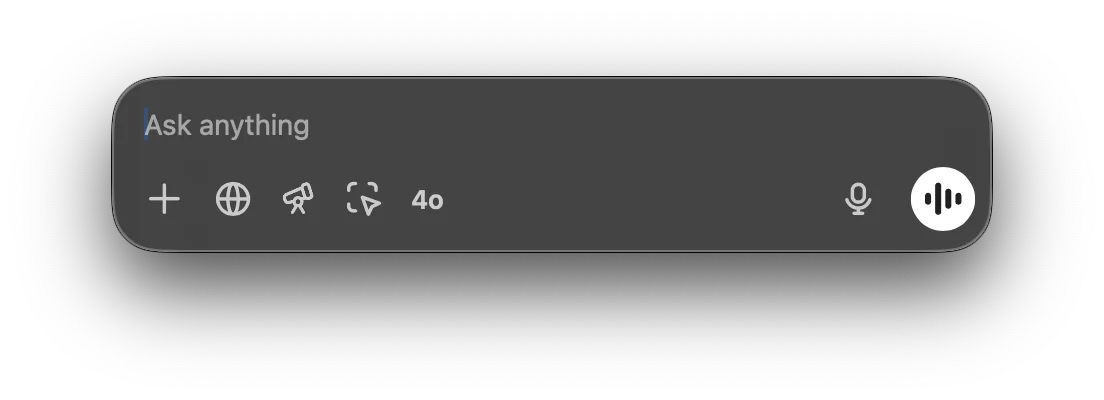
Chat Bar-ის გამოყენებით შეგიძლიათ მყისიერად ჰკითხოთ ChatGPT-ს ნებისმიერი რამ, ატვირთოთ ფაილები, გადაიღოთ ეკრანის ანაბეჭდი ან ფოტო. ნაგულისხმევად, კლავიატურით Chat Bar-ის გასახსნელად, დააჭირეთ ⌥+Space:
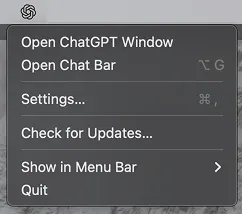
შეგიძლიათ Chat Bar-ის ფანჯარას დააჭიროთ და გადაათრიოთ სამუშაო მაგიდის ნებისმიერ ადგილას; ასევე შეგიძლიათ Chat Bar-ის გახსნა მენიუს ზოლის ხატულიდან:
შეგიძლიათ ახალი საუბარი ChatGPT-სთან პირდაპირ Chat Bar-ში დაიწყოთ. თქვენი მოთხოვნის გასაგზავნად დააწკაპუნეთ ისარზე ან დააჭირეთ Return ღილაკს.

ახალი საუბრის დაწყებისას შეგიძლიათ ფაილის ან ფოტოს მიმაგრება, ეკრანის ანაბეჭდის გადაღება ან ფოტოს გადაღება, პლუსის ნიშანზე დაწკაპუნებით:

შეგიძლიათ საუბარი დაიწყოთ CSV ფაილზე მონაცემთა ანალიზის მოთხოვნით, ან დასვათ კითხვა მიმაგრებული სურათის შესახებ პირდაპირ გამშვებიდან.

შეგიძლიათ Chat Bar-ის მალსახმობი შეცვალოთ პარამეტრების მენიუში:
