
გაითვალისწინეთ, რომ canvas ხელმისაწვდომია ვებზე, Windows-სა და MacOS-ზე. მობილურ პლატფორმებზე (iOS, Android, მობილური ვები) მალე დაემატება.
canvas არის ახალი ინტერფეისი ChatGPT-სთან მუშაობისთვის წერისა და კოდირების პროექტებზე, რომლებიც რედაქტირებასა და შესწორებებს მოითხოვს.
canvas-ის საშუალებით ChatGPT უკეთ იგებს კონტექსტს იმისა, რის მიღწევასაც ცდილობთ. შეგიძლიათ მონიშნოთ კონკრეტული სექციები, რათა ზუსტად მიუთითოთ, რაზე გსურთ ChatGPT-მ გაამახვილოს ყურადღება. მას ასევე შეუძლია მოგაწოდოთ ტექსტშივე ჩართული უკუკავშირი და შემოთავაზებები, მთელი პროექტის გათვალისწინებით.
canvas-ში პროექტს თქვენ აკონტროლებთ. შეგიძლიათ პირდაპირ დაარედაქტიროთ ტექსტი ან კოდი. შეგიძლიათ გამოიყენოთ მალსახმობები, რათა ChatGPT-ს წერის სიგრძის შეცვლა, თქვენი კოდის გამართვა და სხვა სასარგებლო მოქმედებების სწრაფად შესრულება დაავალოთ. ასევე შეგიძლიათ თქვენი ნამუშევრის წინა ვერსიების აღდგენა canvas-ში უკან დაბრუნების ღილაკის გამოყენებით.
გაითვალისწინეთ, რომ Canvas არ არის ხელმისაწვდომი pro-series მოდელებთან.
როგორ მუშაობს React/HTML-ის რენდერინგი?
React/HTML კოდი რენდერდება sandbox გარემოში, რაც საშუალებას გაძლევთ ნახოთ კოდის შედეგი. ბევრი npm პაკეტი და JavaScript ბიბლიოთეკა იმუშავებს, მაგრამ წინასწარი ხედები, რომლებსაც გარე პაკეტების ან ვებრესურსების ჩატვირთვა სჭირდებათ, შეიძლება დამოკიდებული იყოს თქვენი სამუშაო სივრცის canvas-ის ქსელზე წვდომის პარამეტრებზე.
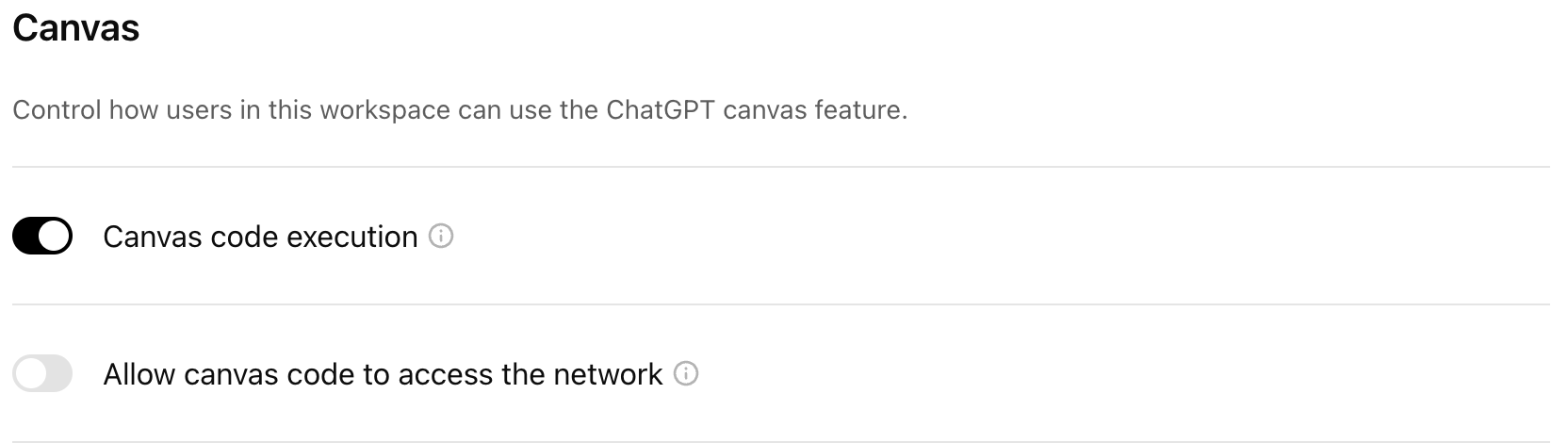
canvas-ის კოდის შესრულებისა და ქსელზე წვდომის გადამრთველები
გაითვალისწინეთ, რომ კოდის შესრულებამ და React/HTML-ის რენდერინგმა შეიძლება გარე ქსელური მოთხოვნების გაგზავნა გამოიწვიოს. Enterprise სამუშაო სივრცის ადმინისტრატორებს შეუძლიათ აკონტროლონ, ხელმისაწვდომია თუ არა canvas-ის კოდის შესრულება სამუშაო სივრცის მომხმარებლებისთვის, ქსელზე წვდომის ნაგულისხმევ ქცევებთან ერთად. ნაგულისხმევად, canvas-ის კოდის შესრულება ჩართულია, ხოლო canvas-ის კოდისთვის ქსელზე წვდომის დაშვება გამორთულია Enterprise სამუშაო სივრცეებისთვის, მაგრამ ეს გადამრთველები კონფიგურირებადია თქვენი სამუშაო სივრცის ადმინისტრატორის პარამეტრებში.
canvas-ზე წვდომა ChatGPT-ში
ChatGPT-მ შეიძლება canvas გახსნას, როცა გაიგებს, რის მიღწევასაც ცდილობთ. მაგალითად, შეგიძლიათ ChatGPT-ს სთხოვოთ დაწეროს ტექსტი (მაგ. „მოდით, დავწეროთ გრძელი ესე იმის შესახებ, რატომ არის მარწყვი ფსევდოკარპი“) ან მოამზადოს კოდის მონახაზი თქვენთვის (მაგ. „დაწერე ვებსერვერი python-ზე“) და ის canvas-ით გიპასუხებთ. ჩვეულებრივ, შეგიძლიათ ელოდოთ, რომ ChatGPT ავტომატურად გახსნის canvas-ს, როცა ChatGPT 10 ხაზზე მეტ შიგთავსს ქმნის ან აღმოაჩენს სიტუაციას, სადაც წერის ან კოდის ინტერფეისი სასარგებლო იქნებოდა. გარდა ამისა, შეგიძლიათ თქვენს მოთხოვნაში ჩართოთ „გამოიყენე canvas…“, რათა ChatGPT-ს canvas-ის გახსნა სთხოვოთ.
canvas-ის მქონე პასუხები ავტომატურად გახსნის ფანჯარას მარჯვენა მხარეს, რომელშიც თქვენი მოთხოვნილი შიგთავსი იქნება.
ასევე შეგიძლიათ ChatGPT-სთან ვებზე ცარიელი canvas-ით დაიწყოთ მუშაობა ისეთი ფრაზებით, როგორიცაა „გახსენი canvas“ ან „გახსენი კოდირების canvas“. ცარიელ canvas-ში შეგიძლიათ იმუშაოთ არსებულ პროექტზე, ჩასვათ ის ცარიელ canvas-ში ან უბრალოდ აკრიფოთ canvas-ში.
ასევე შეგიძლიათ ჩასვათ შიგთავსი ChatGPT-ში და მყისიერად გახსნათ ის canvas-ში, კომპოზერის ზედა მარჯვენა კუთხეში არსებული მალსახმობის მეშვეობით.
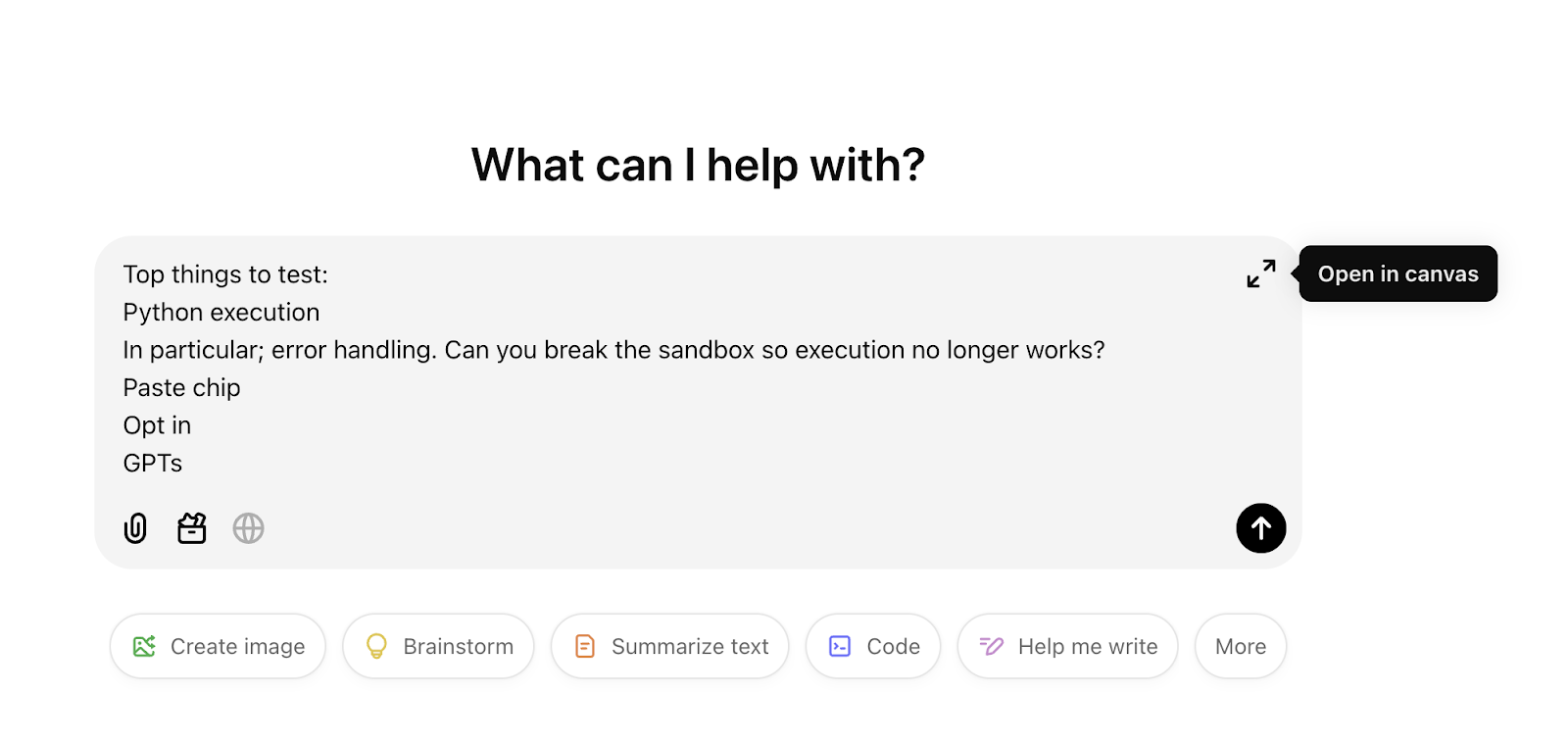
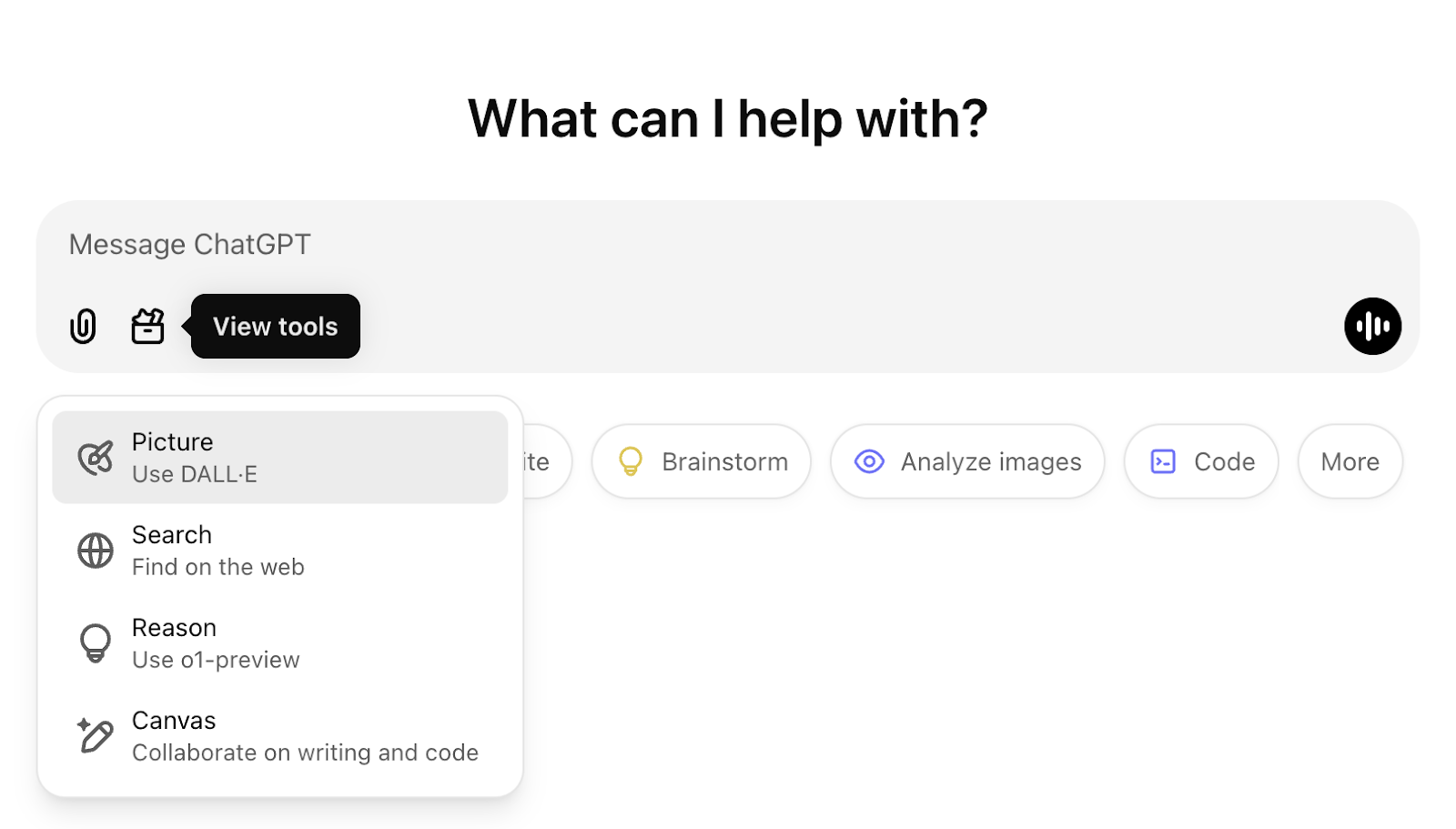
გარდა ამისა, მოთხოვნის კომპოზერში არსებული ხელსაწყოების ყუთიც გაძლევთ საშუალებას სთხოვოთ ChatGPT-ს თქვენს მოთხოვნაში ახალი canvas-ის შექმნა. ამის გააქტიურება ასევე შეიძლება უკუღმა დახრილი ხაზის („/“) აკრეფით და შემდეგ „canvas“ ბრძანების გამოყენებით.
თქვენი პროექტის რედაქტირება canvas-ით
canvas-ით შესწორებების გაკეთება შეგიძლიათ უბრალოდ ჩატში მათი მოთხოვნით. გარდა ამისა, შეგიძლიათ აირჩიოთ შიგთავსის ნაწილი ტექსტის მონიშვნით ან გამოიყენოთ ბლოკის კომენტარის ხატულა მთელი აბზაცის ბლოკის ასარჩევად. ეს გახსნის შეყვანის ველს, სადაც შეგიძლიათ მიუთითოთ, რა უნდა აიხსნას ან დარედაქტირდეს არჩეულ სექციაში.
ასევე შეგიძლიათ პირდაპირ დაარედაქტიროთ canvas-ის შიგთავსი canvas-ზე დაწკაპუნებით და აკრეფით. გაითვალისწინეთ, რომ მხარდაჭერილია მხოლოდ markdown-ის ძირითადი ფორმატირების ვარიანტები, მათ შორის სქელი, დახრილი, სათაურები, პუნქტებიანი სიები და დანომრილი სიები. ამჟამად canvas-ში უფრო გაფართოებულ ფორმატირების ვარიანტებს არ გთავაზობთ.
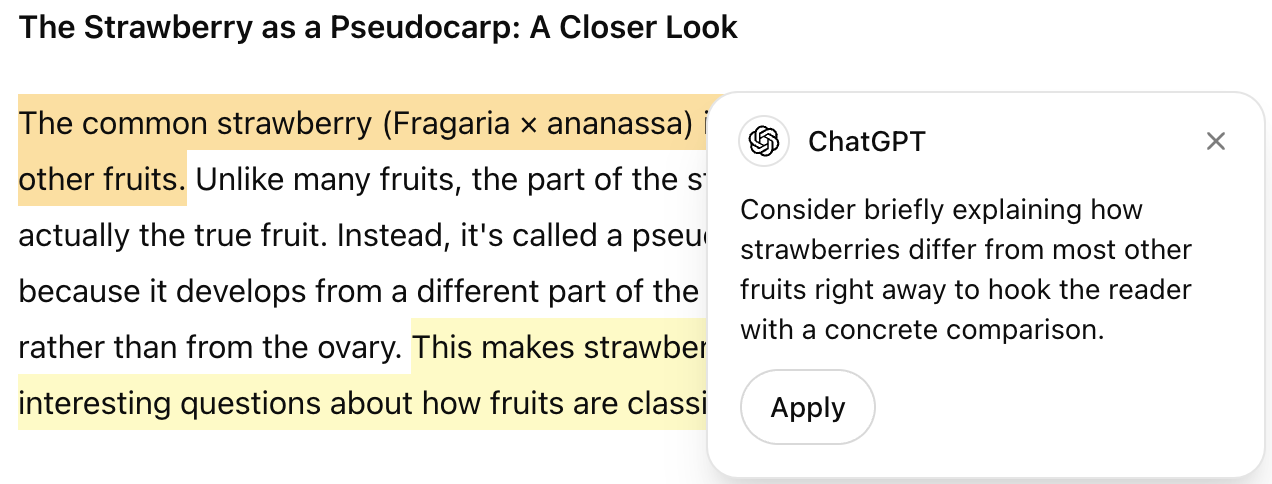
ChatGPT-სგან მიზნობრივი კომენტარების შემოთავაზებების მიღება შეგიძლიათ უბრალოდ მალსახმობების შესწორებების შეთავაზება ან კოდის გადახედვა არჩევით. კომენტარის ბუშტზე დაწკაპუნებით შეგიძლიათ იხილოთ ChatGPT-ს მიერ მოწოდებული კონკრეტული შემოთავაზება. შეგიძლიათ ან პირდაპირ დაარედაქტიროთ მონიშნული ელემენტი და დახუროთ კომენტარი, ან აირჩიოთ Apply, რათა ChatGPT-მ ავტომატურად შექმნას შიგთავსი კომენტარზე რეაგირებისთვის.
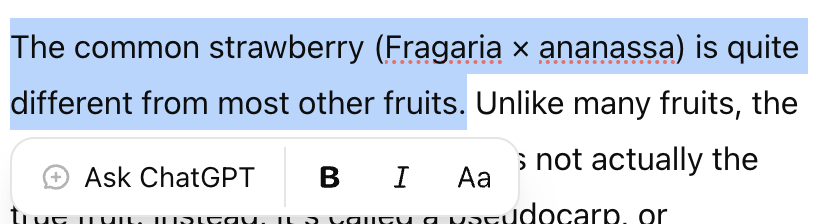
როდესაც წერის ამოცანაზე მუშაობთ, ასევე გაქვთ შესაძლებლობა მონიშნოთ თქვენი ტექსტის ან კოდის კონკრეტული ნაწილები და ChatGPT-ს სთხოვოთ ან ამ სექციის რედაქტირება, ან მის შესახებ კითხვის დასმა. ფორმატირების ვარიანტებზე წვდომა ასევე შეგიძლიათ ტექსტის მონაკვეთის მონიშვნით. მხარდაჭერილია markdown-ის ძირითადი ფორმატირება, მათ შორის სქელი, დახრილი, სათაურები, პუნქტებიანი სიები და დანომრილი სიები. ამჟამად canvas-ში უფრო გაფართოებულ ფორმატირების ვარიანტებს არ გთავაზობთ.
მალსახმობები canvas-ში წერისა და კოდირებისთვის
canvas ChatGPT-სთან ერთად გაძლევთ წერის მალსახმობების პაკეტზე წვდომას, რომლითაც შეგიძლიათ მოითხოვოთ შემოთავაზებული შესწორებები, შეცვალოთ შედეგის სიგრძე, განაახლოთ განკუთვნილი კითხვის დონე და თქვენს ნამუშევარს დაამატოთ ემოჯები ან საბოლოო დამუშავება. ამ მალსახმობების საპოვნელად მაუსი მიიტანეთ გვერდის ქვედა მარჯვენა კუთხეში მდებარე მალსახმობების მენიუზე.
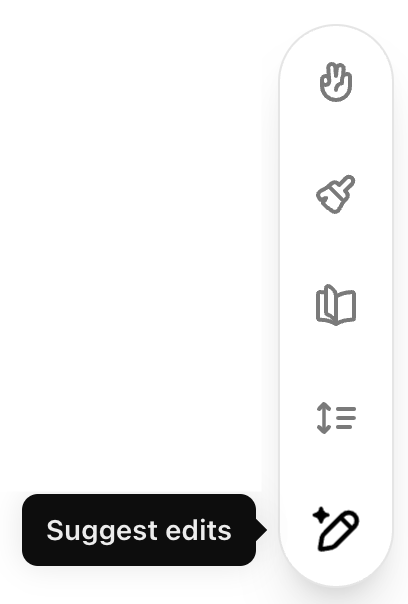
წერის დოკუმენტებისთვის შეგიძლიათ გამოიყენოთ შემდეგი მალსახმობები:
შესწორებების შეთავაზება: ChatGPT დაამატებს ტექსტშივე ჩართულ შემოთავაზებებს თქვენი წერის გასაუმჯობესებლად.
სიგრძის შეცვლა: ამოკლებს ან ზრდის თქვენი დოკუმენტის სიგრძეს.
კითხვის დონის შეცვლა: არეგულირებს კითხვის დონეს საბავშვო ბაღიდან სამაგისტრო სკოლამდე.
საბოლოო დამუშავების დამატება: ამოწმებს გრამატიკას, სიცხადესა და თანმიმდევრულობას.
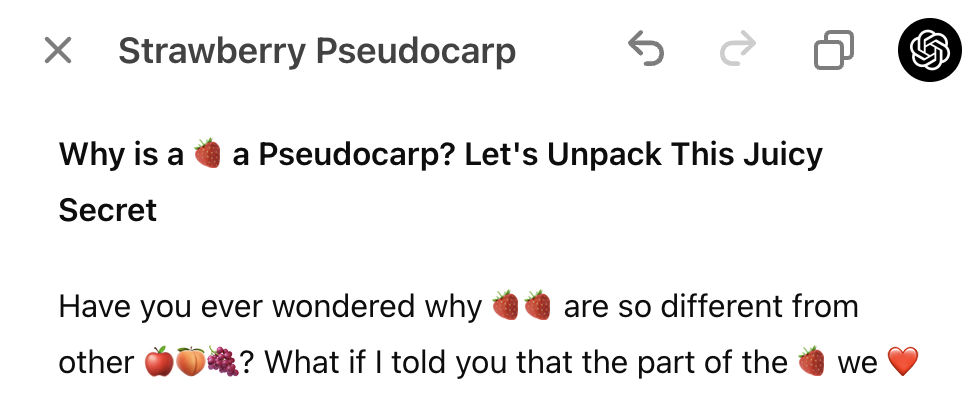
ემოჯების დამატება: ცვლის სიტყვებს ემოჯებით ან ამატებს მათ დამატებითი აქცენტისა და ფერისთვის.
კოდირებისთვის შეგიძლიათ გამოიყენოთ შემდეგი მალსახმობები:
ლოგების დამატება: ამატებს print განცხადებებს გამართვისა და შესრულების თვალყურის დევნების დასახმარებლად.
კომენტარების დამატება: ამატებს კომენტარებს კოდის ასახსნელად და წაკითხვადობის გასაუმჯობესებლად.
ხარვეზების გამოსწორება: აღმოაჩენს და თავიდან წერს პრობლემურ კოდს შეცდომების მოსაგვარებლად.
ენაზე გადატანა: თარგმნის თქვენს კოდს ისეთ ენებზე, როგორიცაა JavaScript, Python, Java, TypeScript, C++ ან PHP.
კოდის მიმოხილვა: გთავაზობთ ტექსტშივე ჩართულ შემოთავაზებებს თქვენი კოდის ოპტიმიზაციისა და გაუმჯობესებისთვის.
ზოგი მალსახმობი დაუყოვნებლივ განაახლებს თქვენი პროექტის შიგთავსს, მაგალითად ემოჯების დამატება, საბოლოო დამუშავების დამატება, ხარვეზების გამოსწორება და ენაზე გადატანა.
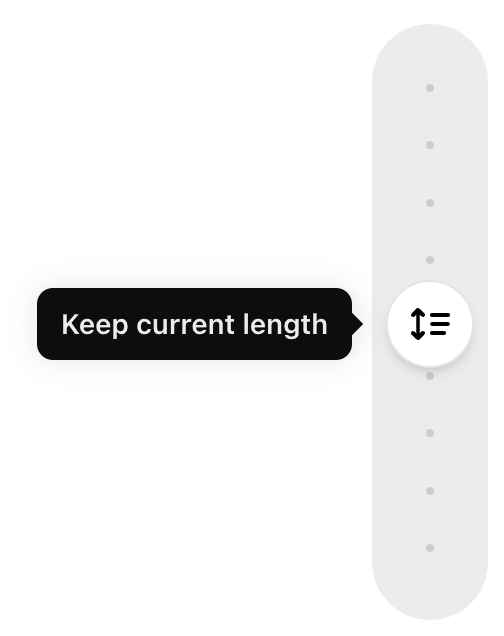
სხვა მალსახმობების მორგება სლაიდერით შეგიძლიათ. მაგალითად, მალსახმობი სიგრძის შეცვლა გაძლევთ მოქნილობას აირჩიოთ ვარიანტები უმოკლესიდან უგრძელეს სიგრძემდე. მალსახმობი კითხვის დონე საშუალებას გაძლევთ შეცვალოთ კითხვის დონე საბავშვო ბაღიდან სამაგისტრო სკოლამდე.
ვერსიების ისტორია და ცვლილებების ჩვენება
თქვენი canvas დოკუმენტის ან კოდის ვერსიებს შორის გადაადგილება შეგიძლიათ ზედა პანელში არსებული ისრებით, ვერსიების ისტორიის გამოყენებით. ეს საშუალებას გაძლევთ იხილოთ წინა ვერსიები და, სურვილის შემთხვევაში, აღადგინოთ ისინი. თქვენი პროექტის შიგთავსის კოპირებაც შეგიძლიათ, კოპირების ღილაკის არჩევით.
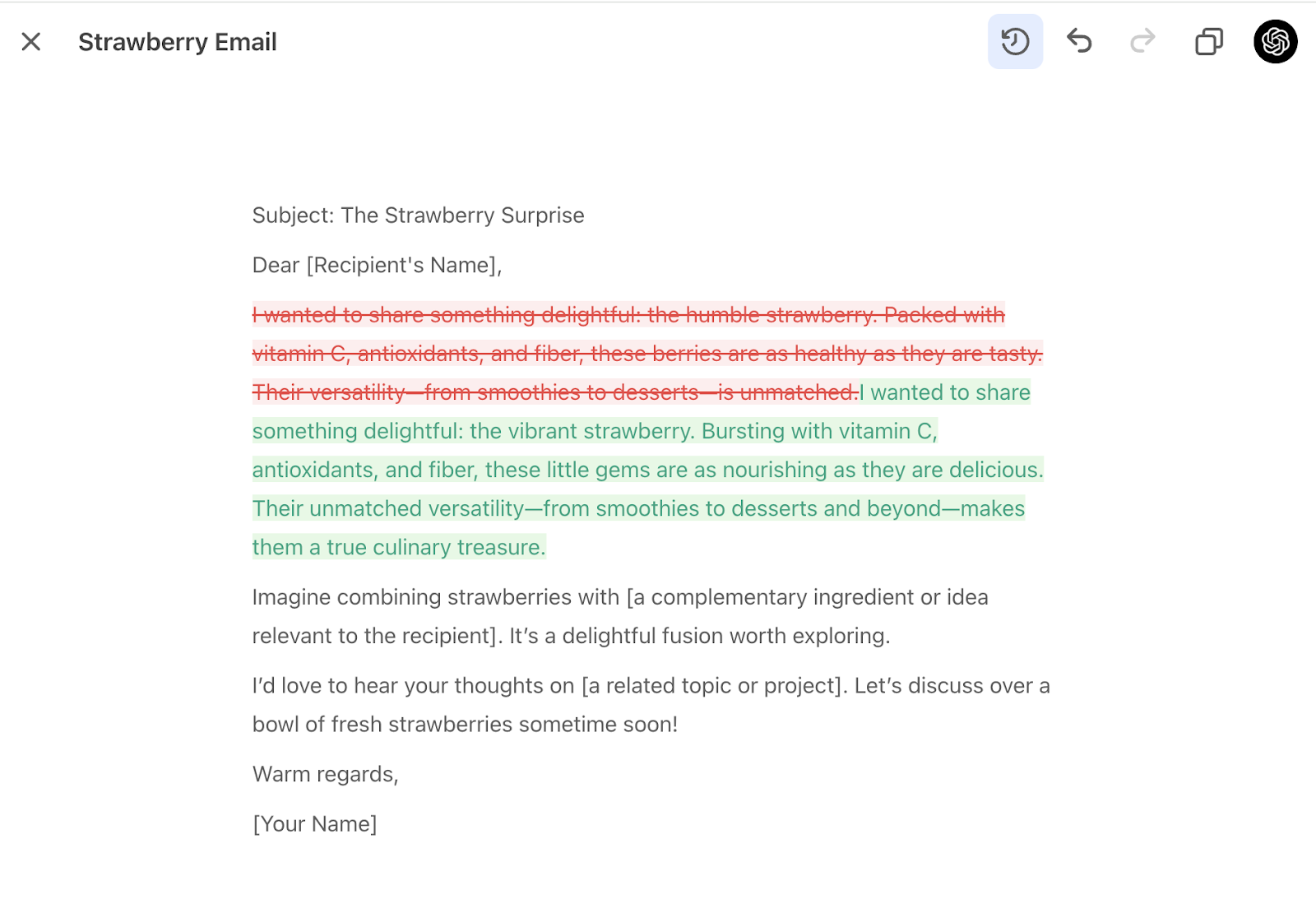
გარდა ამისა, canvas-ის ვერსიებს შორის ცვლილებების ნახვა შეგიძლიათ ზედა პანელზე არსებული ღილაკის ცვლილებების ჩვენება გამოყენებით. ეს აჩვენებს დამატებებსა და წაშლებს როგორც დოკუმენტებისთვის, ისე კოდისთვის.
Python-ის კოდის შესრულება canvas-ით
როდესაც canvas-ს იყენებთ, Python-ის კოდის canvas ფაილების შესრულება პირდაპირ ბრაუზერში შეგიძლიათ, თქვენს canvas-ში Execute ღილაკის არჩევით. Python-ის კოდის შესრულებისას შედეგი ეკრანის ქვედა ნაწილში მდებარე კონსოლში გამოჩნდება. როდესაც კონსოლში შეცდომები ჩნდება, ChatGPT შეცდომასთან დაკავშირებით შემოთავაზებას მოგაწვდით — დააწკაპუნეთ ღილაკზე ხარვეზის გამოსწორება, რათა ChatGPT-მ მის გამოსწორება სცადოს!
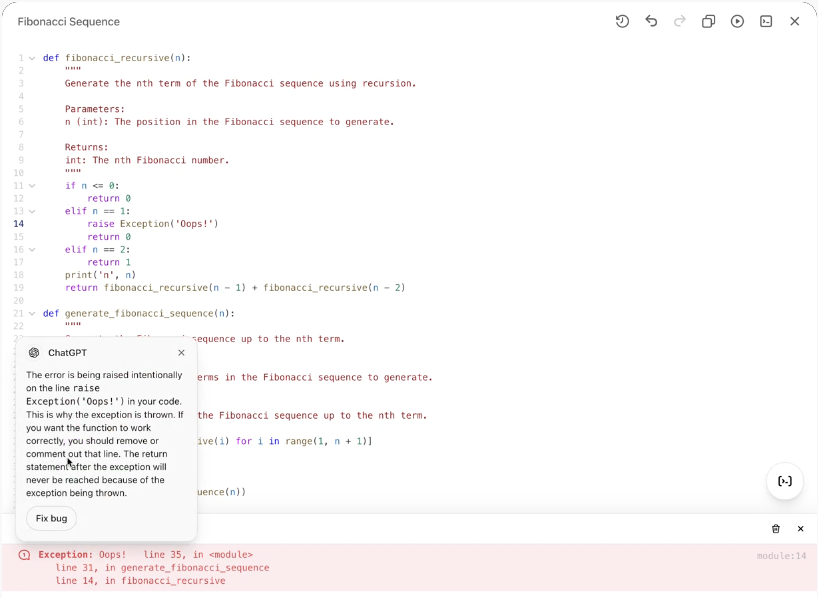
ეს ფუნქცია ამჟამად მხოლოდ Python-ის კოდისთვისაა ხელმისაწვდომი, მაგრამ მომავალში წვდომის სხვა პროგრამირების ენებზეც გაფართოებას ვგეგმავთ.
თქვენი GPT-სთვის canvas-ის ჩართვა
canvas ახლა GPT-ებთან მუშაობს. GPT Builder-ში canvas-ის შესაძლებლობის ჩართვით შეგიძლიათ GPT-ებს canvas-ზე წვდომა მისცეთ. ეს თქვენი GPT-ის საბოლოო მომხმარებლებს საშუალებას აძლევს, GPT-თან საუბრისას canvas გახსნან.
მოდელთან თავსებადობა: canvas არ არის მხარდაჭერილი GPT-5.5-ის ან უფრო ახალი მოდელების მიერ. როდესაც Custom GPT-სთვის Canvas ჩართულია, აირჩიეთ რეკომენდებული მოდელი, რომელსაც Canvas-ის მხარდაჭერა აქვს. მოდელები, რომლებსაც Canvas-ის მხარდაჭერა არ აქვთ, მიუწვდომელი იქნება, სანამ ეს შესაძლებლობა ჩართულია.
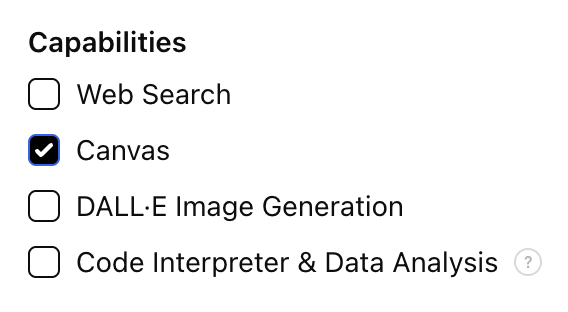
გაითვალისწინეთ, რომ ეს შესაძლებლობა გამორთულია ყველა არსებულ GPT-ში და ნაგულისხმევად ჩართულია ყველა ახლად შექმნილ GPT-ში. ამის შეცვლა ნებისმიერ დროს შეგიძლიათ GPT Builder-ში.
შეიტყვეთ მეტი GPT Builder-ის შესახებ.
canvas-ის სხვებისთვის გაზიარება
canvas-ის გაზიარება ხელმისაწვდომია ყველა გეგმისთვის, მათ შორის Free, Plus, Pro, Team, Enterprise და Edu.
ახლა მომხმარებლებს შეუძლიათ canvas-ის აქტივის, მაგალითად, რენდერირებული React/HTML კოდის, დოკუმენტის ან კოდის გაზიარება სხვა მომხმარებლისთვის, ისევე, როგორც საუბრის გაზიარებისას. ამის გაკეთება canvas-ის პანელიდან შეგიძლიათ, როცა canvas გახსნილია.
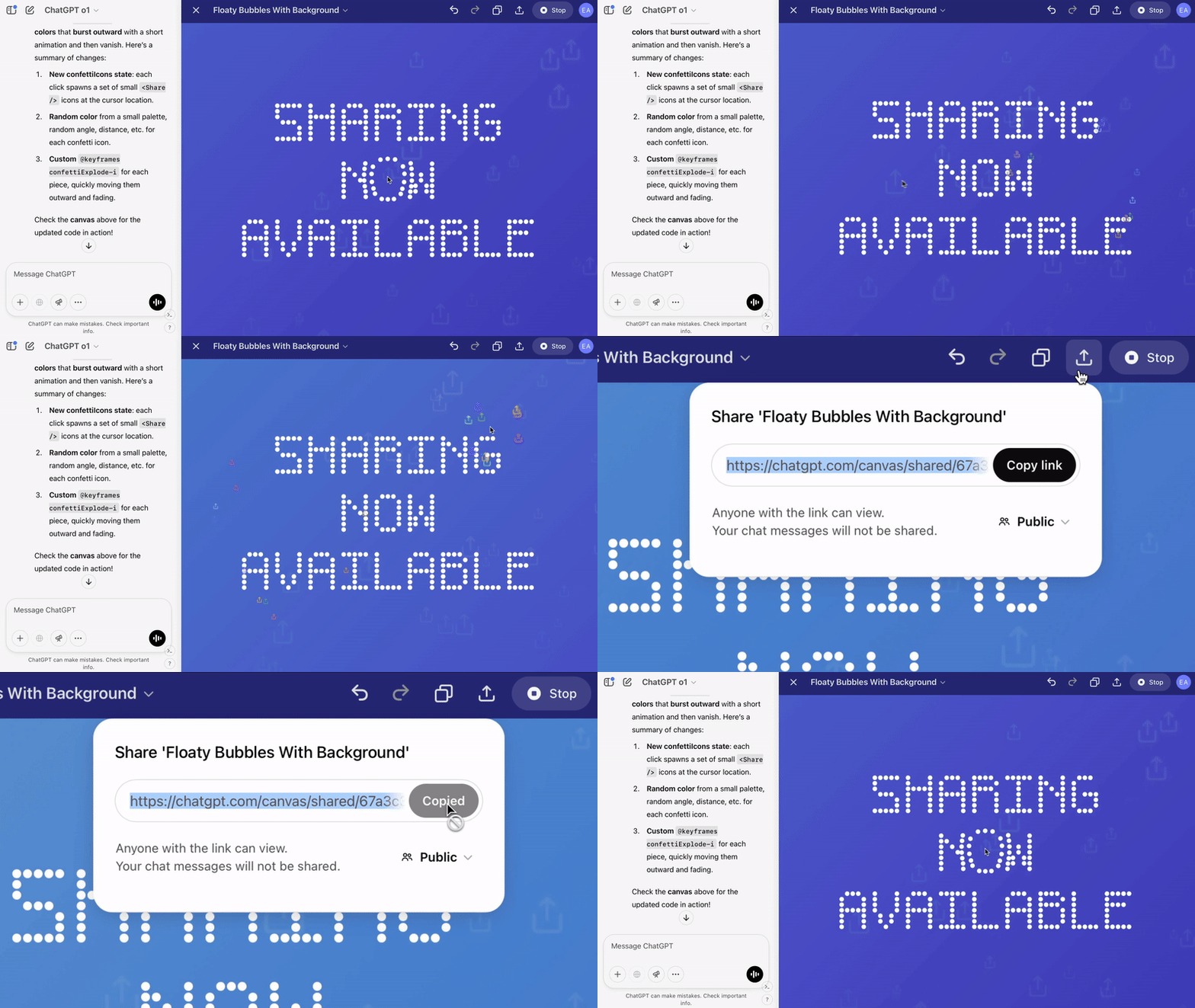
თქვენი canvas ფაილის ჩამოტვირთვა
ახლა შეგიძლიათ თქვენი canvas დოკუმენტების ექსპორტი რამდენიმე ფორმატში, შიგთავსის ტიპის მიხედვით. საცდელად მოძებნეთ ღილაკი ჩამოტვირთვა თქვენი canvas-ის ზედა მარჯვენა კუთხეში.
ზოგადი დოკუმენტებისთვის (მაგალითად, ესეებისთვის ან ბლოგპოსტებისთვის), canvas მხარს უჭერს ექსპორტს PDF, Markdown (.md) და Word (.docx) ფორმატებში.
კოდზე დაფუძნებული canvas-ებისთვის canvas ჭკვიანურად ამოიცნობს ენას და ახორციელებს ექსპორტს შესაბამისი ფაილის გაფართოებით (მაგ., .py, .js, .sql და ა.შ.), ფორმატირებისა და სინტაქსის შენარჩუნებით.
ეს ფუნქცია ამარტივებს თქვენი ნამუშევრის დაარქივებას, მონახაზების გაზიარებას ან გარე ხელსაწყოებში რედაქტირების გაგრძელებას.
canvas-ის წინასწარი ხედის ჩატვირთვა „პაკეტების ინსტალაციისას“ არ სრულდება?
ზოგიერთ JS/HTML canvas-ის წინასწარ ხედს რენდერამდე მომხმარებლის ბრაუზერში გარე პაკეტების ან სხვა ვებრესურსების ჩატვირთვა სჭირდება. თუ canvas-ის კოდისთვის ქსელზე წვდომის დაშვება გამორთულია, ან თუ ბრაუზერის ან ორგანიზაციის ქსელის კონტროლები საჭირო გარე დომენს ბლოკავს, წინასწარი ხედის ჩატვირთვა შეიძლება არ დასრულდეს.
შეამოწმეთ ბრაუზერის კონსოლი ისეთი შეცდომებისთვის, როგორიცაა Failed to fetch, Refused to connect ან Content Security Policy-ის შეცდომები. თუ canvas-ის კოდის ქსელზე წვდომა უკვე ჩართულია, შეამოწმეთ, ხომ არ ბლოკავს საჭირო დომენს ბრაუზერი, პროქსი, ფაიერვოლი ან საბოლოო წერტილის კონტროლები.
canvas და ვების უსაფრთხოება
canvas-ს შეუძლია ვებსაიტებისა და სხვა ვებშიგთავსის წინასწარი ჩვენება. ვებშიგთავსი აუცილებლად ონლაინ არის და შეუძლია კომუნიკაცია მესამე მხარეებთან, რომლებიც OpenAI არ არიან.
ვებწინასწარი ხედის მიერ განხორციელებული კომუნიკაცია შეიძლება ისეთივე მარტივი იყოს, როგორც ინტერნეტის გამოყენება სურათზე წვდომისთვის — მაგრამ ასევე შეიძლება ისეთი სახიფათოც იყოს, როგორც თქვენ მიერ შეყვანილი ან ChatGPT-სთან გაზიარებული ინფორმაციის მესამე მხარისთვის გაგზავნა.
ChatGPT იღებს ინფორმაციას, რომელსაც საუბრისას აწვდით, და იყენებს მას ინფორმირებული პასუხების შესაქმნელად. ზოგიერთ შემთხვევაში, მაგალითად, როცა ინტერნეტიდან ინფორმაციას ჩასვამთ, ან როცა ახალი ამბები ან ძიების შედეგები მიიღება, ChatGPT თავის პასუხებისთვის სხვა ინფორმაციასაც გამოიყენებს, მათ შორის კოდის გენერაციაში canvas-ით.
როდესაც canvas-ის ვებწინასწარ ხედთან ურთიერთობთ, ChatGPT მოგთხოვთ დაადასტუროთ კომუნიკაცია მესამე მხარეებთან, რომელთა შესახებაც OpenAI-მ არ იცის. თუ ამ კომუნიკაციას დაადასტურებთ, წინასწარ ხედს იმ მესამე მხარესთან კომუნიკაციის უფლებას მივცემთ.