
სისტემური მოთხოვნები: Windows 10 (x64 და arm64) ვერსია 17763.0 ან უფრო ახალი
მოხარულები ვართ, წარვადგინოთ ChatGPT-ის Windows აპის ადრეული ვერსია ფასიანი გეგმების (Plus, Team, Edu და Enterprise) მქონე ChatGPT-ის მომხმარებლებისთვის. Windows აპის ჩამოტვირთვა შეგიძლიათ Microsoft Store-იდან. ChatGPT-ის მომხმარებლებს, რომლებიც ჩვენს ვებგამოცდილებას იცნობენ, შეუძლიათ Windows აპი შეუფერხებლად ჩართონ ნებისმიერ საქმეში, რასაც კომპიუტერზე აკეთებენ.
გთხოვთ გაითვალისწინოთ, რომ macOS-სა და ვებ-ვერსიაში ხელმისაწვდომი ფუნქციების ნაწილი ამ ადრეულ ვერსიაში შეიძლება ხელმისაწვდომი არ იყოს. ვგეგმავთ, ეს ფუნქციები სრულ გამოშვებაში გავხადოთ ხელმისაწვდომი.
გამოიყენეთ ChatGPT მყისიერად თანმხლები ფანჯრით
თანმხლები ფანჯრით შეგიძლიათ ChatGPT-ს მყისიერად ჰკითხოთ ნებისმიერი რამ, ატვირთოთ ფაილები, შექმნათ ახალი გამოსახულება ან დაიწყოთ ახალი საუბარი.
თანმხლები ჩატის გასახსნელად დააჭირეთ Alt + Space, როცა ChatGPT აპი გახსნილი გაქვთ. თანმხლები ფანჯარა იმახსოვრებს ბოლო მდებარეობას, სადაც იყო, ხოლო აპის საწყის მდგომარეობაში დაბრუნებისას ეკრანის ქვედა ცენტრში ბრუნდება.
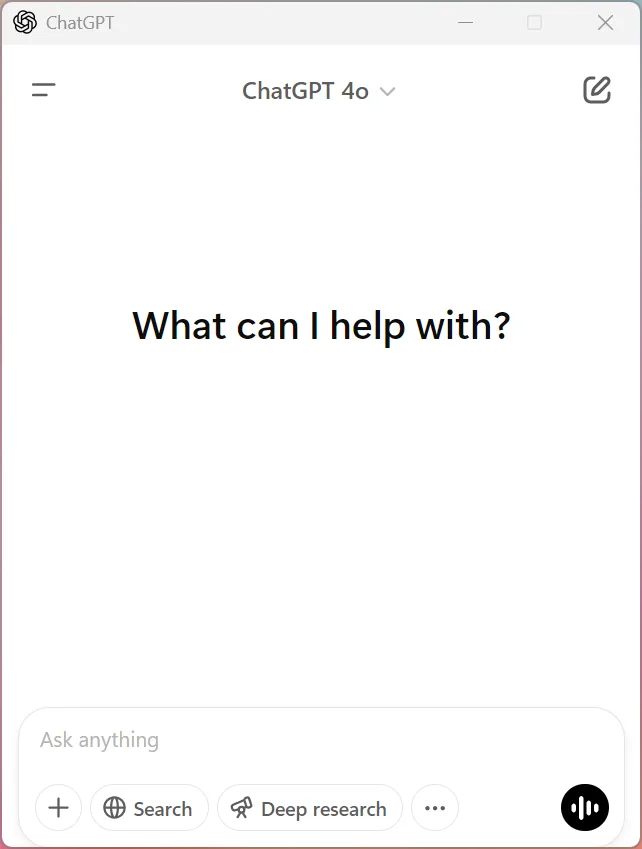
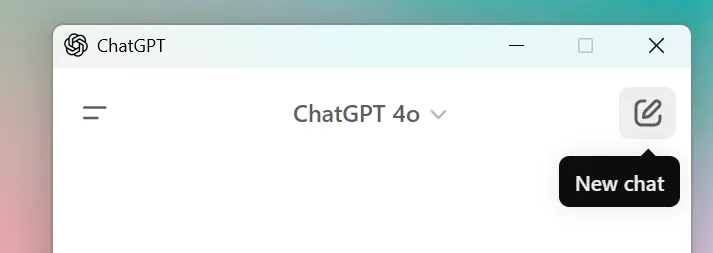
თანმხლებ ფანჯარაში კონტენტის გასუფთავება შეგიძლიათ ფანჯრის ზედა ნაწილში „ახალი ჩატის“ არჩევით.
თუ თანმხლები ფანჯარა შემთხვევით დახურეთ, შეგიძლიათ ხელახლა გახსნათ კლავიატურის მალსახმობით ან საუბარი გააგრძელოთ ChatGPT-ის მთავარ ფანჯარაში, გვერდითა ზოლზე ჩატის ისტორიიდან მისი გახსნით.

გთხოვთ გაითვალისწინოთ, რომ თანმხლები ფანჯრის მალსახმობი არ იმუშავებს, თუ ის უკვე რეგისტრირებულია Windows-ის სხვა აპლიკაციაში. თუ თანმხლები ფანჯრის მალსახმობის განახლება გჭირდებათ, ის მდებარეობს აქ: პარამეტრები > აპი > თანმხლები ფანჯრის სწრაფი კლავიში.
თქვენს ორგანიზაციაში წვდომის განაწილება (ChatGPT Enterprise & Edu)
რადგან ChatGPT Microsoft Store-ით ვრცელდება, Windows აპზე წვდომა დაემორჩილება თქვენი IT ადმინისტრატორის მიერ Store-ის ყველა აპისთვის დადგენილ პოლიტიკებს. მაგალითად, თუ თანამშრომლებს აპების პირდაპირ Store-იდან ჩამოტვირთვა არ შეუძლიათ, IT ადმინისტრატორებს შეუძლიათ აპი განათავსონ მათ მოწყობილობებზე MDM/MAM ინსტრუმენტების გამოყენებით, როგორიცაა Microsoft Intune.
ჩვენი Enterprise-ისა და Edu-ის შენარჩუნების პოლიტიკა
გთხოვთ გაითვალისწინოთ, რომ ნაგულისხმევად არ ვიყენებთ მომხმარებლების მიერ ჩვენი ბიზნეს შეთავაზებებისთვის, როგორიცაა ჩვენი API და ChatGPT Enterprise, გაგზავნილ კონტენტს მოდელების მუშაობის გასაუმჯობესებლად. თუ აშკარად დათანხმდით თქვენი მონაცემების ჩვენთან გაზიარებას (მაგალითად, უკუკავშირის მეშვეობით) ჩვენი სერვისების გასაუმჯობესებლად, მაშინ შესაძლოა გაზიარებული მონაცემები ჩვენი მოდელების გასაწვრთნელად გამოვიყენოთ.
ბიზნეს მონაცემების გამოყენების შესახებ ინფორმაციისთვის გაეცანით ჩვენს Enterprise-ის კონფიდენციალურობის გვერდს.
ინსტალაციის სხვა მეთოდები
IT დეპარტამენტებს, რომლებიც ChatGPT Enterprise-ის სამუშაო სივრცეებს მართავენ, შეიძლება ChatGPT-ის Windows აპის დაყენება winget-ის გამოყენებით ერჩივნოთ.
winget.exe install --id=9NT1R1C2HH7J --source=msstore --accept-package-agreements --accept-source-agreements –silentWindows-ის აპის საწყის მდგომარეობაში დაბრუნება
თუ Windows-ის აპის საწყის მდგომარეობაში დაბრუნება გჭირდებათ, მიჰყევით ამ ნაბიჯებს:
გახსენით აპი პარამეტრები
გადადით აპები > დაინსტალირებული აპები განყოფილებაში
იპოვეთ ChatGPT
დააწკაპუნეთ მის გვერდით მდებარე სამწერტილიან მენიუზე
აირჩიეთ დამატებითი პარამეტრები
დააწკაპუნეთ საწყის მდგომარეობაში დაბრუნებაზე