
Google Workspace-ті ChatGPT-ке әкімші басқаратын баптау арқылы қосу үшін, алдымен Google әкімші консольдерінде қатынасты баптайсыз:
Google Drive, пайдаланушылар және топтарға тек оқу құқығымен қызметтік есептік жазба жасаңыз.
Бұл қызметтік есептік жазбаны ChatGPT жұмыс кеңістігіңізбен байланысты сол Google есептік жазба астында жасау қатаң ұсынылады. Егер ChatGPT жұмыс кеңістігіндегі есептік жазбалардың email домені Google Workspace-та қолданылатын доменнен өзгеше болса, бұл коннекторды пайдаланушыларыңызға қосу үшін орындауыңыз керек қосымша қадамдар бар.
Әкімші есептік жазба жасаңыз, оның атынан қызметтік есептік жазба әрекет етеді.
Содан кейін баптауды ChatGPT әкімші консолінде аяқтаңыз:
Қызметтік есептік жазбаның жеке кілтін жүктеңіз (Google берген JSON файл)
Әкімші есептік жазбаны көрсетіңіз (тіркелгі деректері қажет емес).
Қай файлдар синхрондалатынын таңдаңыз және байланысқа қатынасы болатын пайдаланушыларды таңдаңыз.
Бұл нұсқаулық осы 6 қадамның әрқайсысын түсіндіреді.
Қызметтік есептік жазбаны баптау
console.cloud.google.com бетіне өтіңіз.
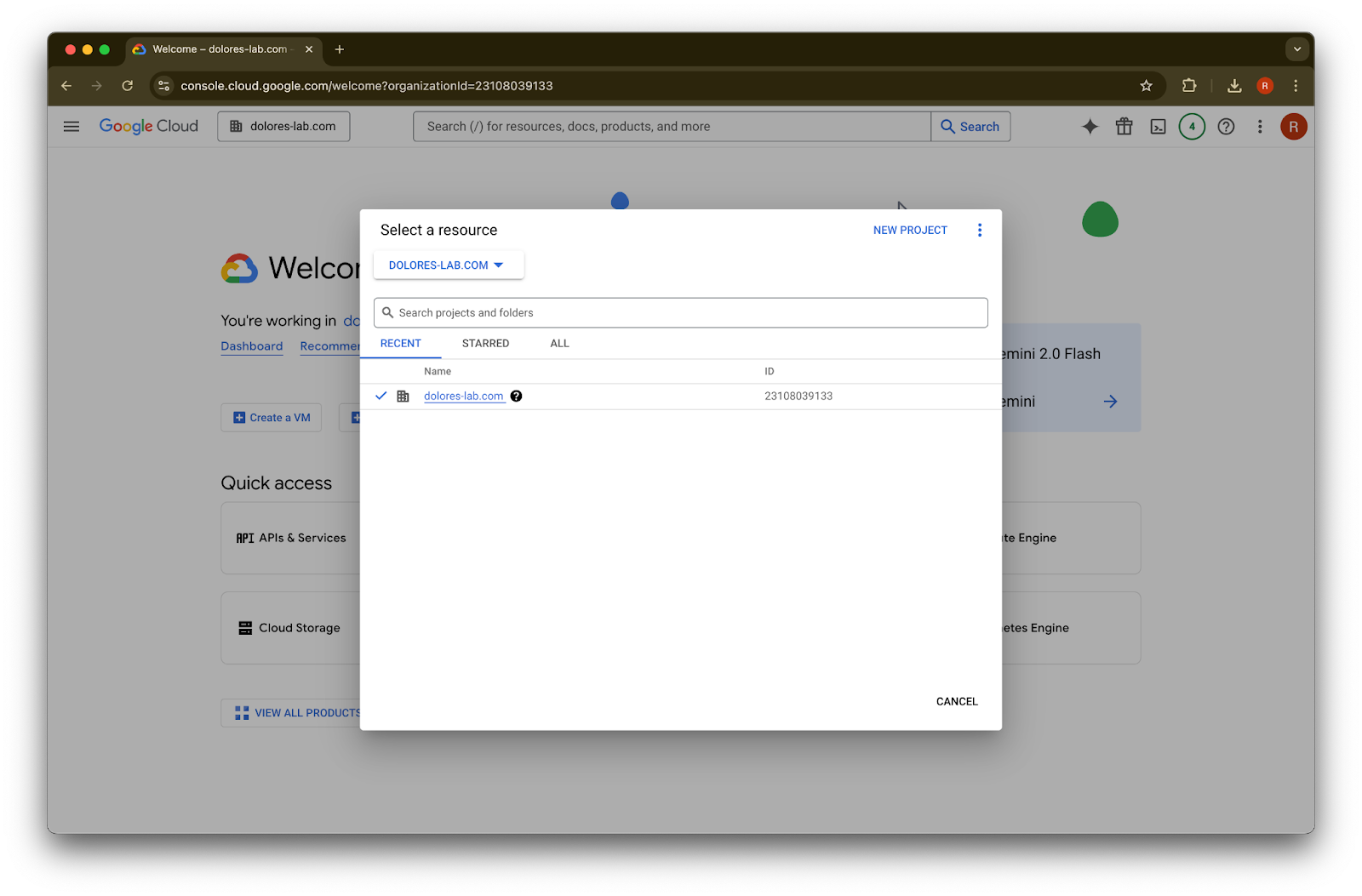
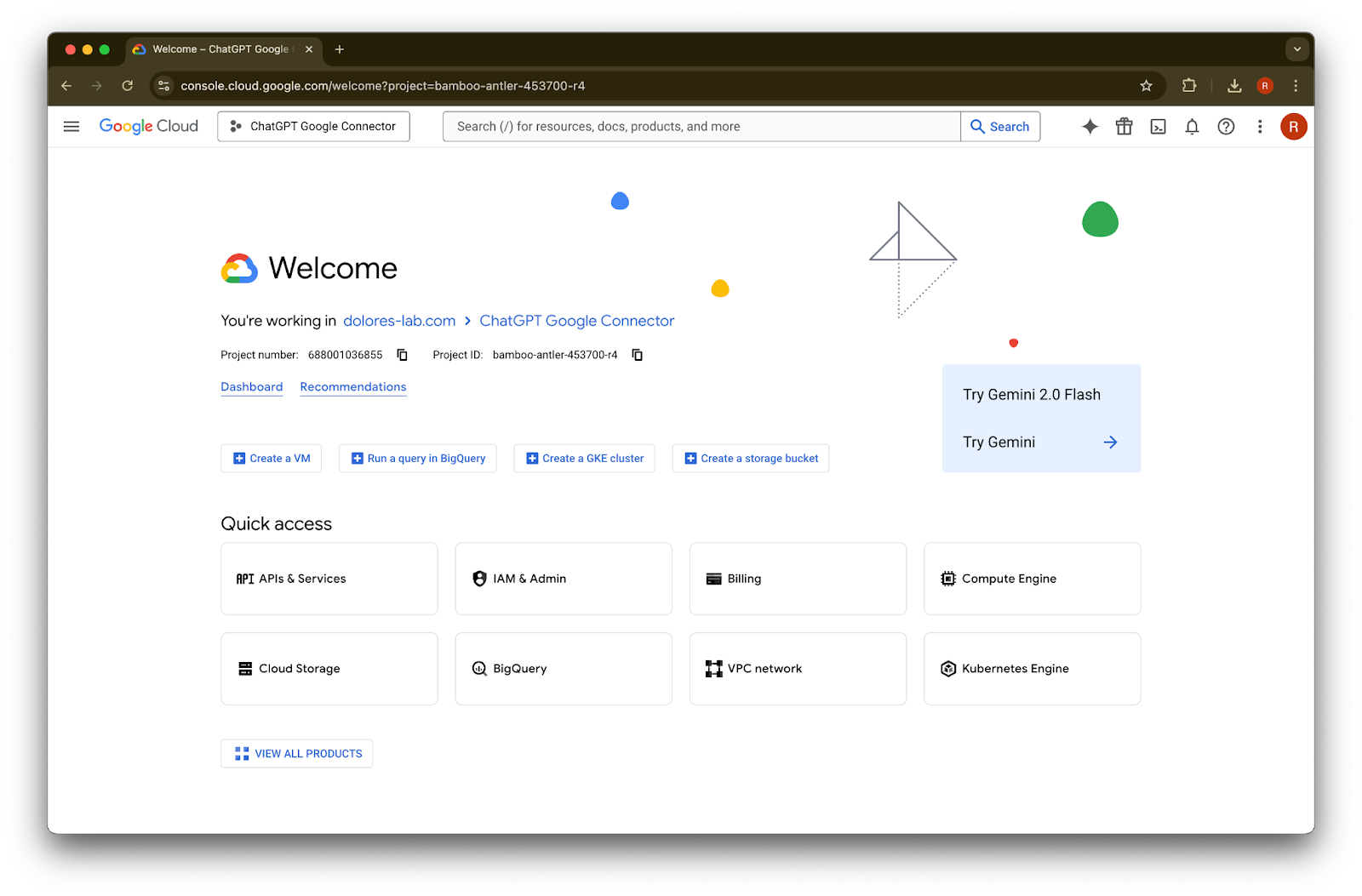
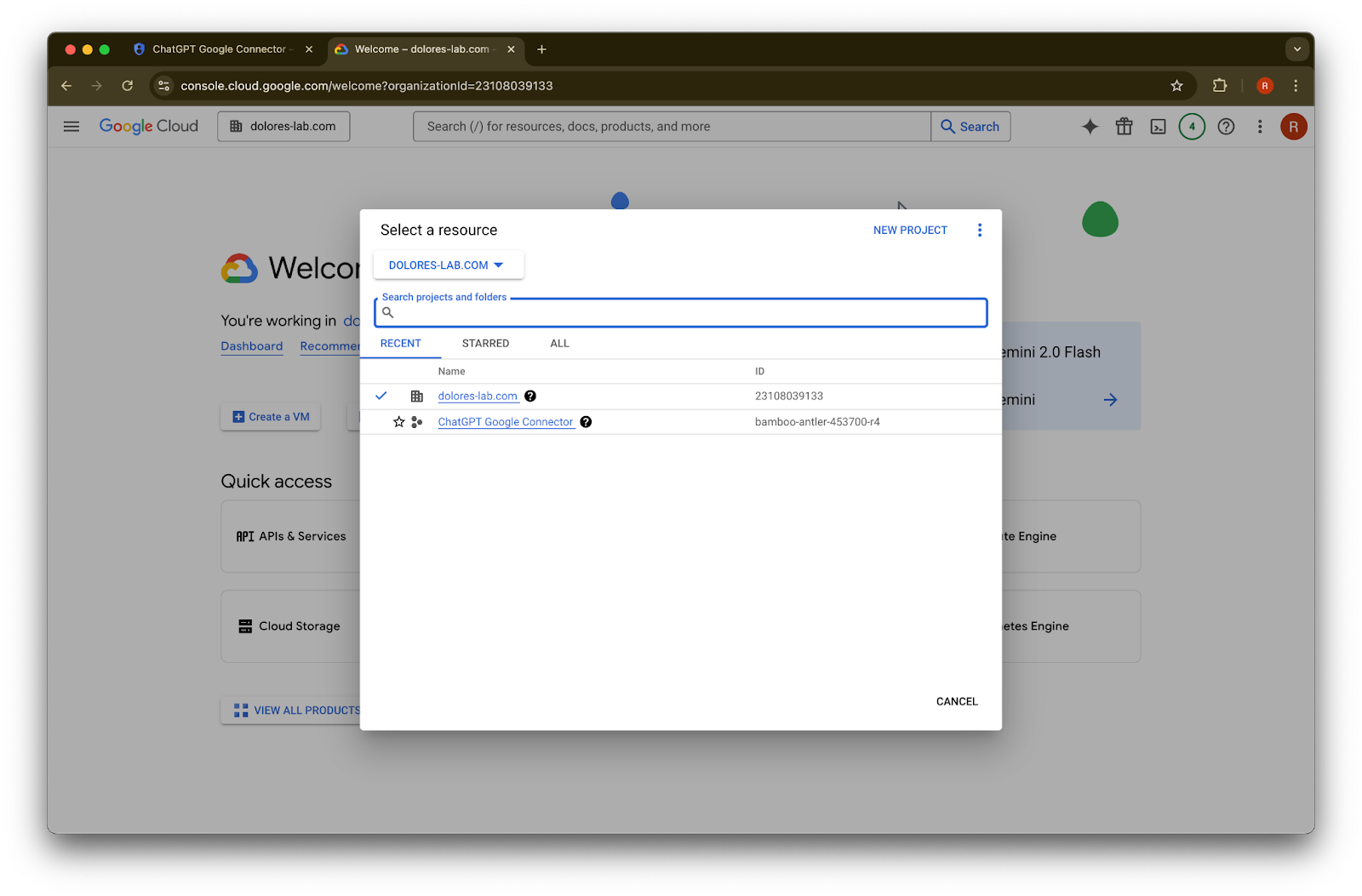
Жобалар ашылмалы тізімін басыңыз.ImageChatGPT жұмыс кеңістігіңізбен байланысты Google жұмыс кеңістігіне дәл сол есептік жазбамен кіргеніңізге көз жеткізіңіз (егер ChatGPT жұмыс кеңістігіңізбен байланысты Google жұмыс кеңістігі болмаса және екеуінде email мекенжайлары әртүрлі болса, қосымша қадамдарды орындауыңыз қажет, әйтпесе пайдаланушыларыңыз Google Drive синхрондалған коннекторларын пайдалана алмауы мүмкін).
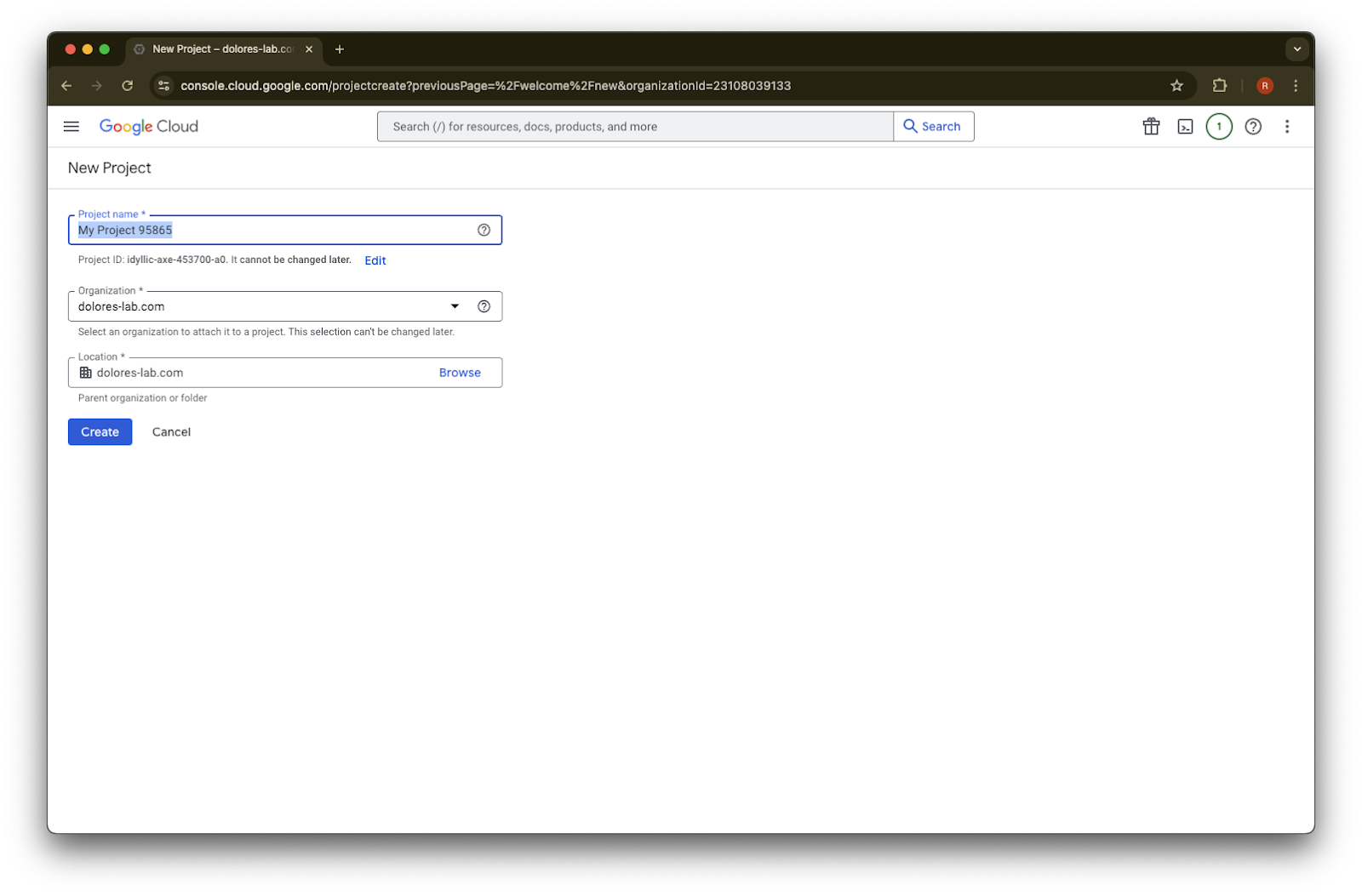
New Project таңдаңыз
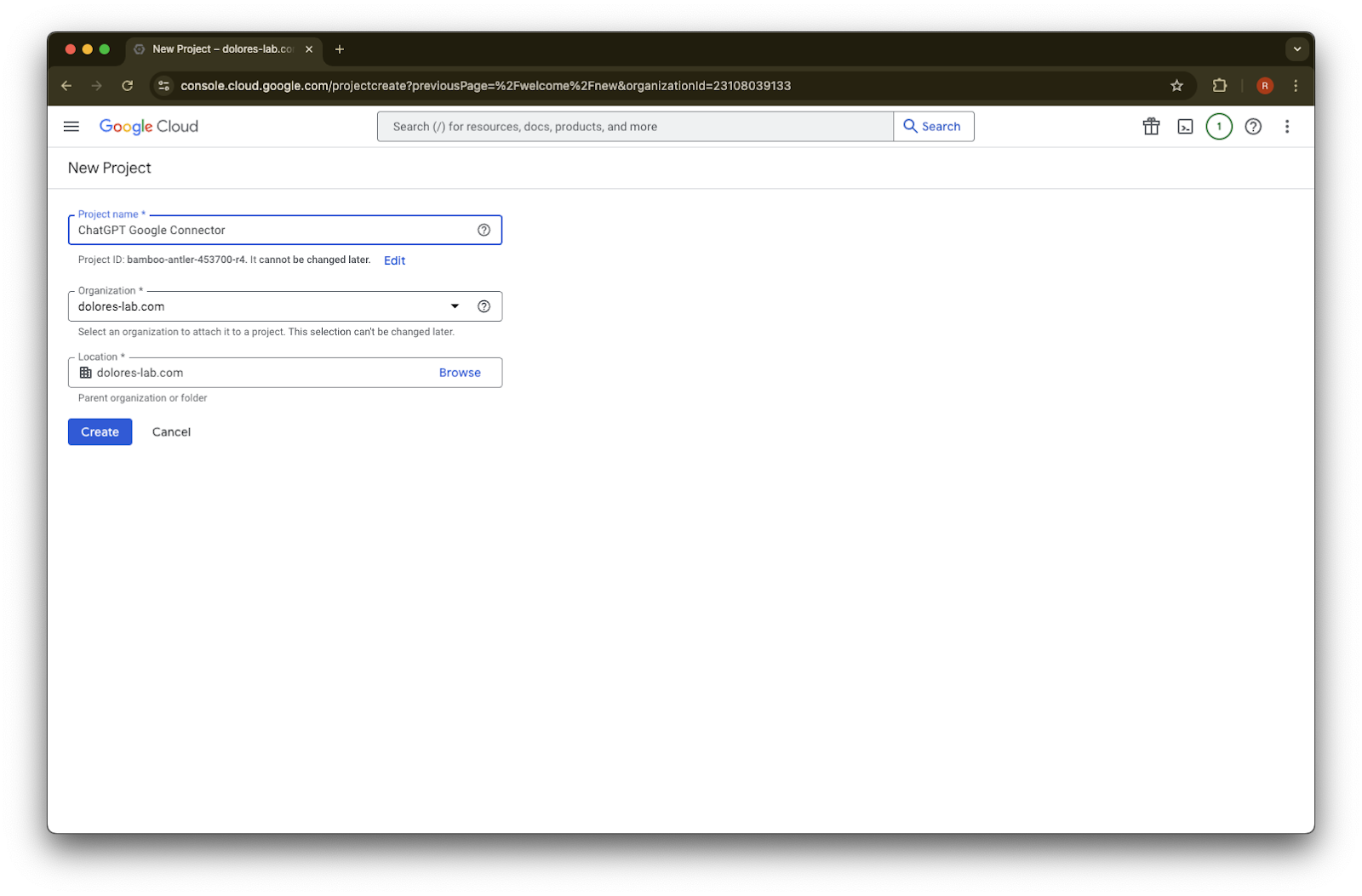
Project Name енгізіңіз
Жобаны жасаңыз
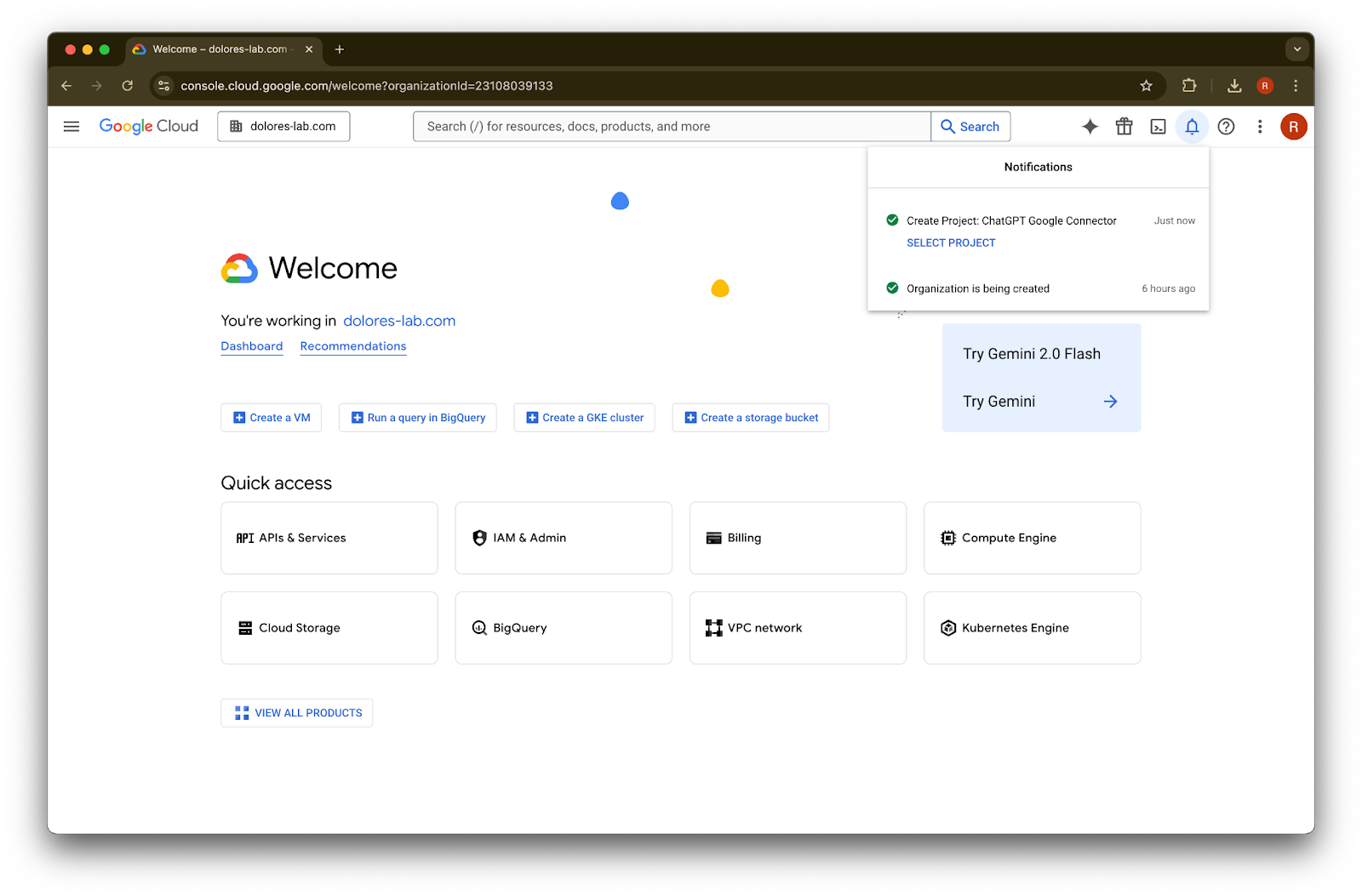
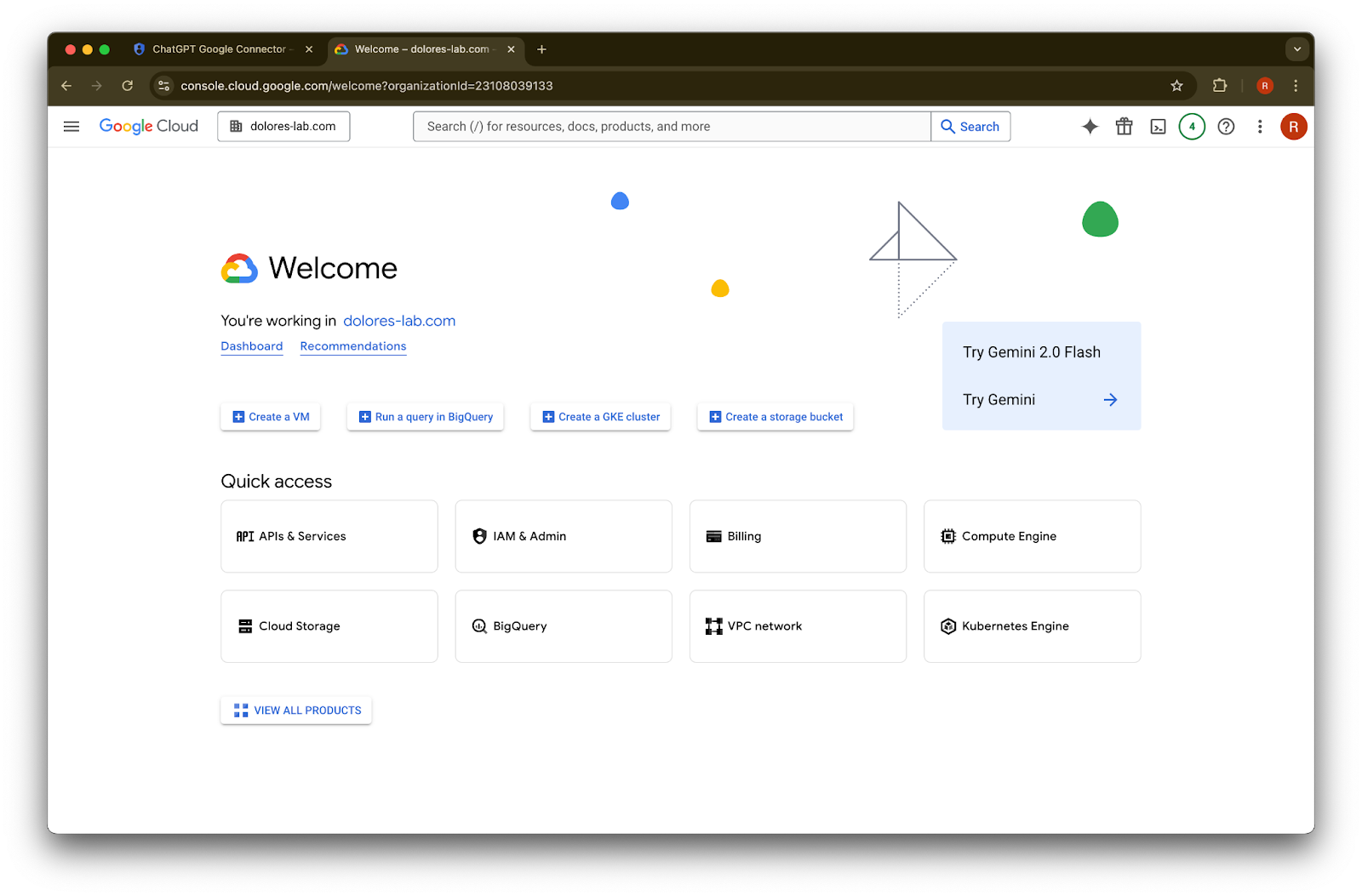
Жоба жасалғанша күтіңіз, содан кейін Select Project түймесін басыңыз
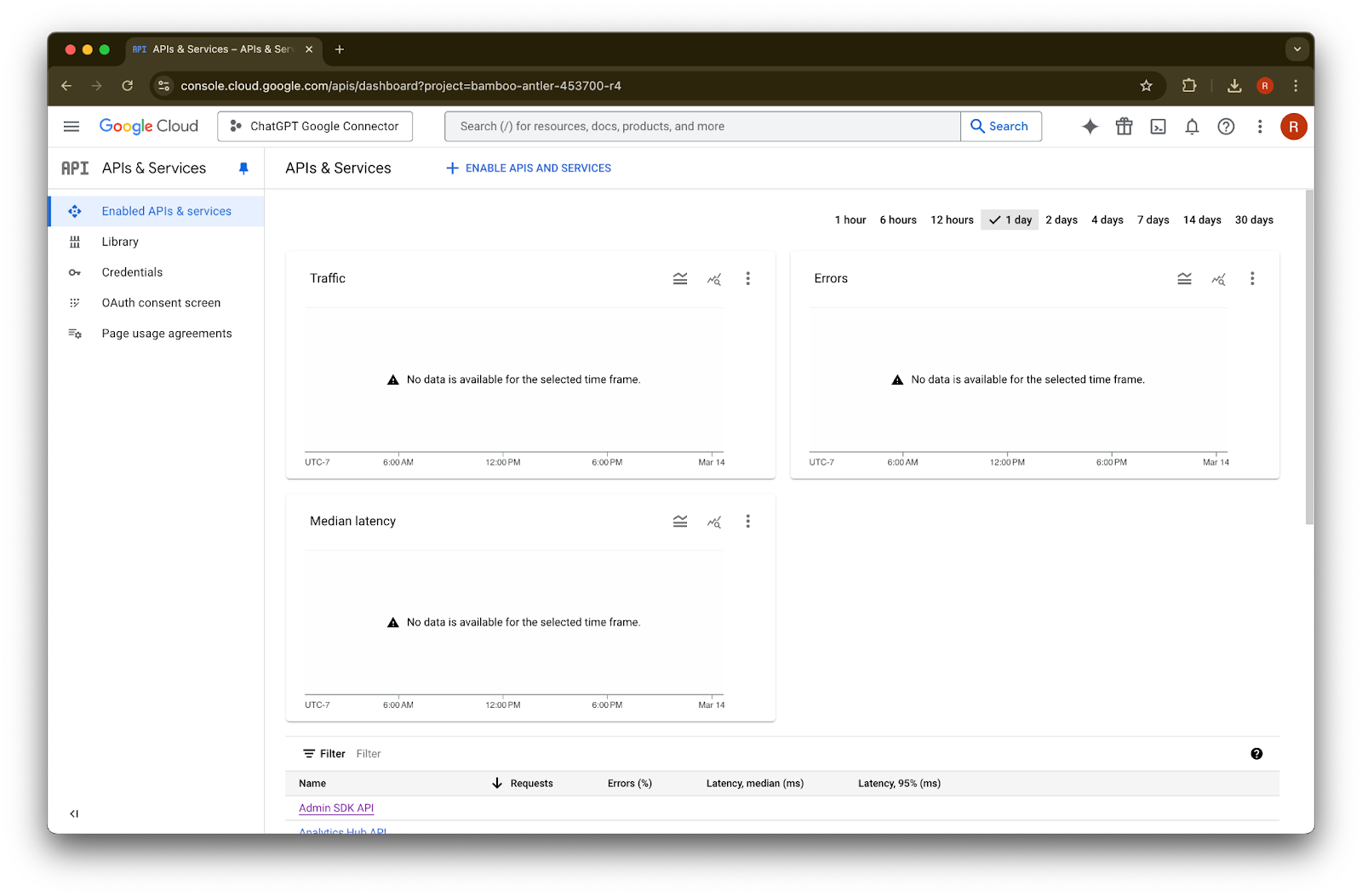
APIs & Services түймесін басыңыз
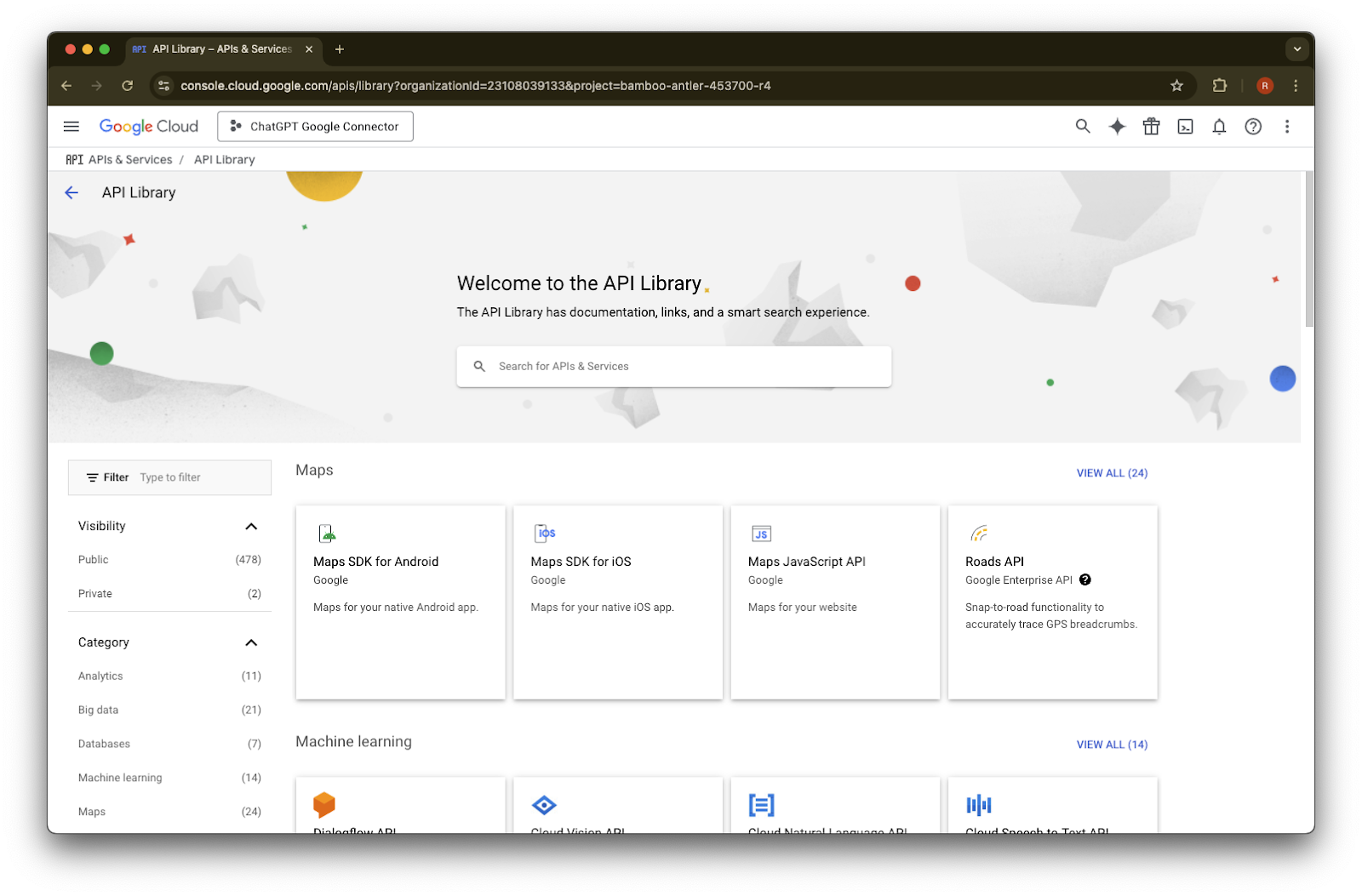
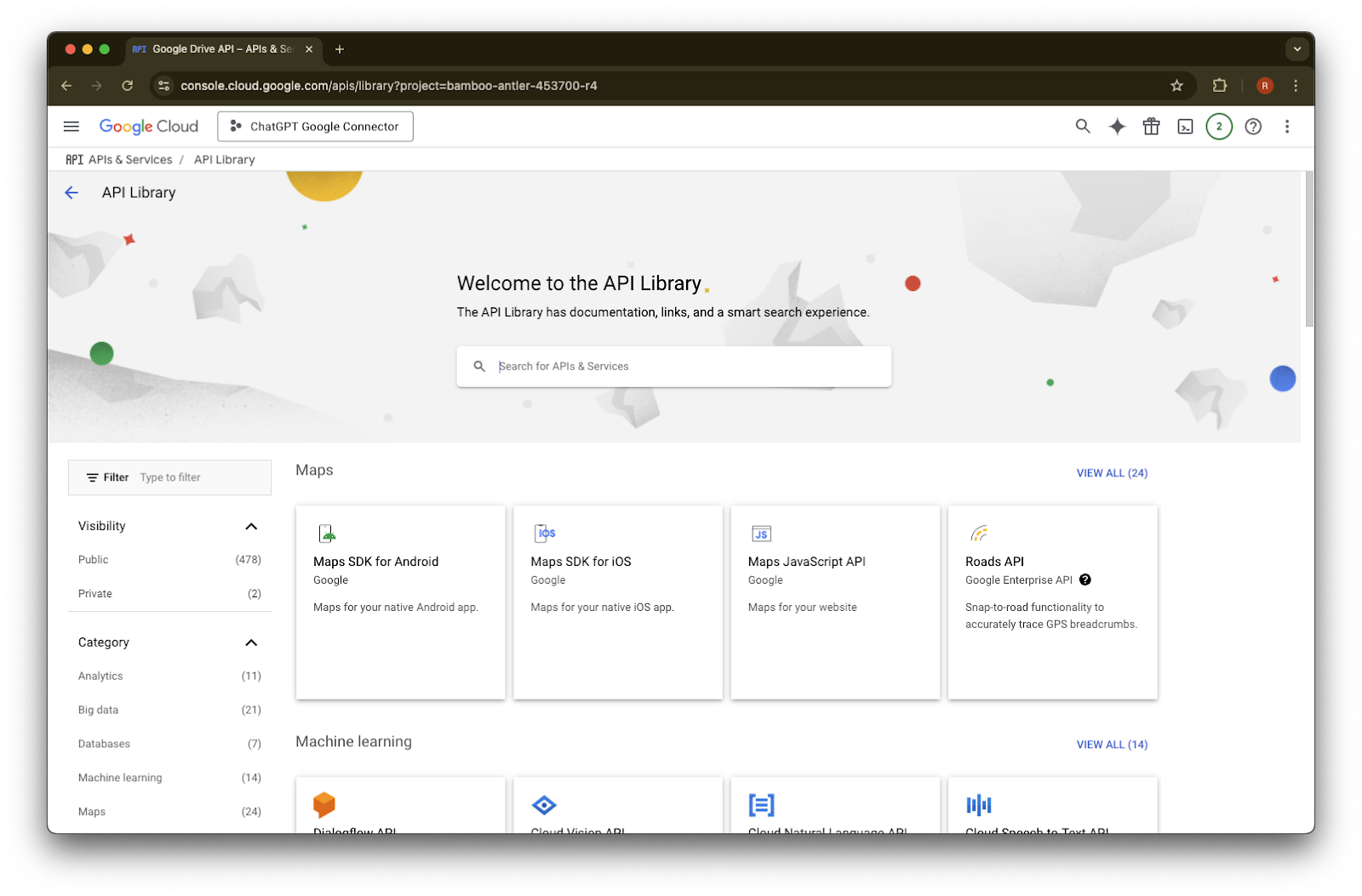
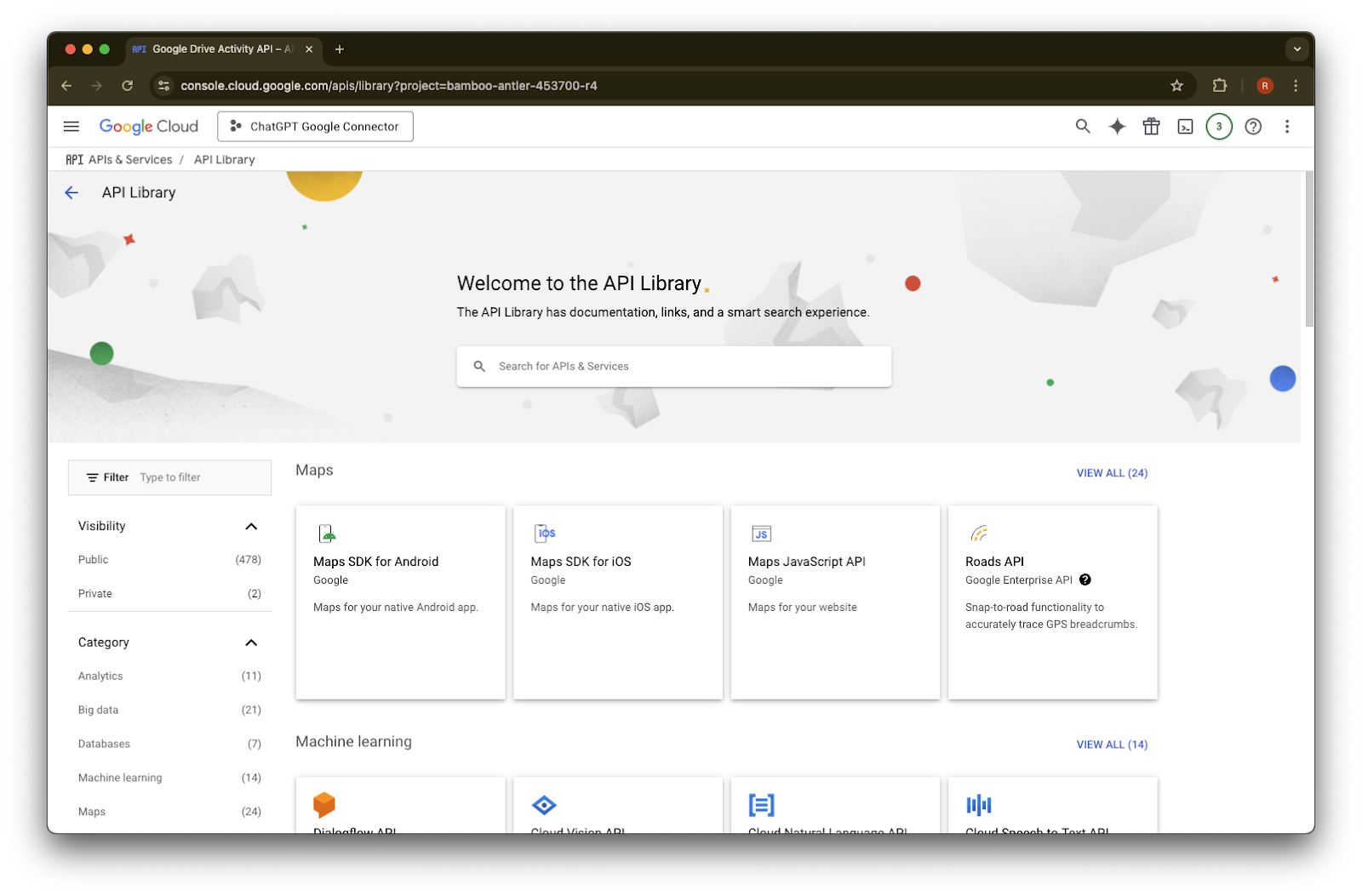
Library түймесін басыңыз
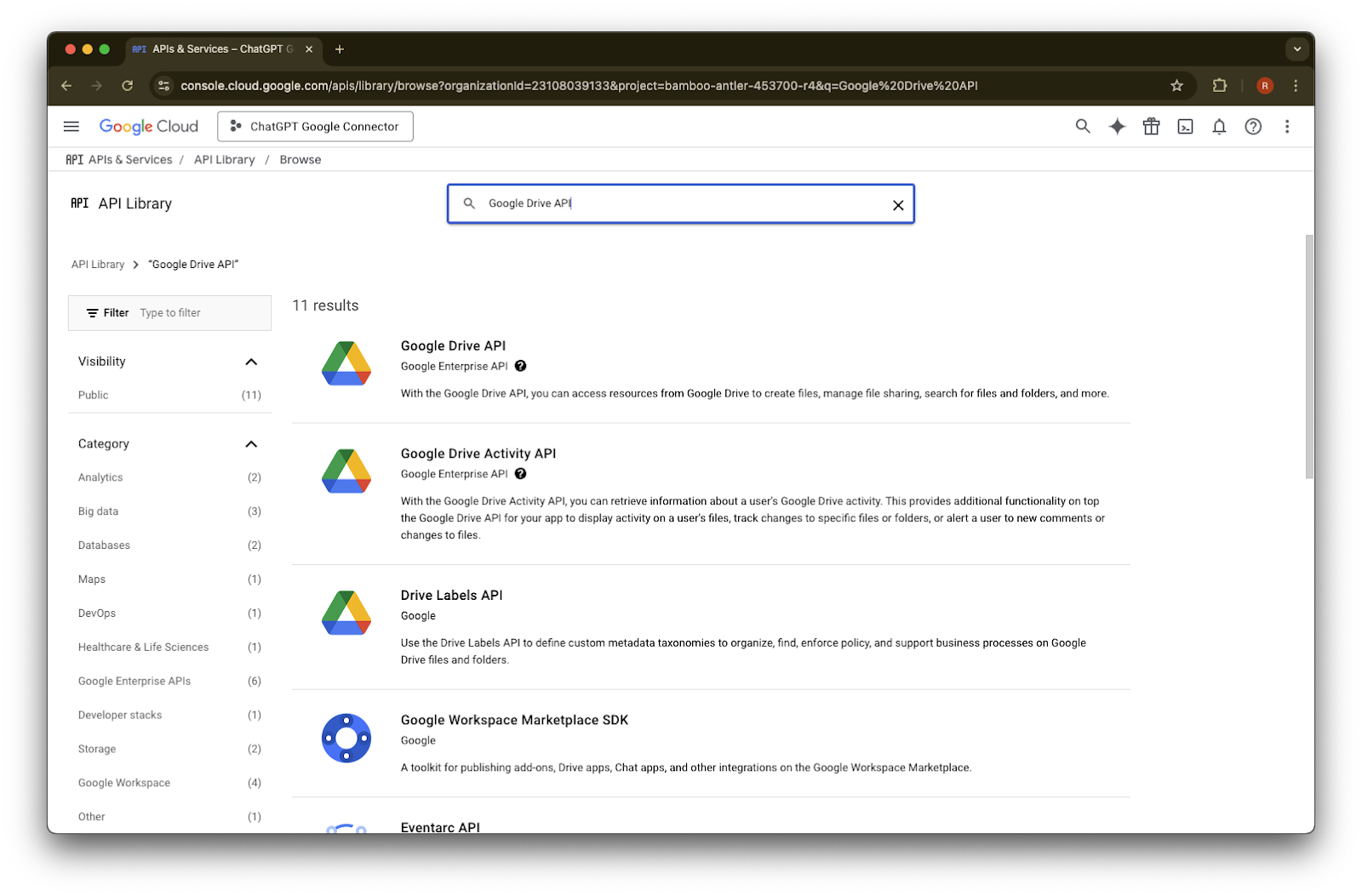
Енді біз үш API қосамыз, оларды табу үшін іздеу жолағын қолданамыз
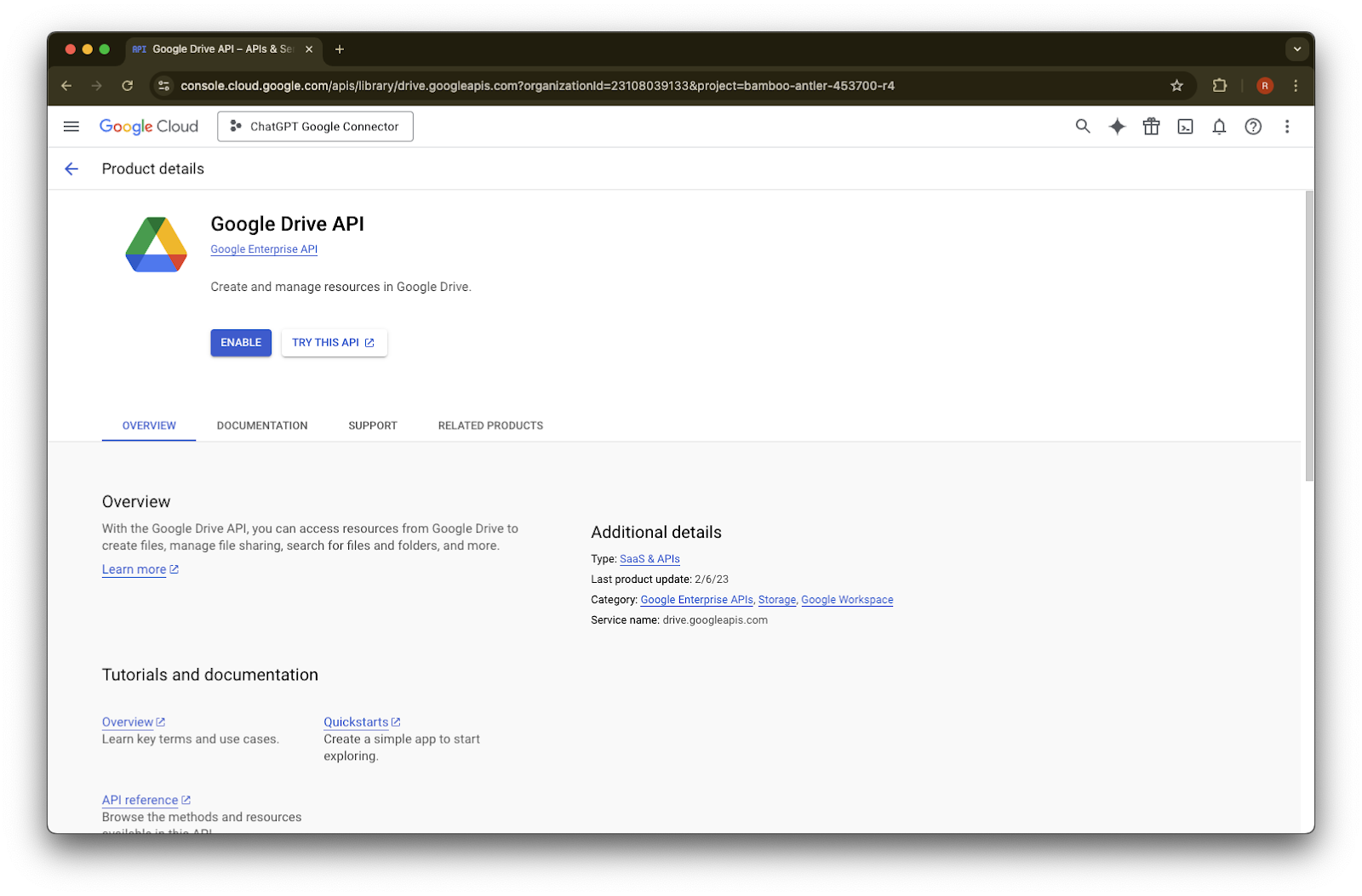
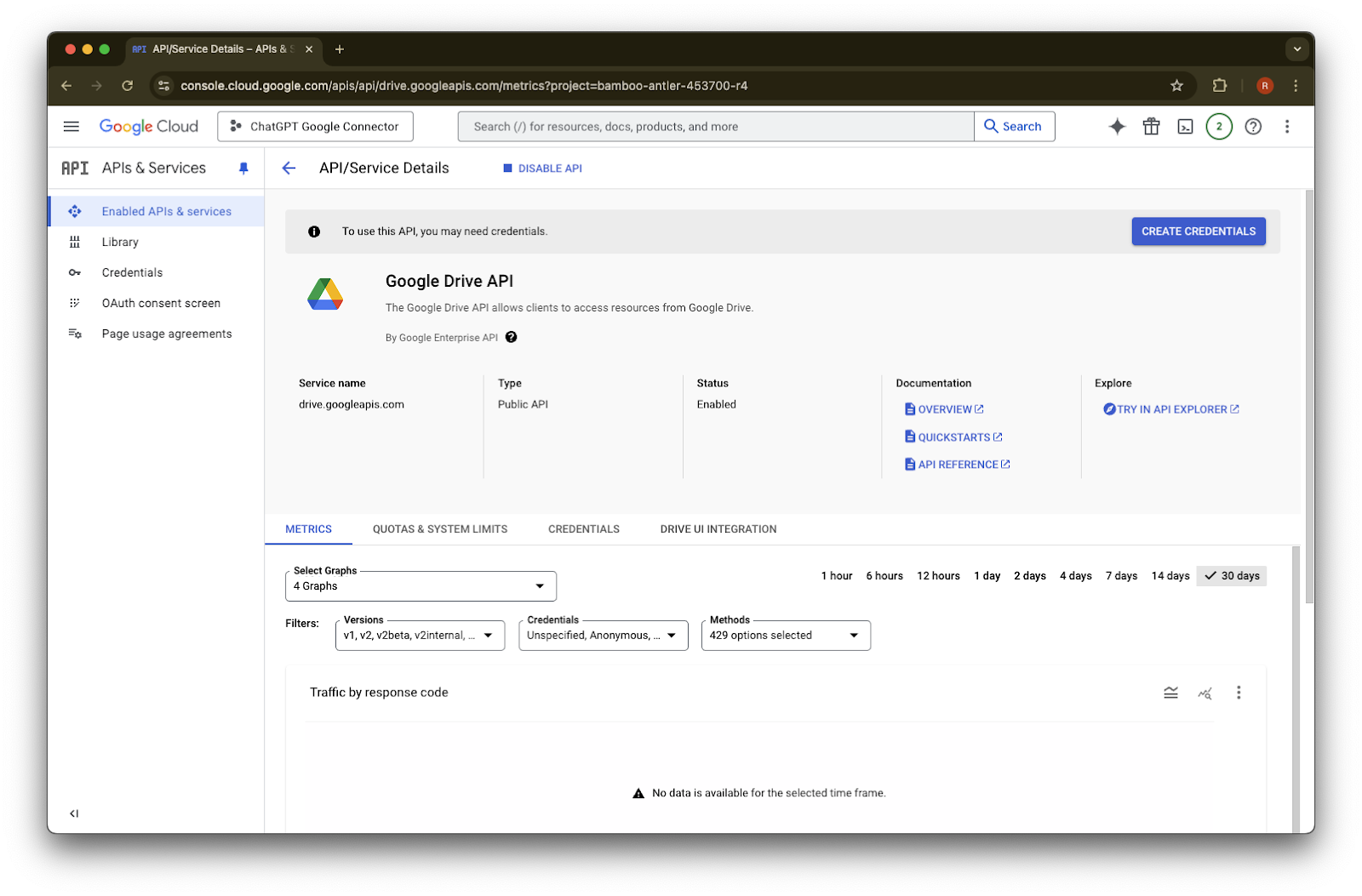
Google Drive API іздеп, таңдаңыз
Enable түймесін басыңыз
Library түймесін басыңыз
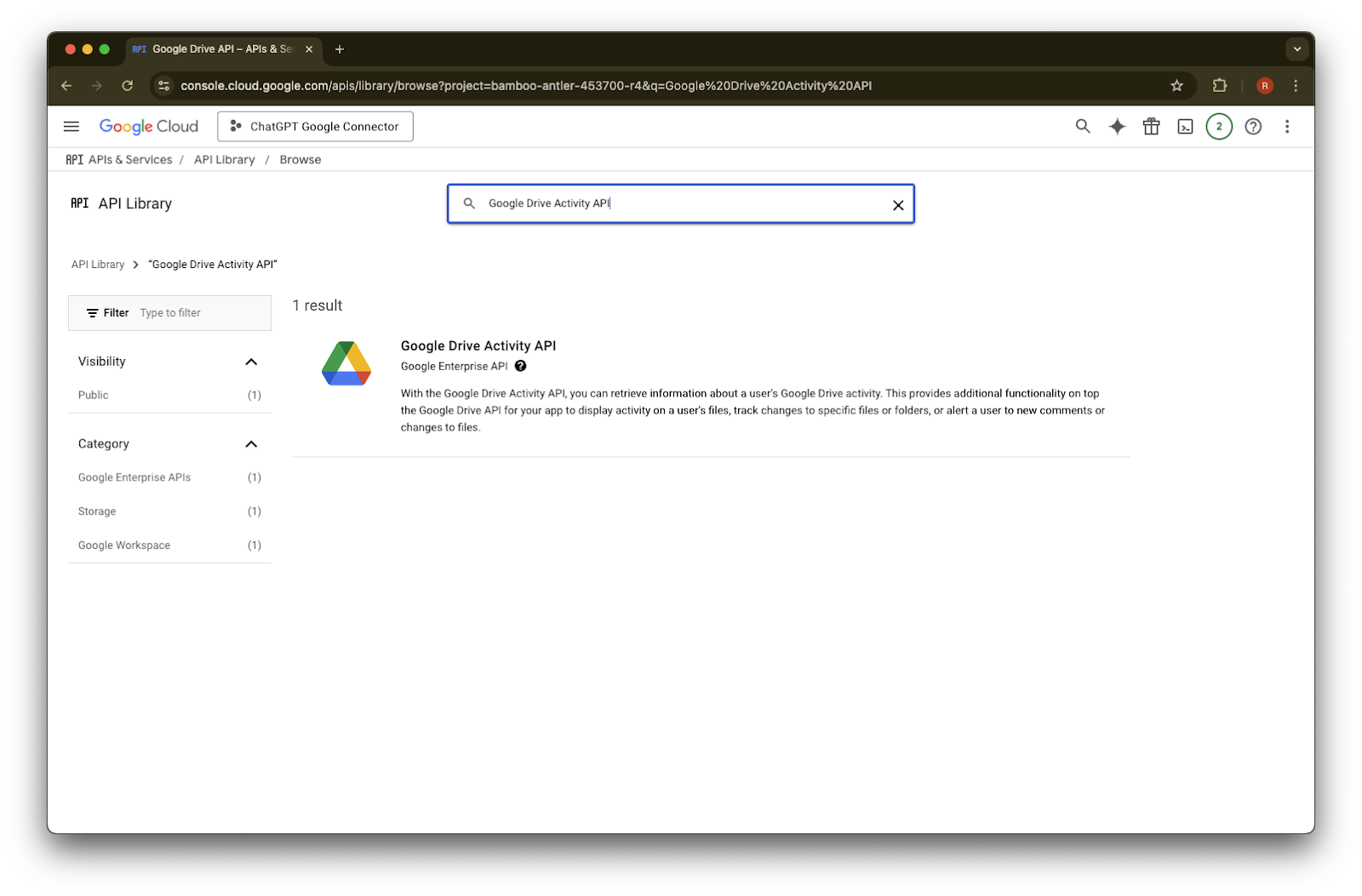
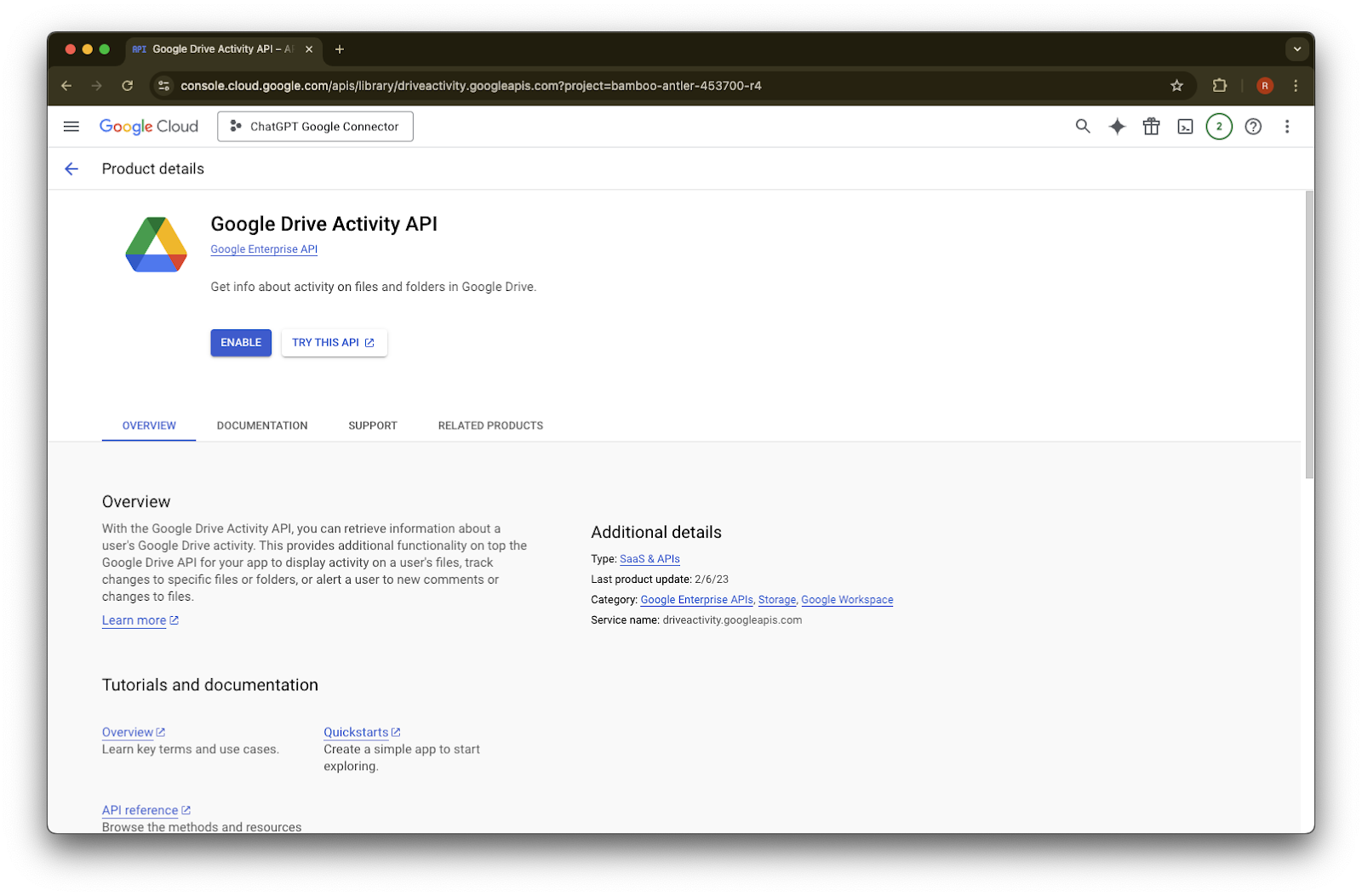
Google Drive Activity іздеңіз
Google Drive Activity API таңдаңыз
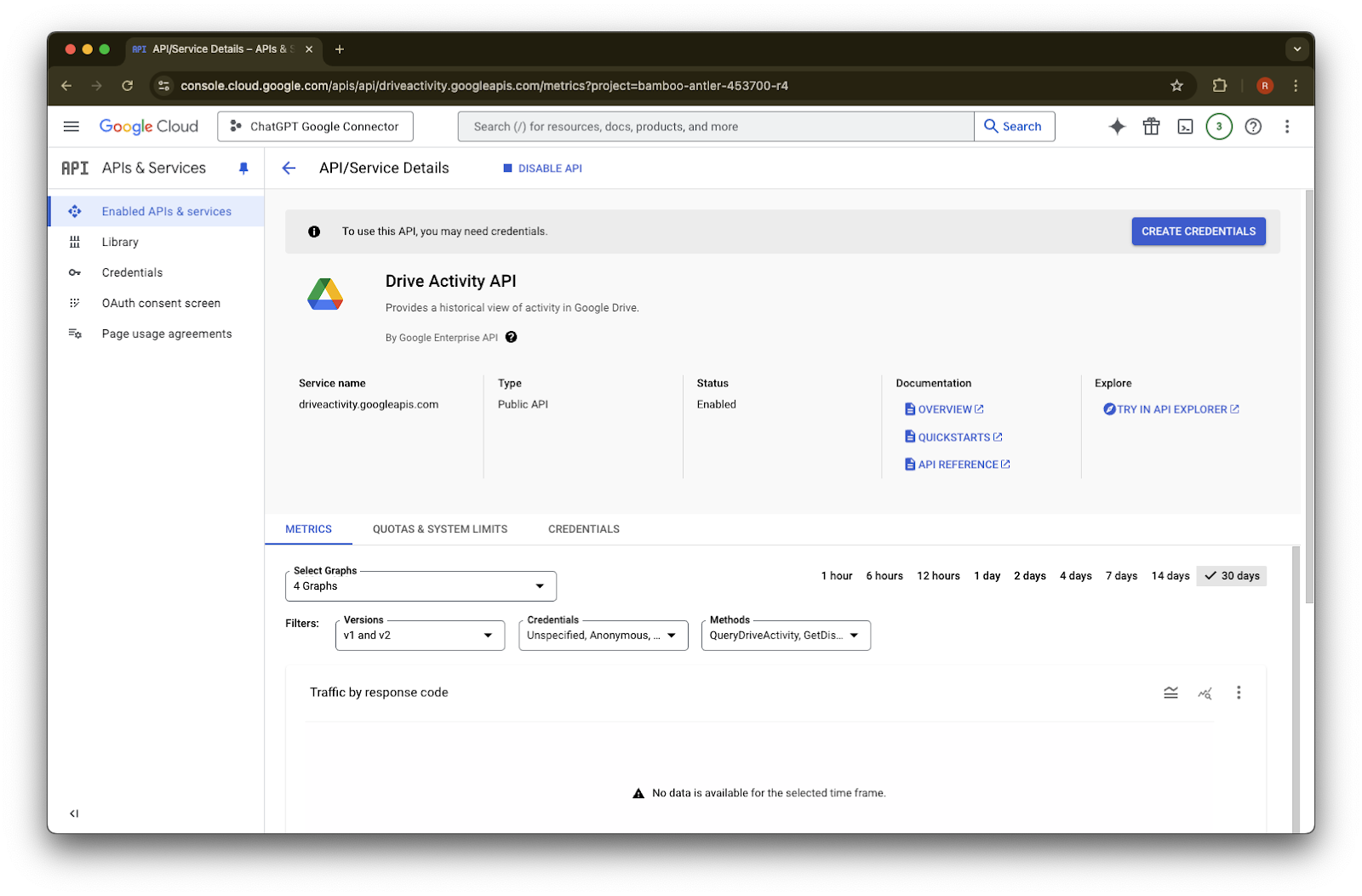
Enable түймесін басыңыз
Library түймесін басыңыз
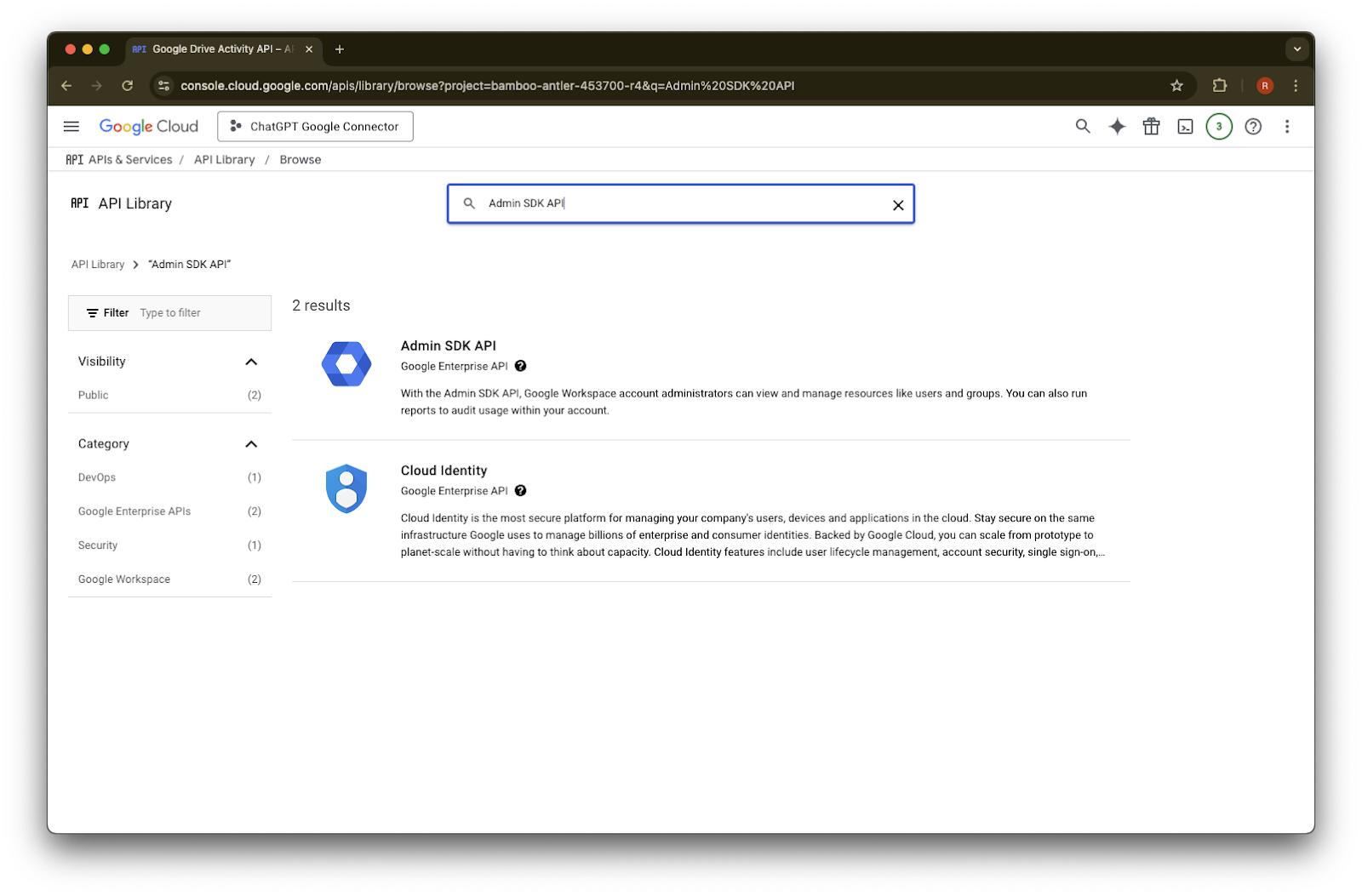
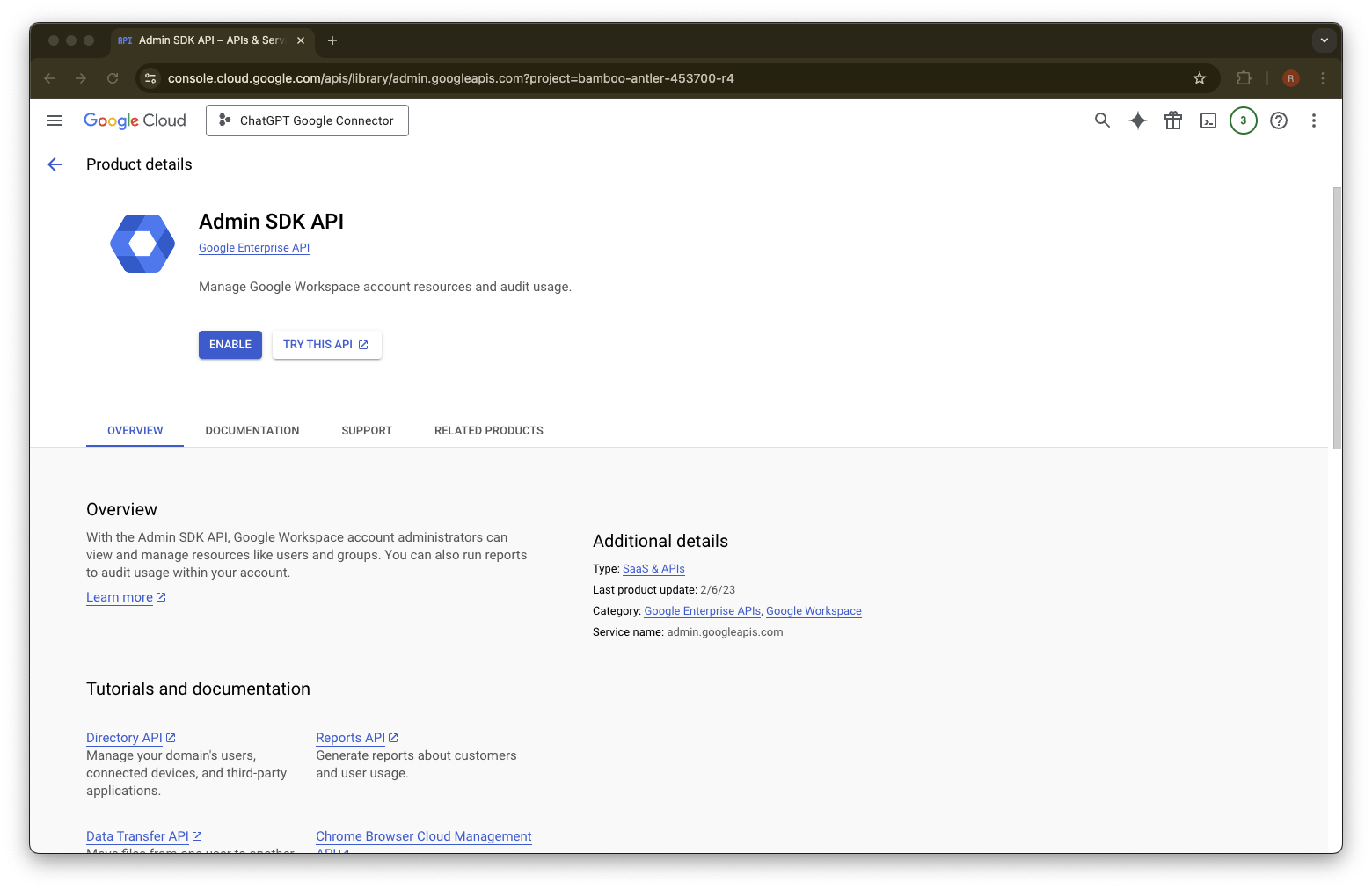
Admin SDK API іздеңіз
Admin SDK API
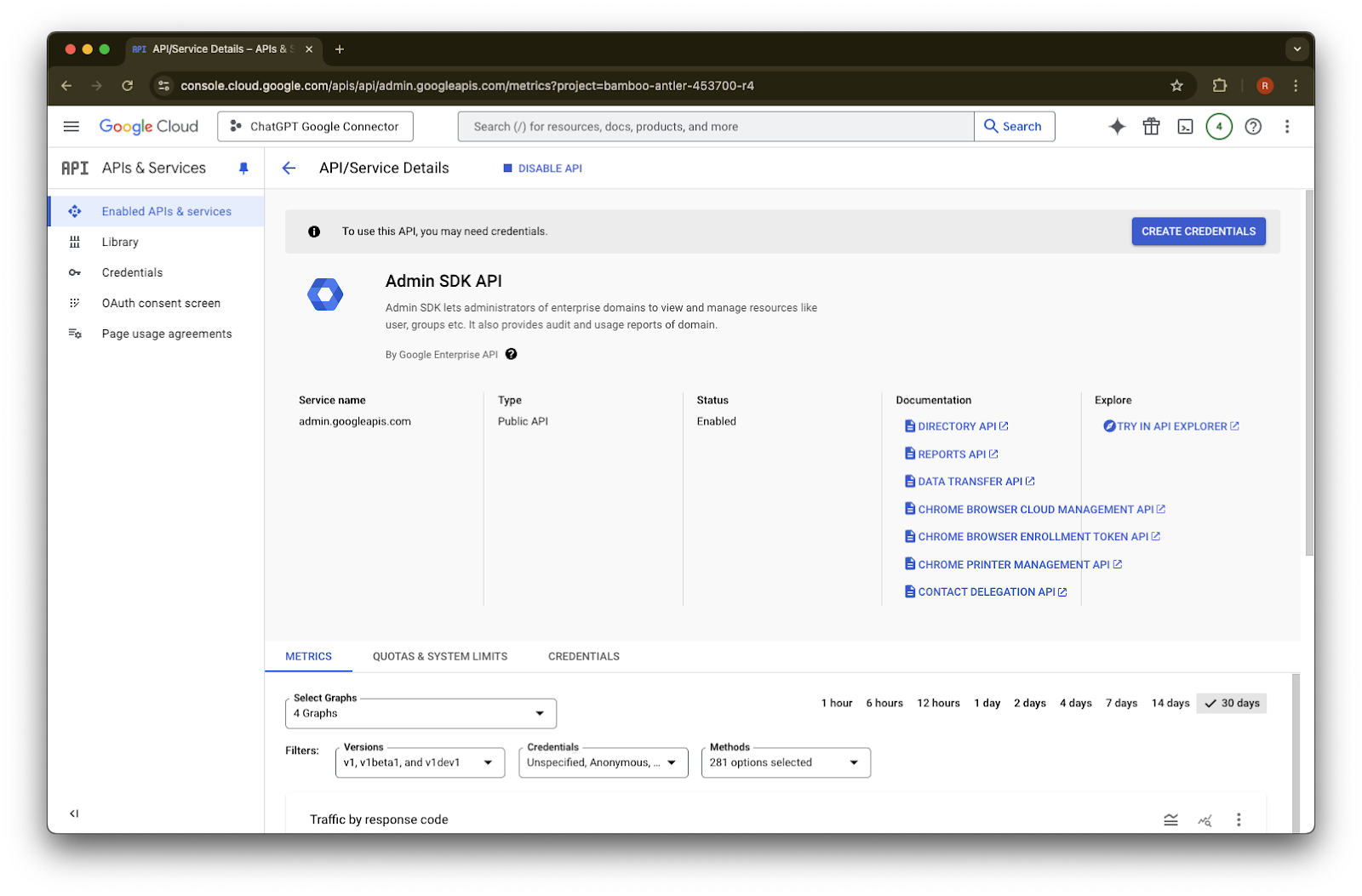
таңдаңызEnable түймесін басыңыз
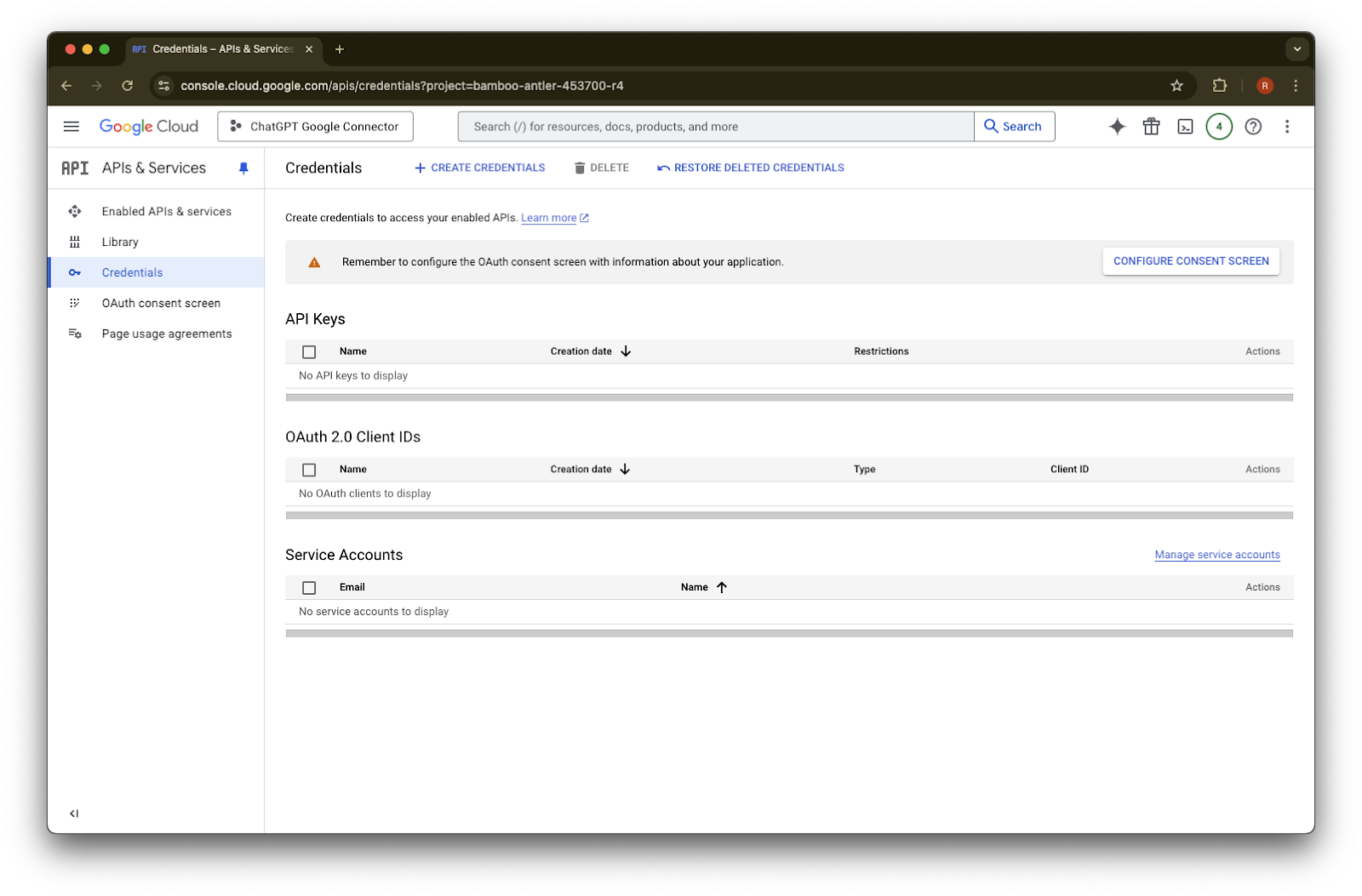
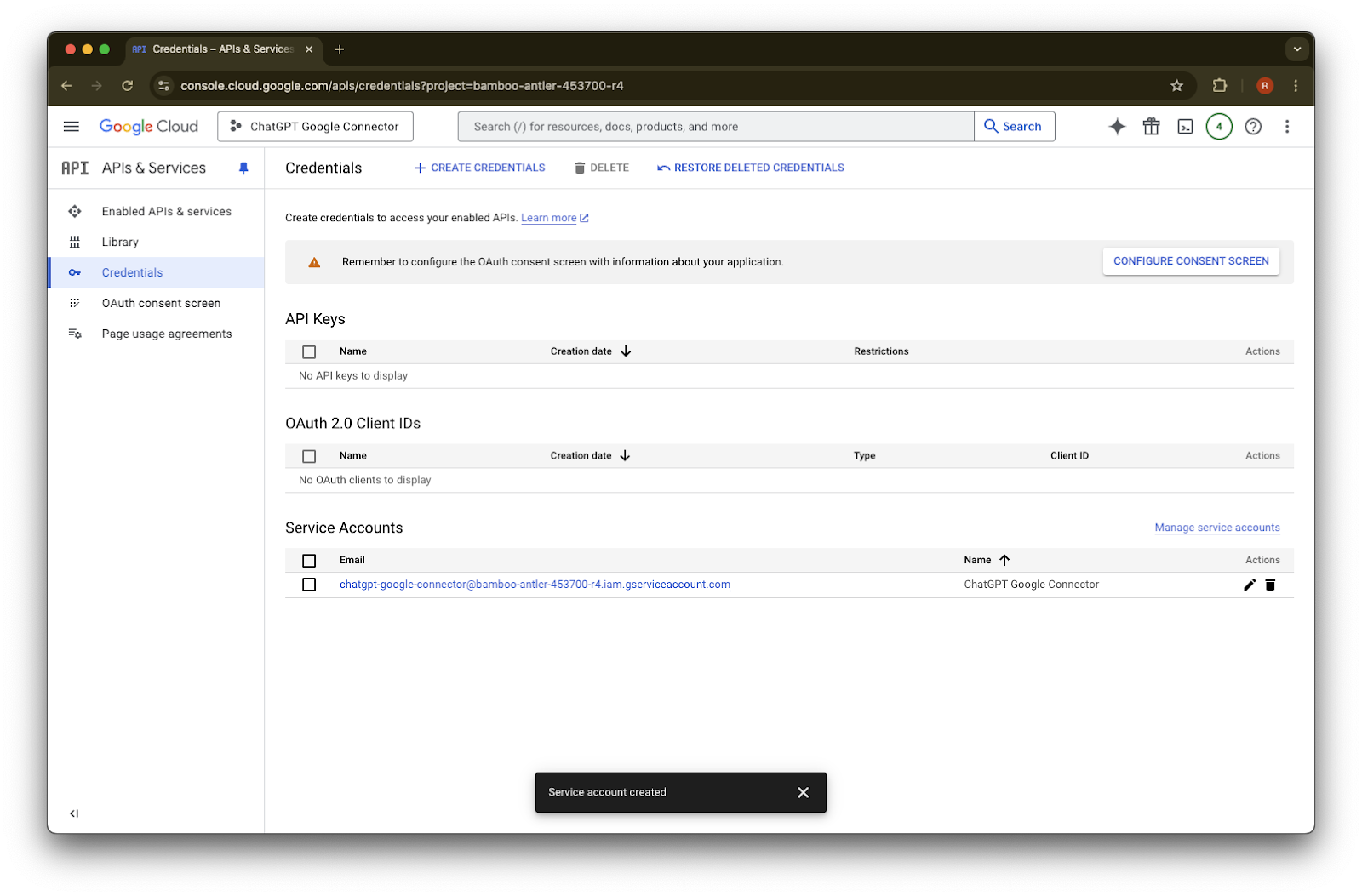
Credentials түймесін басыңыз
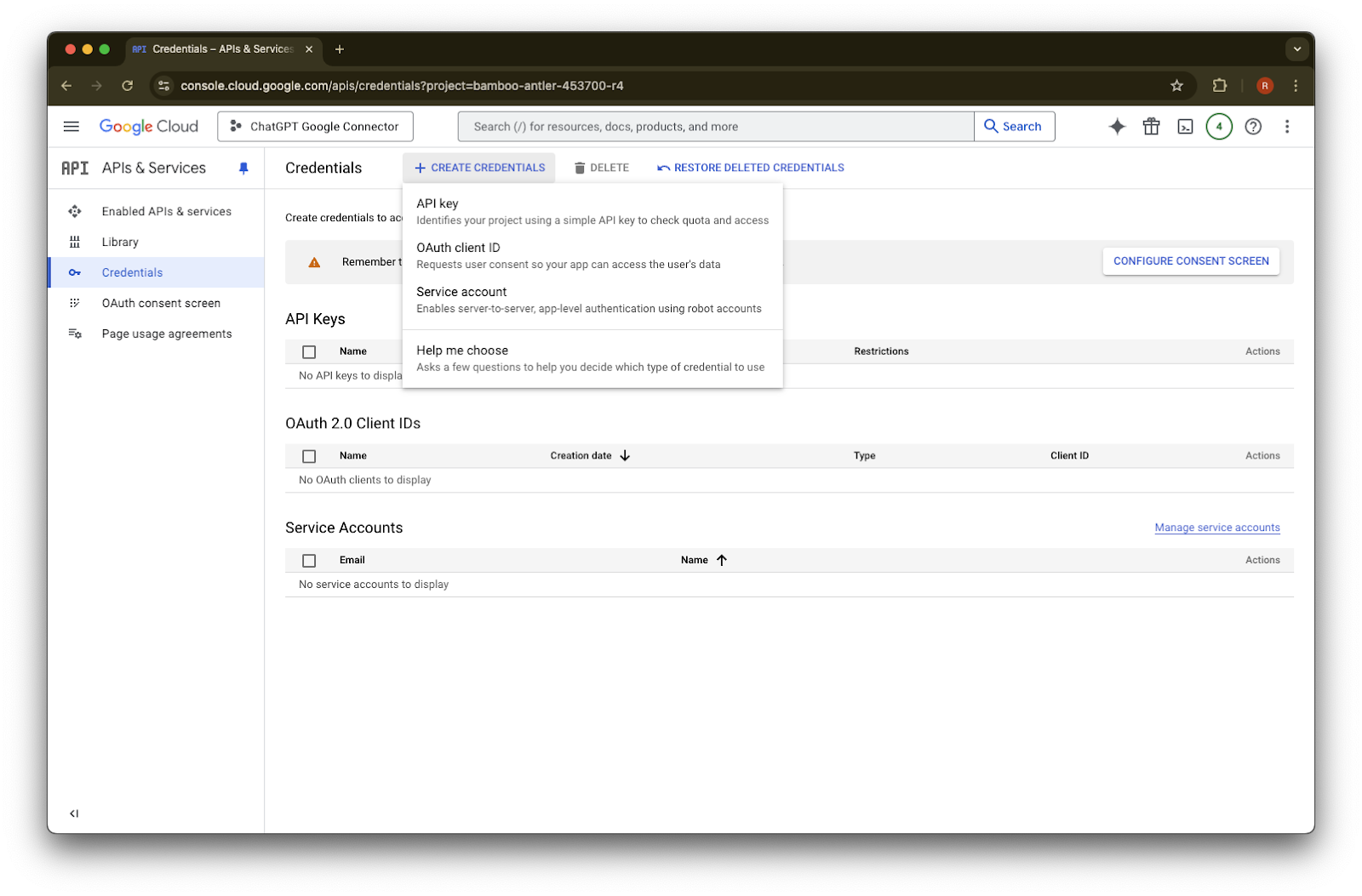
Create Credentials түймесін басыңыз
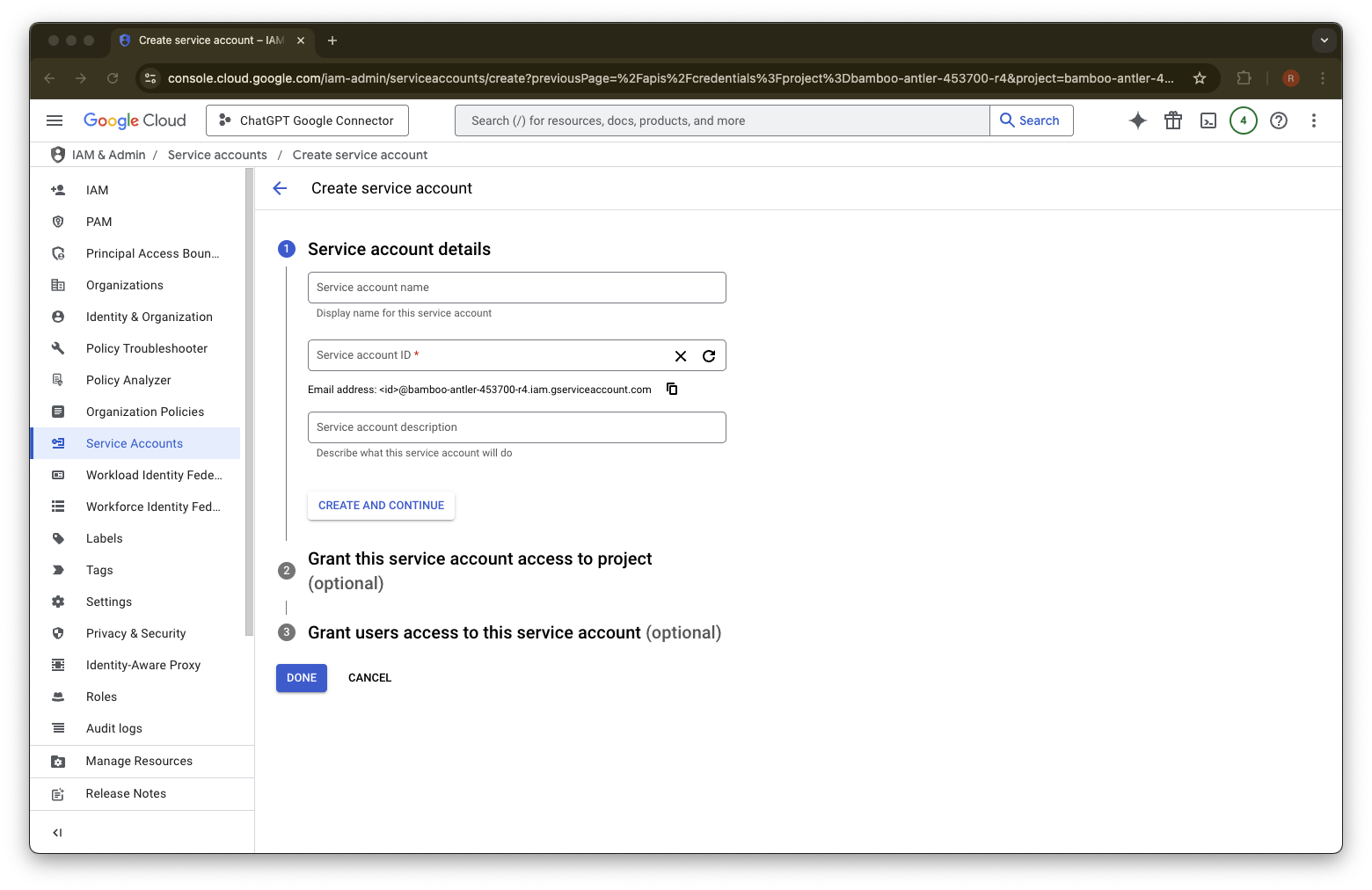
Service account түймесін басыңыз
Осы қызметтік есептік жазба үшін қалаған атау мен сипаттаманы беріңіз
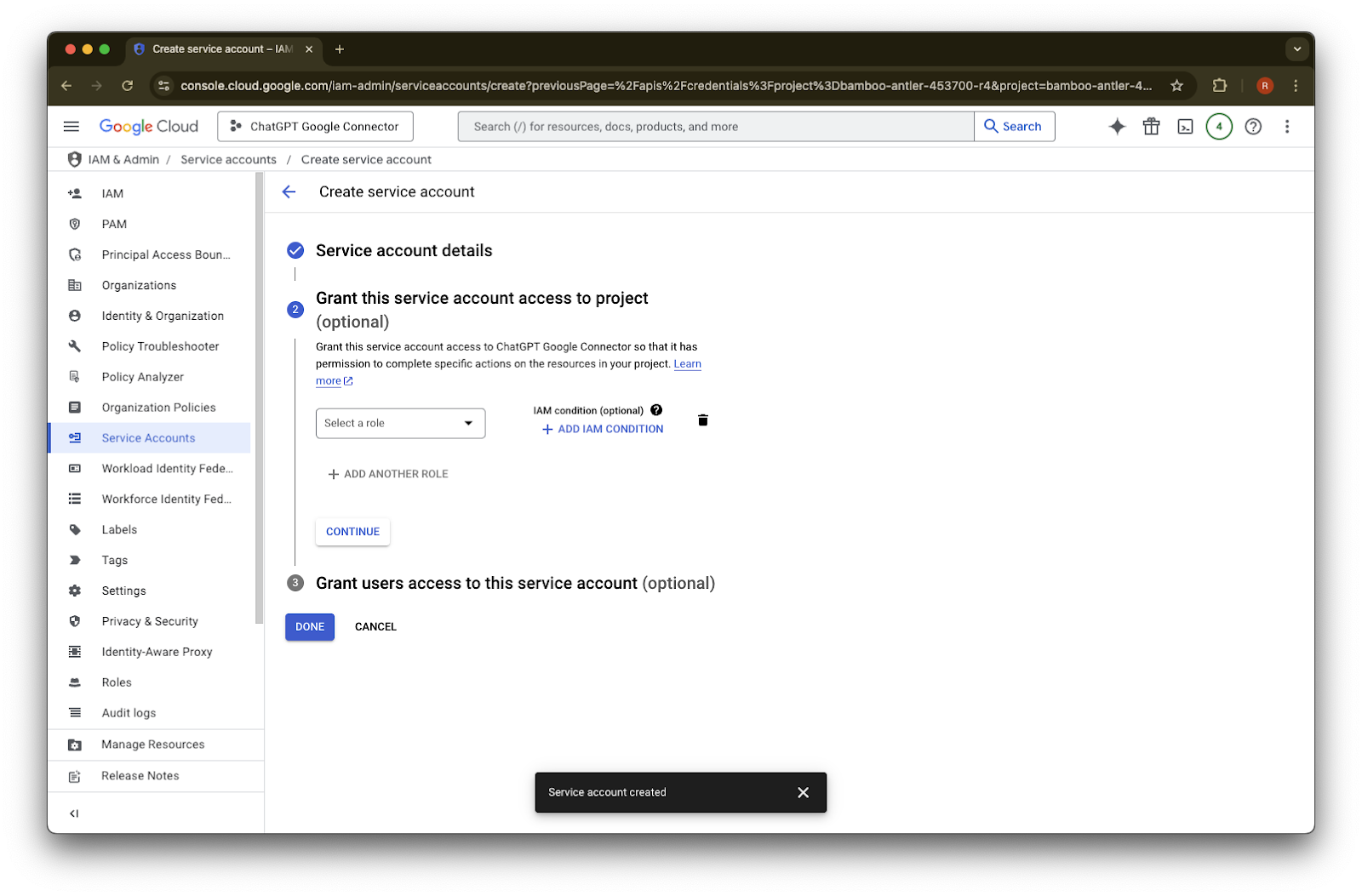
(Қосымша) Рөл тағайындай аласыз — бұл ChatGPT үшін міндетті емес.
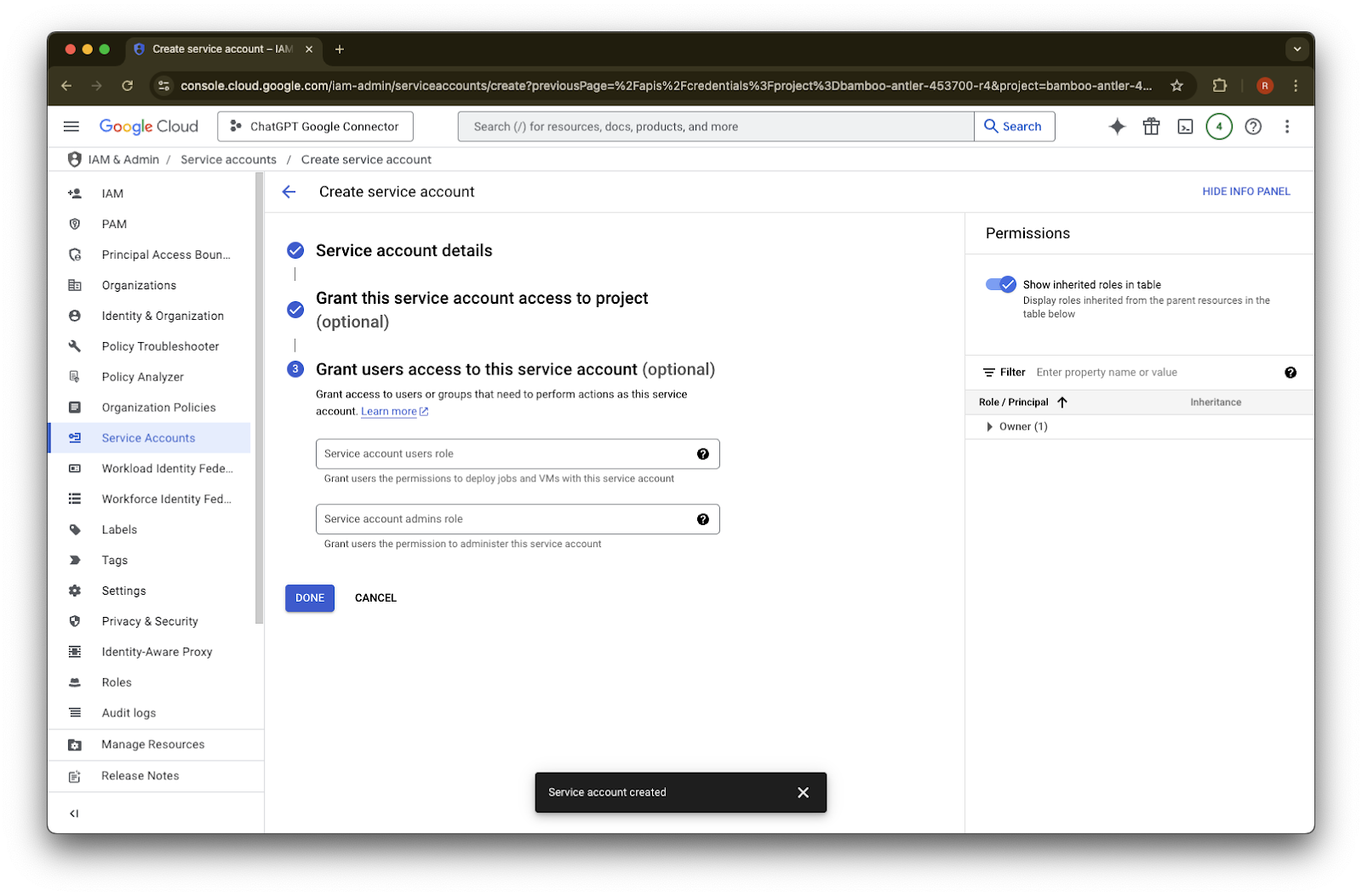
(Қосымша) Қызметтік есептік жазбаға қатынас бере аласыз — бұл ChatGPT үшін міндетті емес.
Done түймесін басыңыз.
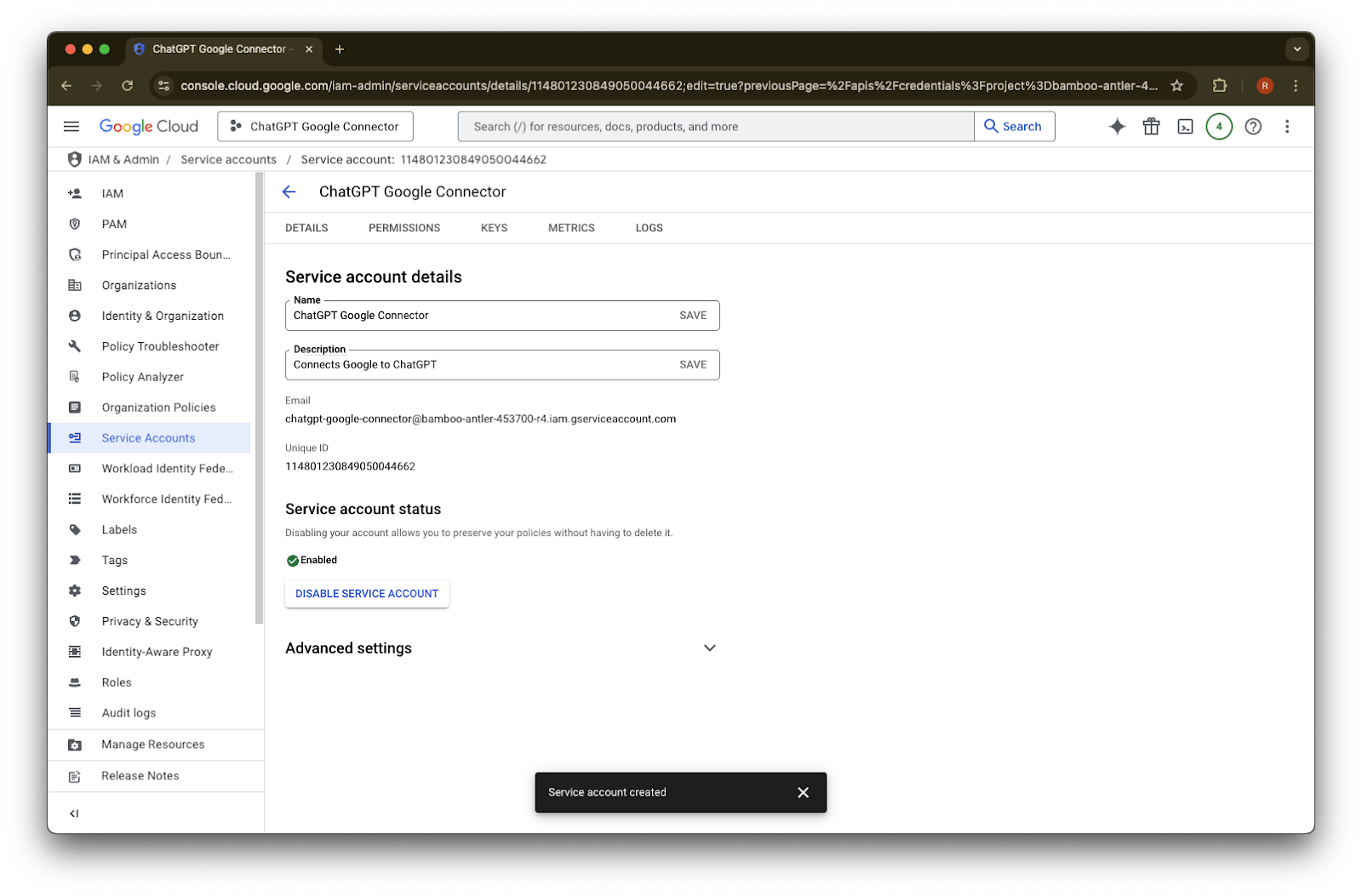
Енді жасалған service account жазбасын басыңыз.
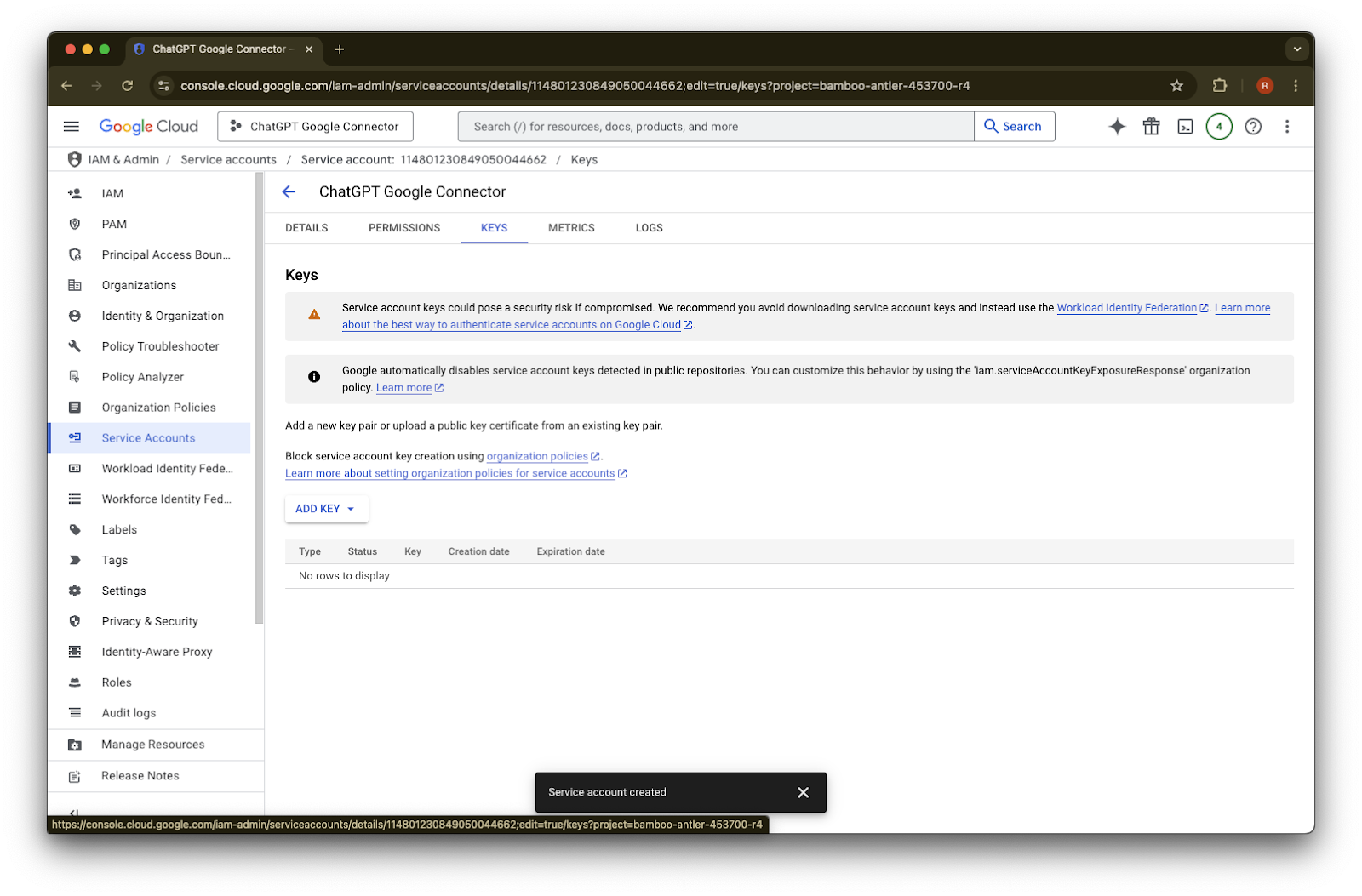
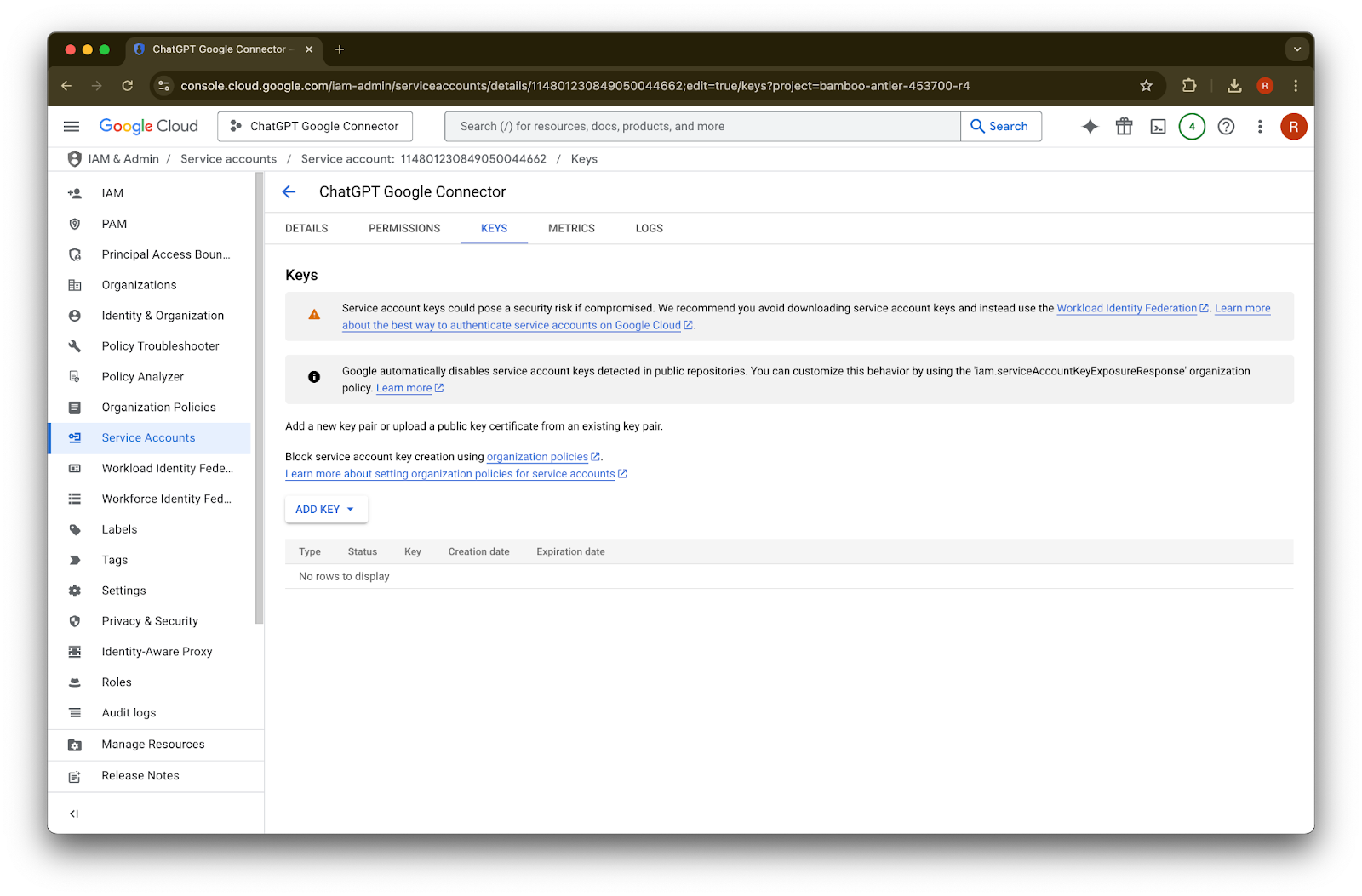
keys. түймесін басыңыз
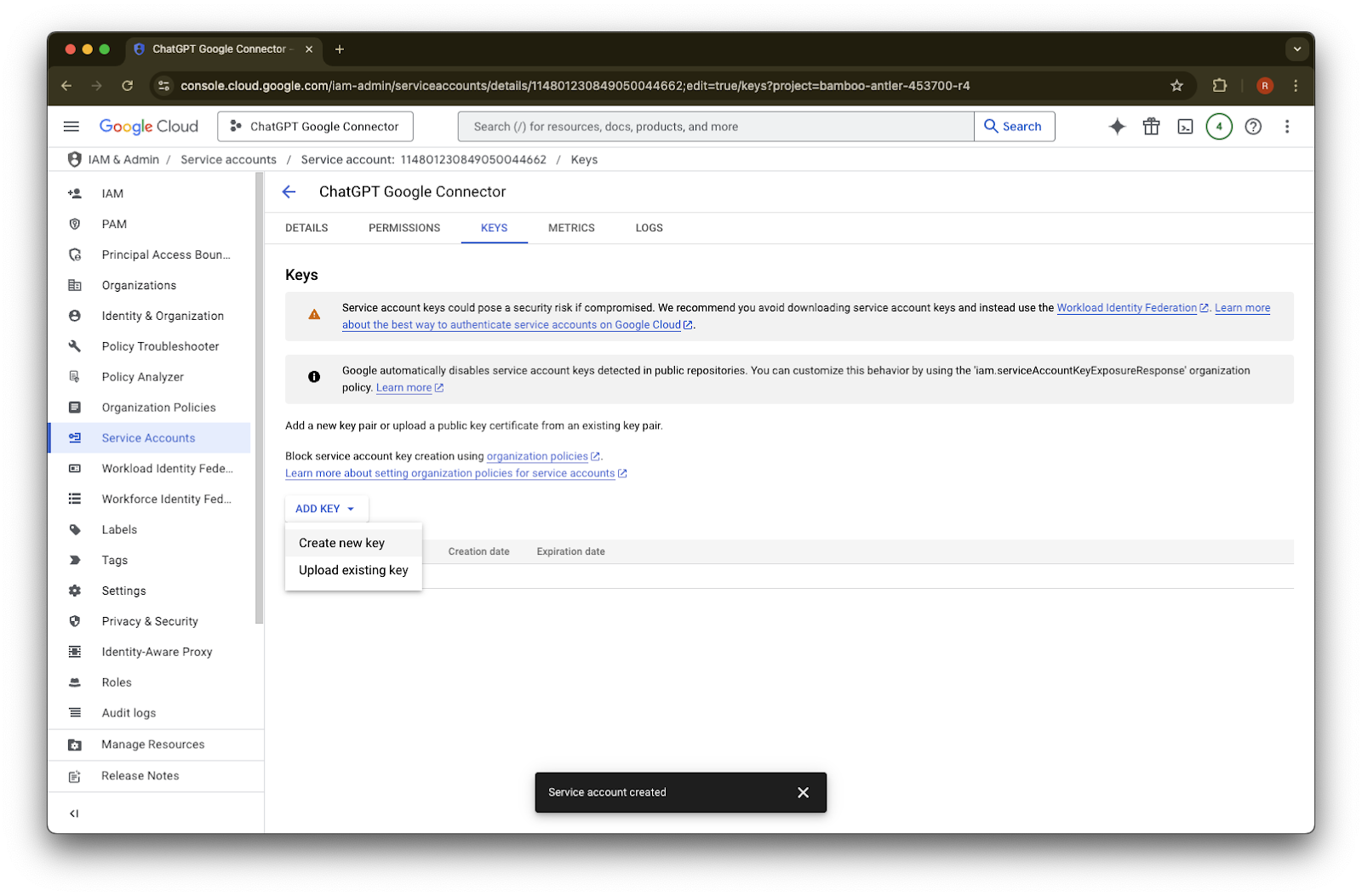
Add Key түймесін басыңыз
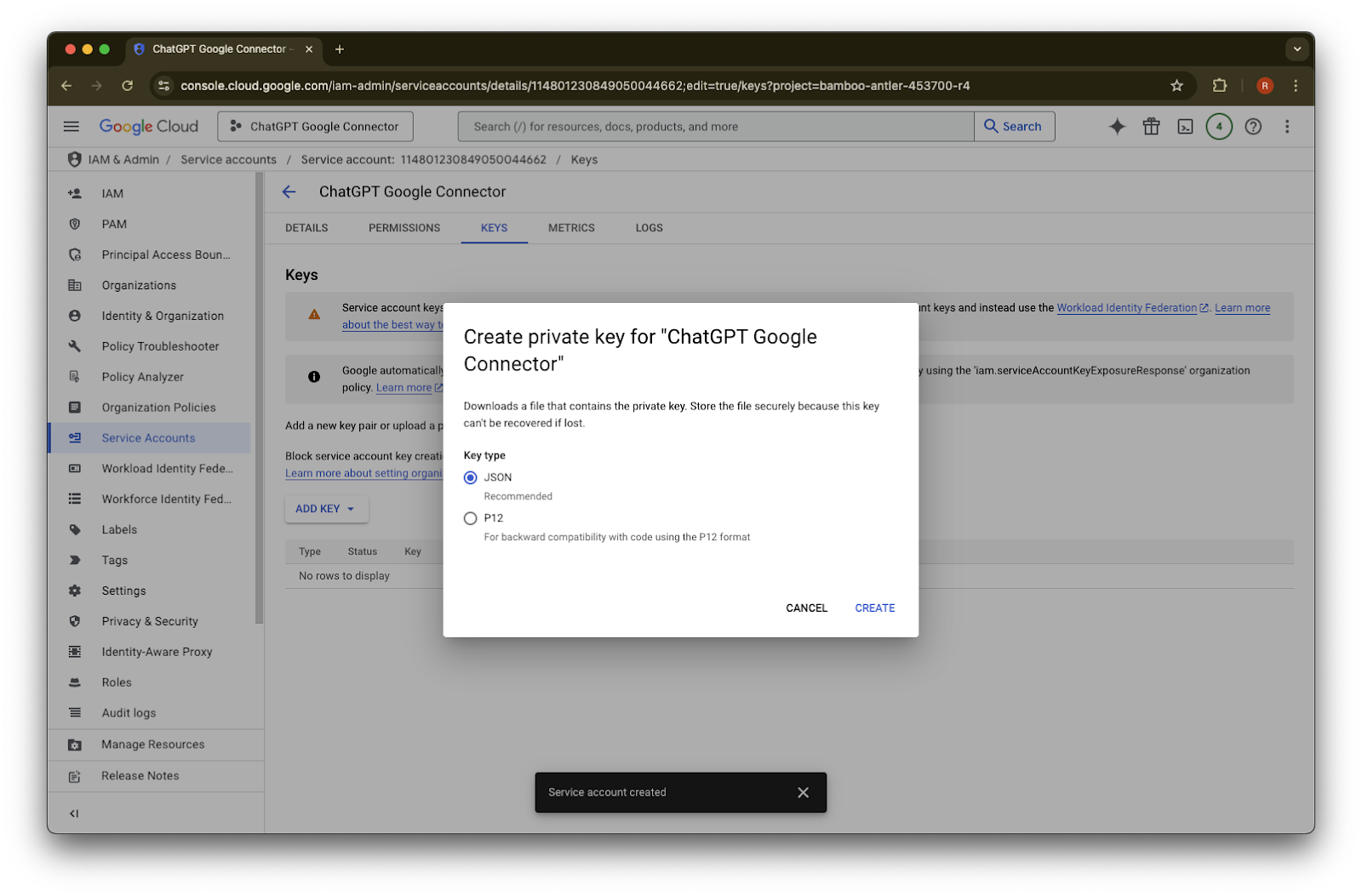
Create new key түймесін басыңыз
Әдепкі JSON key type қалдырып, Create түймесін басыңыз
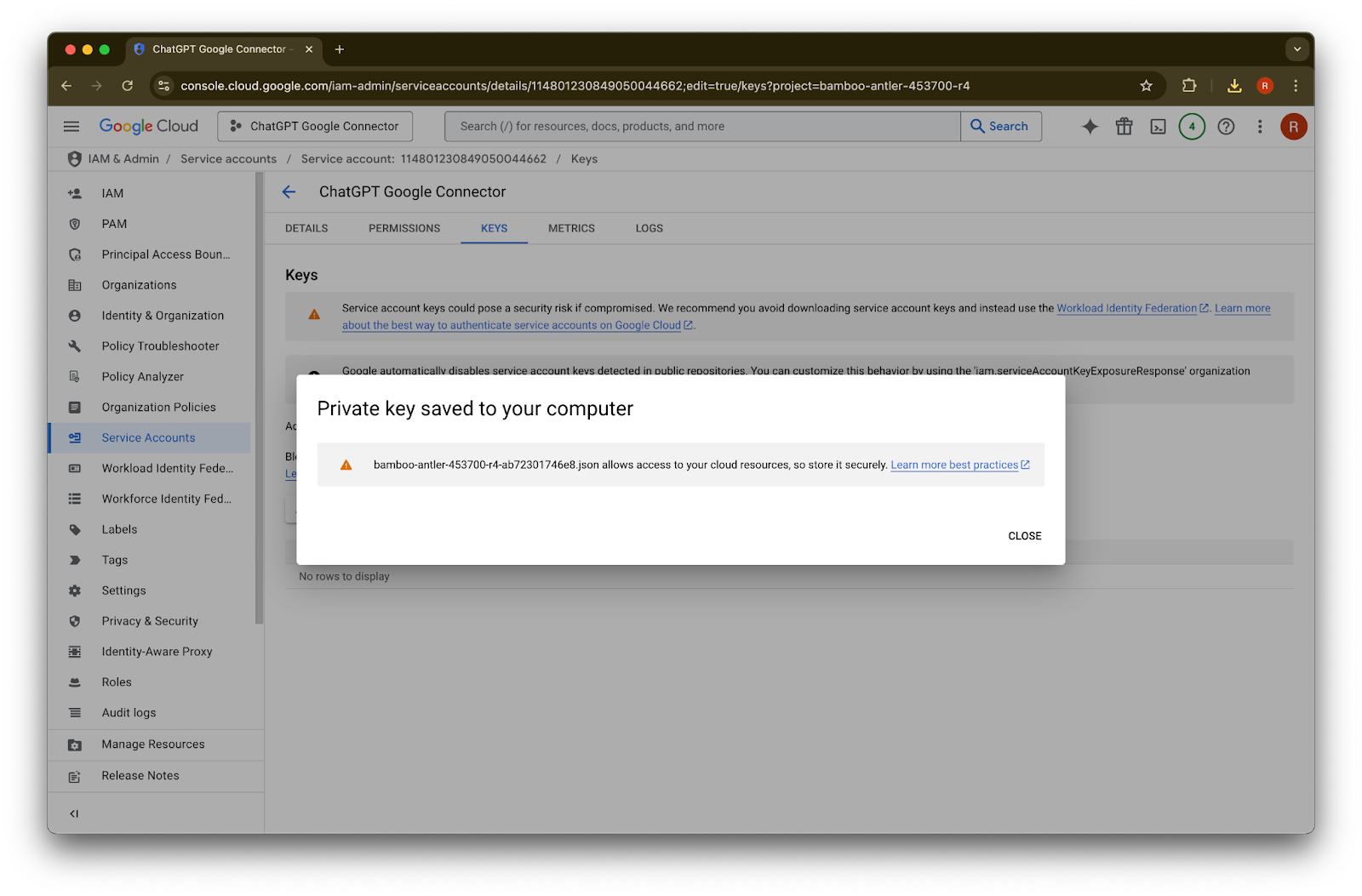
Егер «Service account key creation is disabled» деген қате хабарын көрсеңіз, жасауды қосу үшін осы қадамдарды орындаңыз.Close түймесін басыңыз. Кілт енді компьютеріңізге жүктелді. Кейін оны ChatGPT әкімші консоліне жүктейсіз.
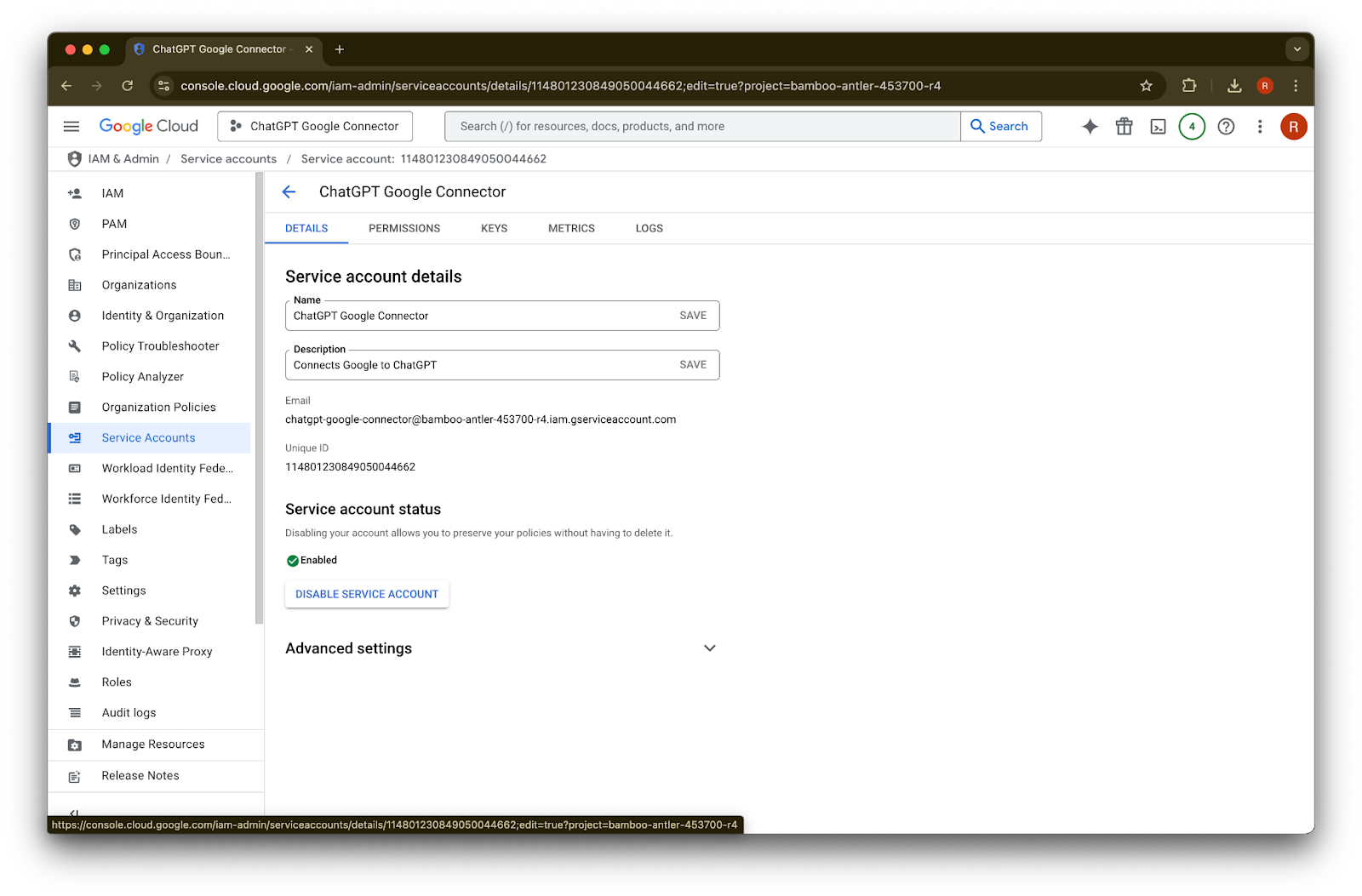
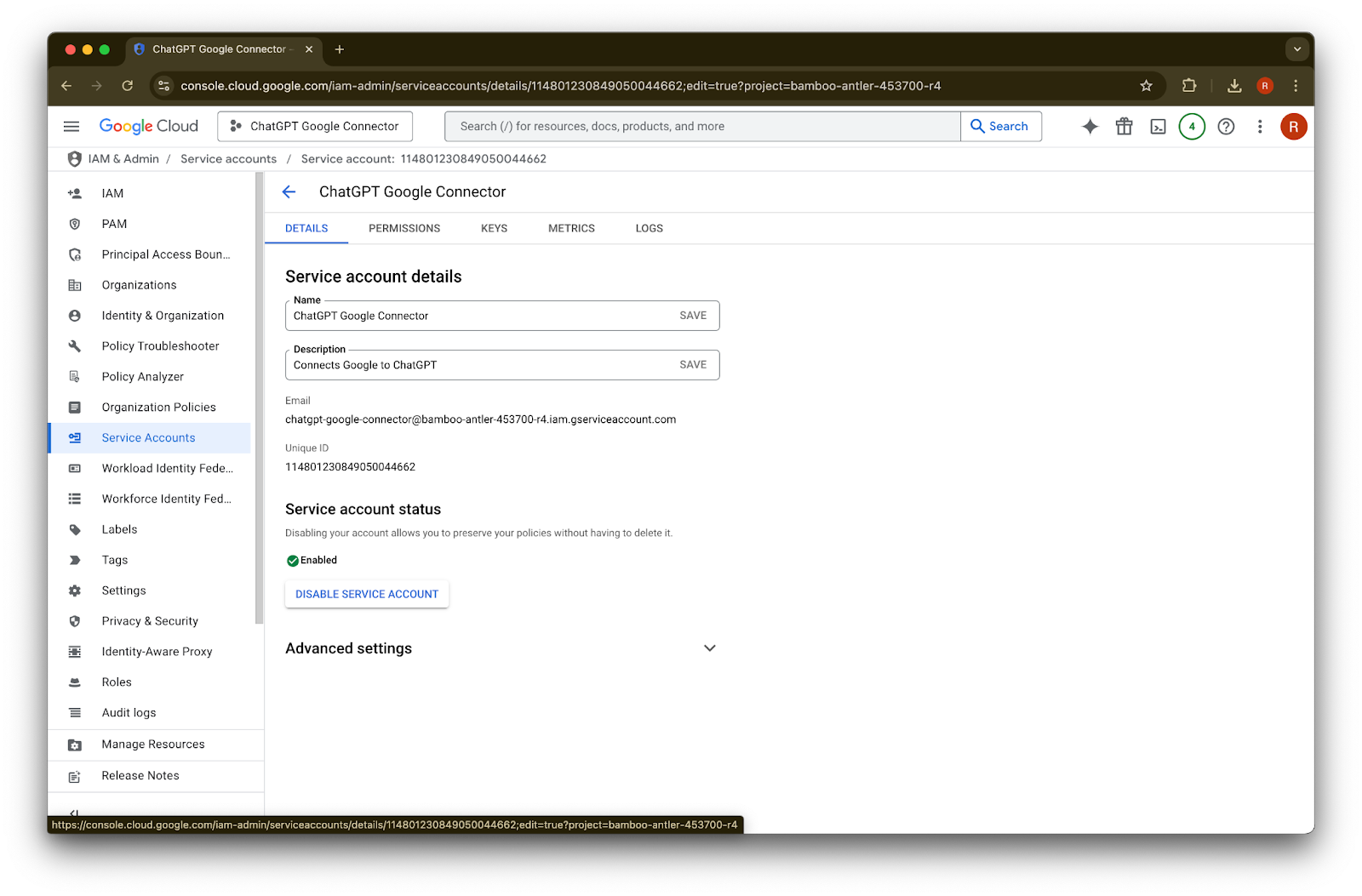
details түймесін басыңыз
Unique ID мәнін жазып алыңыз. Ол 42-қадамда қажет болады.
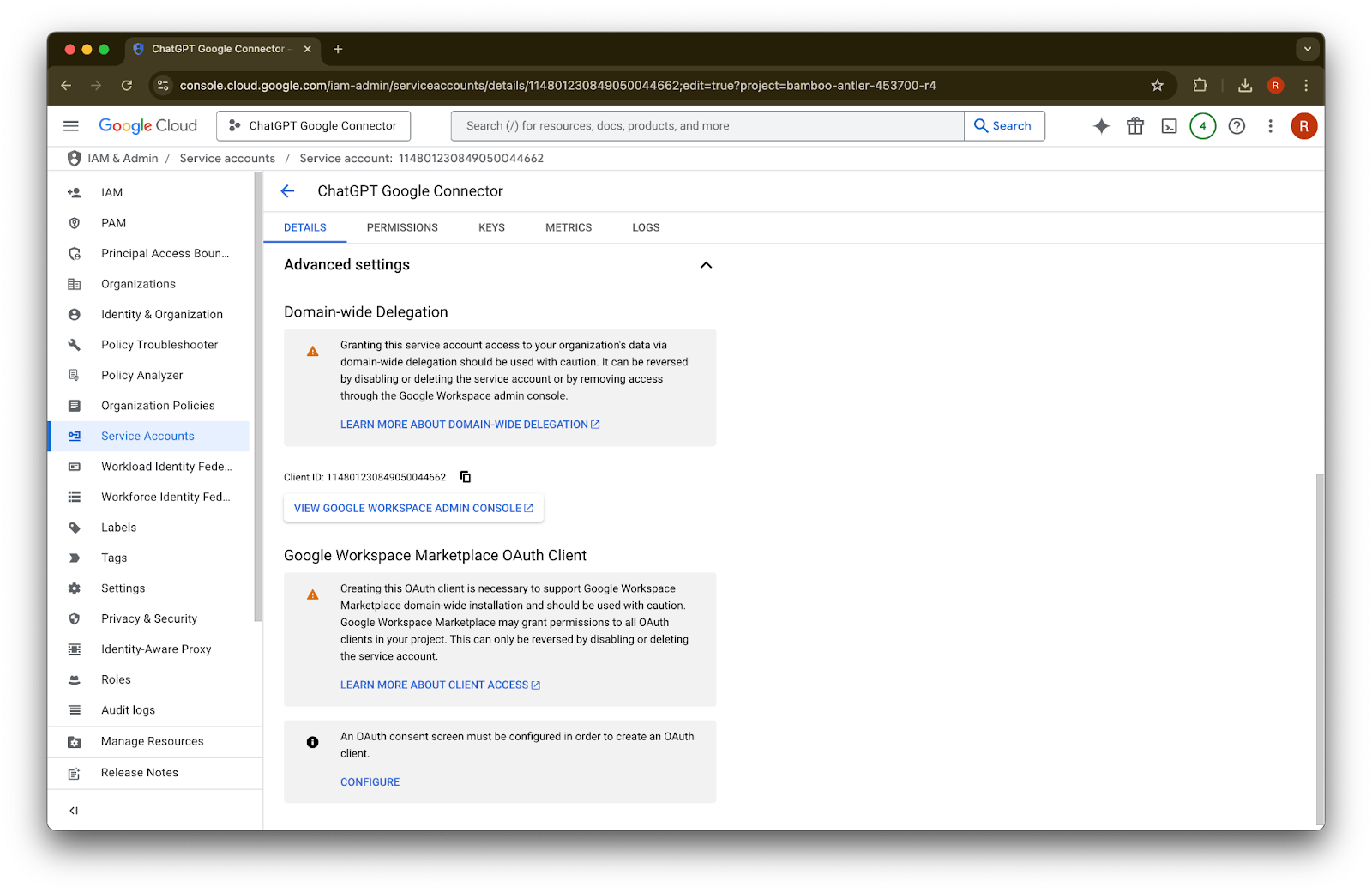
Advanced settings бөлімін кеңейтіңіз
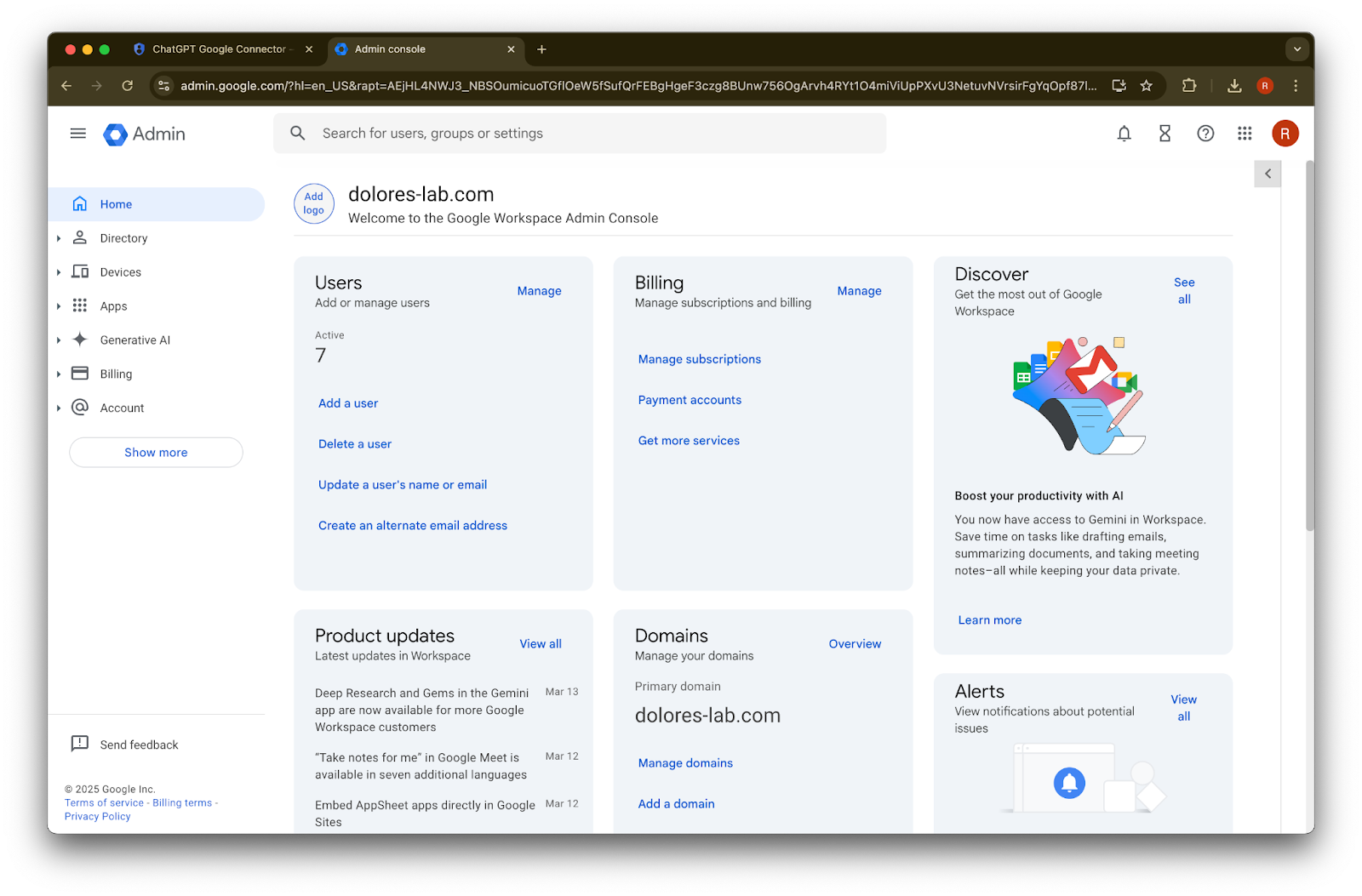
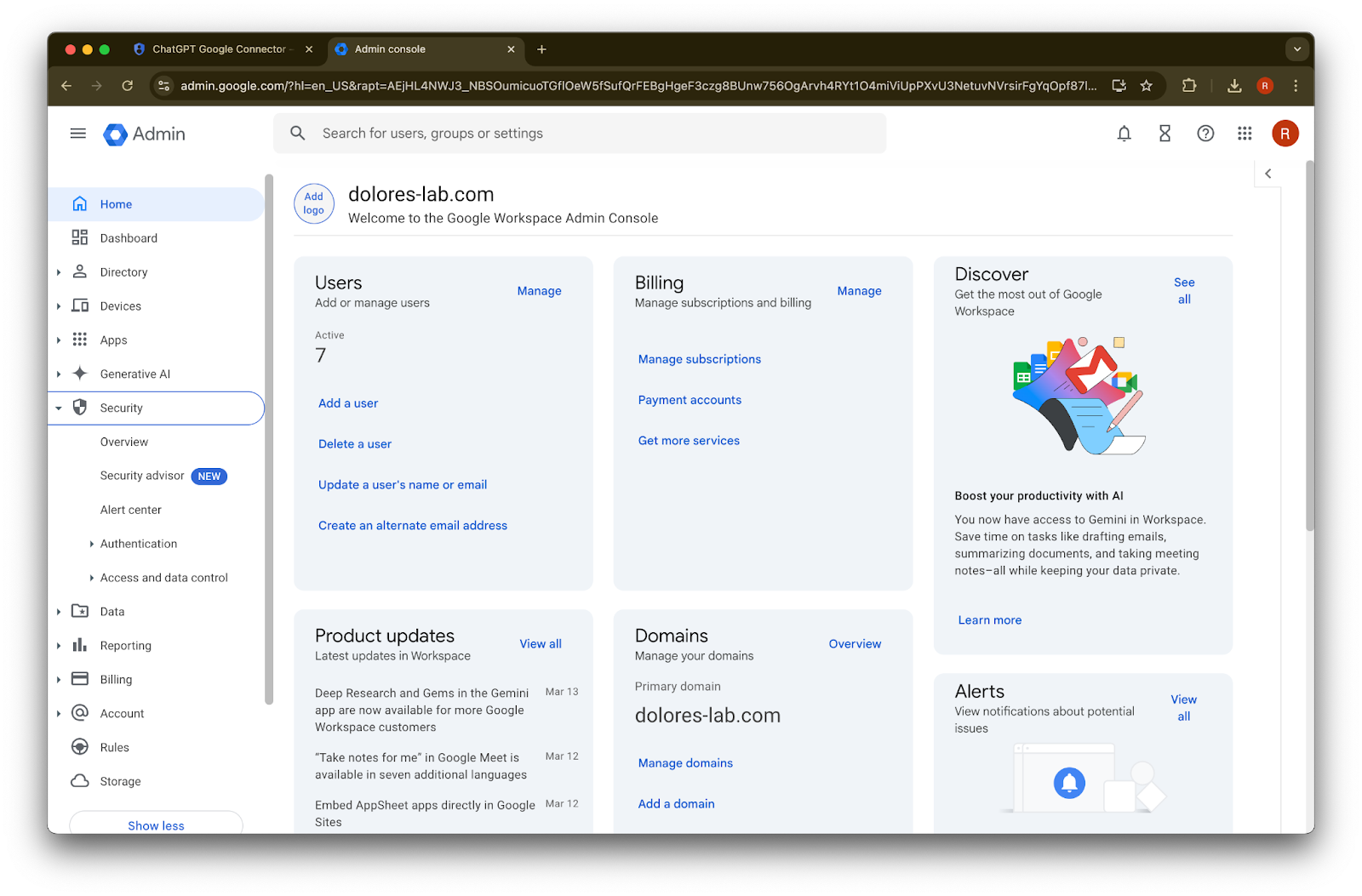
Төмен айналдырып, View Google Workspace Admin Console түймесін басыңыз. Google Workspace консолі жаңа қойындыда ашылады.
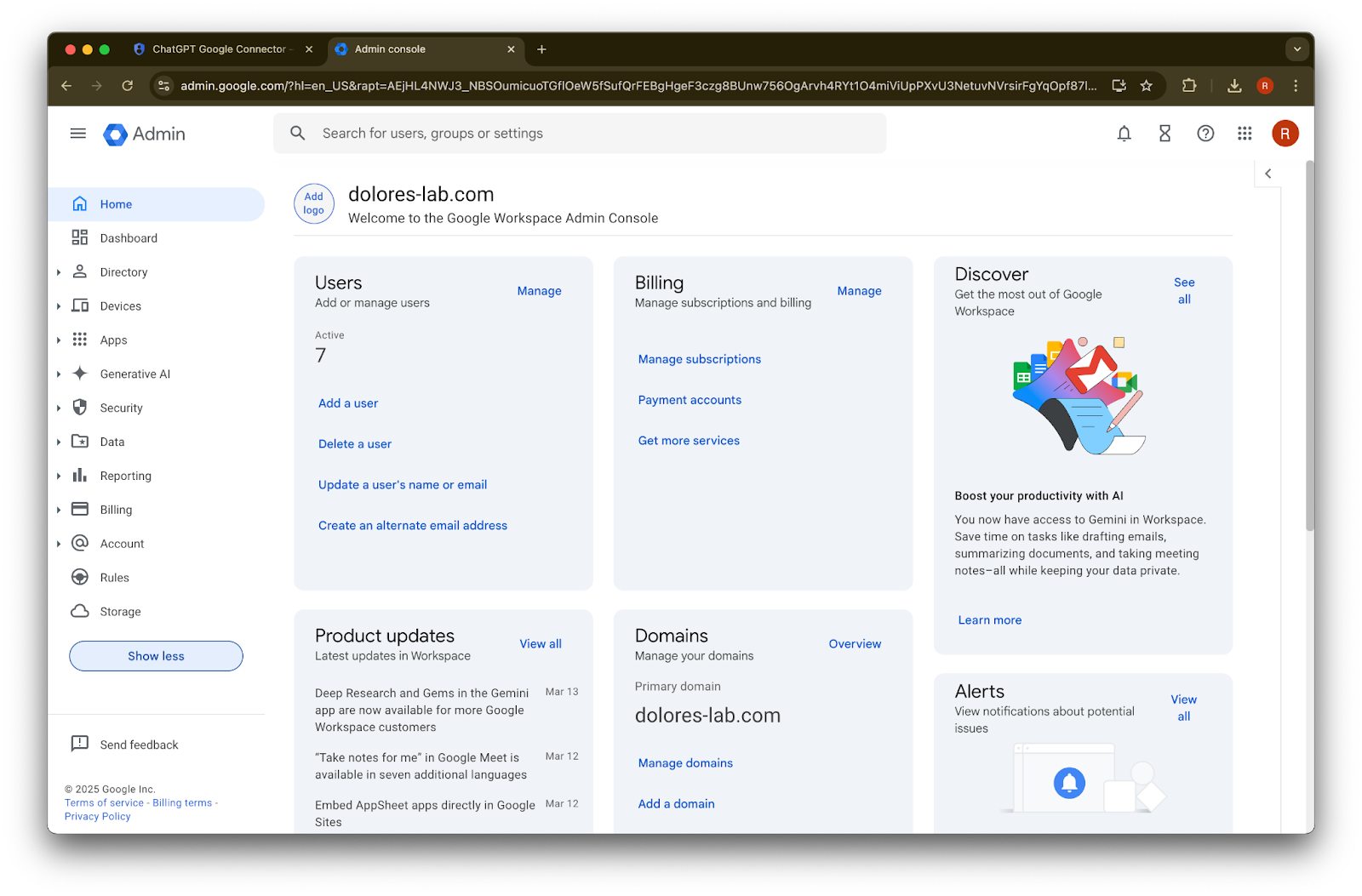
Show more түймесін басыңыз
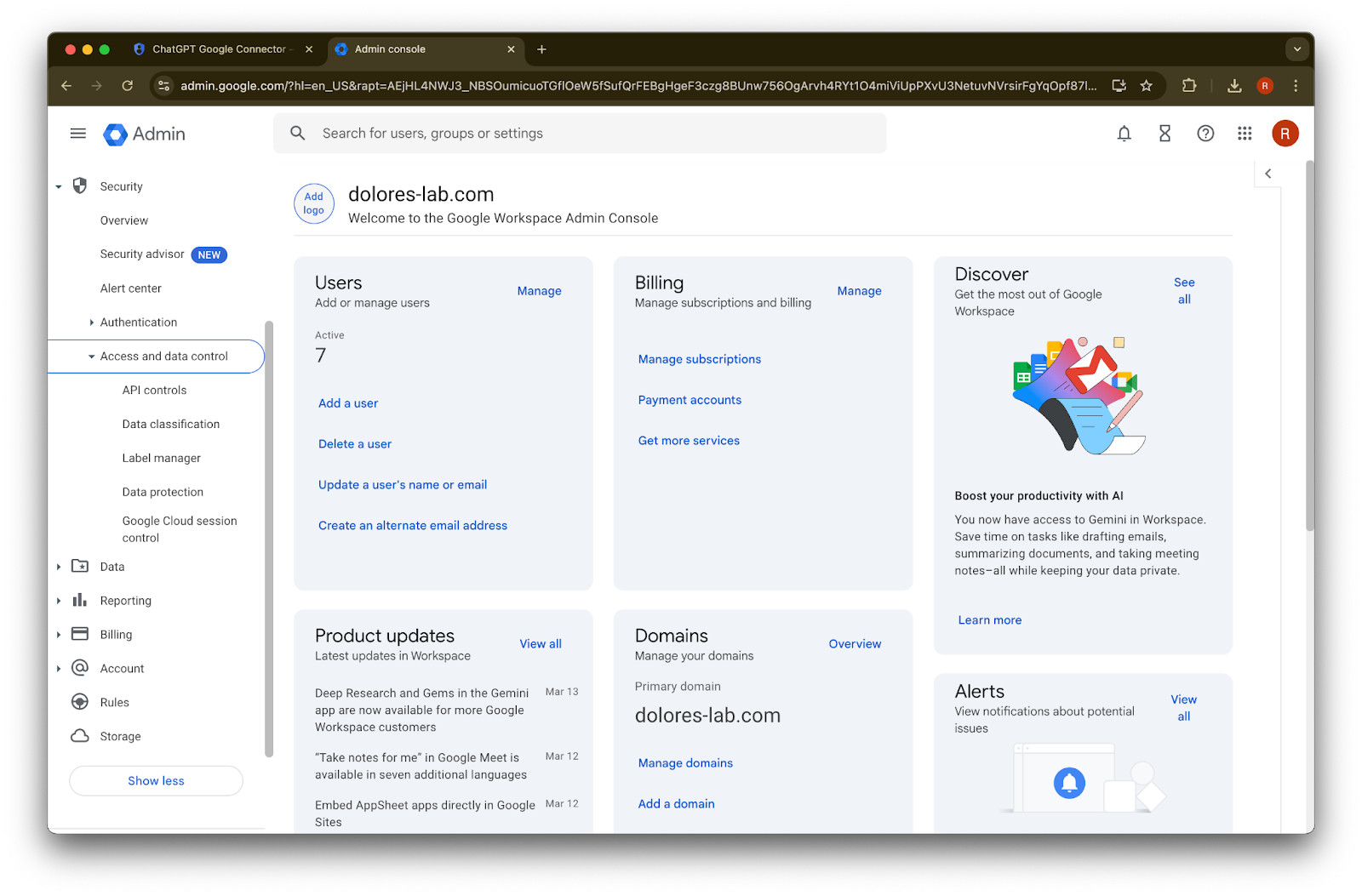
Security бөлімін кеңейтіңіз
Access and data controls бөлімін кеңейтіңіз
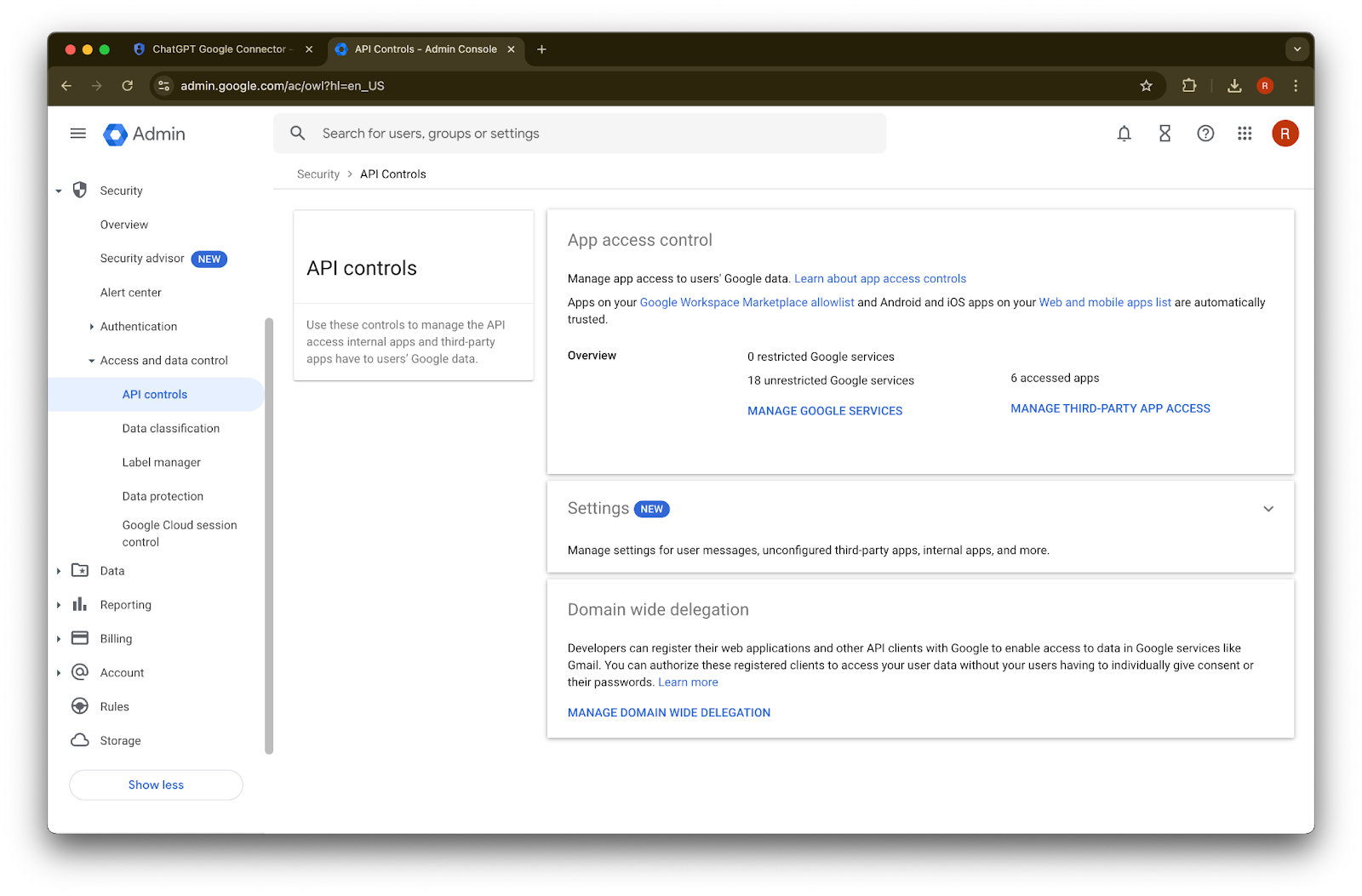
API controls бөлімін басыңыз
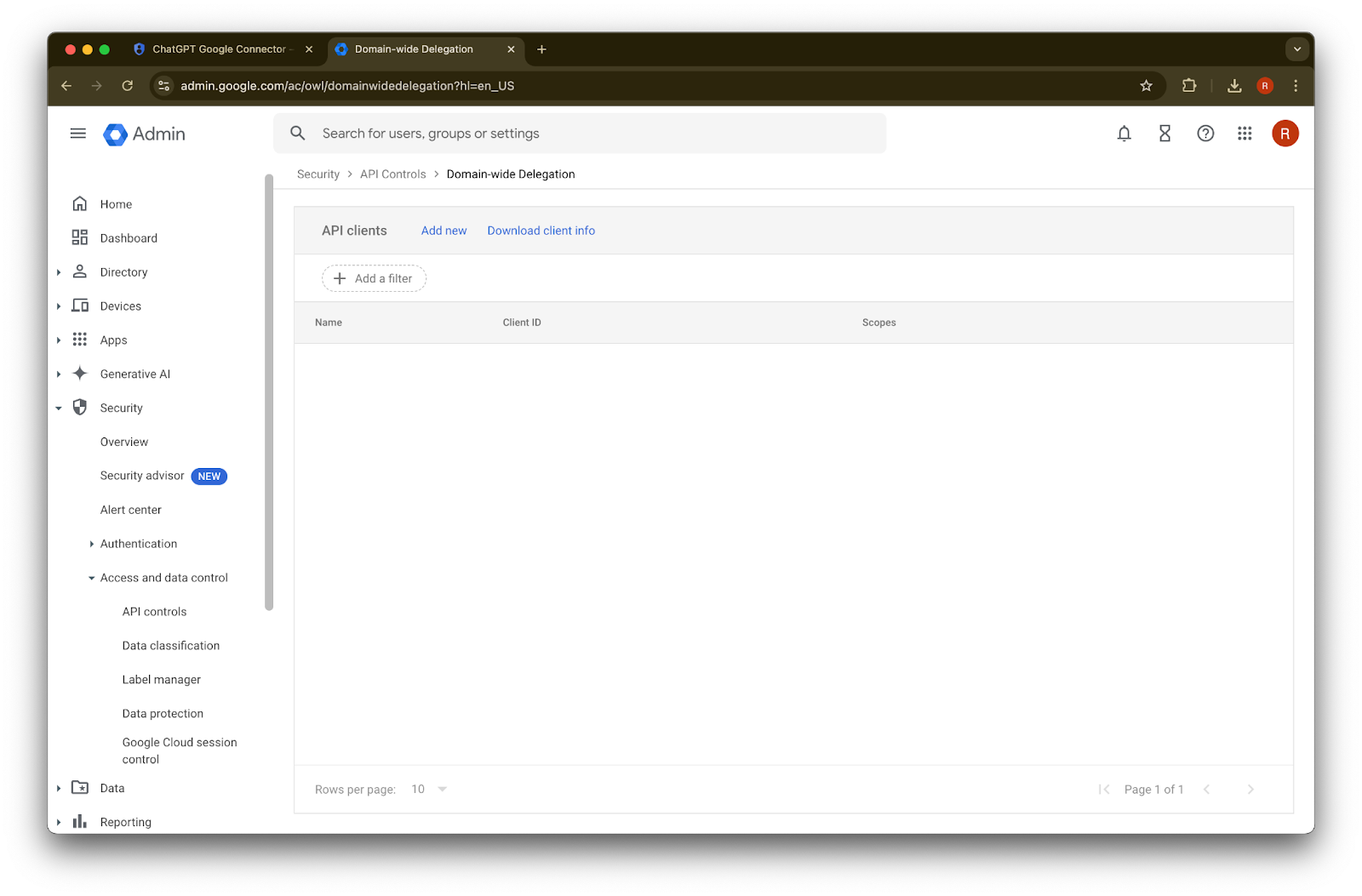
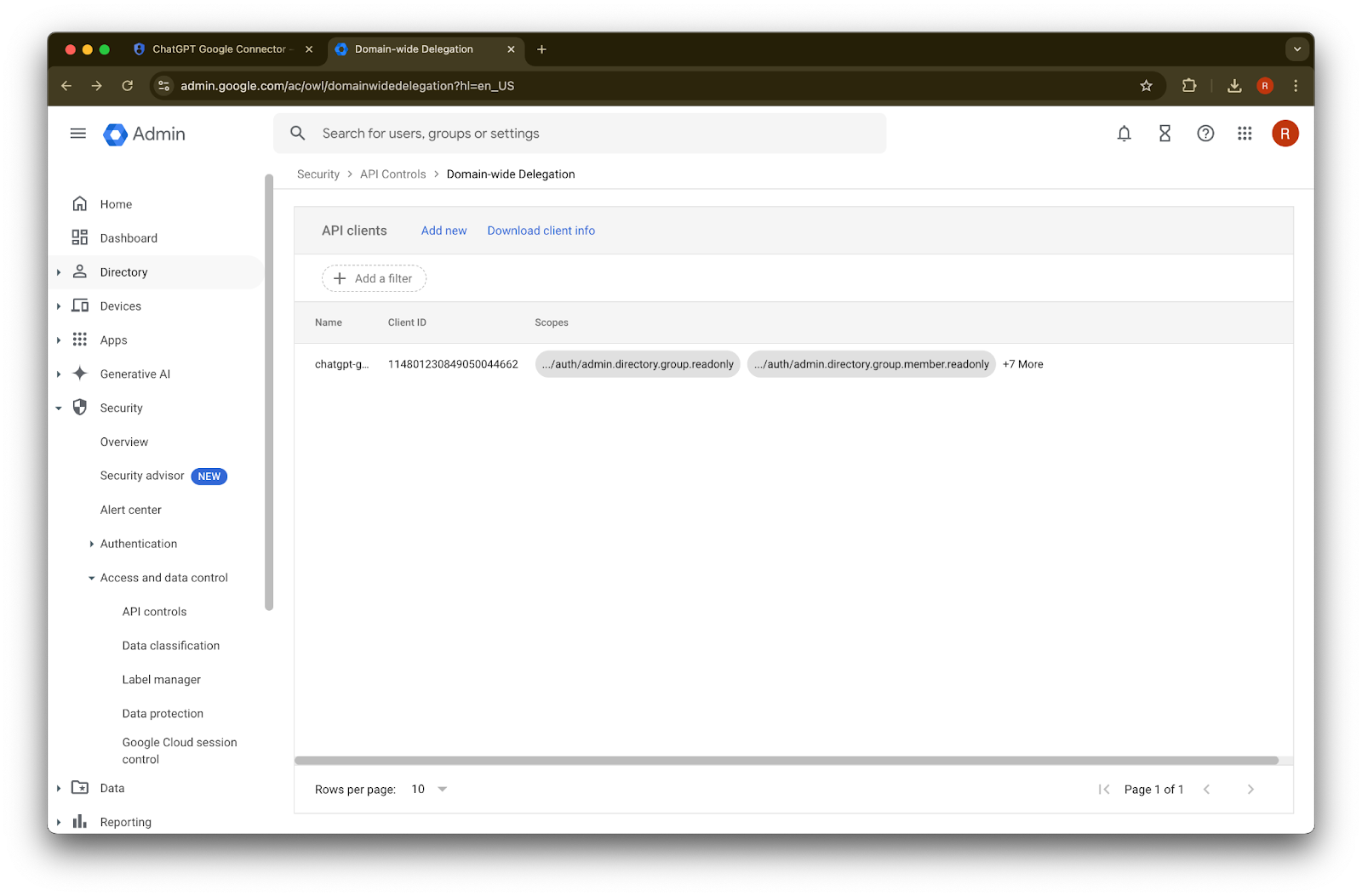
Manage Domain Wide Delegation түймесін басыңыз
Add new түймесін басыңыз
Осы Client ID мәні ретінде бұрын жазып алған Unique ID пайдаланыңыз
OAuth scopes үшін көшіріп қою керек келесі үтірмен бөлінген auth scope мәндерін қараңыз:
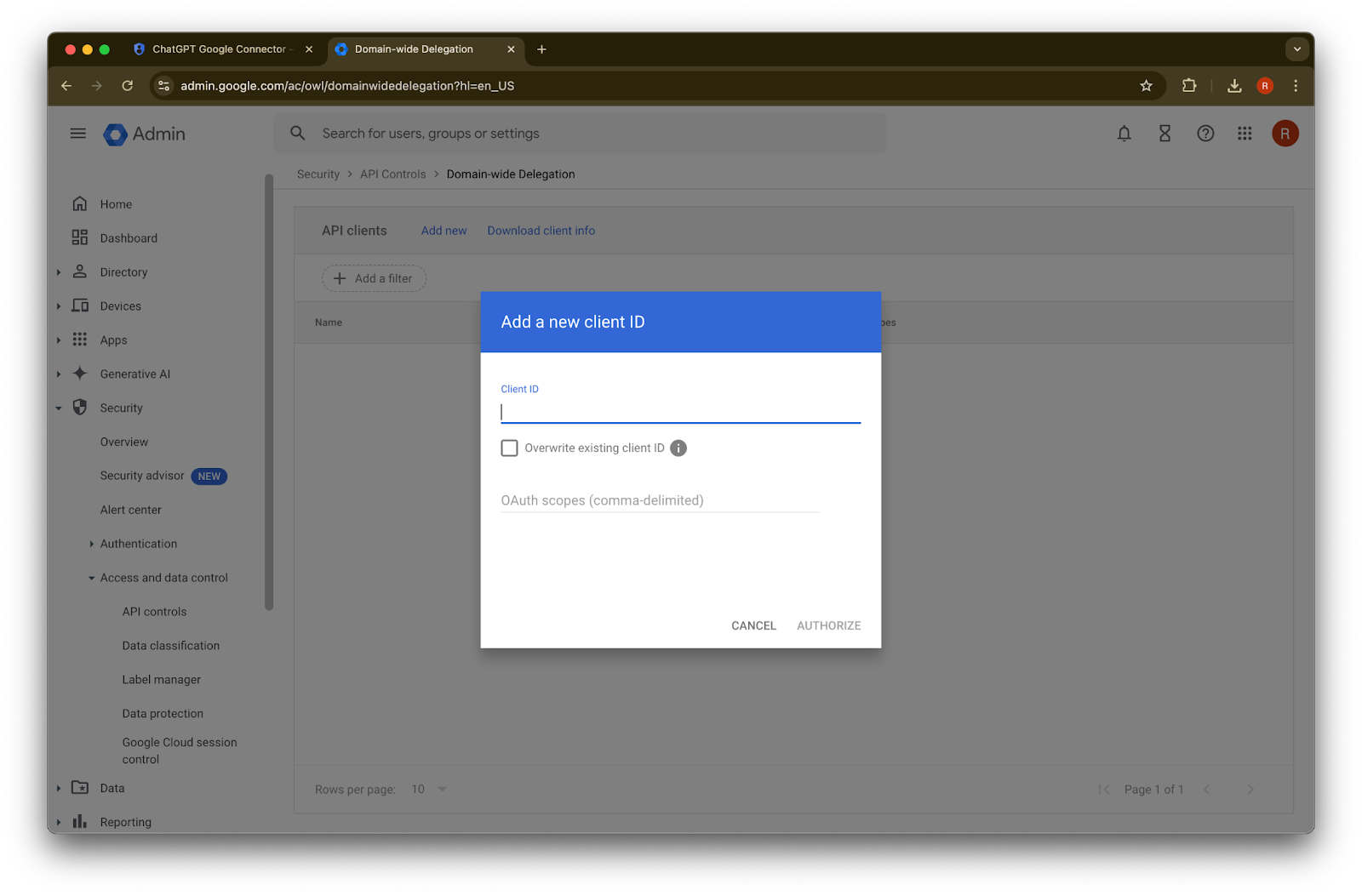
https://www.googleapis.com/auth/admin.directory.group.readonly, https://www.googleapis.com/auth/admin.directory.group.member.readonly, https://www.googleapis.com/auth/admin.directory.user.readonly, https://www.googleapis.com/auth/admin.directory.user.alias.readonly, https://www.googleapis.com/auth/drive.activity.readonly, https://www.googleapis.com/auth/drive.metadata.readonly, https://www.googleapis.com/auth/drive.readonly, https://www.googleapis.com/auth/userinfo.profile, https://www.googleapis.com/auth/userinfo.email| Scope | Ой қорыту |
| admin.directory.group.readonly | топқа негізделген рұқсаттарды қолдану |
| admin.directory.group.member.readonly | топқа негізделген рұқсаттарды қолдану |
| admin.directory.user.alias.readonly | пайдаланушыға рұқсат бүркеншік ат арқылы берілген жағдайларды өңдеу |
| drive.activity.readonly | файлдарда өзгерістер болғанда хабарлану үшін |
| drive.metadata.readonly | файл мазмұнын және қатысты метадеректерді синхрондау (мыс., соңғы өзгертілген күні) |
| drive.readonly | файл мазмұнын және қатысты метадеректерді синхрондау (мыс., соңғы өзгертілген күні) |
| userinfo.profile | кімдер үшін файлдарды синхрондап жатқанымызды анықтау |
| userinfo.email | кімдер үшін файлдарды синхрондап жатқанымызды анықтау |
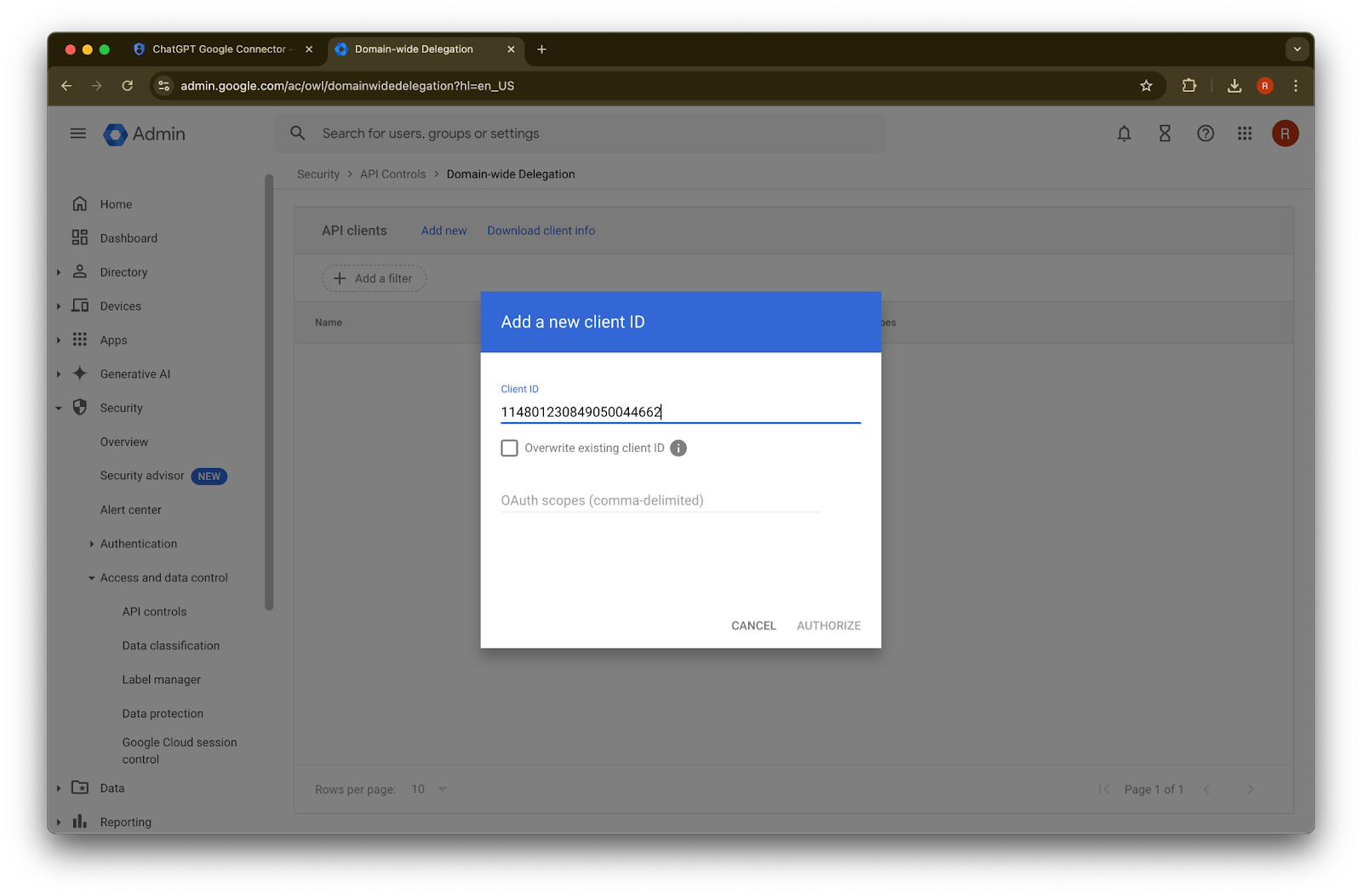
45. Authorize түймесін басыңыз
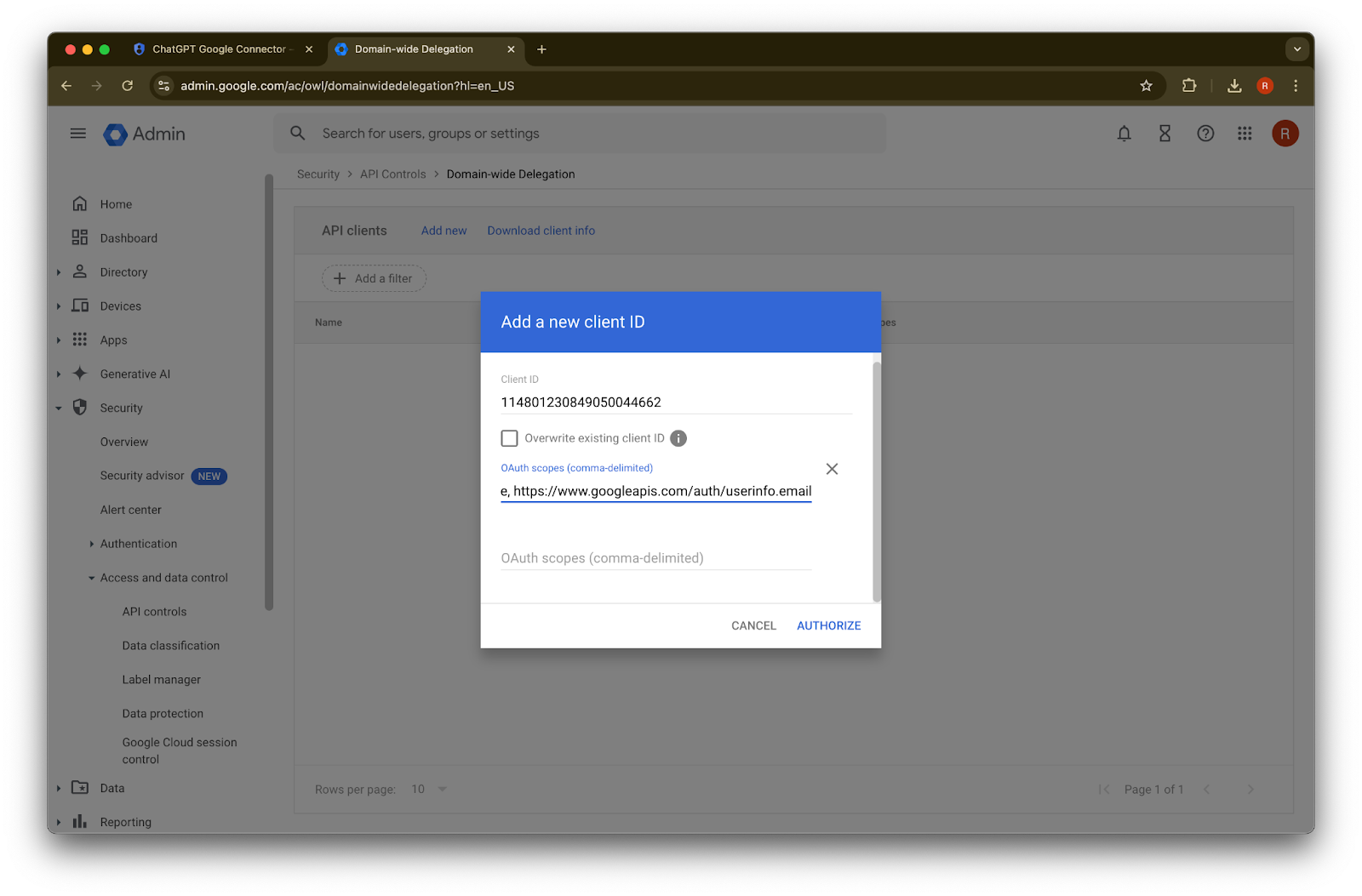
46. Сәтті!
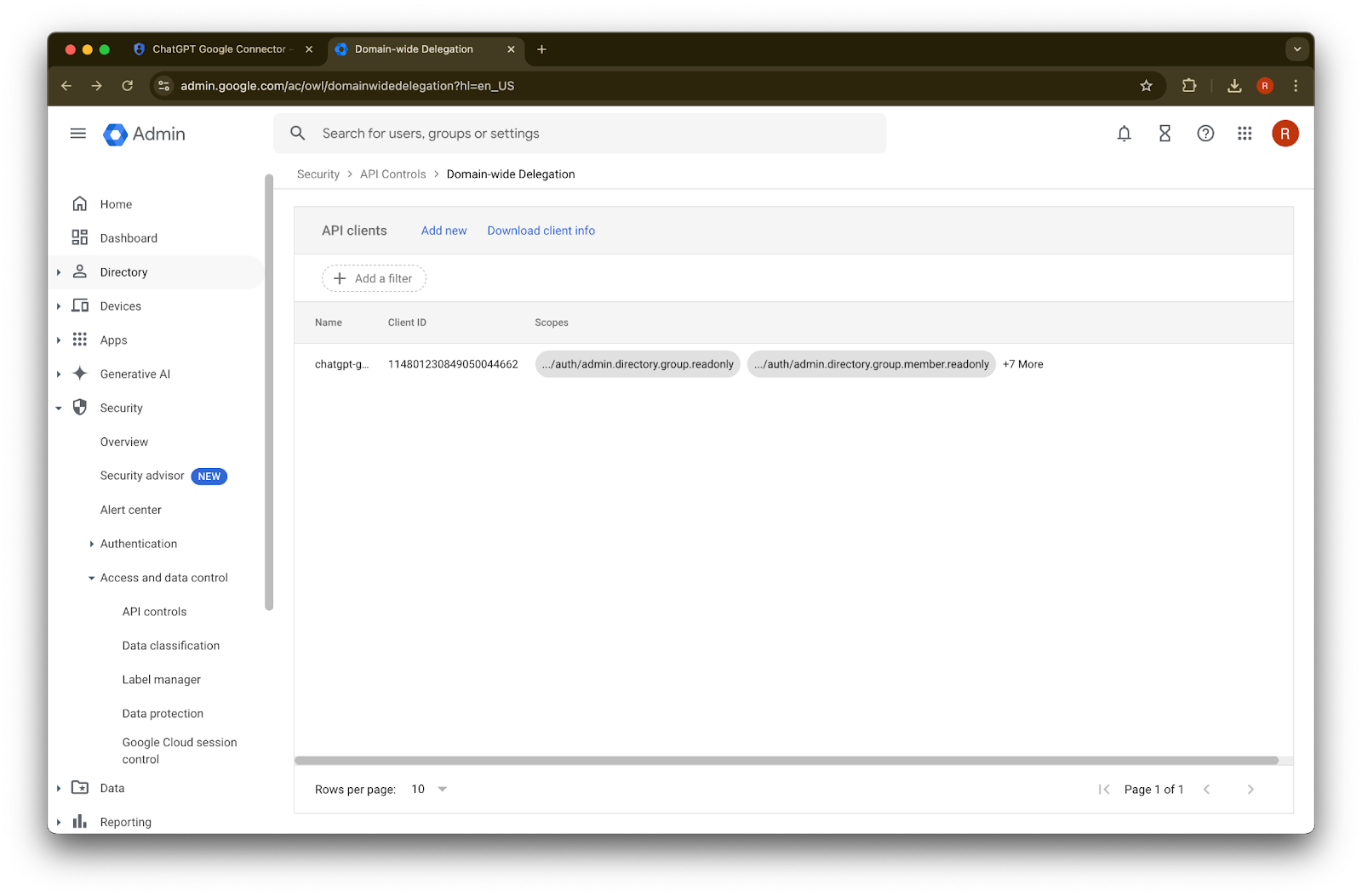
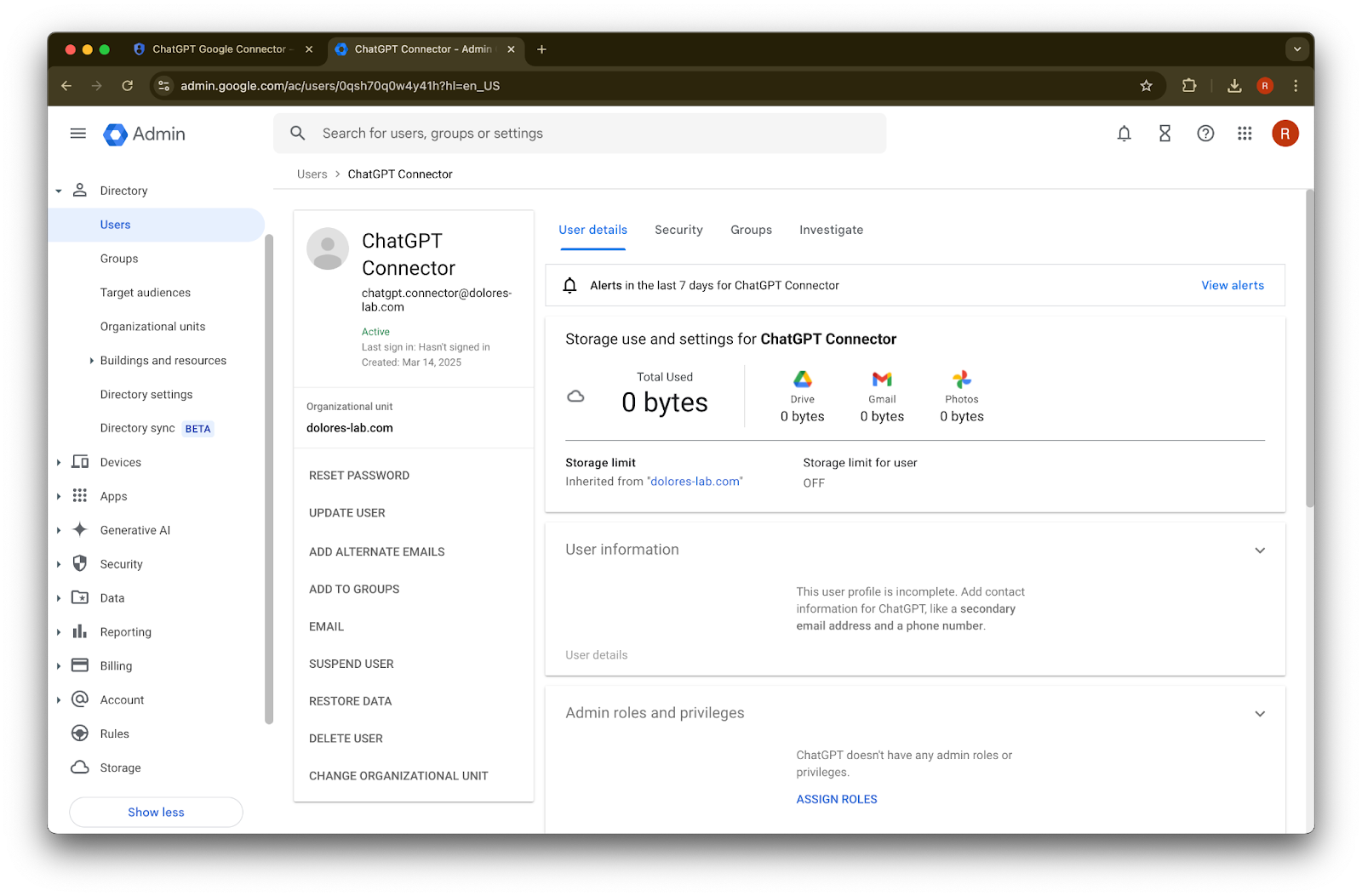
Әкімші есептік жазбасын баптау
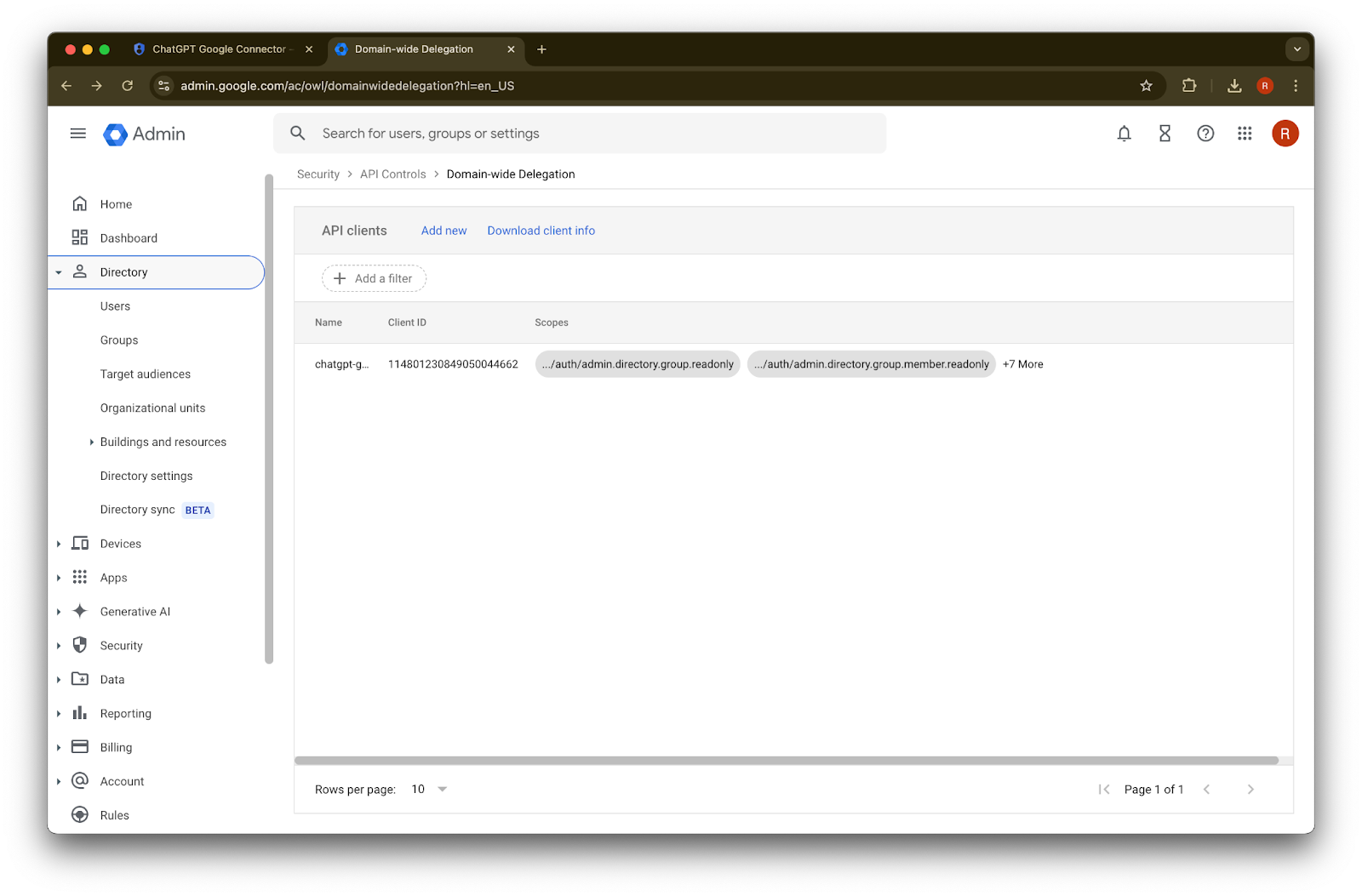
Directory бөлімін кеңейтіңіз
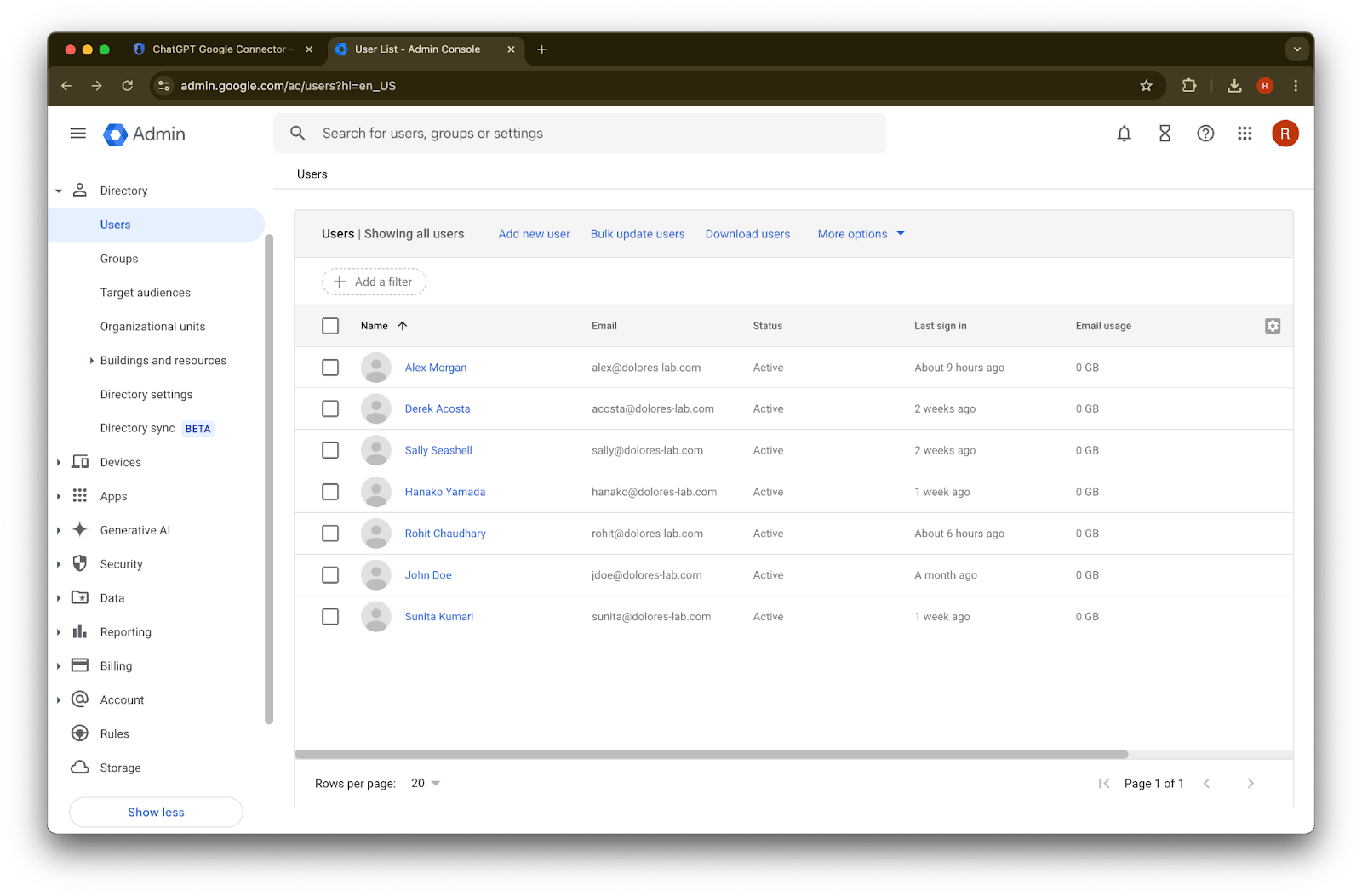
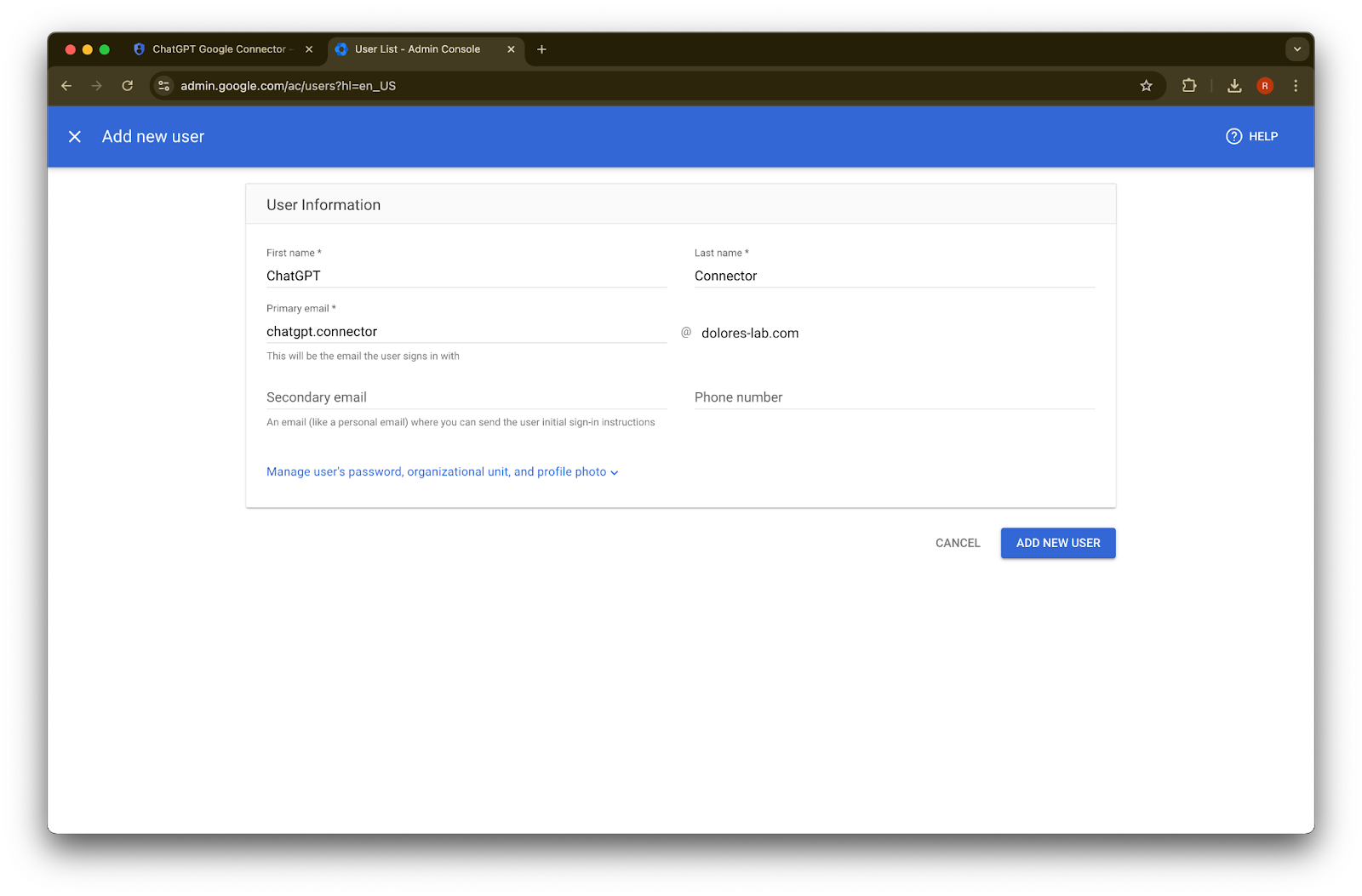
Users түймесін басыңыз
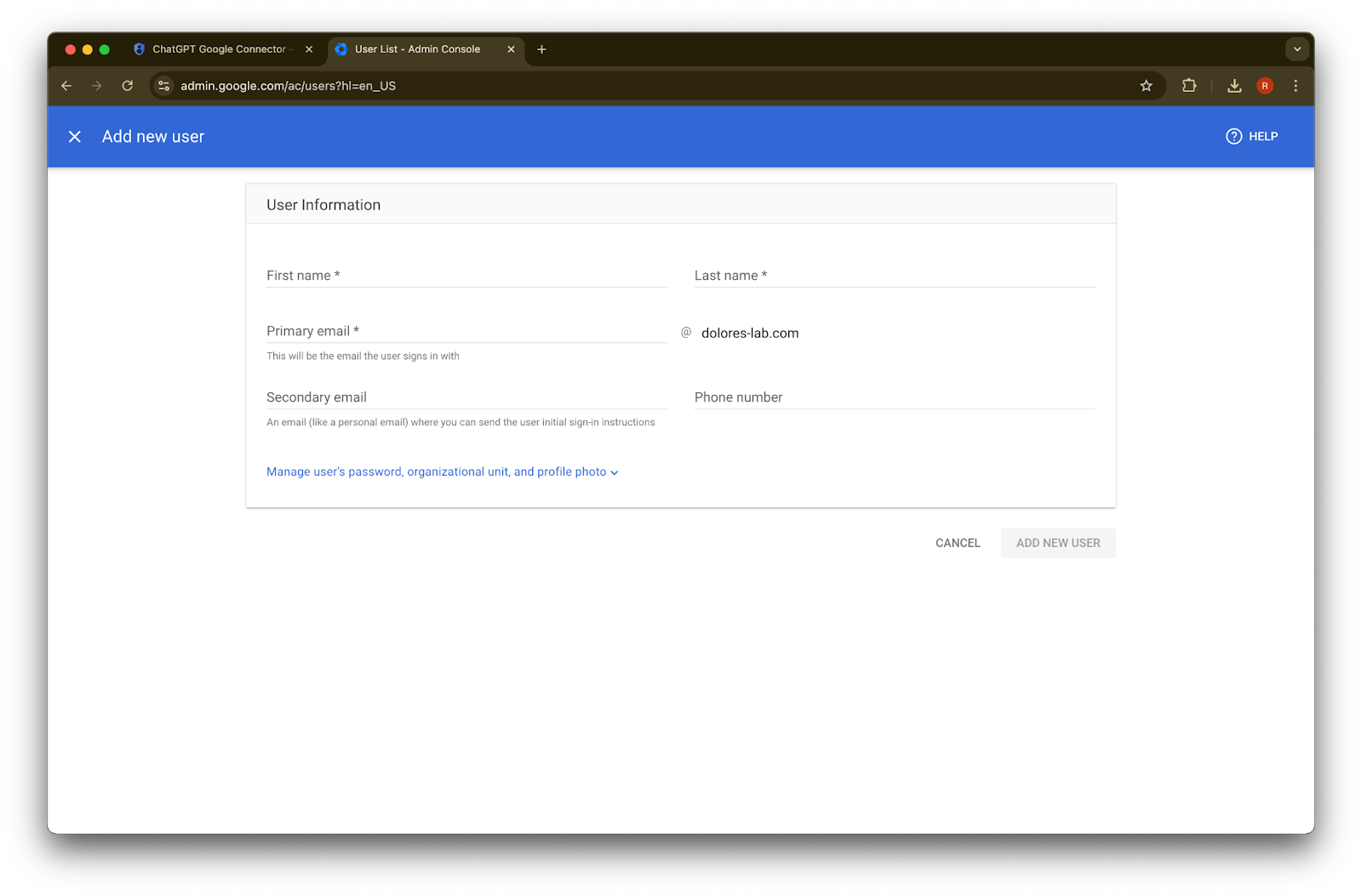
Қалауыңызша аты, тегі және негізгі email мекенжайын енгізіңіз
Add new user
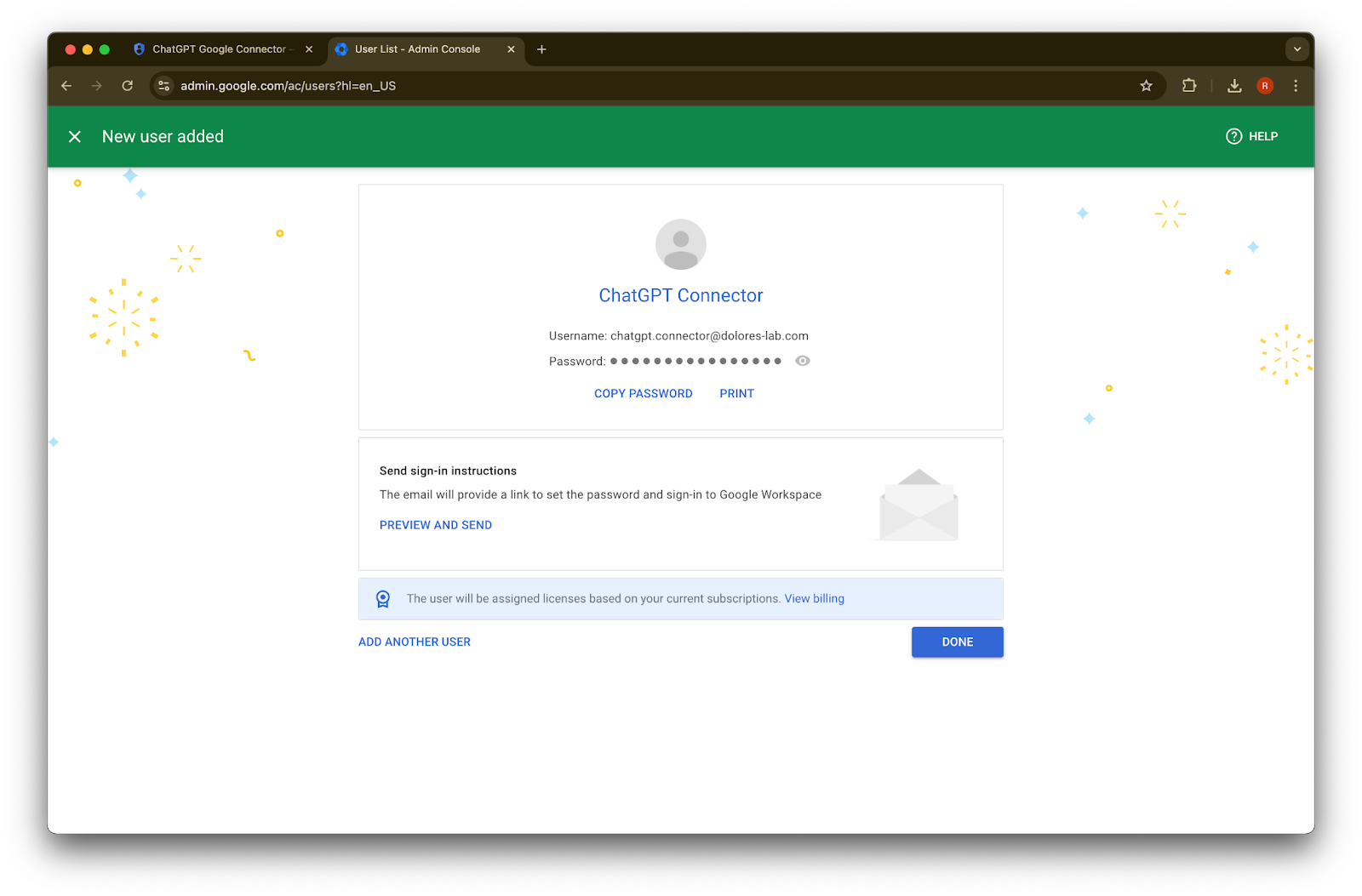
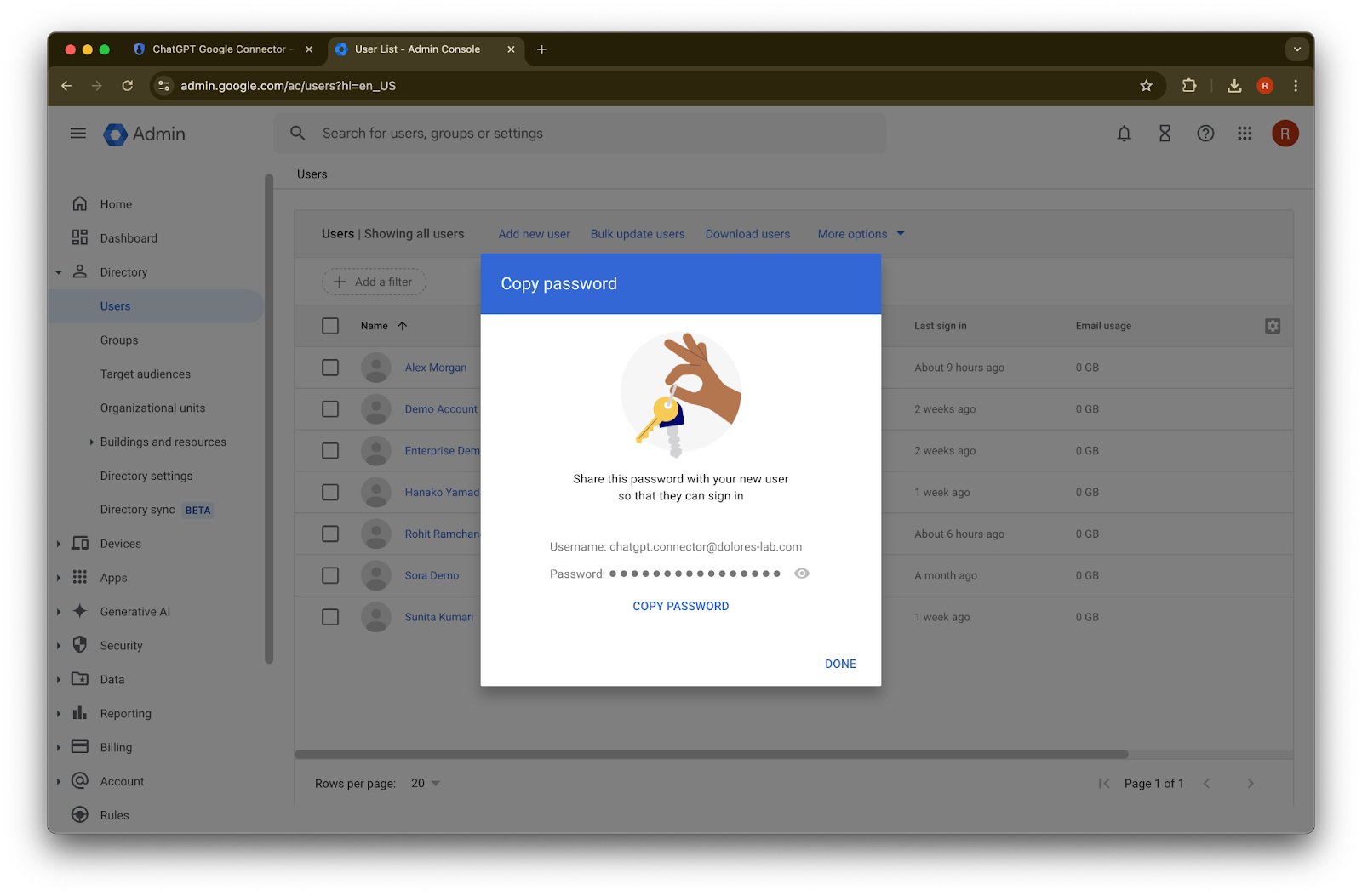
түймесін басыңыз(Қосымша) Осы тіркелгі деректерін жазып алыңыз. ChatGPT-ке бұл деректер қажет емес.
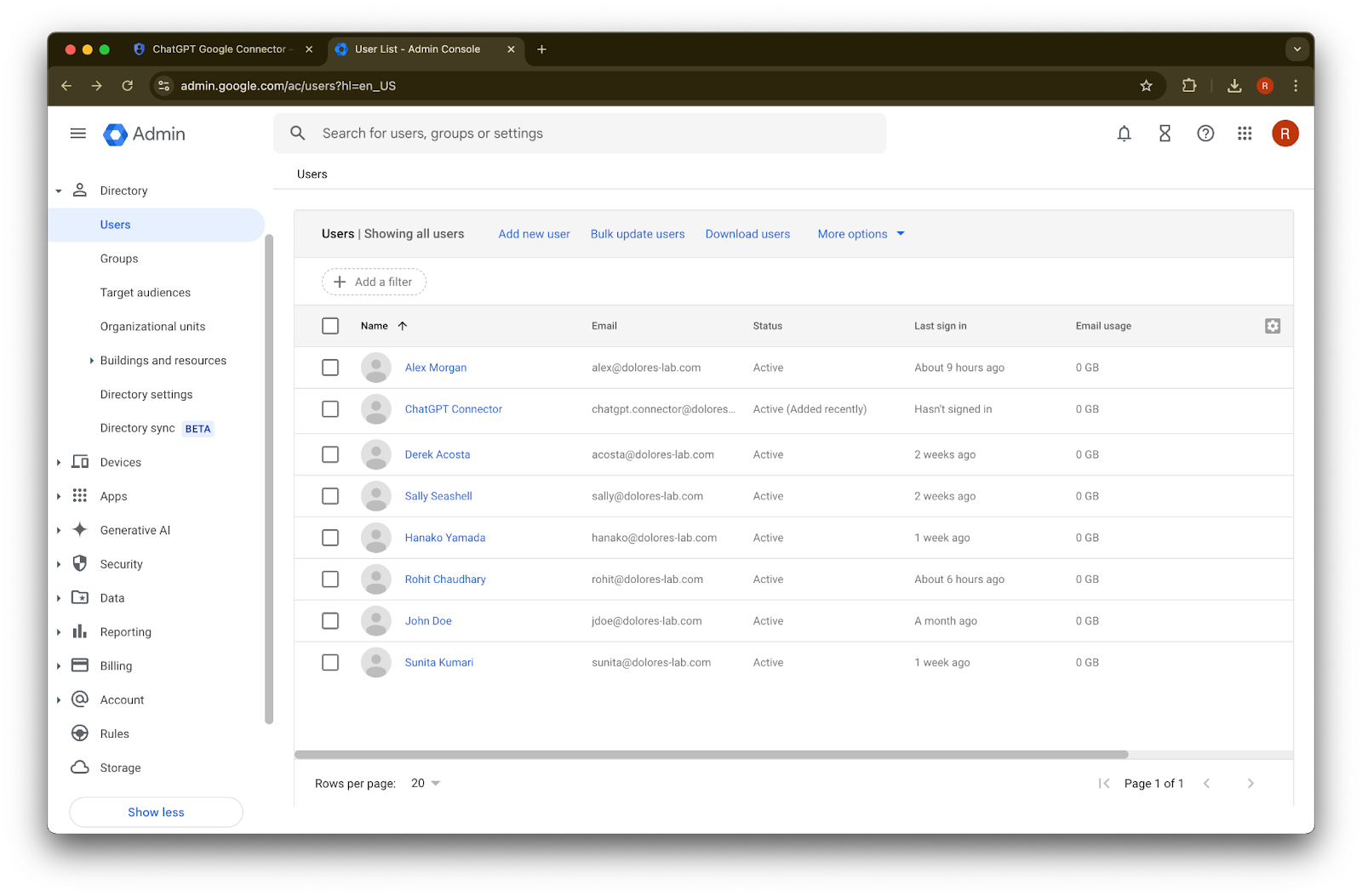
Done түймесін басыңыз.
Жаңа ғана жасаған account жазбасын басыңыз. Егер ол тізімде көрінбесе, бетті жаңартыңыз немесе кэш пен cookie файлдарын тазалап, қайта көріңіз.
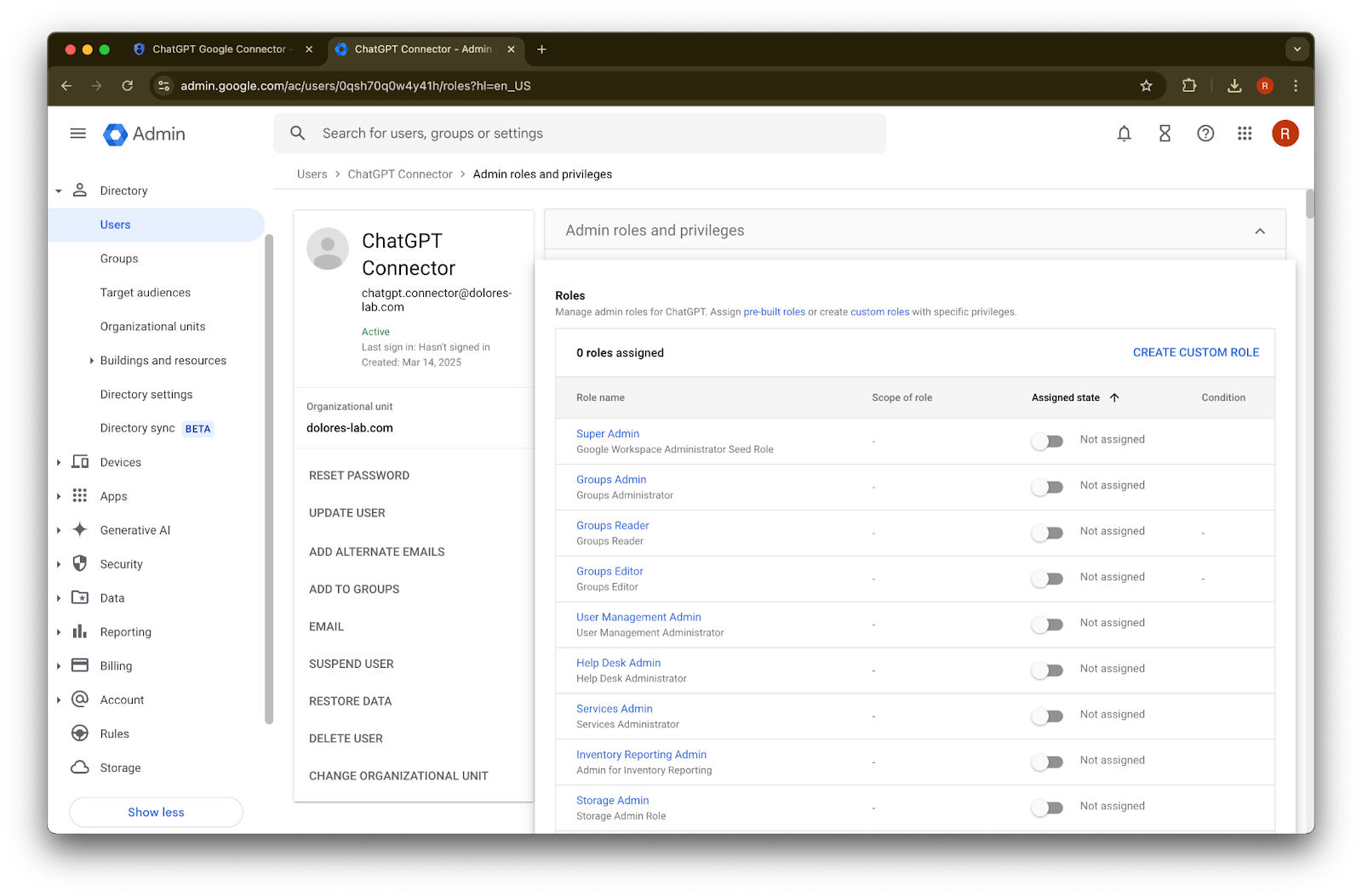
assign roles түймесін басыңыз.
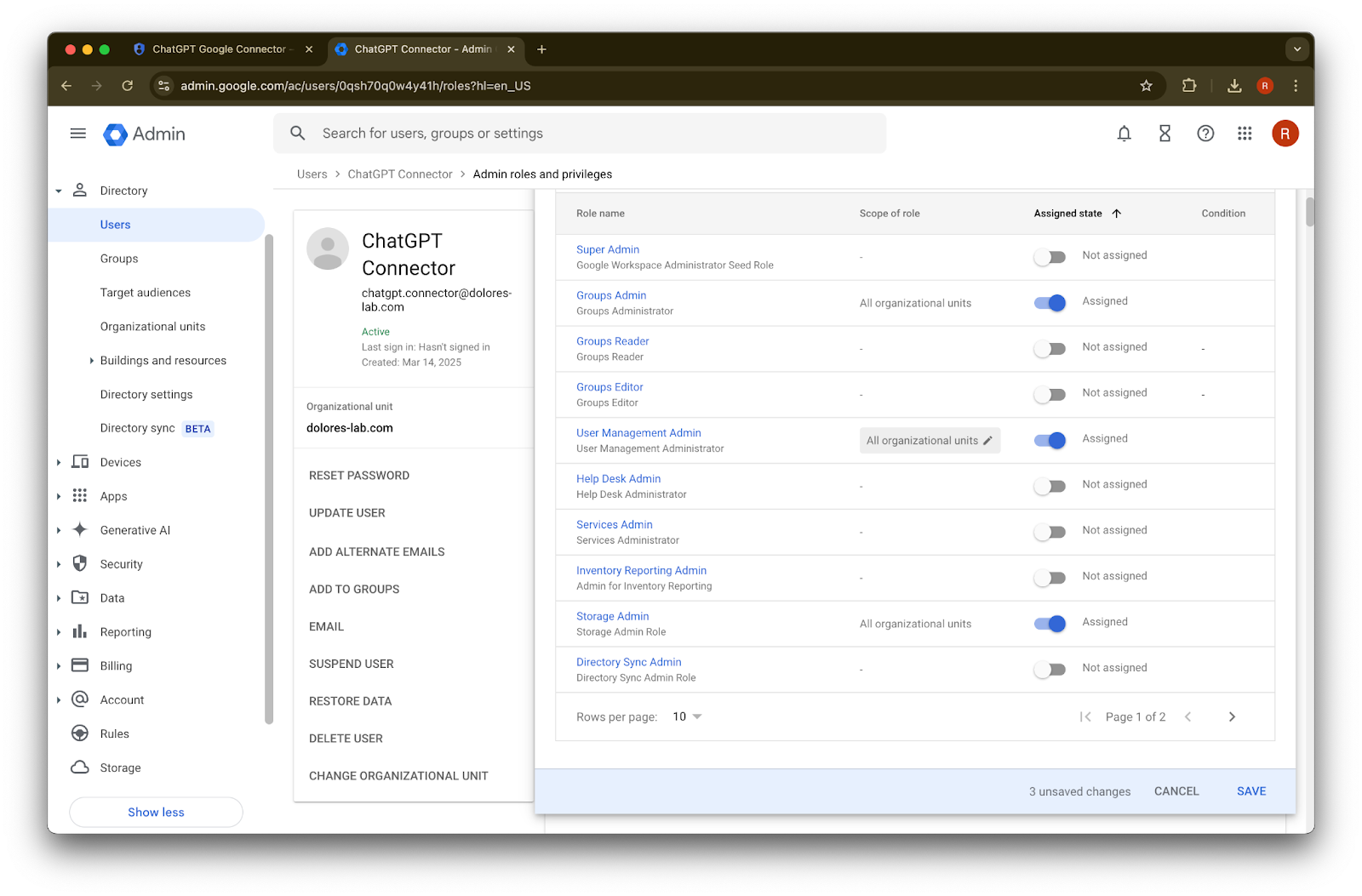
Groups Reader, User Management Admin, және Storage Admin рөлдерін қосыңыз.
Төмен айналдырып, Save. түймесін басыңыз. Әкімші есептік жазбасы енді сәтті жасалып, бапталды.
ChatGPT әкімші консолінде баптауды аяқтау
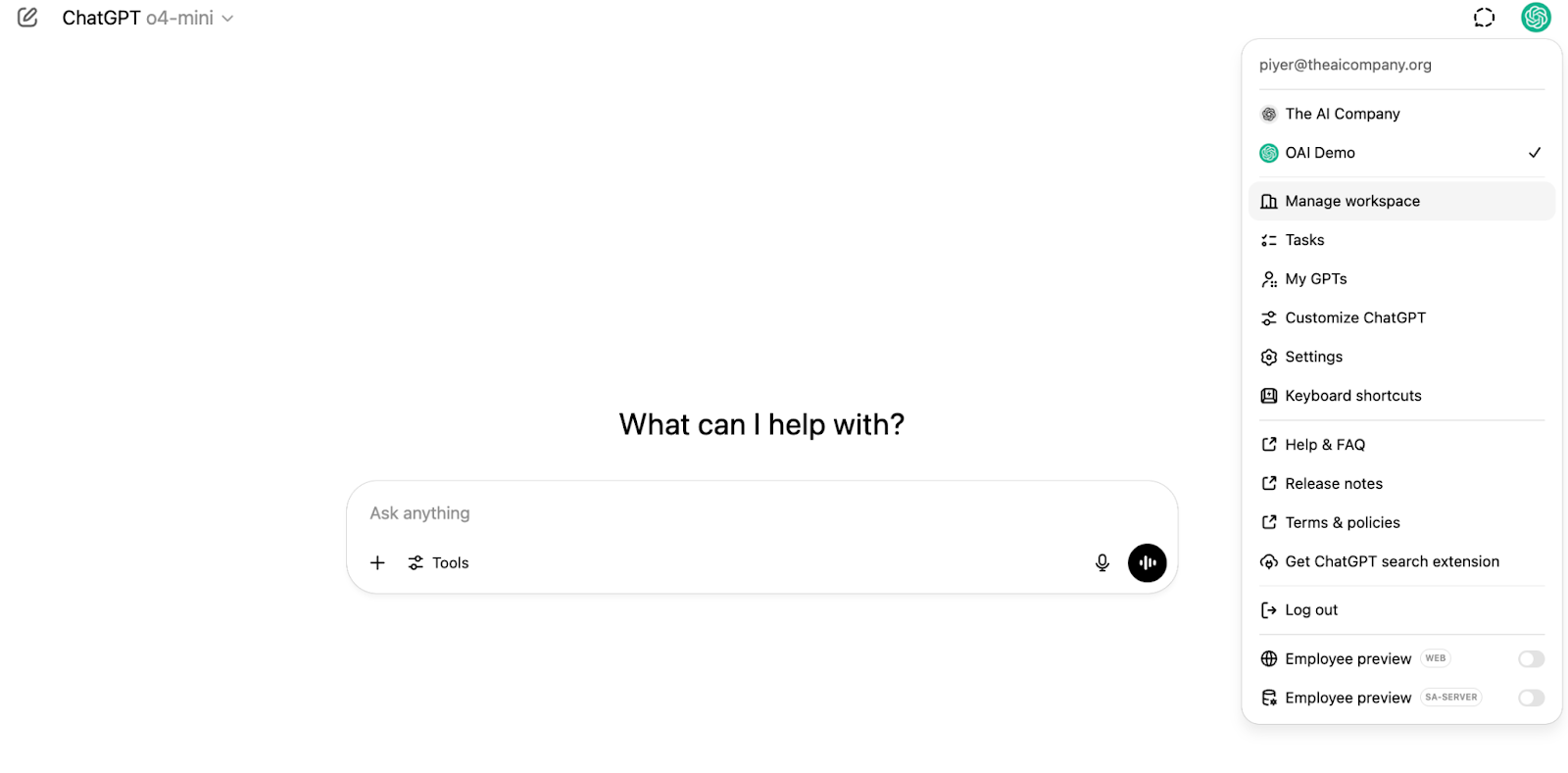
ChatGPT бетіне өтіп, беттің жоғарғы оң жақ бұрышындағы профиль белгішесін басыңыз.
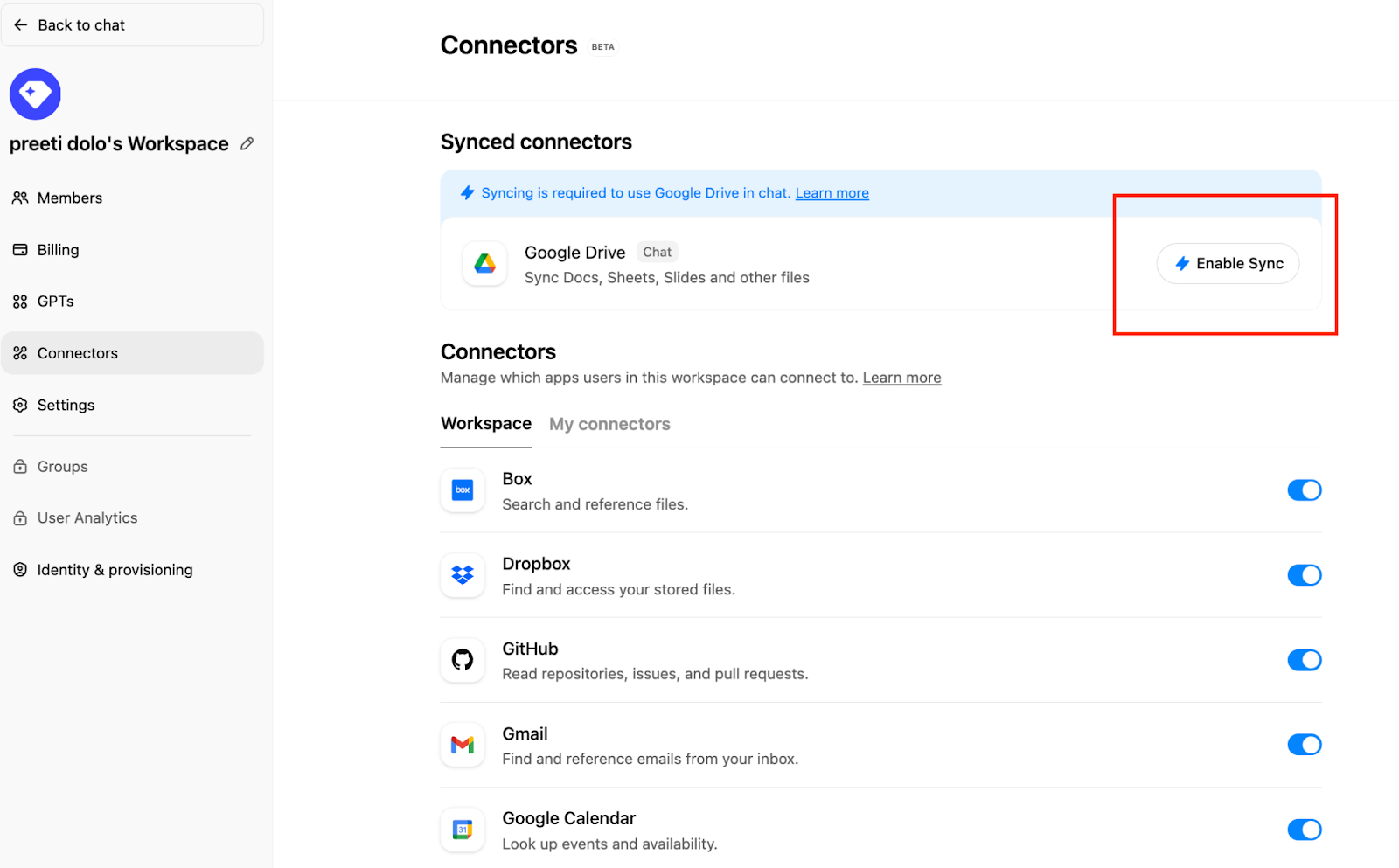
Жұмыс кеңістігін басқару
түймесін басыңызConnections түймесін басыңыз, содан кейін «Synced connectors» бөлімінде → Enable Sync
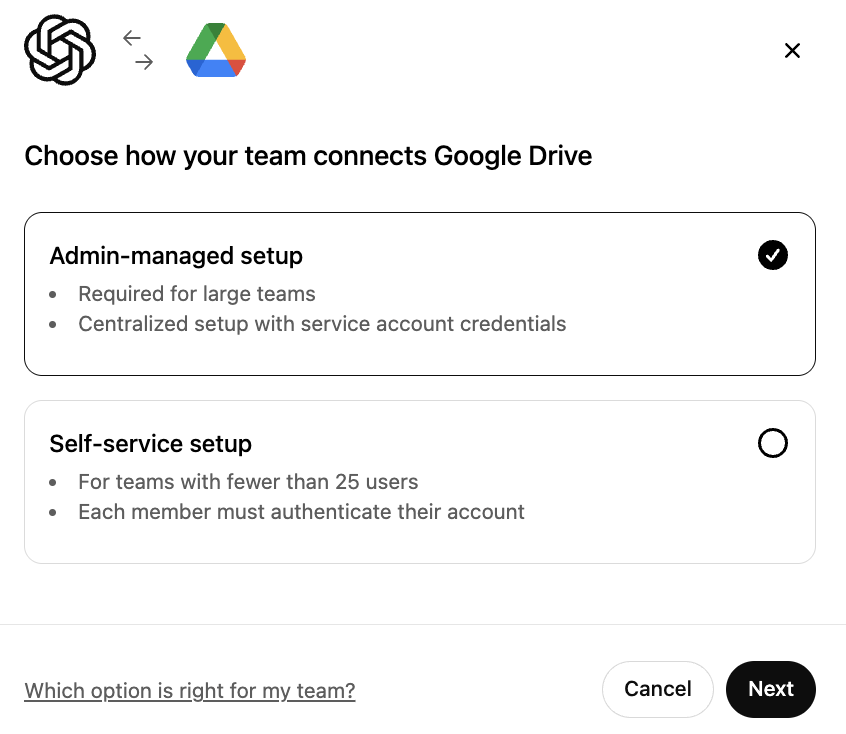
Admin-managed таңдалғанына көз жеткізіп, Next түймесін басыңыз
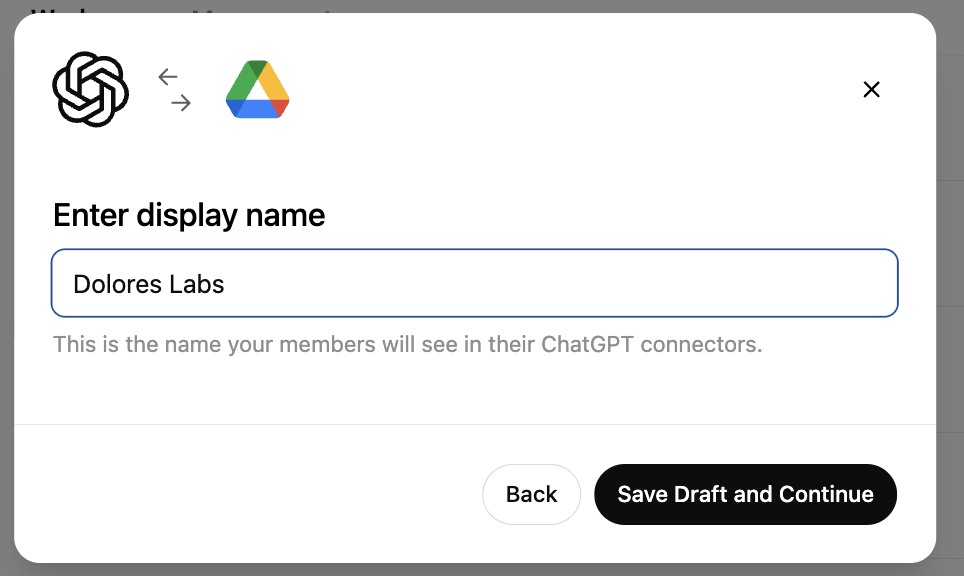
Көрсетілетін атауды енгізіңіз. Google Workspace атауын қолдануды ұсынамыз.
Қазір байланыс атауын өзгертуді қолдамайтынымызды ескеріңіз.Save Draft and Continue түймесін басыңыз
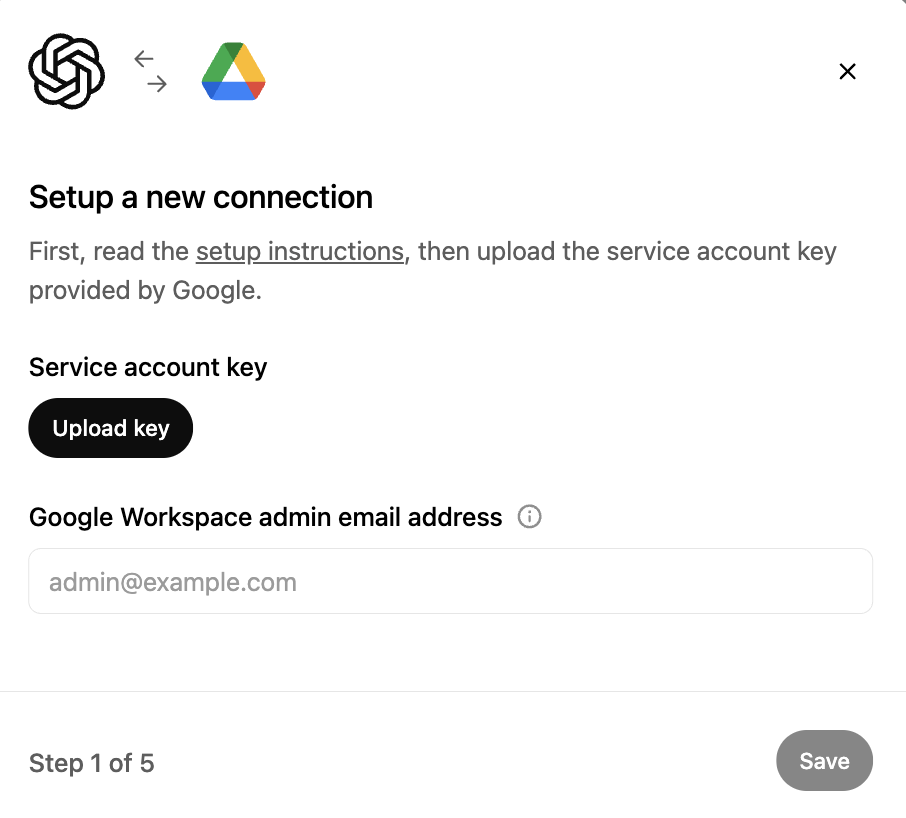
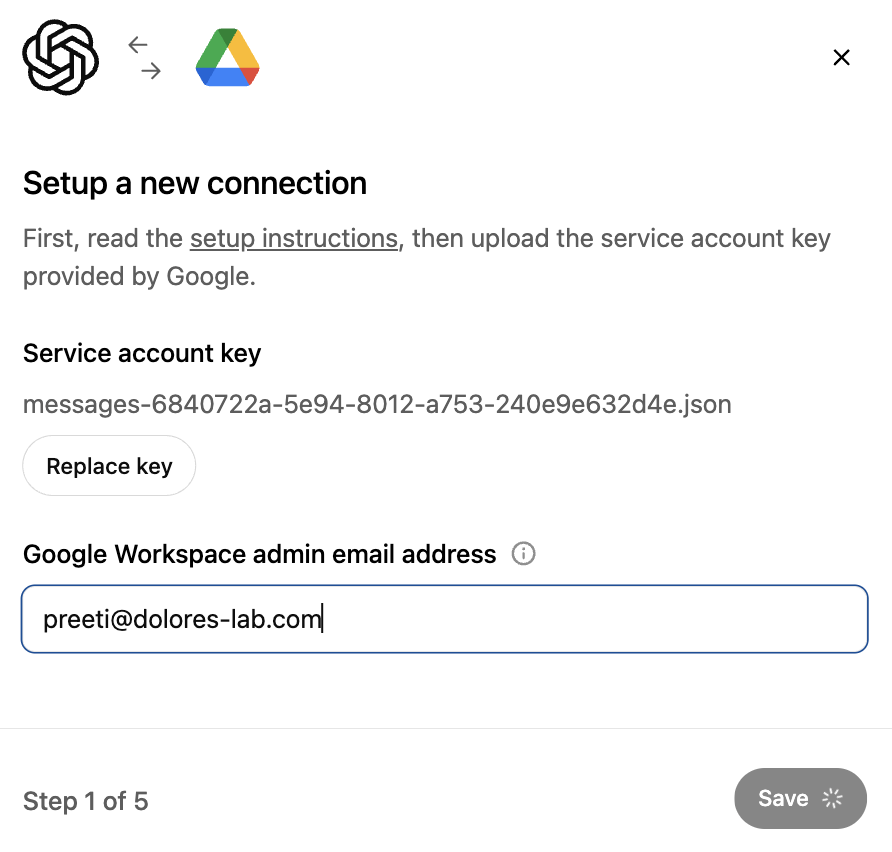
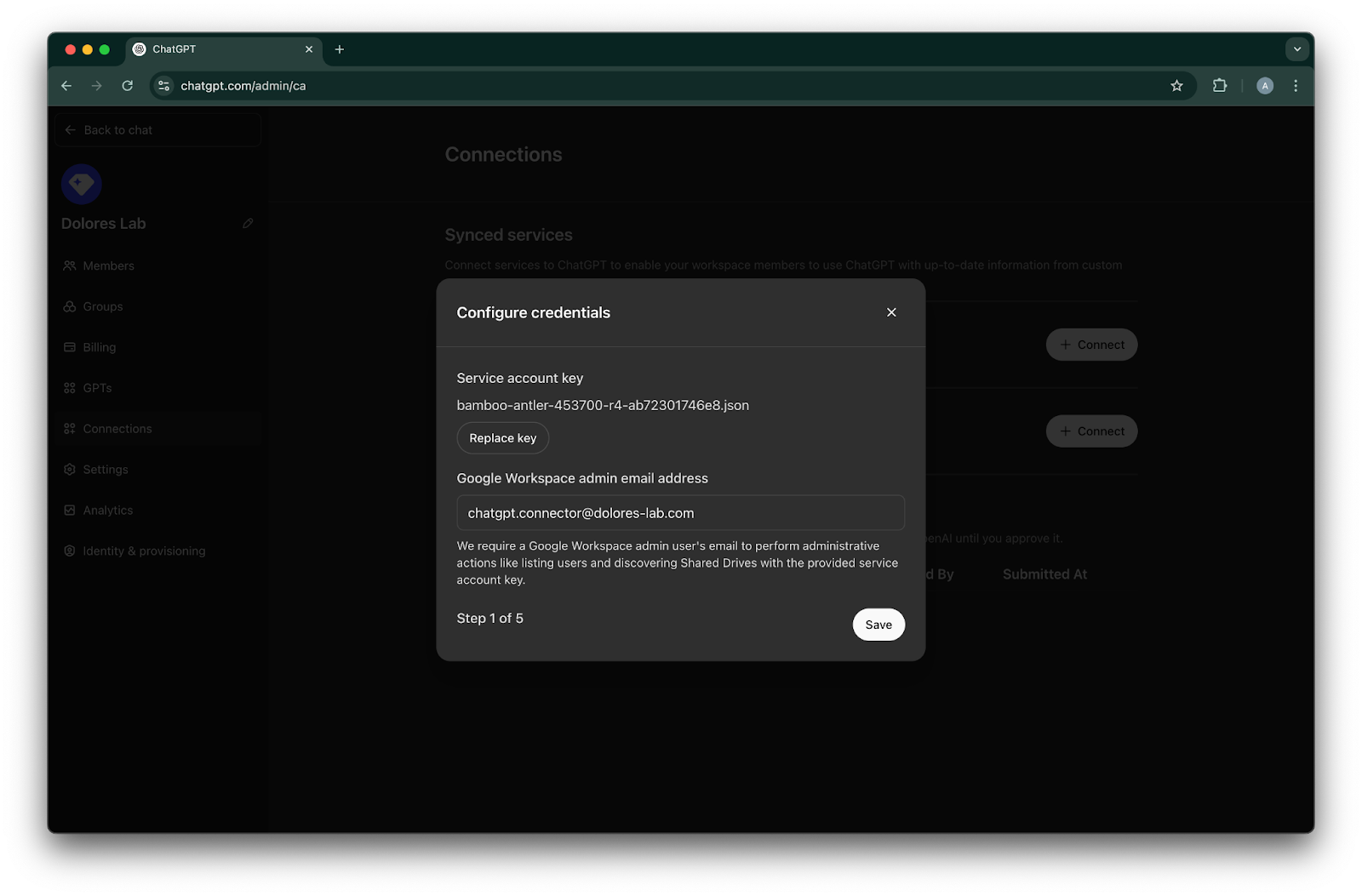
Upload key түймесін басыңыз. JSON файлын таңдаңыз — бұл жоғарыда қызметтік есептік жазбаны баптау кезінде жүктеп алған кілт. Бұл кілттің дұрыс екеніне көз жеткізіңіз
Әкімші электрондық пошта мекенжайын енгізіңіз. Бұл — бұрын жасаған әкімші есептік жазбаңыз.
Save. түймесін басыңыз
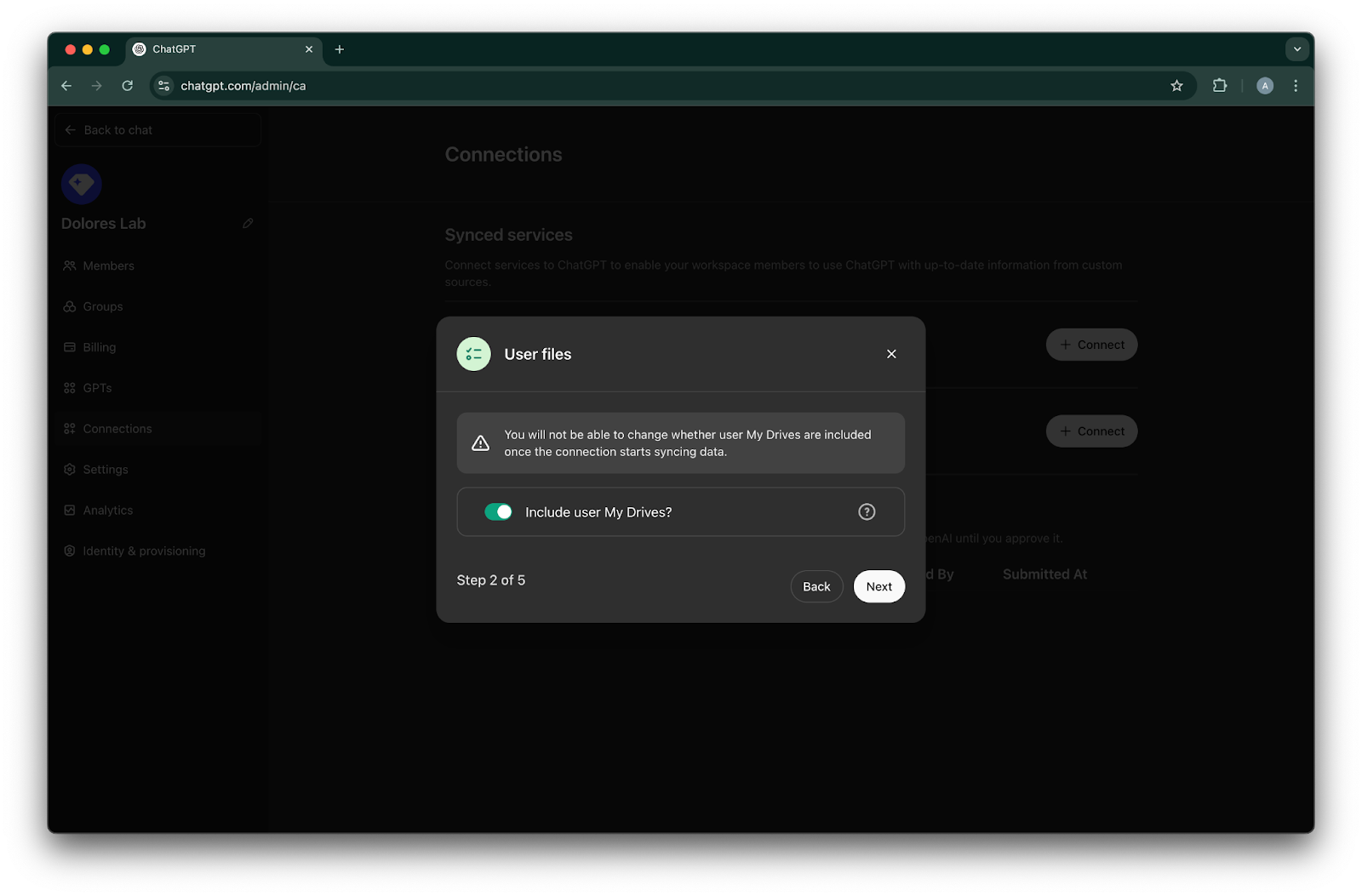
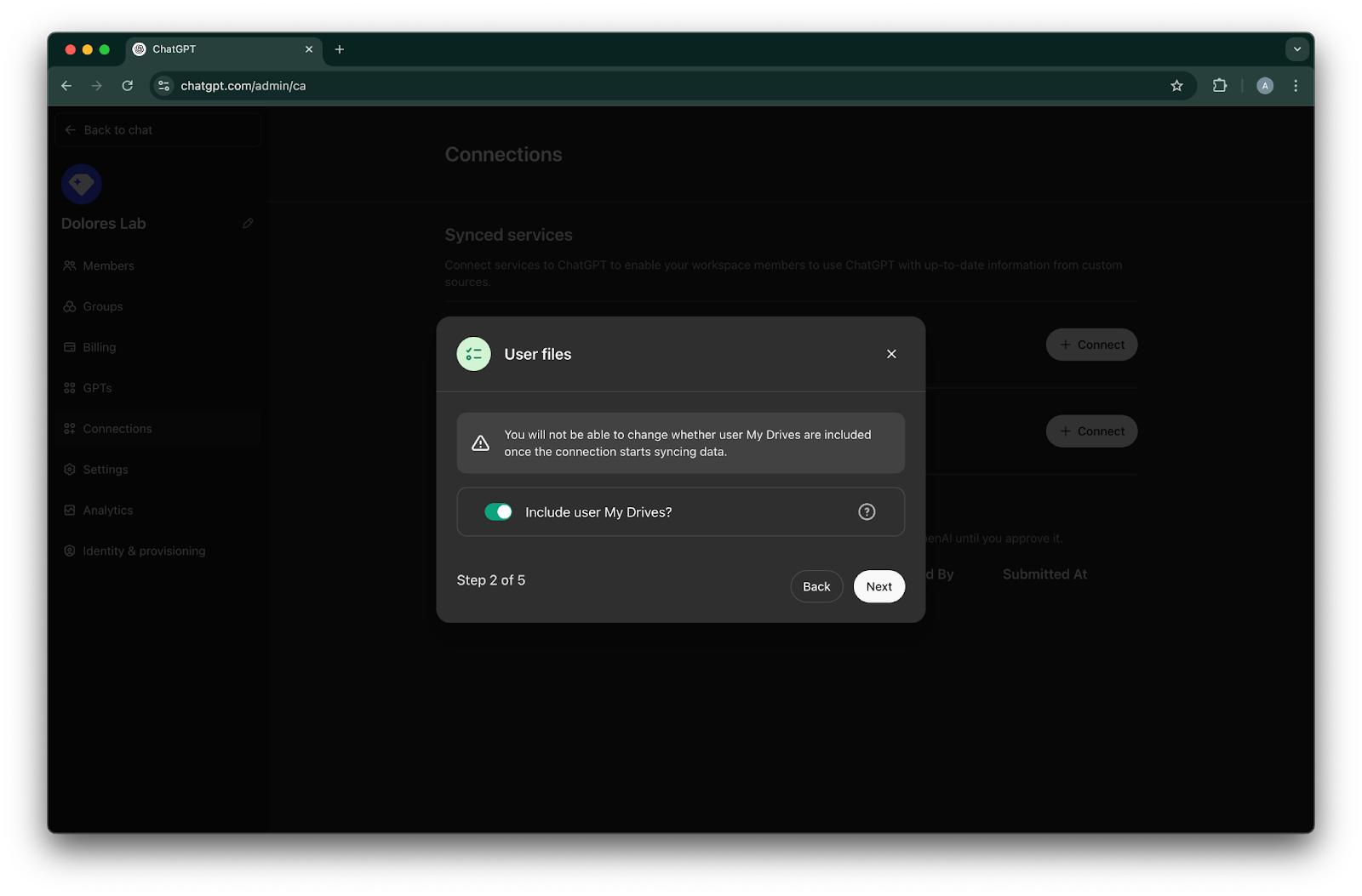
Барлық пайдаланушыларыңыздың My Drive ішіндегі файлдары қамтылуын қалайсыз ба, соны таңдаңыз.
Next түймесін басыңыз
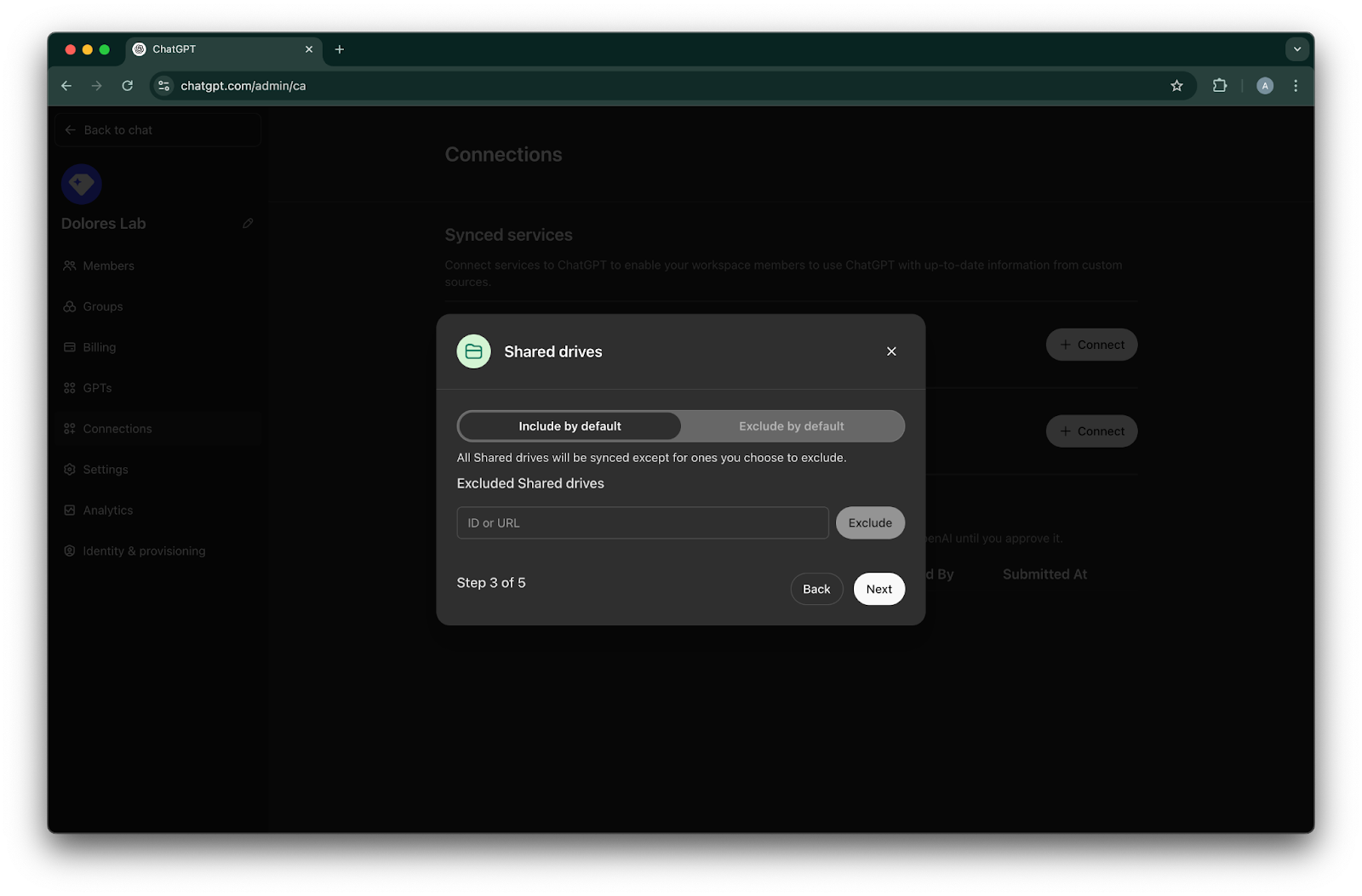
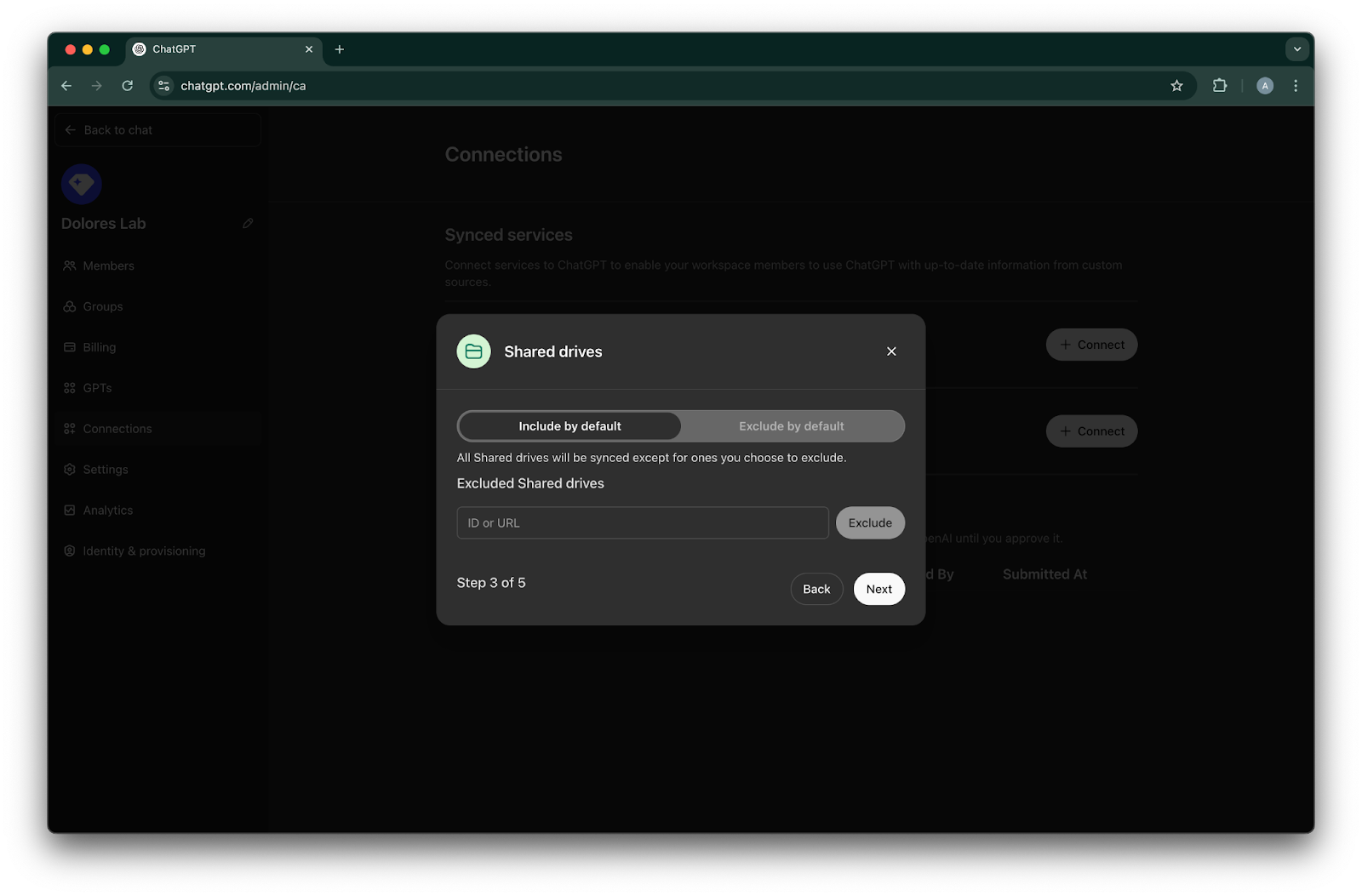
Ортақ дискілерді қалай басқарғыңыз келетінін таңдаңыз. Біз келесі үш сценарийді қолдаймыз:
Егер барлық ортақ дискілерді қосқыңыз келсе, Include by default таңдаңыз және шығарылатын ортақ диск ID-лерін қоспаңыз
Егер ортақ дискілердің көбін қосқыңыз келсе, Include by default таңдаңыз да, шығарғыңыз келетін ортақ дискілердің ID-лерін қосыңыз
Егер ортақ дискілердің көбін шығарғыңыз келсе, Exclude by default таңдаңыз да, қосқыңыз келетін ортақ дискілердің ID-лерін қосыңыз
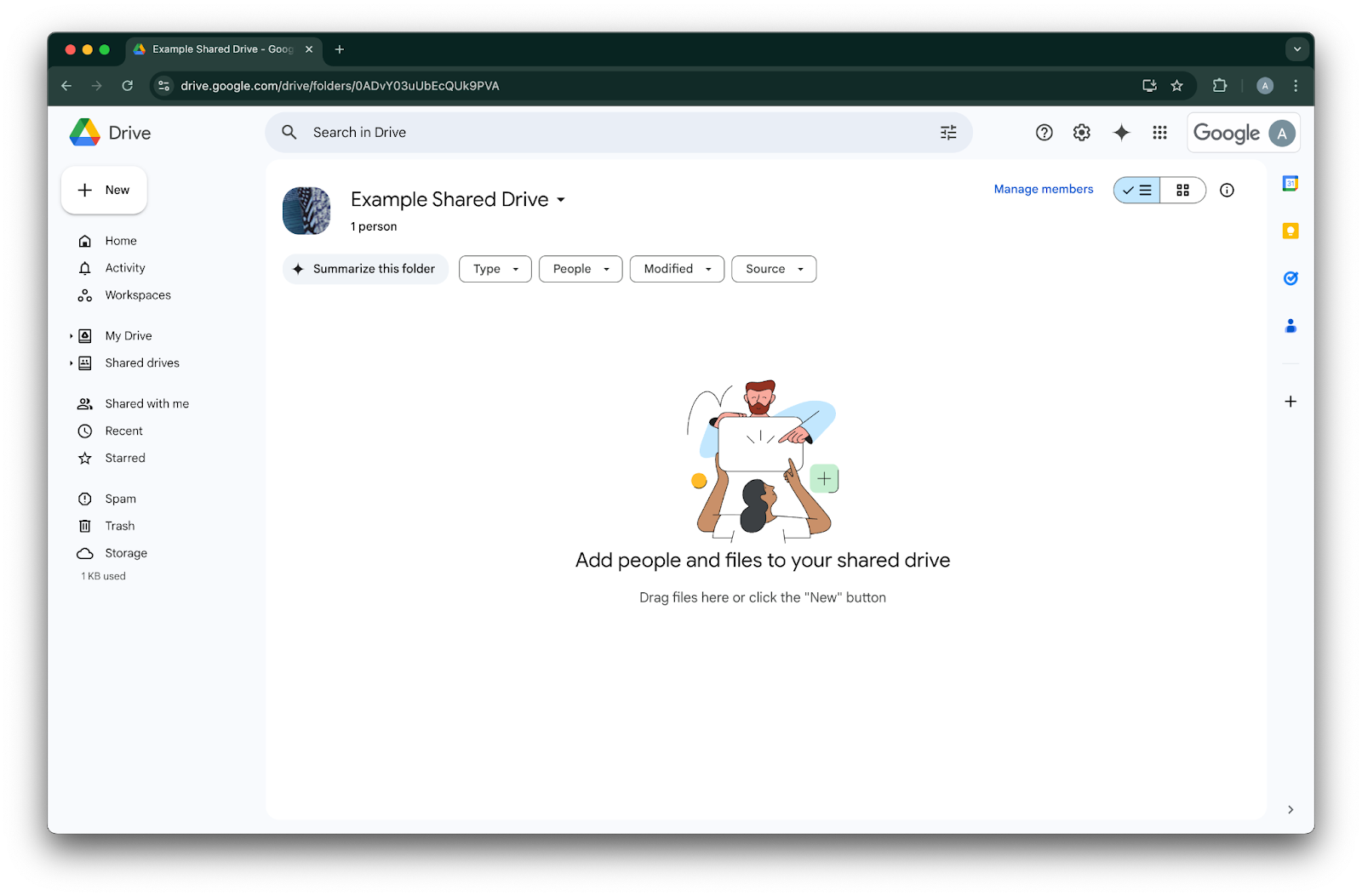
Ортақ диск ID-сін табу үшін, оған веб-браузерде өтіңіз. URL мекенжайының соңғы бөлігі — ортақ диск ID-сі.
Келесі мысалда ол `0ADvY03uUbEcQUk9PVA`'Next түймесін басыңыз
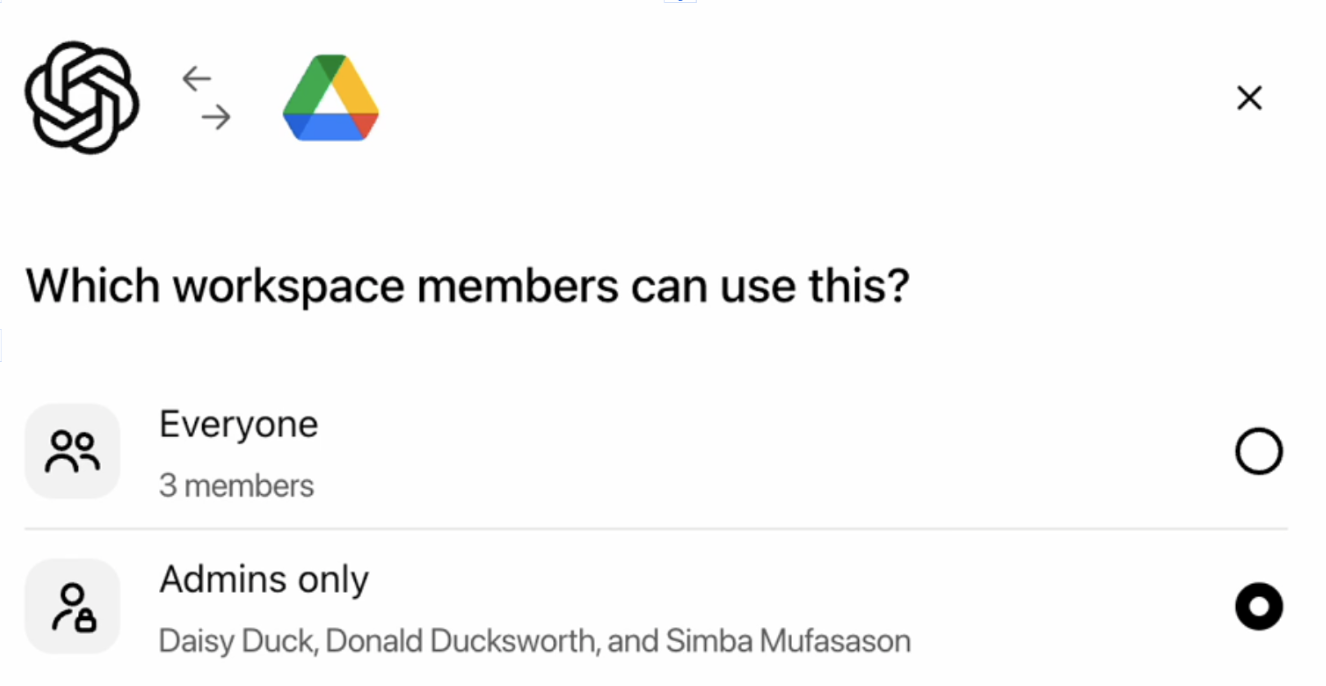
Google Drive байланысына кімнің қатынасы болатынын таңдаңыз. Сіз тек ChatGPT жұмыс кеңістігінің әкімшілерін таңдай аласыз немесе барлығына қоса аласыз. Барлығына қосылса, жұмыс кеңістігіне кейін қосылған жаңа пайдаланушылар автоматты түрде енгізіледі.
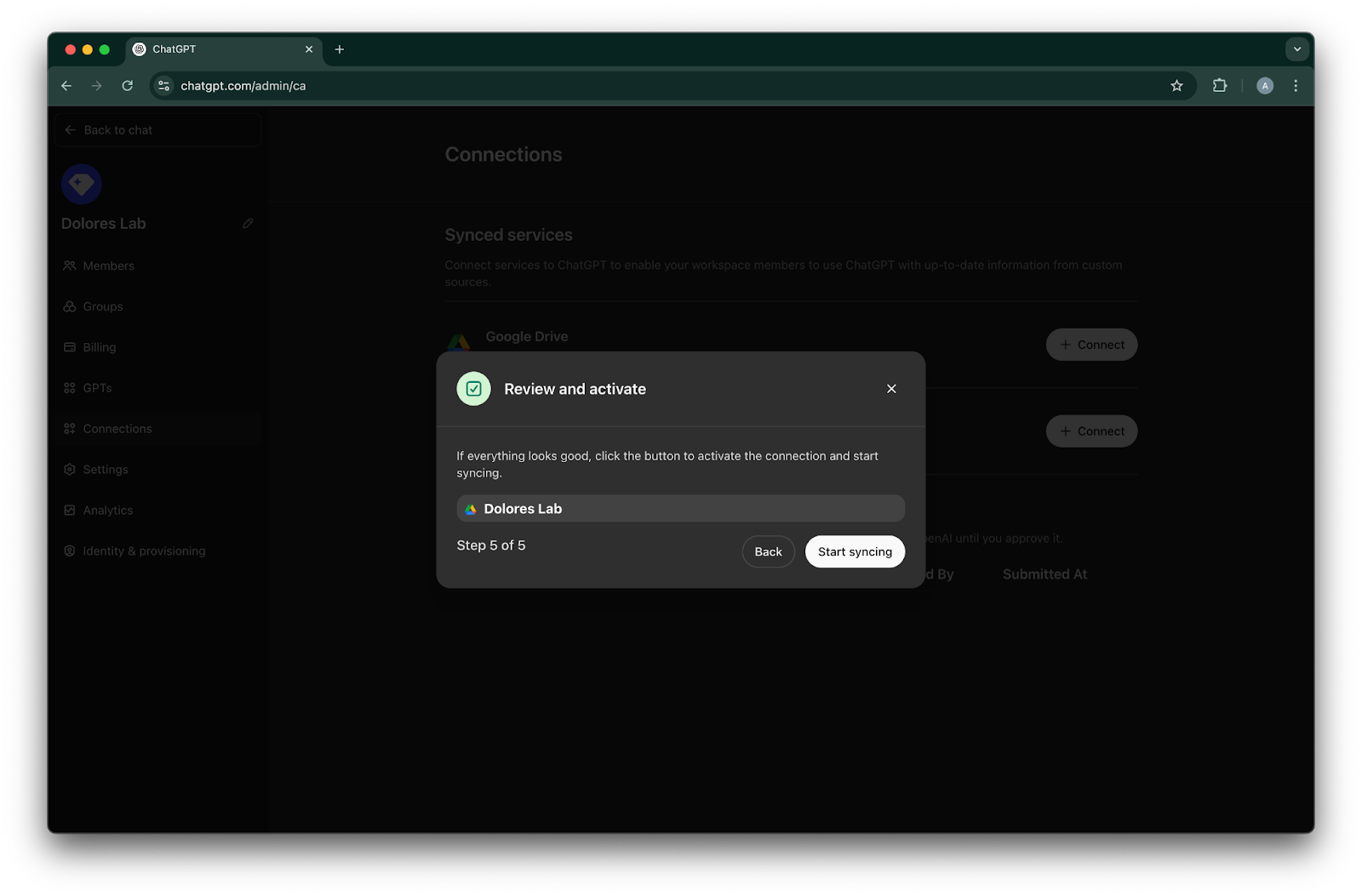
Start syncing түймесін басыңыз
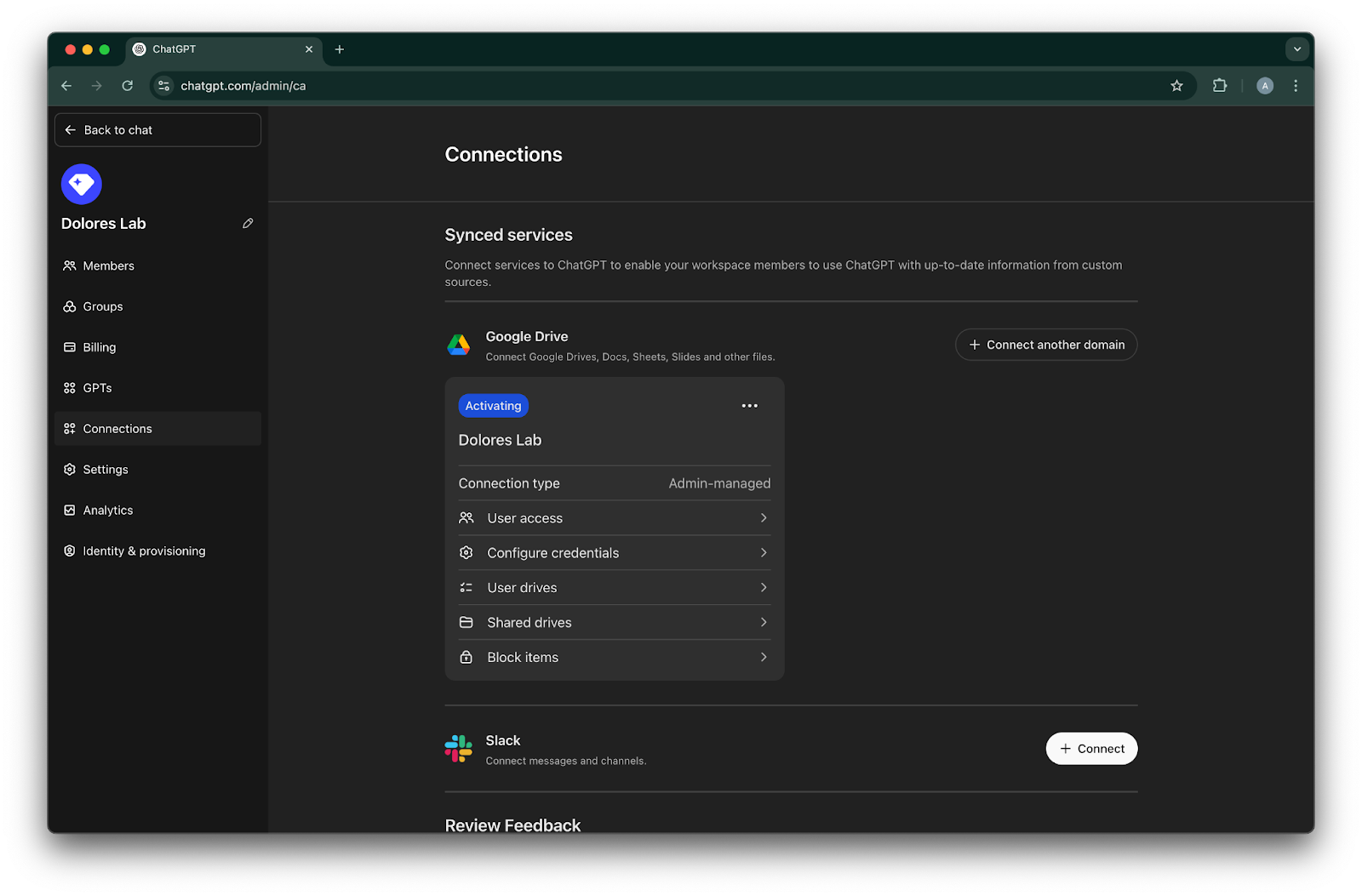
Google Drive байланысыңыз енді сәтті жасалды!
Ол бірден синхрондауды бастаса да, параметрлеріңізге сай қанша файл қамтылғанына қарай аяқталуы бірнеше сағаттан бірнеше күнге дейін созылуы мүмкін.
Соңғы 30 күнде қосылған/өңделген файлдар синхрондалып болғаннан кейін, коннектор оны қосқан пайдаланушыларға қолжетімді болады.
Қызметтік есептік жазба кілтін жасауды қосу
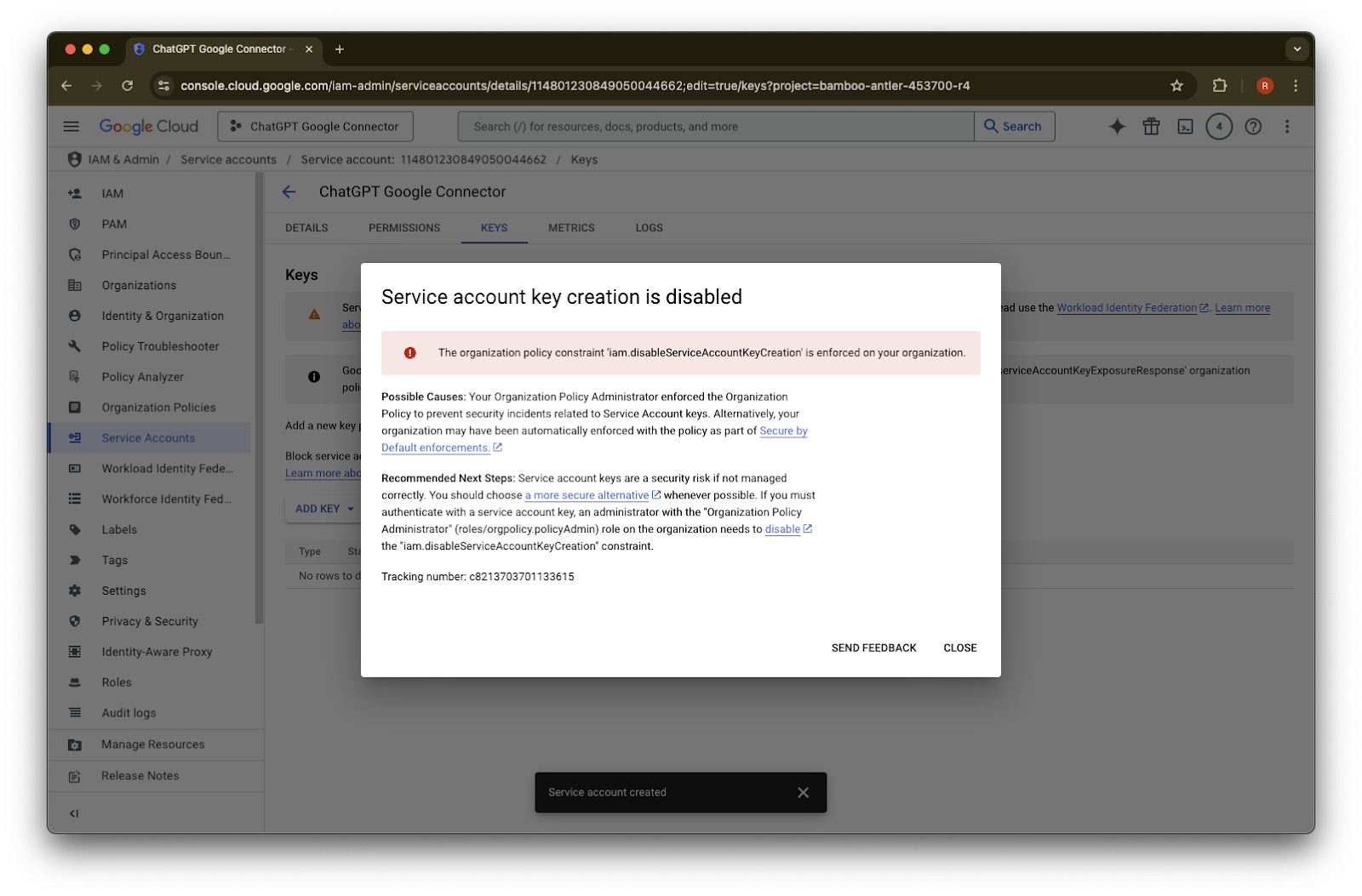
Егер төмендегі қатені алсаңыз, осы нақты жоба үшін қызметтік есептік жазба жасауды қосуыңыз керек:
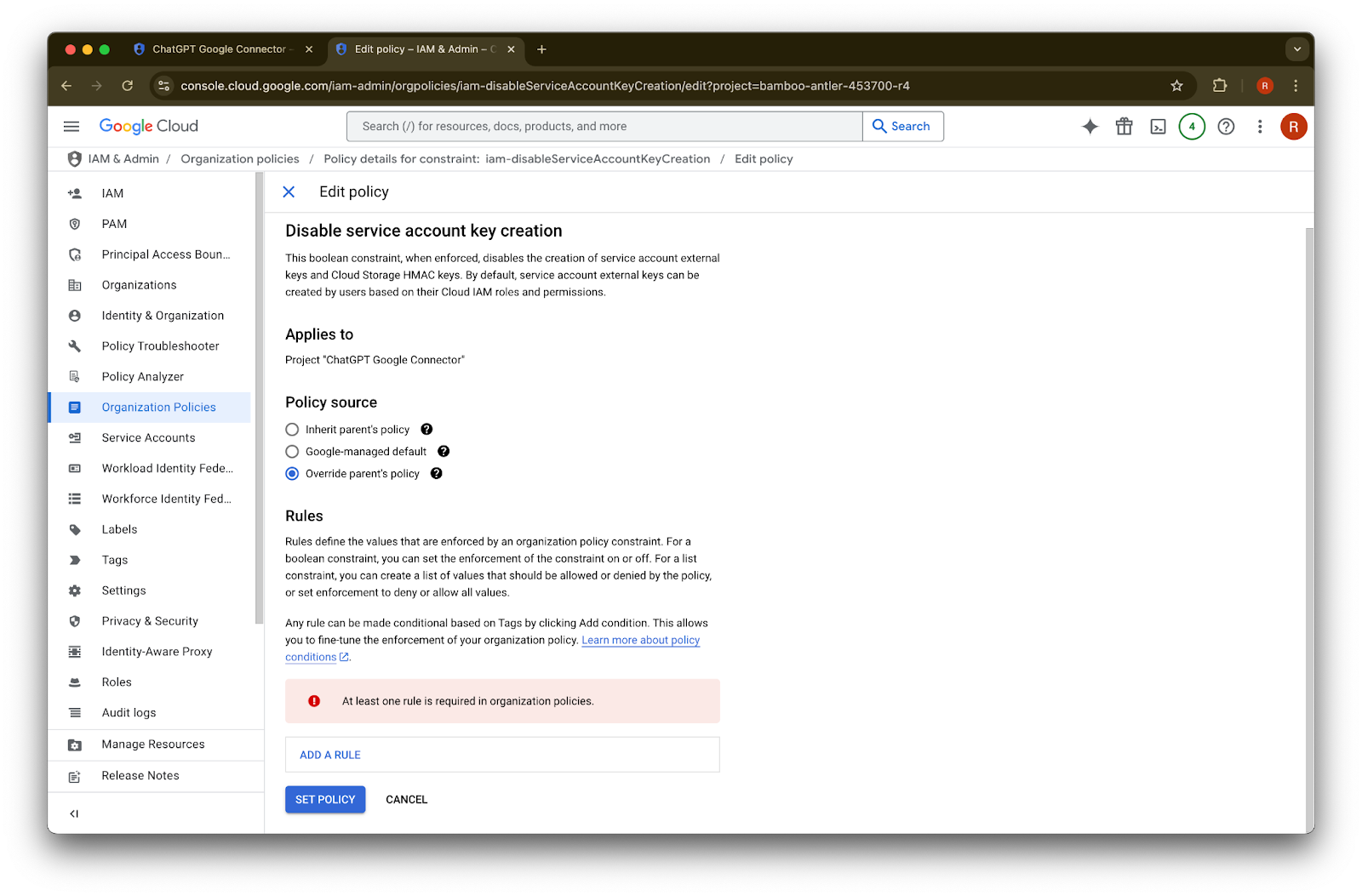
> ‘iam.disableServiceAccountKeyCreation’ ұйымдық саясат шектеуі ұйымыңызда күшіне енгізілген.
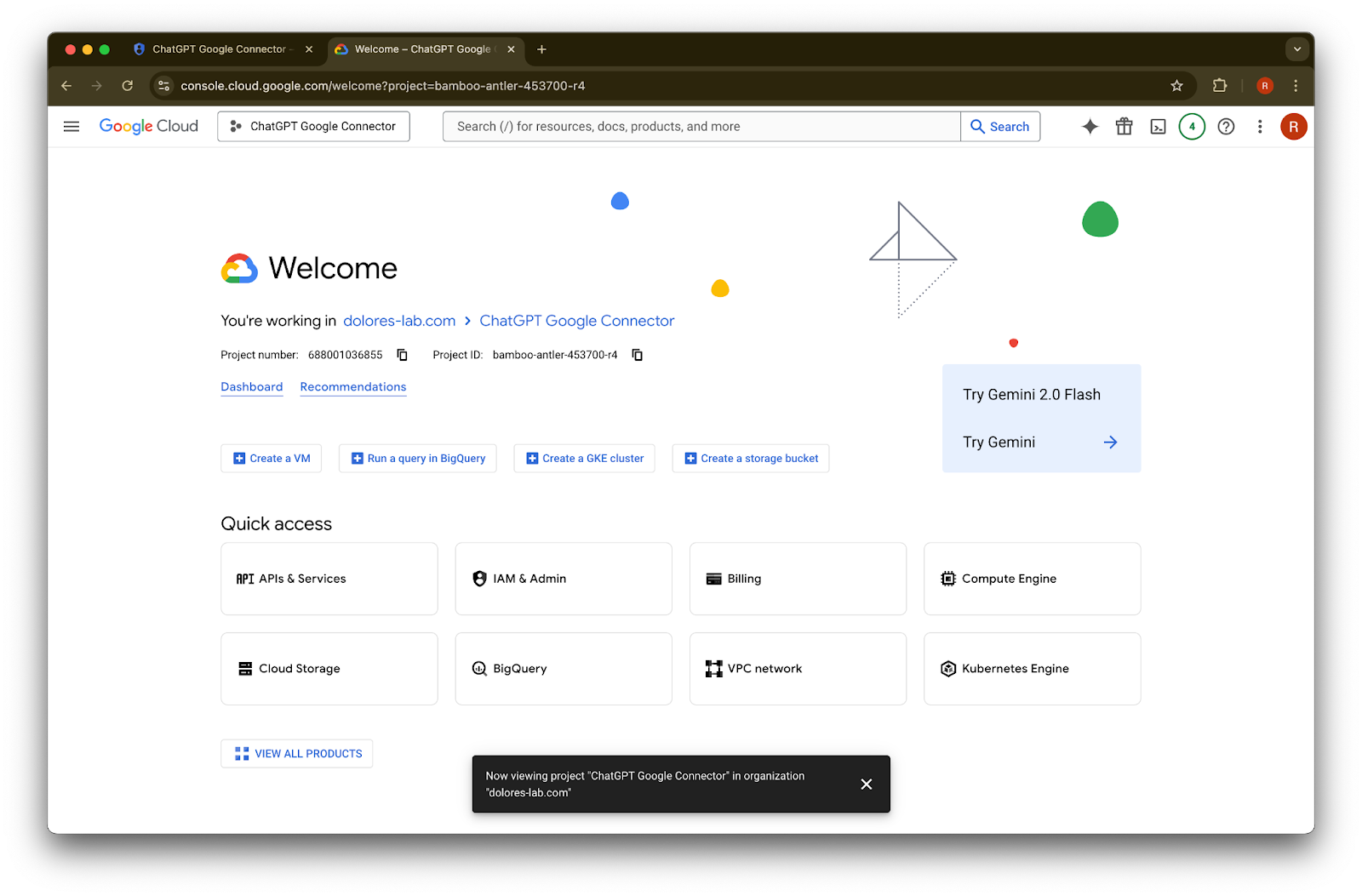
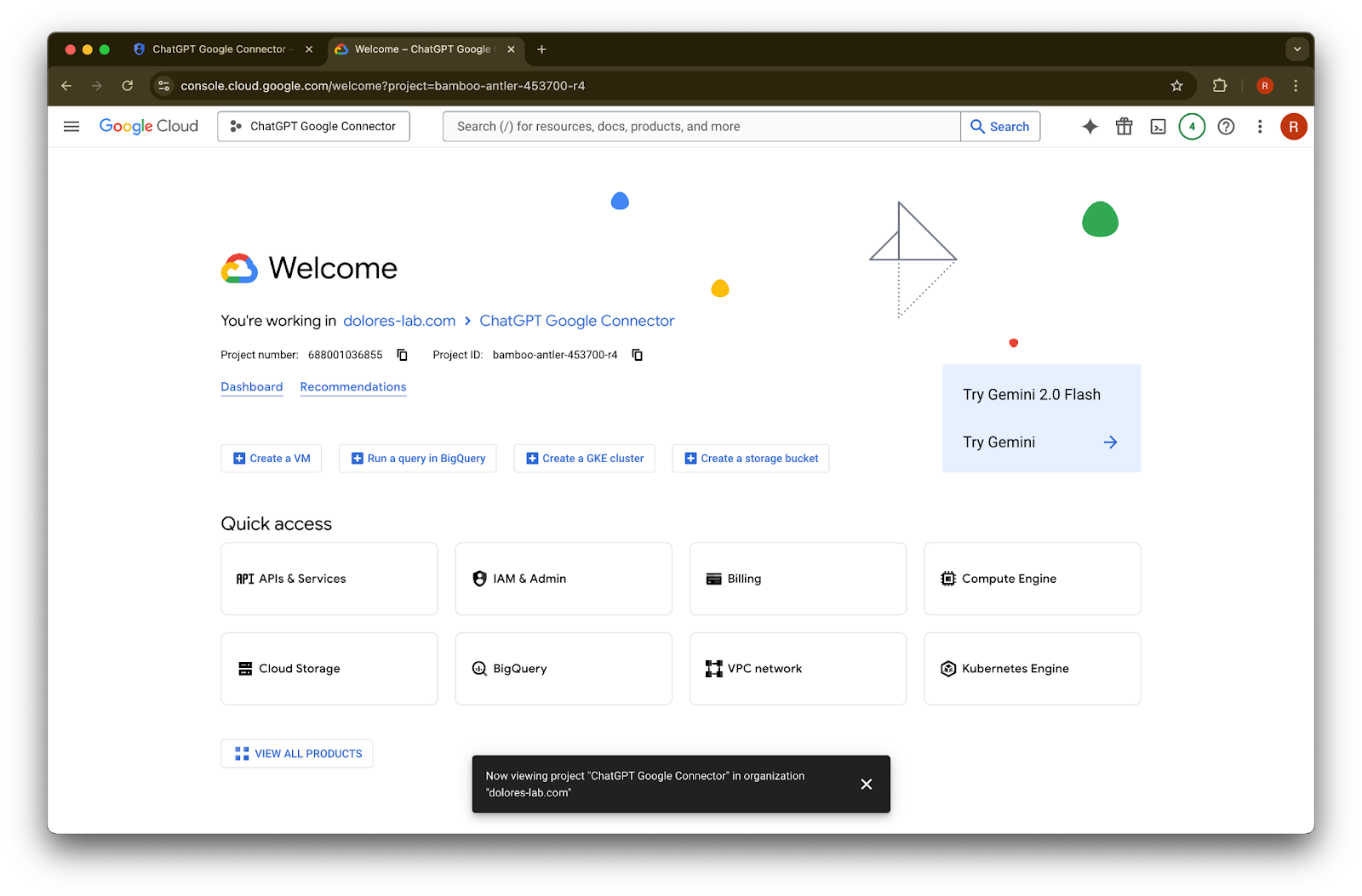
Жаңа қойынды ашып, console.cloud.google.com бетіне өтіңіз. Таңдалған жоба бұрын таңдаған жоба екеніне көз жеткізіңіз.
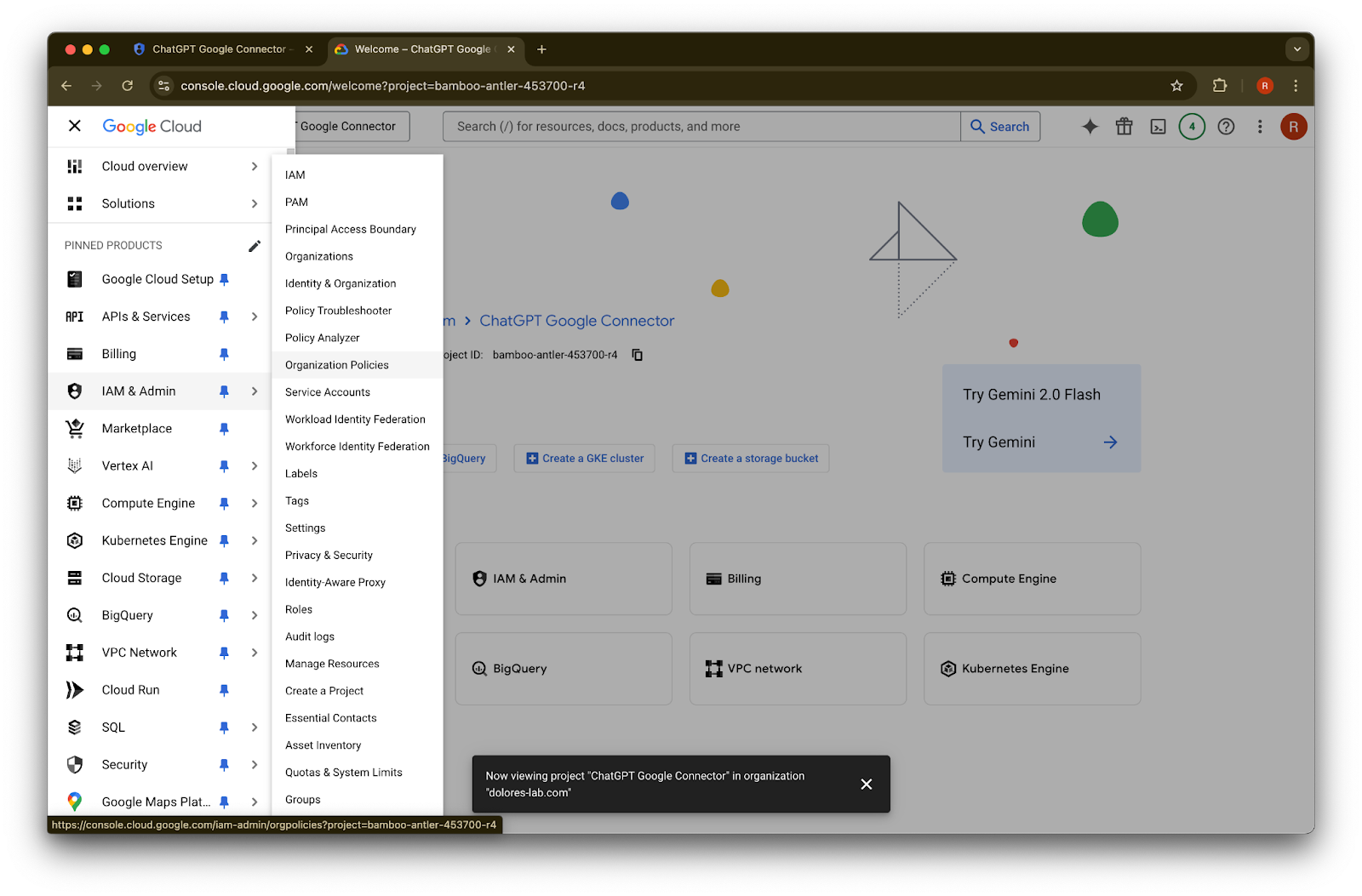
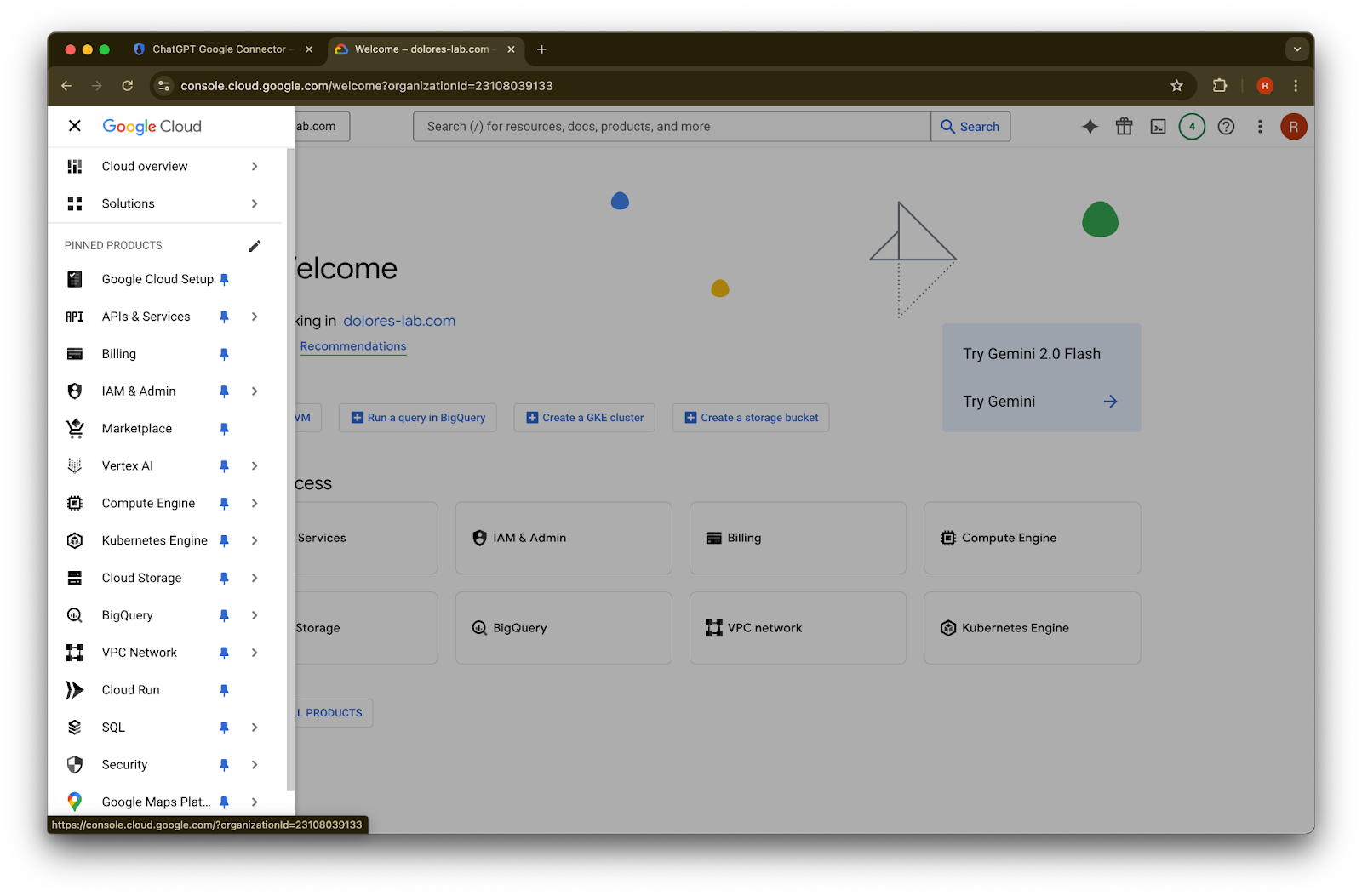
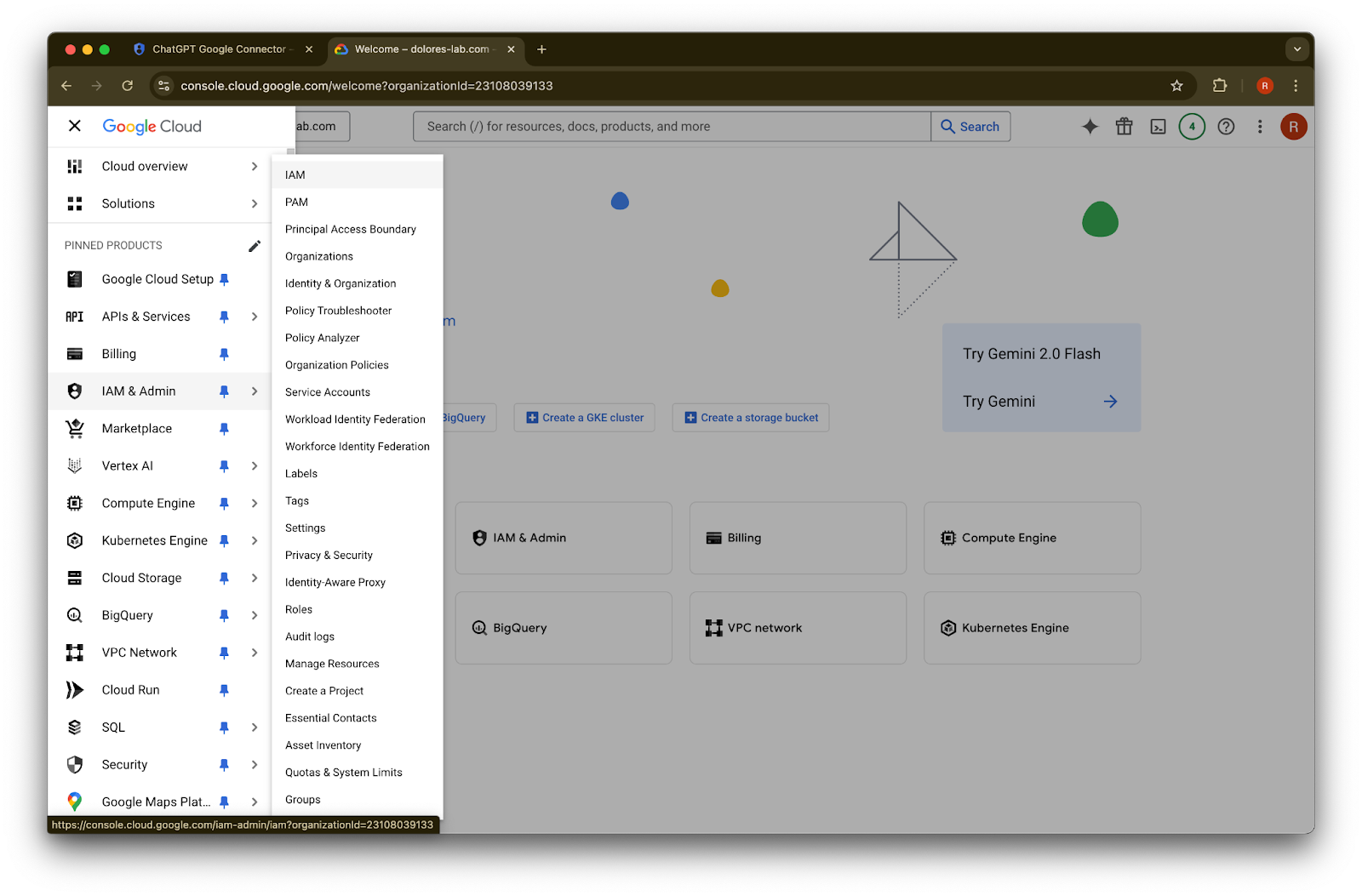
Жоғарғы сол жақ бұрыштағы menu icon белгішесін басыңыз.IAM & Admin үстіне апарыңыз
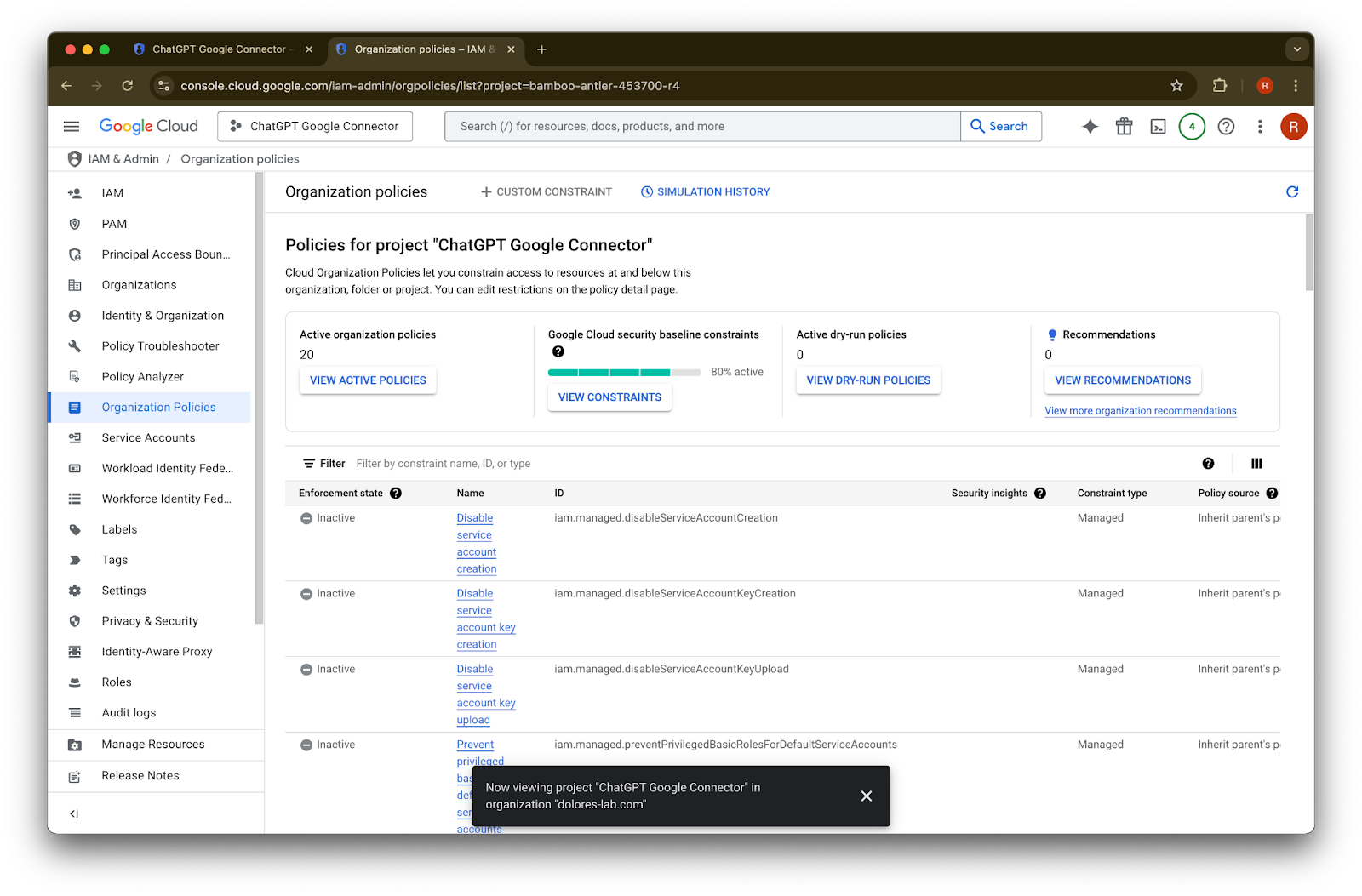
Organizational Policies түймесін басыңыз
iam.disableServiceAccountKeyCreation
іздеңізconstraints/iam.disableServiceAccountKeyCreation
нәтижесін басыңызID-і iam.disableServiceAccountKeyCreation
болатын жолдағы … батырмасын басыңызEdit policy түймесін басыңыз. Егер Edit policy өшірулі болса, сізге Organization Policy Administrator болу керек.
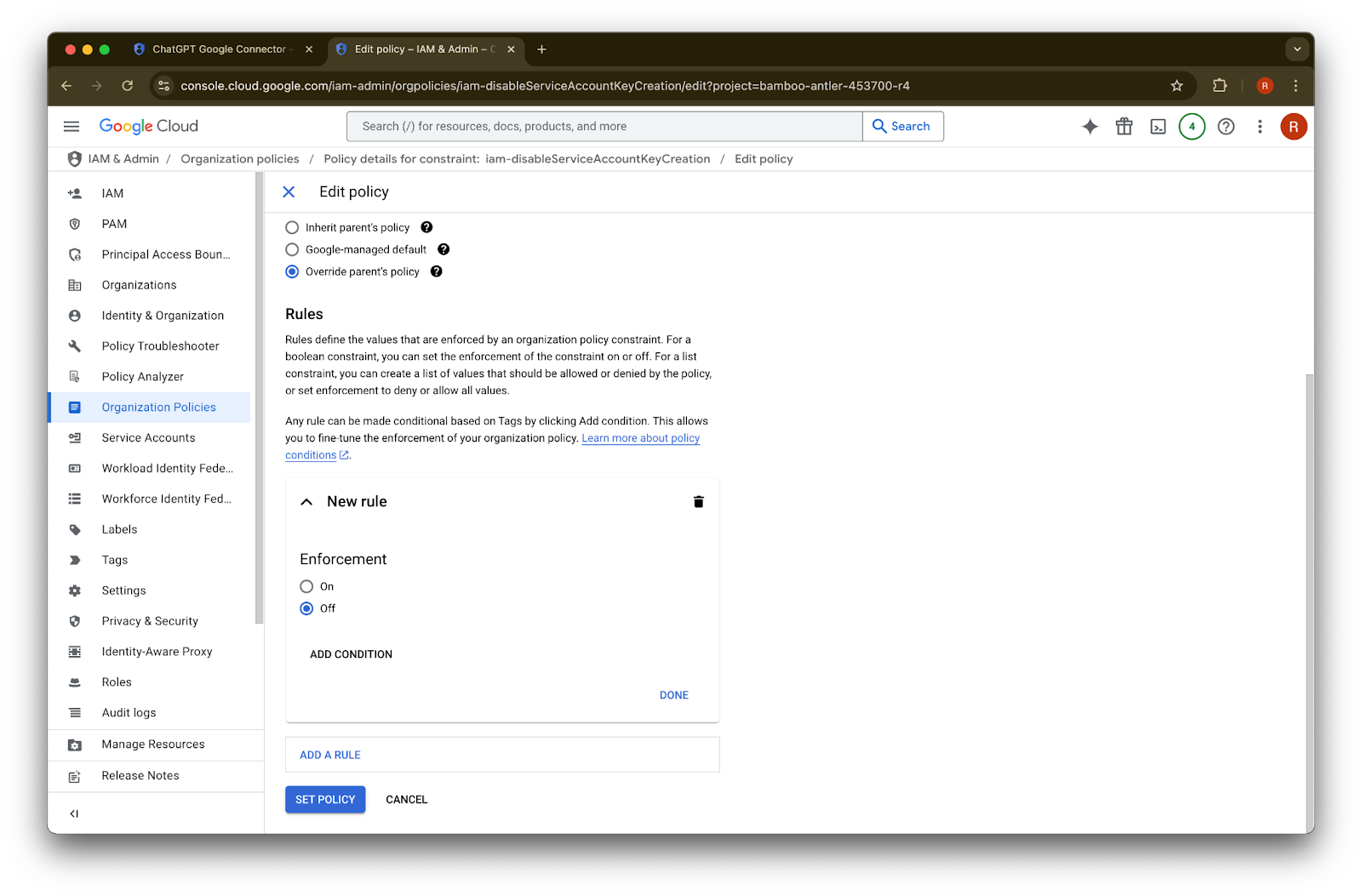
Override parent’s policy
түймесін басыңызAdd a rule
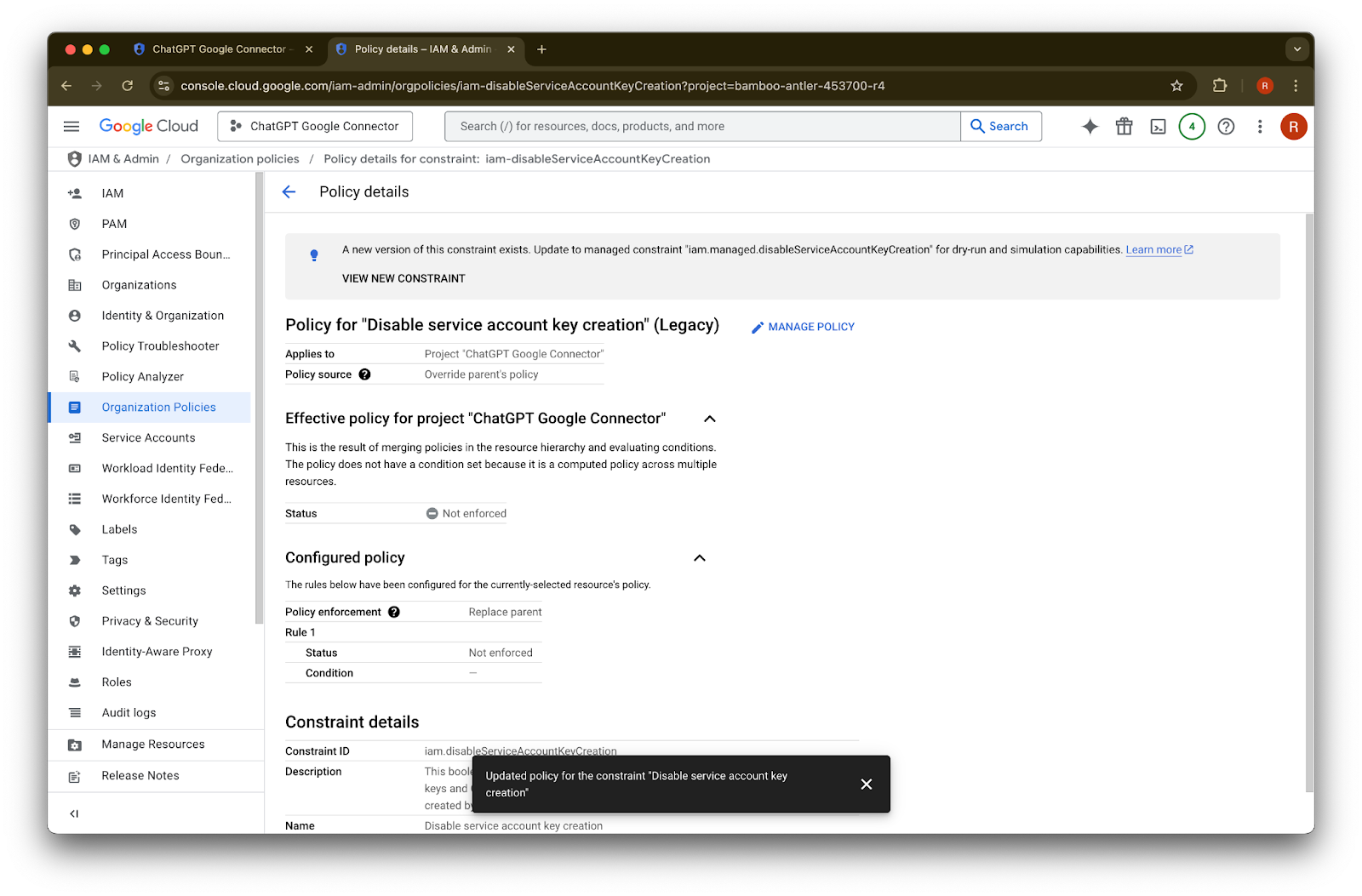
түймесін басыңызSet Policy
түймесін басыңызЕнді қызметтік есептік жазба кілтін жасай аласыз. Бұл қосылудың күшіне енуіне бірнеше минут кетуі мүмкін.
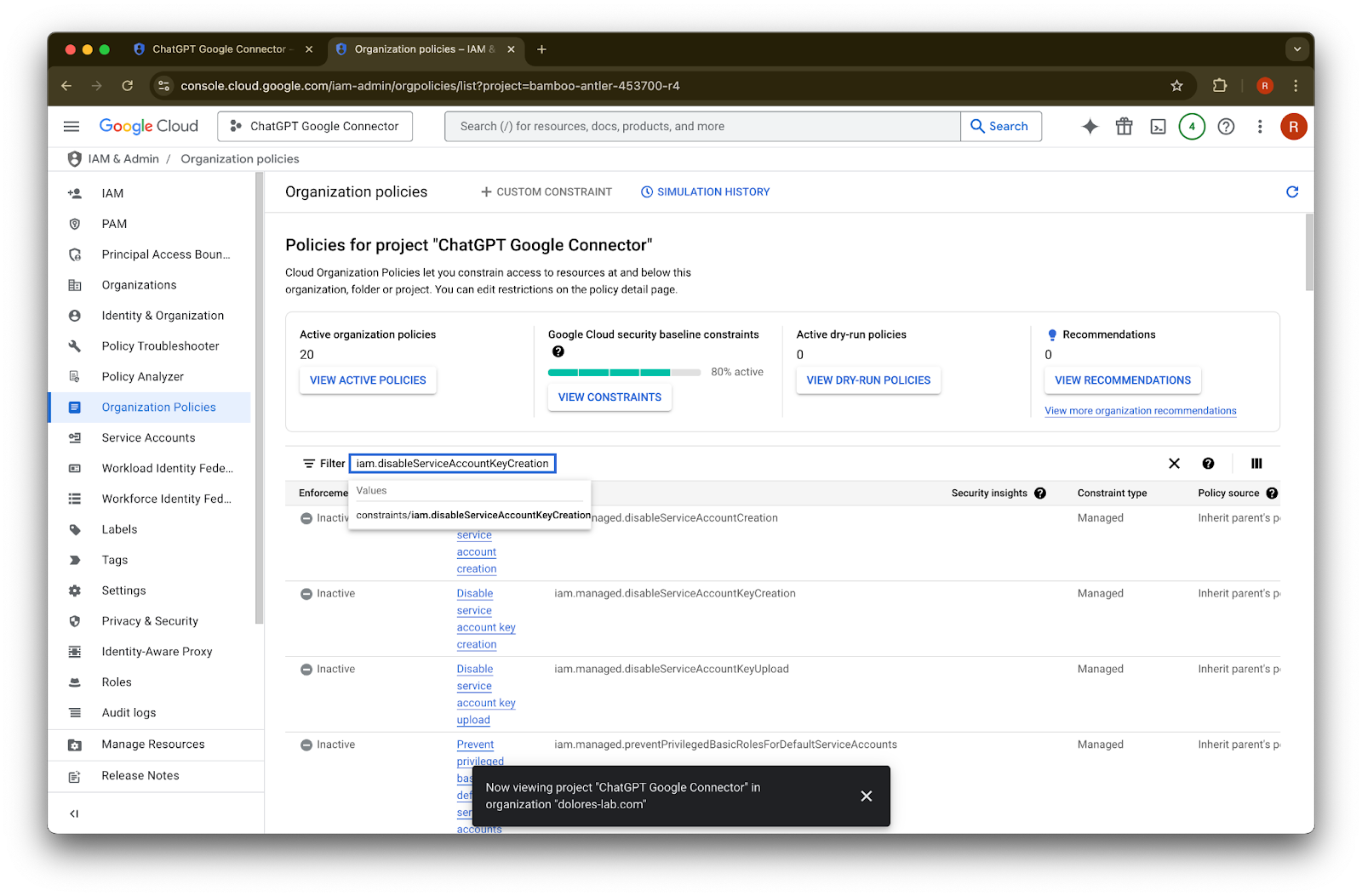
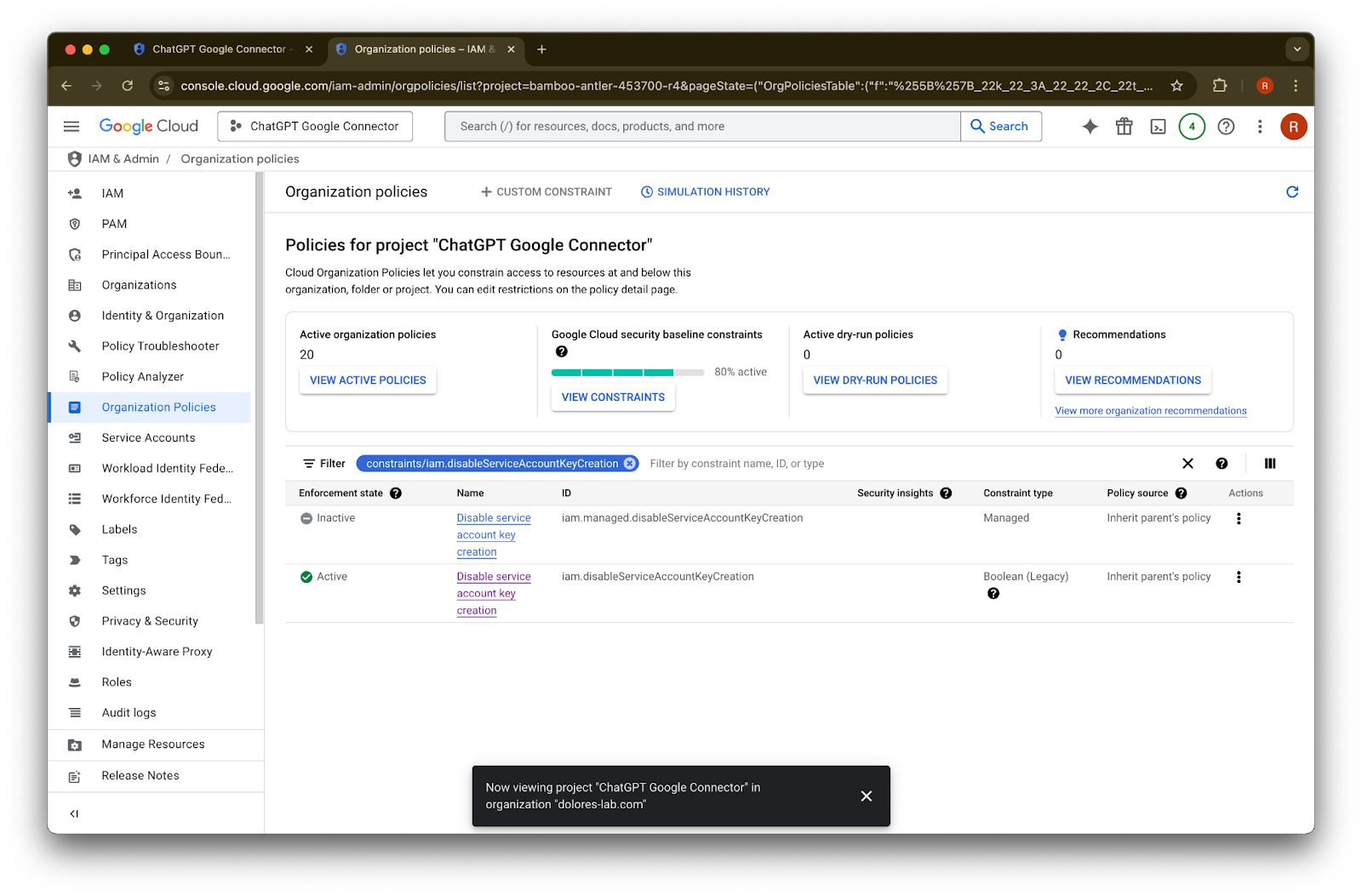
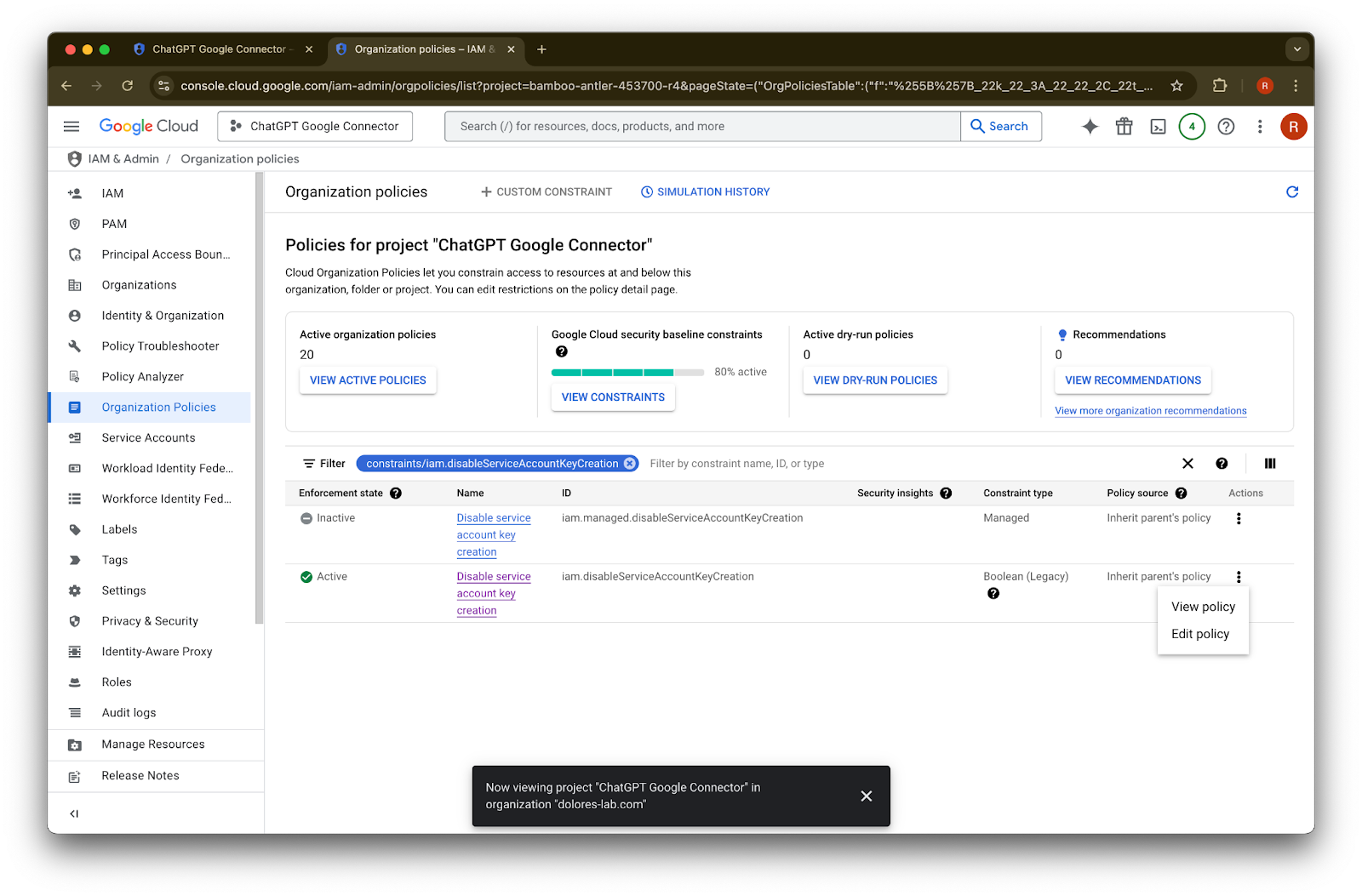
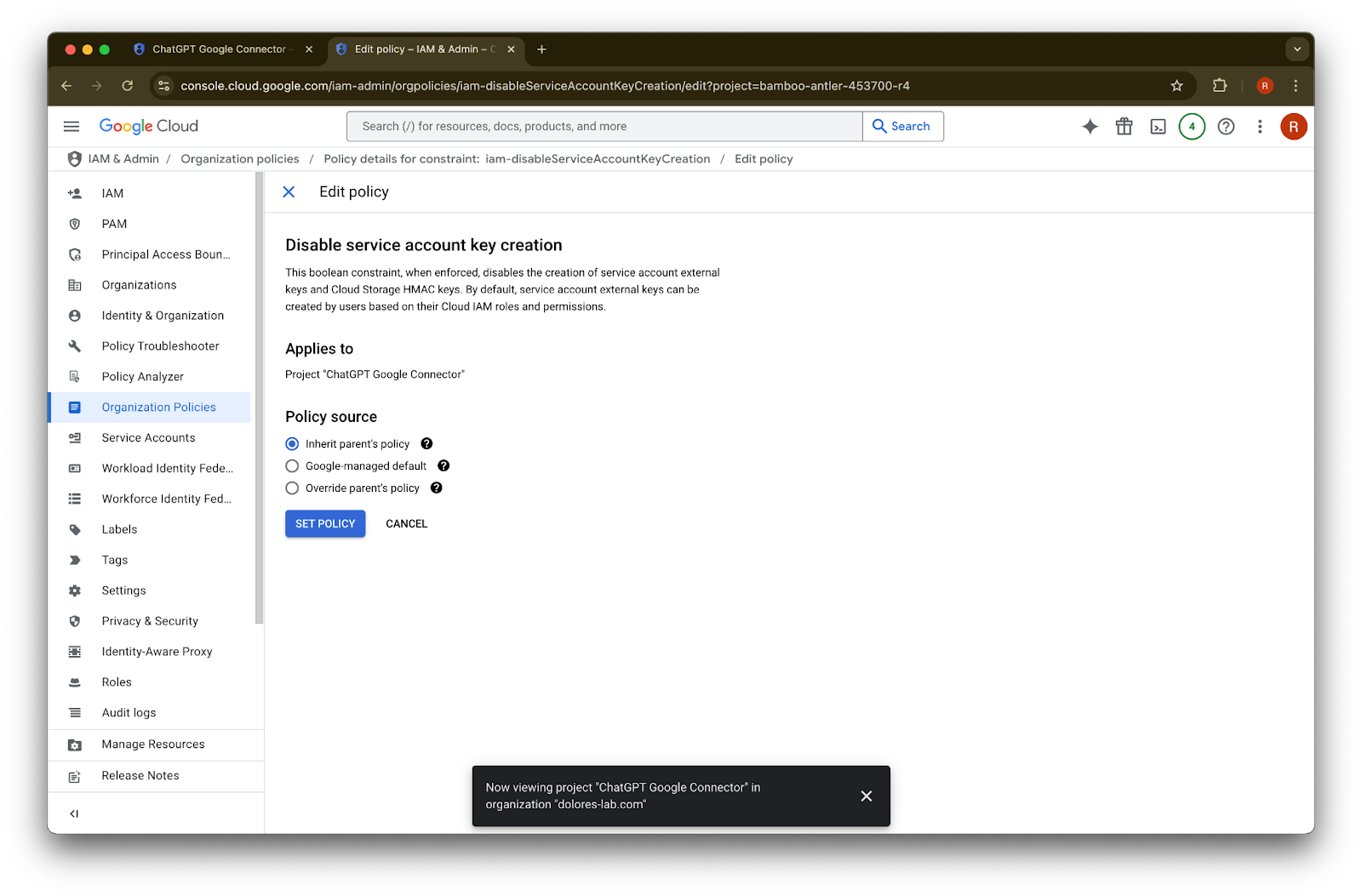
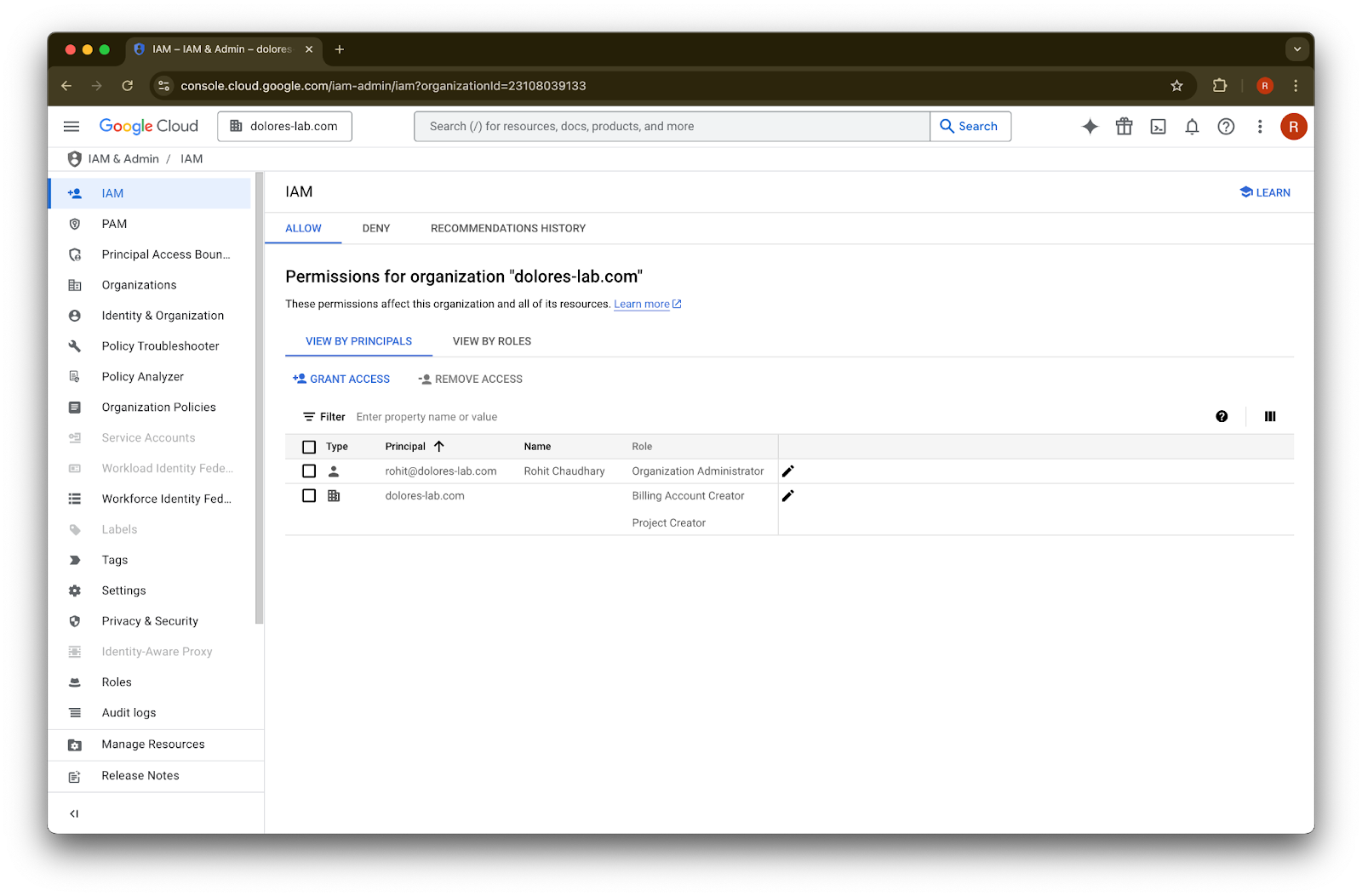
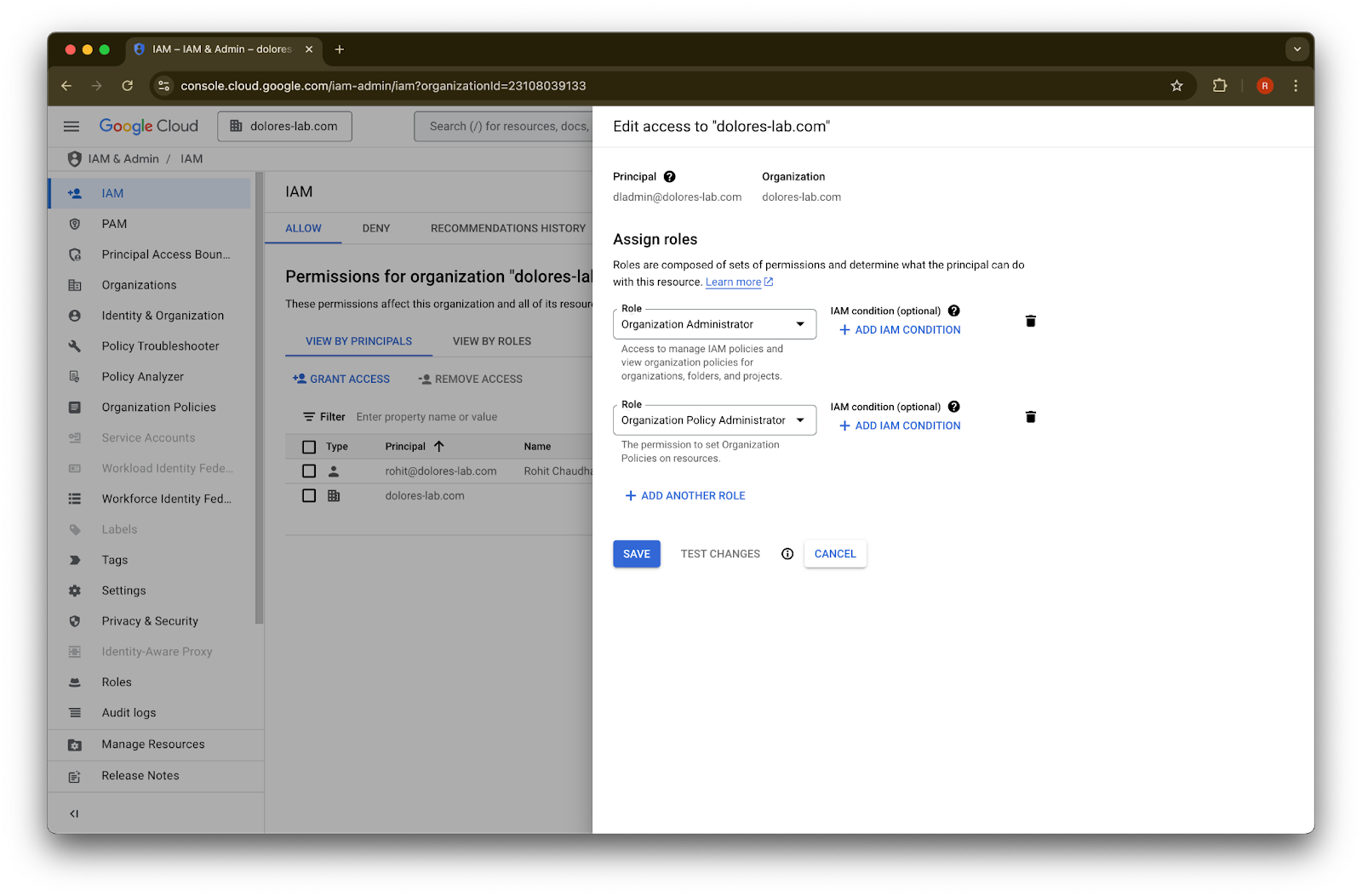
Organization Policy Administrator болу
console.cloud.google.com бетіне өтіп, project/organization selector түймесін басыңыз
your organization
түймесін басыңызЖоғарғы сол жақ бұрыштағы menu icon белгішесін басыңыз
IAM & Admin
үстіне апарыңызIAM
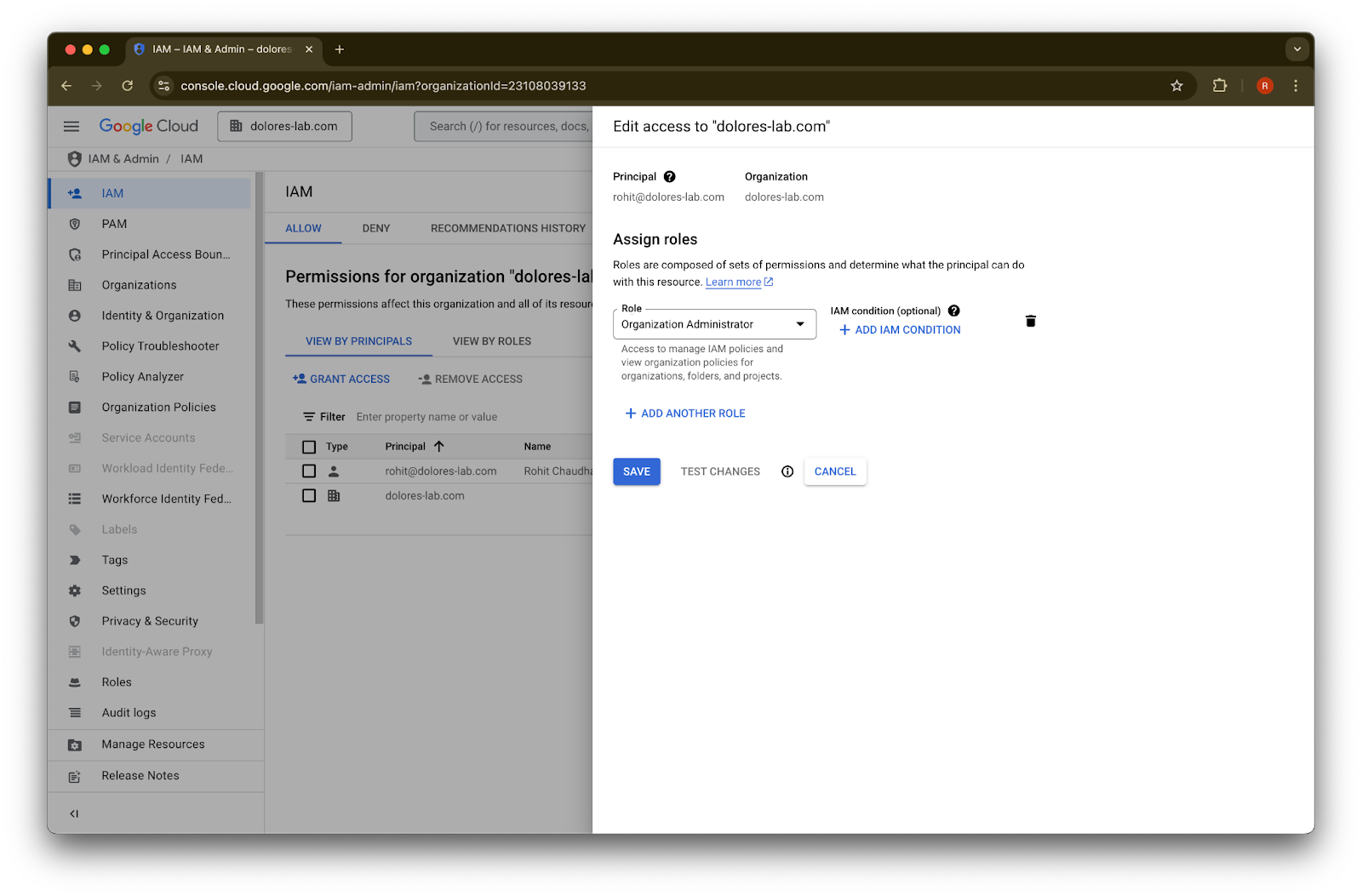
түймесін басыңызЕсептік жазбаңыз жанындағы қарындаш белгішесін басыңыз
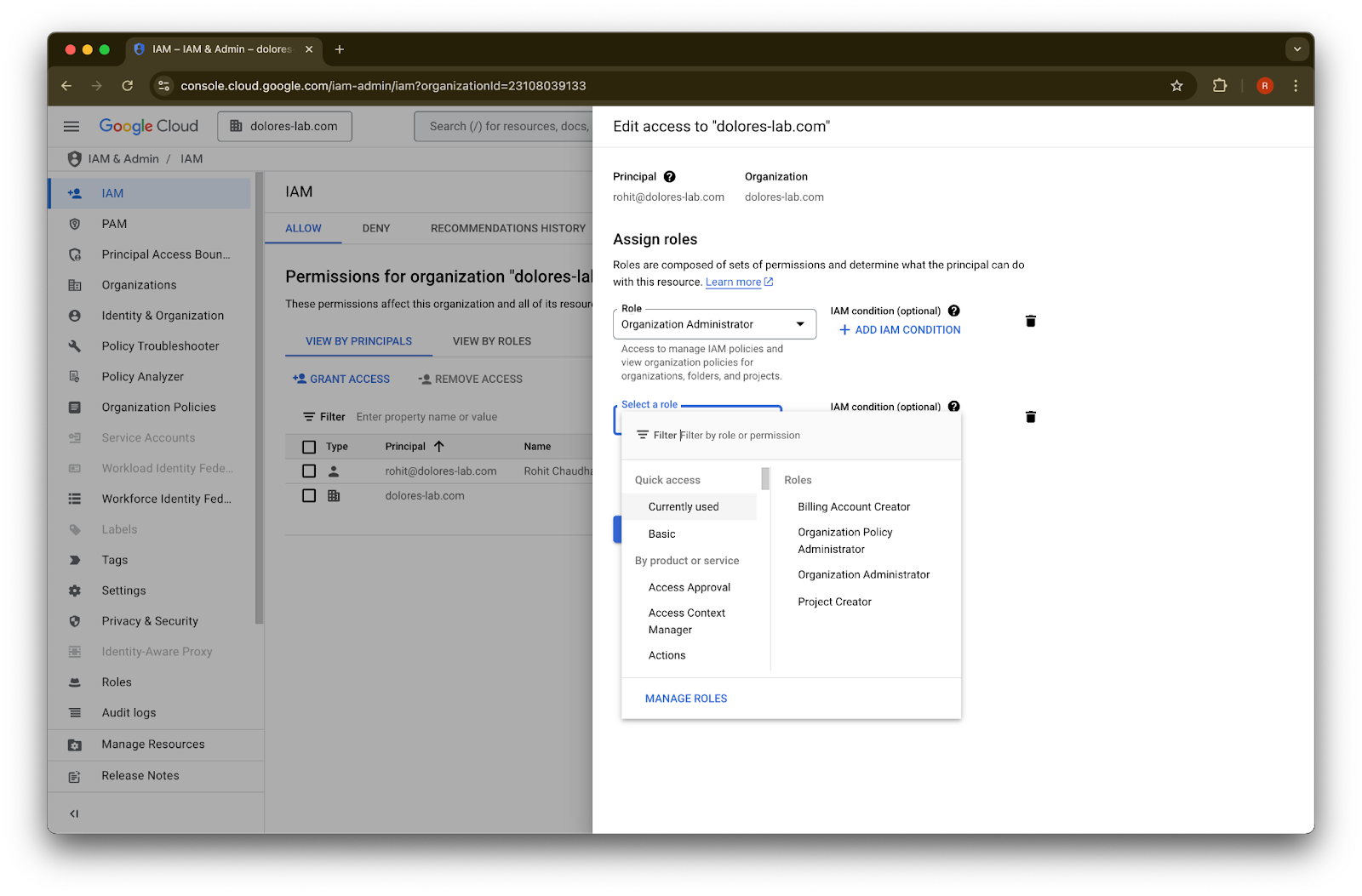
Add Another Role
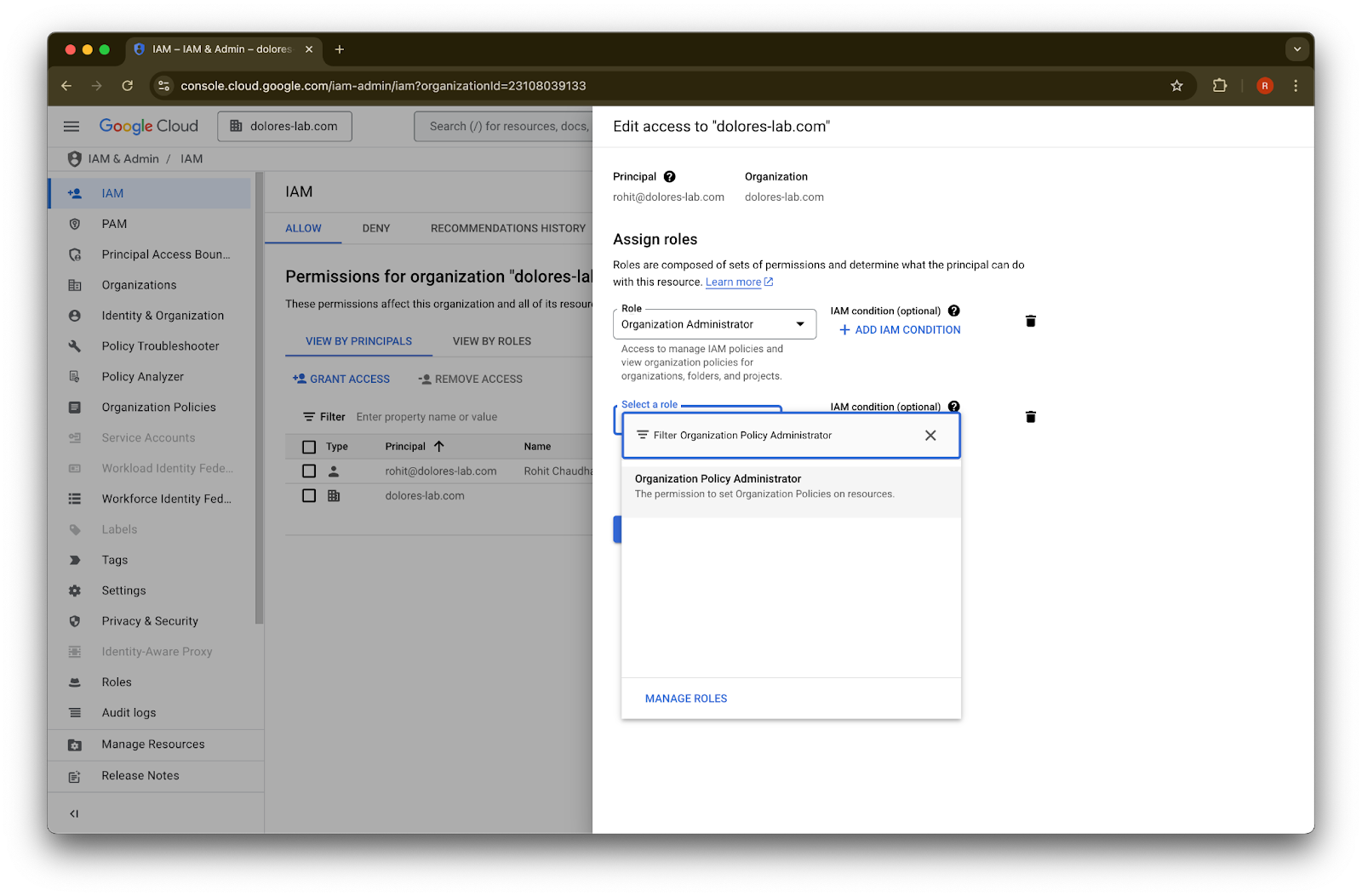
түймесін басыңызOrganization Policy Administrator
іздеңізOrganization Policy Administrator
түймесін басыңызSave түймесін басыңыз
Есептік жазбаңызда енді қызметтік есептік жазба кілтін жасауды қосуға рұқсат бар. Бұл күшіне енуі үшін бірнеше минут кетуі мүмкін.
Google Workspace пен ChatGPT үшін әртүрлі email есептік жазбаларын сақтау мақсатында Google Email бүркеншік атын пайдалану
Егер сіз Google Drive синхрондалған коннекторлары үшін әкімші басқаратын баптауды пайдаланып, Google Workspace-ті ChatGPT жұмыс кеңістігіңізге қосып жатқан әкімші болсаңыз және ұйымыңыз ChatGPT пен Google Workspace үшін әртүрлі email домендерін қолданса, пайдаланушылар Google Drive синхрондалған коннекторларына сәтті қатынасуы үшін қосымша қадамдар жасауыңыз керек.
Ұсыныс: Мүмкіндігінше, Google Workspace және ChatGPT есептік жазбалары үшін бірдей негізгі email мекенжайларын пайдаланыңыз.
Егер бұл мүмкін болмаса, ChatGPT-ке кіру email мекенжайына сәйкес келетін Google Workspace email бүркеншік атын баптау үшін төмендегі нұсқауларды орындаңыз.
Google Workspace бүркеншік атын қосу қадамдары
Әр пайдаланушының ChatGPT email мекенжайы олардың Google Workspace есептік жазбасына байланыстырылуы үшін, Google Admin Console ішінде мына қадамдарды орындаңыз:
Admin Console бетіне өтіңіз. Мына жолмен өтіңіз: Directory > Users
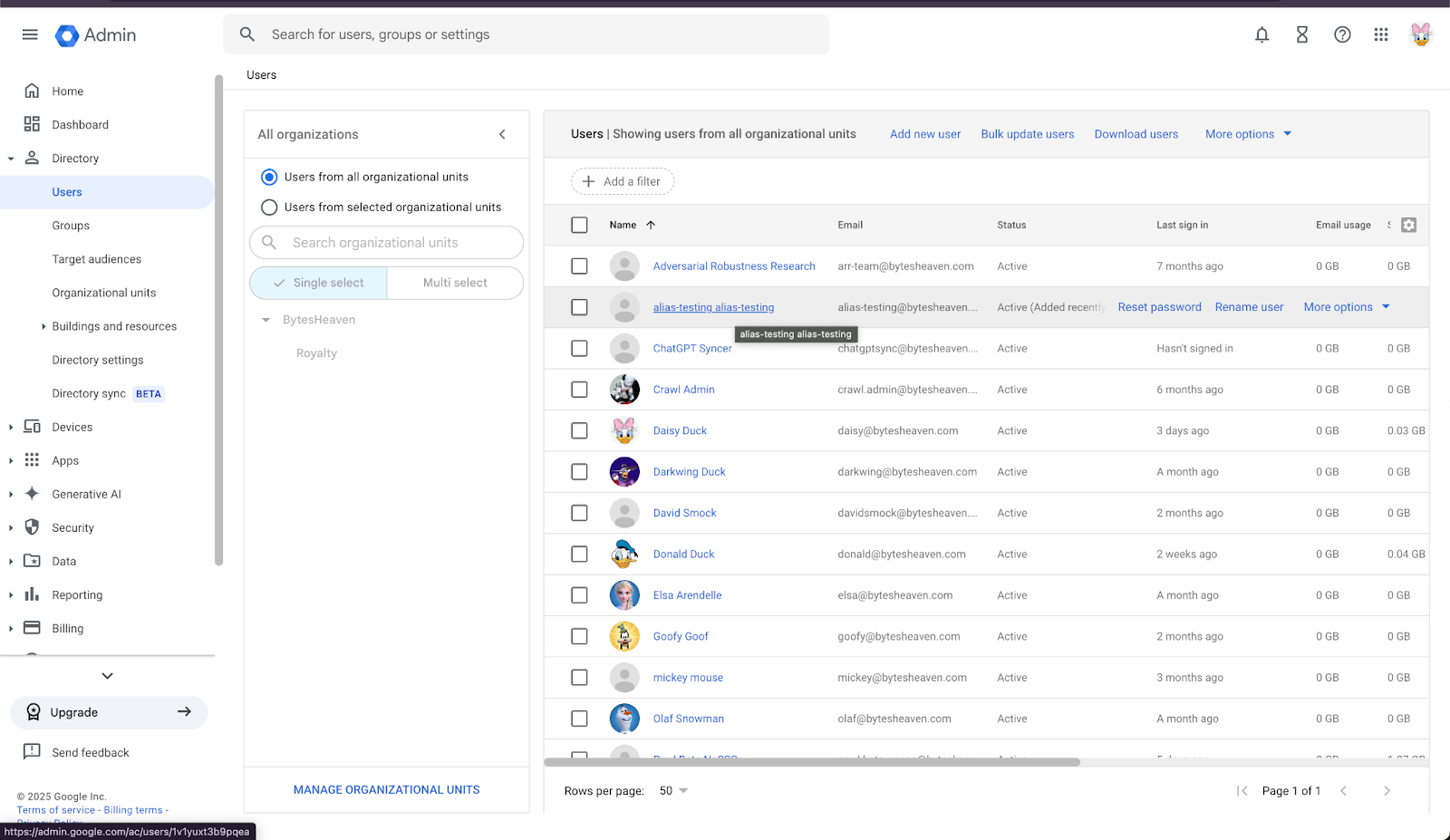
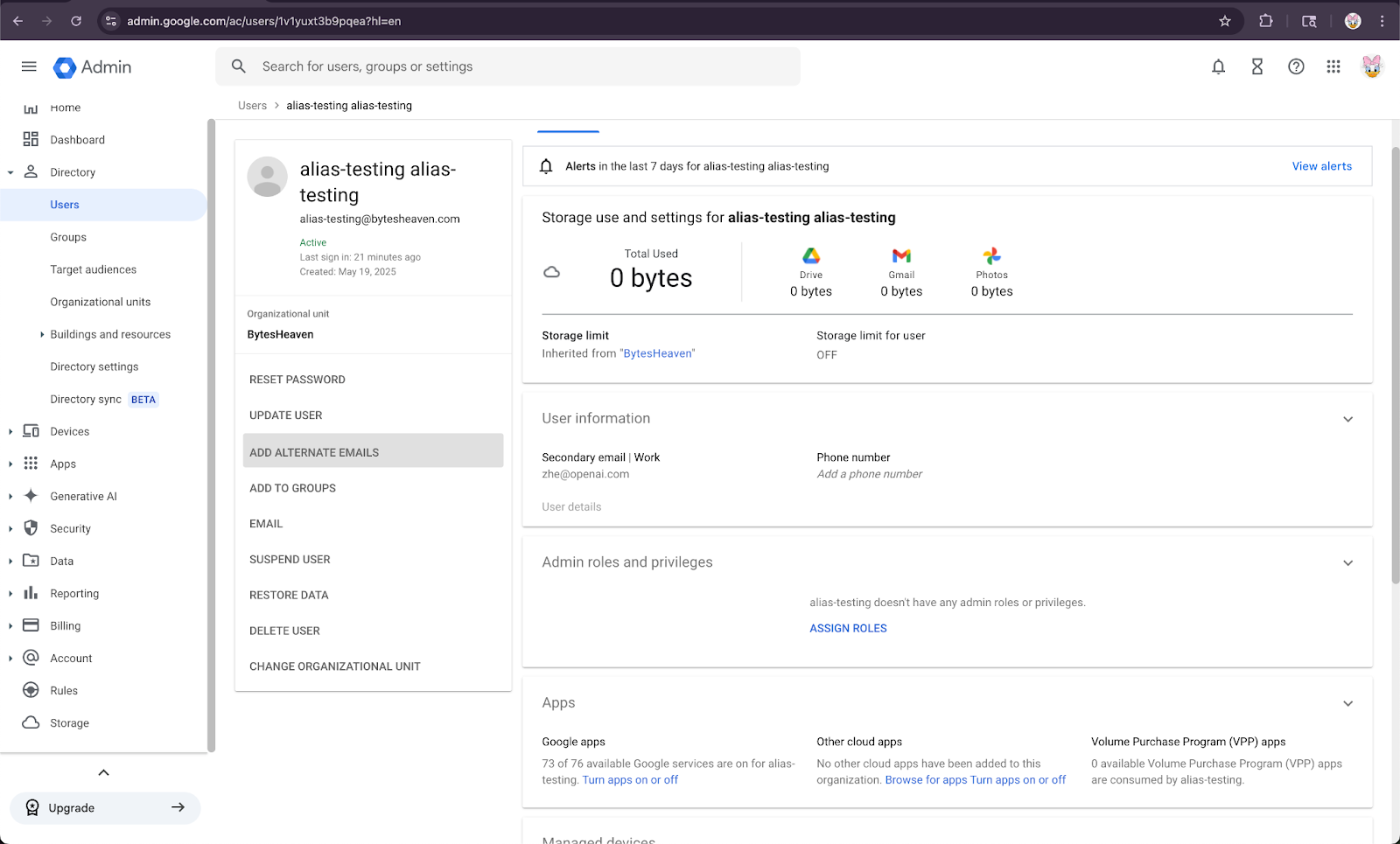
2. Пайдаланушыны таңдаңыз, содан кейін «ADD ALTERNATIVE EMAILS» түймесін басыңыз.
3. Балама email қосыңыз. Оның пайдаланушының ChatGPT есептік жазбасына сәйкес келетініне көз жеткізіңіз.
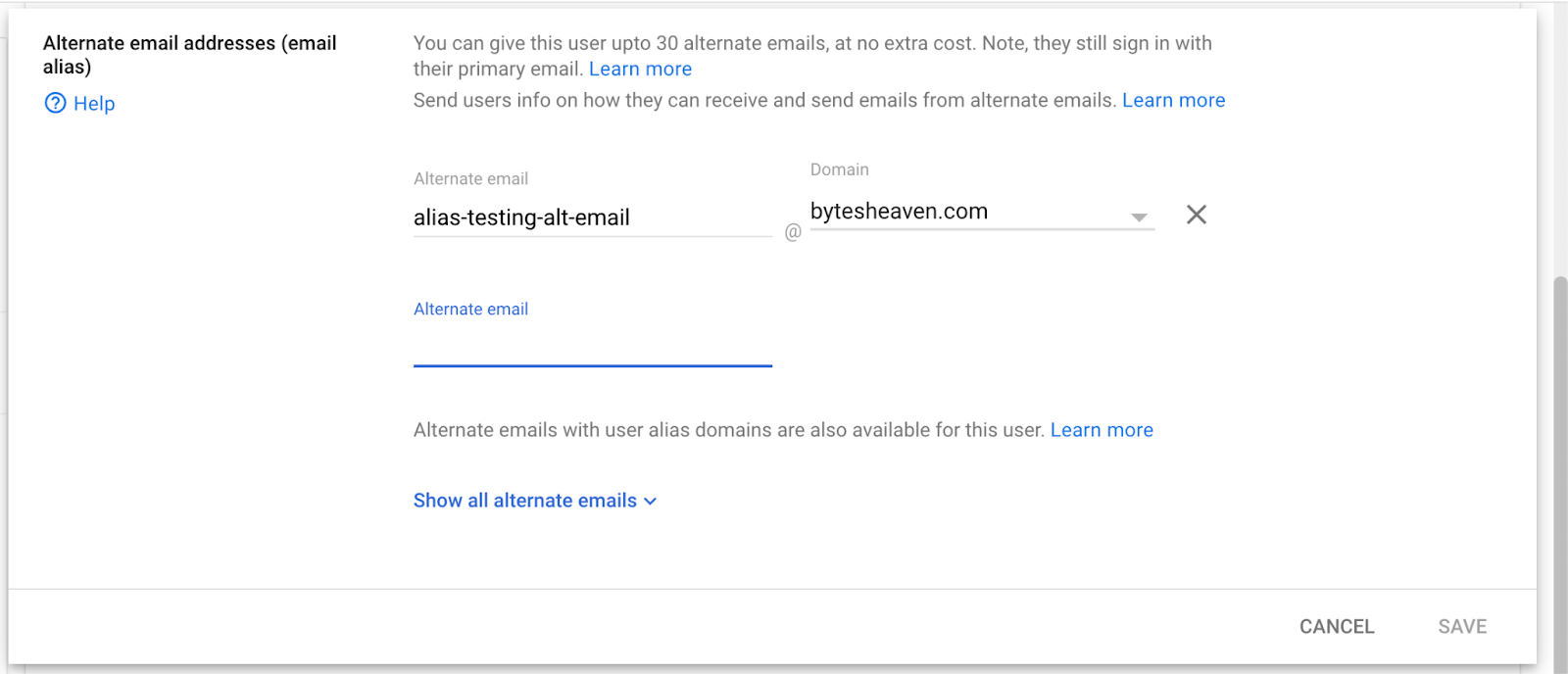
4. Save түймесін таңдаңыз
Белгілі шектеулер
Жеке email мекенжайларына қолдау көрсетілмейді
ChatGPT-ке жеке мекенжайлармен (мысалы, example@gmail.com) тіркелген пайдаланушылар Google Workspace-ке қосыла алмайды. Мұндай баптауға қолдау көрсетілмейді және ол қауіпсіздік қаупін тудырады, себебі ұйымнан тыс жерден ішкі деректерге қол жеткізуге мүмкіндік береді.
Gmail "+" бүркеншік аттарына қолдау көрсетілмейді
Gmail пайдаланушыларға мекенжайына "+" таңбасын қосу арқылы бүркеншік ат жасауға мүмкіндік береді (мысалы, user+alias@gmail.com). Мұндай бүркеншік аттау Google Drive синхрондалған коннекторларымен жұмыс істемейді. Бүркеншік ат Google Workspace ішінде анық бапталуы керек.
Жиі кездесетін қате хабары
Email мекенжайлары дұрыс байланыстырылмаса, пайдаланушылар мына хабарды көруі мүмкін: "Есептік жазбаңызды Google Drive қызметіне қоса алмадық. Толығырақ білу үшін басыңыз."
Пайдаланушылар осы хабарды алса, осы құжаттағы қадамдарды қайта қарап, олардың дәл орындалғанына көз жеткізіңіз. Қосымша көмек қажет болса, қолдау көрсету тобына хабарласыңыз.