
Шолу
MCP серверін жаңа немесе бұрыннан бар ChatGPT сайтында орналастырып, оның құралдарын ChatGPT ішінде плагин арқылы пайдалана аласыз. Мысалы, командаға арналған анықтамалығы бар сайт жасап, ChatGPT жүйесінен оған анықтамалықтан іздеуге және оның мазмұнын алуға арналған құралдары бар MCP серверін қосуды сұрай аласыз. Содан кейін ChatGPT плагин жасайды. Оны басқа жұмыс процестерінде пайдалана аласыз, ал Business немесе Enterprise жұмыс кеңістігінде болсаңыз, оны жұмыс кеңістігіңіздің басқа мүшелерімен бөлісе аласыз.
Қолжетімділік
Плагинді орналастыру барлық тарифтік жоспарда қолжетімді. Business және Enterprise жұмыс кеңістігінің мүшелері сайттарды жариялауы немесе плагиндермен бөлісуі үшін алдымен әкімшілері тиісті рұқсаттарды қосуы керек. Төмендегі Жұмыс кеңістігі мүшелеріне қолжетімділік беру бөлімін қараңыз.
Бастамас бұрын
Өзіңізге тиесілі сайтты пайдаланыңыз немесе оның иесімен бірге жұмыс істеңіз. Плагин алғаш рет жасалуы үшін сайтты оның иесі жариялауы керек.
Құралдар арқылы қандай ақпарат пен әрекеттер қолжетімді болатынын таңдаңыз. Басқаларға қолжетімділік бермес бұрын сайттың мазмұны мен құралдардың жұмысын тексеріңіз.
Басқа пайдаланушыларға сайттағы деректерді тек оқуға мүмкіндік бересіз бе, әлде ақпаратты жаңарта алуы үшін жазу әрекеттерін де қолжетімді етесіз бе — соны анықтаңыз.
Жұмыс кеңістігінің мүшесі болсаңыз, әкімшіңізден Жұмыс кеңістігінің параметрлері > Рұқсаттар мен рөлдер бөліміне өтіп, рөліңізді таңдауды және плагинді жасап, пайдалана алуыңыз үшін мына рұқсаттарды қосуды сұраңыз:
Плагиндерді пайдалану: Enterprise жұмыс кеңістіктерінде әдепкі бойынша қосулы.
Плагиндерді жүктеп салу: Enterprise жұмыс кеңістіктерінде әдепкі бойынша өшірулі.
MCP арқылы плагиндер жасау: Enterprise жұмыс кеңістіктерінде әдепкі бойынша өшірулі.
Әріптестеріңізді плагинге шақыру үшін жұмыс кеңістігіндегі рөліңізде Плагиндерді бөлісу рұқсаты болуы керек. Оны жұмыс кеңістігінің каталогына қосу үшін бөлек Плагиндерді жұмыс кеңістігінде жариялау рұқсаты қажет.
Сайт жасау және жариялау туралы жалпы ақпаратты ChatGPT Сайттар жасау және басқару мақаласынан қараңыз. Плагин жасау, орнату және жұмыс кеңістігіндегі басқару параметрлері туралы ChatGPT және Codex ішіндегі плагиндер мақаласынан қараңыз.
Сайтқа құралдар қосу
Жаңа сайт жасауды бастаңыз немесе мүмкіндіктерін кеңейткіңіз келетін сайтты ашыңыз.
ChatGPT немесе Codex жүйесінен сайтқа MCP серверін қосуды сұраңыз. Құралдар қандай ақпаратты оқуы және қандай өзгерістер енгізе алуы керегін сипаттаңыз.
Қолжетімділік бермес бұрын құралдарды қарап шығып, сынақ деректерімен қалай жұмыс істейтінін тексеріңіз.
Тиісті плагин жасалуы үшін сайт иесінен сайтты жариялауды сұраңыз. Сайт бұрын жарияланған болса, құралдар қосылғаннан кейін иесінен оны қайта жариялауды сұраңыз.
Мысалы, жобаға арналған бақылау тақтасын жасап қойған болсаңыз, Codex жүйесіне мынадай сұрау бере аласыз: «Add tools to this project dashboard so my team can read milestones and update their status from chat.»
Плагинді орнату және қосу
Codex MCP серверін баптауды аяқтағаннан кейін сол сайтқа байланысты плагин жасап, оны қарап, орнатуыңыз үшін плагин карточкасын көрсетеді.
Жаңа плагиннің карточкасында Орнату түймесін таңдаңыз.
Аккаунтыңызды қосу процесін аяқтаңыз.
Қолдау көрсетілетін интерфейстегі ChatGPT немесе Codex чатында плагинді атаңыз.
Оның құралдары жауап бере алатын сұрақ қойыңыз, мысалы: «Жобамның бақылау тақтасында көрсетілген негізгі кезеңдерді қысқаша қорытындыла».
Жауапты сайттағы мәліметтермен салыстырыңыз. Өзгеріс енгізетін құрал қосқан болсаңыз, сынақ ретінде бір жаңарту жасап, нәтижесін тексеру үшін сайтты ашыңыз.
Өзіңіз жасаған плагиндерді табу үшін Плагиндер бөліміне өтіп, Жеке, содан кейін Сіз жасаған тармағын таңдауға да болады.
Плагинді орнату міндетті авторизацияның немесе жұмыс кеңістігіне кіруді бақылау шараларының орнын баспайды. Әрекетке қатысты растау сұраулары көрсетілсе, олардың нұсқауларын орындаңыз. Толығырақ ChatGPT ішінде қолданба рұқсаттарын басқару мақаласынан біліңіз.
Плагинді пайдалану
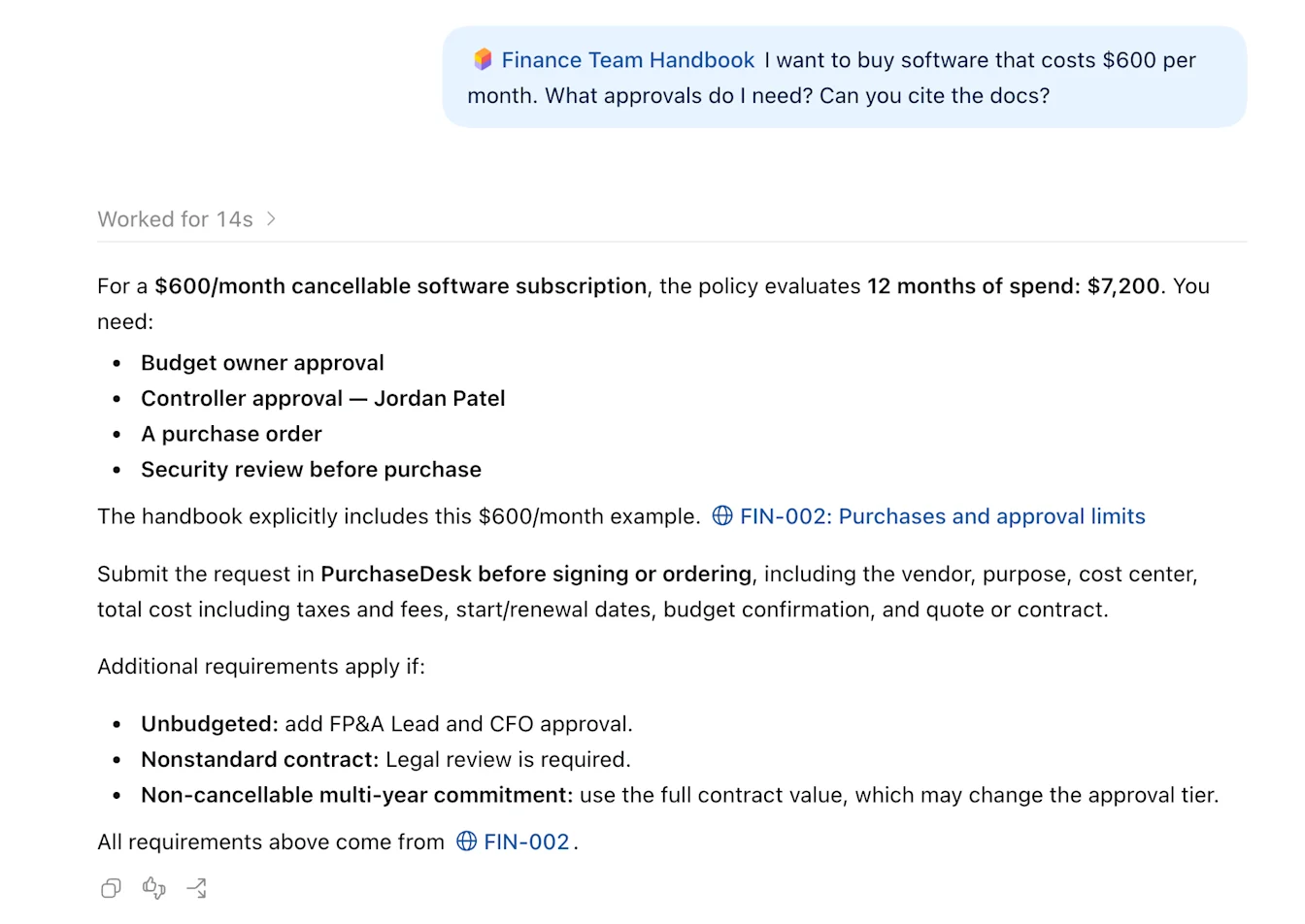
Чат терезесінде плагинді атап, оған сұрақ қойыңыз.
Жұмыс кеңістігі мүшелеріне қолжетімділік беру
Business немесе Enterprise жұмыс кеңістігінің мүшесі болсаңыз, плагиніңізді команда мүшелерімен бөлісе аласыз. Оларға плагин де, оның сайты да қолжетімді болуы керек. Әр адам плагинді орнатып, өз аккаунтын қосу процесін аяқтайды. Қазіргі уақытта Pro және жеке аккаунт пайдаланушылары сайтта орналастырылған плагинін басқа ChatGPT пайдаланушыларымен шақыру немесе бөлісу сілтемесі арқылы тікелей бөлісе алмайды. Сайттың өзін бөлісу — бөлек әрекет және ол плагинге қолжетімділік бермейді.
Плагиндер бөліміне өтіңіз.
Жеке, содан кейін Сіз жасаған тармағын таңдаңыз.
Плагиніңізді ашып, Бөлісу түймесін таңдаңыз.
Әріптестеріңізді қосып, Шақыру түймесін таңдаңыз.
Сұрау көрсетілгенде, оларға сайтты көруге рұқсат беріңіз.
Плагинді бөлісу сілтемесін көшіріп, оларға жіберіңіз.
Плагинді бөлісу алушыларға оны өңдеуге немесе жұмыс кеңістігінің каталогында жариялауға рұқсат бермейді. Бұл қосылған қолданбалар талап ететін рұқсаттардың немесе авторизацияның да орнын баспайды.
Бөліспес бұрын сайт пен оның құралдары көрушілерге қандай ақпаратты қолжетімді ететінін тексеріңіз. Мысалы, плагиніңіз деректерді жазуға арналған құралдарға қолжетімділік беретін болса, оны бөлісетін мүшелерге осындай жазу рұқсаты қажет екеніне көз жеткізіңіз.
Құралдарды жаңарту
ChatGPT немесе Codex жүйесінен бұрыннан бар сайттағы құралдарды өзгертуді сұраңыз. Мысалы: «Add a tool to export the dashboard's data as a CSV.» Codex сайтты да, плагинді де жаңартқанын тексеріңіз. Жаңа әрекетті пайдалану үшін алдымен сайтты жариялау қажет. Плагинде күтілген құралдар көрсетілгенін тексеріп, өзгеріс әсер еткен әрекетті сынап көріңіз.
Баптау және жаңарту кезіндегі ақауларды жою
Жариялағаннан кейін плагин көрінбейді
Сайтта MCP құралдары бар екенін және плагин жасалуы үшін сайтты оның иесі жариялағанын тексеріңіз. Құралдарды редактор қосқан болса, иесінен сайтты жариялауды сұраңыз және құралдардың соңғы жаңартулары плагинде көрінетінін тексеріңіз. Сайт иесі плагинде ең соңғы құралдардың бар-жоғын тексеруді Codex жүйесінен де сұрай алады.
Плагин орнатылған, бірақ қосылмаған
Плагинді ашып, Қосу түймесі көрсетілсе, оны таңдаңыз да, қосылу процесін аяқтаңыз. Орнату немесе қосылу процесі үзіліп қалса, плагин карточкасына оралып, аяқталмаған қадамды қайталап көріңіз. Қосылуға қатысты жалпы көмек алу үшін ChatGPT ішінде қолданба аккаунттарын қосу және басқару мақаласын қараңыз.
Әріптесіңіз құралдарды пайдалана алмайды
Оның плагинге қолжетімділігі мен сайтты көруге рұқсаты бар екенін, плагинді орнатқанын және өз аккаунтын қосу процесін аяқтағанын тексеріңіз. Сондай-ақ қосылған қолданбалар мен жұмыс кеңістігіндегі шектеулерді тексеріңіз. Қолжетімділік беру орнату немесе авторизациялау процесін өздігінен аяқтамайды.
Жаңа немесе өзгертілген құралдар жоқ
Сайт иесінің жаңартылған сайтты жариялағанын және оның аккаунтымен байланыс белсенді екенін тексеріңіз. Содан кейін плагиннің құралдар тізімін тексеріп, өзгеріс әсер еткен әрекетті сынап көріңіз.