
1. Тіркелгіңіздегі әр команда мүшесі үшін әрдайым жеке API кілтін пайдаланыңыз.
API кілті — API-ге жіберген сұрауларыңызды сәйкестендіретін бірегей код. API кілтіңіз тек өзіңіз пайдалануға арналған. API кілттерін басқалармен бөлісу Пайдалану шарттарына қайшы келеді.
API мүмкіндіктерін сынай бастағанда, командаңызға да оған қол жеткізу мүмкіндігін бергіңіз келуі мүмкін. OpenAI API кілттерін ортақ пайдалануды қолдамайды. Жаңа мүшелерді тіркелгіңізге Мүшелер бетінен шақырыңыз. Олар жүйеге кірген соң өздерінің бірегей кілтін жылдам алады. Сондай-ақ жеке API кілттеріне рұқсаттар тағайындай аласыз.
2. Жарамдылық мерзімі бар API кілттерін жасап, оларды ауыстыру тәртібін белгілеңіз
Жоба кілттерін жарамдылық мерзімімен жасауға болады. Сол мерзім өткеннен кейін бұл кілттермен жіберілген барлық сұраулар қабылданбайды. Кілттерді жарамдылық мерзімімен жасап, оларды жүйелі түрде ауыстыру тәртібін белгілеуді қатаң ұсынамыз. Кілттің мерзімі аяқталмай тұрып, жаңасын жасаңыз және қолданбаларыңызды соны пайдаланатындай жаңартыңыз. Жаңа кілттің жұмыс істейтініне көз жеткізген соң, ескі кілттің күшін жойыңыз. Бұл шаралар API кілттері бөгде адамдардың қолына түскен жағдайда келетін зиянды едәуір азайта алады.
Әкімшілер платформа баптауларында ұйым немесе жоба деңгейінде API кілтінің ең ұзақ жарамдылық мерзімін міндетті шектеу ретінде белгілей алады. Жаңа кілттердің мерзімі рұқсат етілген шектер аясында белгіленуі керек. Бұл олардың мерзімсіз жарамды болып қалуына жол бермейді. Жоба үшін белгіленген шектеулер ұйым шегінен аспауы керек.
Қолдау көрсетілетін жұмыс жүктемелерінде ұзақ мерзімді OpenAI API кілтін сақтаудың орнына жұмыс жүктемелерінің сәйкестік деректерін федерациялауды пайдаланыңыз. Жұмыс жүктемеңіз сенімді провайдерден алынған сәйкестік деректерін қысқа мерзімді OpenAI қол жеткізу токеніне айырбастайды. Жұмыс жүктемесіне қажет рұқсаттары ғана бар арнайы қызметтік есептік жазбаны баптаңыз.
3. Кілтіңізді браузерлер немесе мобильді қолданбалар сияқты клиенттік орталарға ешқашан орналастырмаңыз.
OpenAI API кілтін браузерлер немесе мобильді қолданбалар сияқты клиенттік орталарда ашық қалдыру зиянкестерге оны алып, сіздің атыңыздан сұраулар жіберуге мүмкіндік береді. Бұл күтпеген төлемдерге немесе есептік жазбаңыздағы кейбір деректердің қауіпке ұшырауына әкелуі мүмкін. Сұрауларды әрдайым API кілтін қауіпсіз сақтай алатын өзіңіздің серверлік бөлік серверіңіз арқылы жіберу керек.
4. Кілтіңізді репозиторийге ешқашан қоспаңыз
API кілтін бастапқы кодқа қосу — тіркелгі деректерінің қауіпсіздігіне нұқсан келуінің кең таралған жолы. Жалпыға қолжетімді репозиторий пайдалансаңыз, кілтіңізді байқамай интернетте жариялап қоюыңыз мүмкін. Жеке репозиторийлер қауіпсіздеу болғанымен, деректер сыртқа шықса, кілттеріңіз де жария болуы мүмкін. Сондықтан кілт қауіпсіздігін алдын ала қамтамасыз ету үшін орта айнымалыларын пайдалануды қатаң ұсынамыз.
5. API кілтін тікелей қолданудың орнына орта айнымалыларын пайдаланыңыз
Windows жүйесінде баптау
Орта айнымалысы — қолданбаның ішінде емес, операциялық жүйеде орнатылатын айнымалы. Ол атау мен мәннен тұрады. Айнымалыға OPENAI_API_KEY атауын беруді ұсынамыз. Бүкіл команда осы айнымалыға бірдей атау қолданса, API кілтінің жария болып кетуіне алаңдамай, кодты репозиторийге енгізіп, бөлісе аласыз.
1-нұсқа: «OPENAI_API_KEY» орта айнымалысын cmd пәрмен жолы арқылы орнатыңыз
<yourkey> орнына API кілтіңізді қойып, cmd пәрмен жолында келесіні орындаңыз:
setx OPENAI_API_KEY "<yourkey>"Бұл болашақ cmd пәрмен жолы терезелеріне қолданылады, сондықтан айнымалыны curl көмегімен пайдалану үшін жаңа терезе ашуыңыз керек. Жаңа cmd пәрмен жолы терезесін ашып, төмендегіні енгізу арқылы осы айнымалының орнатылғанын тексеруге болады
echo %OPENAI_API_KEY%2-нұсқа: «OPENAI_API_KEY» орта айнымалысын Басқару тақтасы арқылы орнатыңыз
Жүйе сипаттарын ашып, Қосымша жүйе параметрлері тармағын таңдаңыз

Орта айнымалылары... тармағын таңдаңыз
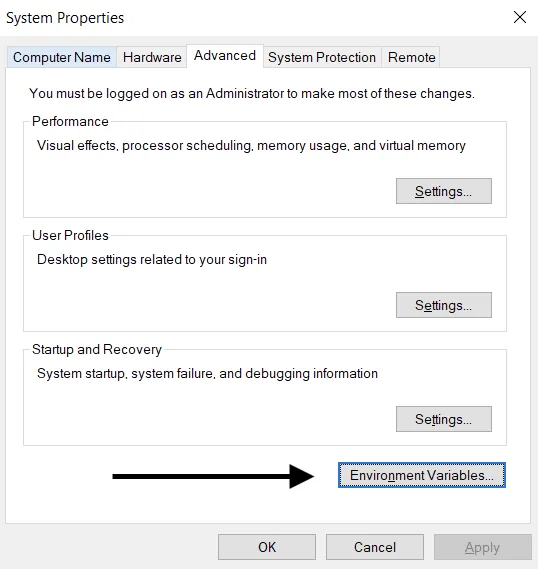
Жоғарғы жақтағы «Пайдаланушы айнымалылары» бөлімінен Жаңа… түймесін таңдаңыз. Айнымалы атауы мен кілт мәнін жұп ретінде қосып, <yourkey> орнына API кілтіңізді қойыңыз.
Айнымалы атауы: OPENAI_API_KEY
Айнымалы мәні: <yourkey>
Linux және macOS жүйелерінде баптау
1-нұсқа: «OPENAI_API_KEY» орта айнымалысын zsh арқылы орнатыңыз
yourkey орнына API кілтіңізді қойып, терминалда келесі пәрменді орындаңыз.
echo "export OPENAI_API_KEY='yourkey'" >> ~/.zshrcҚабықты жаңа айнымалымен жаңартыңыз:
source ~/.zshrcКелесі пәрмен арқылы орта айнымалысын орнатқаныңызды растаңыз.
echo $OPENAI_API_KEYНәтиже ретінде API кілтіңіздің мәні шығады.
2-нұсқа: bash арқылы «OPENAI_API_KEY» орта айнымалысын орнатыңыз
1-нұсқадағы нұсқауларды орындап, .zshrc файлын .bash_profile. файлына ауыстырыңыз.
Бәрі дайын! Енді кілтке curl ішінде сілтеме жасай аласыз немесе оны Python-да жүктей аласыз:
import os
import openai

openai.api_key = os.environ["OPENAI_API_KEY"]
6. Кілттерді басқару қызметін пайдаланыңыз
Құпия API кілттерін қауіпсіз басқаруға арналған түрлі өнімдер бар. Бұл құралдар кілттеріңізге қол жеткізуді басқаруға және деректеріңіздің жалпы қауіпсіздігін арттыруға мүмкіндік береді. Қолданбаңыздан деректер тарап кеткен жағдайда да, кілттеріңіз қауіпсіз болады, өйткені олар шифрланып, толығымен бөлек жерде басқарылады.
Қолданбаларын өндірістік ортаға шығаратын командаларға осы қызметтердің бірін пайдалануды қарастыруды ұсынамыз.
7. Тіркелгіңіздегі пайдалануды бақылап, қажет кезде кілттеріңізді ауыстырыңыз
Ұйымыңыз немесе жобаларыңыз үшін ай сайынғы шығын шектерін белгілеңіз. Кілттің тарап кетуінен туындайтын күтпеген шығындарды шектеу үшін осы шектердің қатаң сақталуын қосыңыз. Шығын туралы ескертулердің өзі API трафигін тоқтатпайды. Шектерді қатаң сақтау заңды сұрауларды да бұғаттауы мүмкін. Шектеу бірден күшіне енбейтіндіктен, шығын белгіленген шектен сәл асып кетуі мүмкін.
API кілті бөтен адамның қолына түссе, ол сіздің келісіміңізсіз тіркелгіңіздің квотасын пайдалана алады. Бұл деректердің жоғалуына, күтпеген төлемдерге, айлық квотаның таусылуына және API-ге қол жеткізудің үзілуіне әкелуі мүмкін.
Командаларыңыздың пайдалану көрсеткіштерін Пайдалану бетінен бақылай аласыз. Рұқсатсыз пайдалану туралы күдігіңіз болса, тіркелгіңізді қорғау үшін мына әрекеттерді орындай аласыз:
Пайдалану көрсеткіштерін тексеріп, олардың командаңыздың жұмысына сәйкес келетінін анықтаңыз. Бірнеше ұйымға (мысалы, корпоративтік және жеке ұйымға) кіретін пайдаланушылардың бақылауды қосқанына және пайдалану мен бақылау үшін әдепкі ұйымын белгілегеніне көз жеткізіңіз.
Кілтіңіз тарап кетті деп ойласаңыз, оны дереу API кілттері бетінен ауыстырыңыз. Қолданбаларыңыз өндірістік ортада жұмыс істеп тұрса, олардағы кілт мәндерін де тиісінше жаңарту қажет.
Мәселені әрі қарай тексеру үшін бізге help.openai.com арқылы хабарласыңыз.
8. API-ге қол жеткізуді желілік басқару құралдарымен қорғаңыз
Рұқсат етілген IP мекенжайларының тізімі OpenAI API-іңізге қай IP мекенжайларынан қол жеткізуге болатынын шектеуге мүмкіндік береді. Бұл мүмкіндік қосылғанда, тек баптауларда көрсетілген IP мекенжайларынан немесе ауқымдарынан келген сұрауларға рұқсат беріледі. Қалған сұраулардың барлығы, тіпті жарамды API кілті болса да, қабылданбайды.
Осылайша API-іңізге тек бэкенд серверлері немесе бұлттық орта сияқты сенімді инфрақұрылымнан қол жеткізуге болады. Бұл қосымша қорғаныс қабатын қамтамасыз етеді.
Қосымша ақпаратты OpenAI API үшін рұқсат етілген IP мекенжайларының тізімі туралы мақаладан қараңыз.
Жеке желі арқылы қол жеткізуді қажет ететін ұйымдар үшін тағы бір нұсқа — Private Link. Ол Azure жұмыс жүктемелеріне Azure Private Link арқылы OpenAI API-дің аймақтық түпкі нүктелеріне қосылуға мүмкіндік береді. Қол жеткізуге рұқсат сұрау үшін OpenAI өкіліне немесе сату бөліміне хабарласыңыз. API аутентификациясы әлі де міндетті. Private Link рұқсат етілген IP мекенжайларының тізімімен де, өзара TLS (mTLS) аутентификациясымен де үйлеспейді. Баптау туралы толық ақпаратты Private Link нұсқаулығынан қараңыз.