
Чаттарды жою
Чатты жою жолы
ChatGPT чат тарихының бүйірлік тақтасына өтіңіз.
Жойғыңыз келетін әңгіменің үстіне меңзерді апарыңыз.
Чат атауының жанындағы үш нүктені (
⋯) басыңыз.Мәзірден Жою пәрменін таңдаңыз.
Сұралғанда жоюды растаңыз.
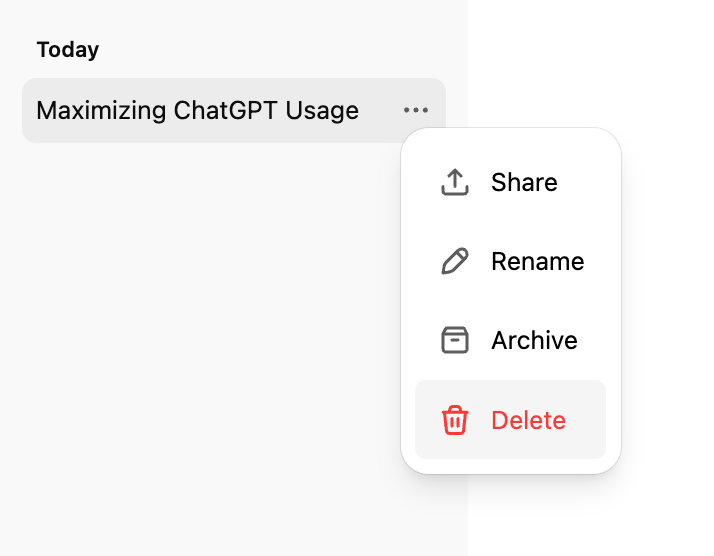
Чатты жойғанда не болады?
Чат чат тарихы көрінісіңізден бірден алып тасталады.
Ол OpenAI жүйелерінен 30 күн ішінде біржола жоюға жоспарланады, мына жағдайларды қоспағанда:
Ол бұрыннан жеке тұлғаға байланыстырылмайтын етіп өңделген және аккаунтыңыздан ажыратылған болса немесе
OpenAI оны қауіпсіздік немесе заңдық міндеттемелер үшін сақтауы қажет болса.
Чат жойылғаннан кейін оны қалпына келтіре алмайсыз. Жойылған чаттарды UI, API немесе қолдау қызметі арқылы қайтару мүмкін емес.
Чаттарды архивтеу
Чатты архивтеу жолы
ChatGPT чат тарихының бүйірлік тақтасына өтіңіз.
Жойғыңыз келетін әңгіменің үстіне меңзерді апарыңыз.
Чат атауының жанындағы үш нүктені (
⋯) басыңыз.Мәзірден Архивтеу пәрменін таңдаңыз. Растау қажет емес.
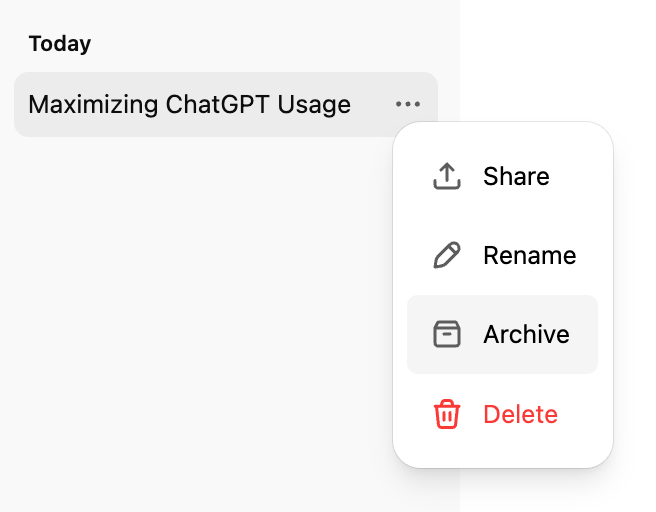
Архивтелген чаттарды басқару жолы
Параметрлер > Деректерді басқару элементтері бөліміне өтіп, Архивтелген чаттар тармағының оң жағындағы Басқару түймесін басыңыз.
Ол жерден мыналарды орындай аласыз:
Чатты архивтен шығару (оны белсенді тарихыңызға қайтару).
Архивтелген чатты жою (оны біржола жоюға жоспарлау).

Кеңес: Маңызды әңгімелерді жоғалтпай, ретсіздікті жасыру қажет болғанда архивтеу өте қолайлы.
Барлық чаттарды жою немесе архивтеу опциялары
Параметрлер > Деректерді басқару элементтері бөлімінде барлық чаттарды бір уақытта архивтеу немесе жою опциялары бар.
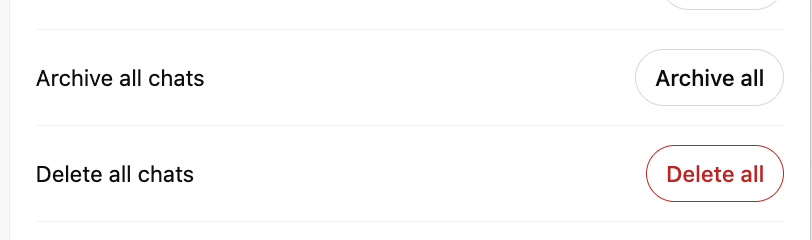
Бұл әрекеттер жобалардың ішіндегі әңгімелерді қоса алғанда, барлық әңгімелерге қолданылатынын ескеріңіз.
Сақтау мерзіміне шолу
Сіз сақтайтын чаттар (архивтелмеген немесе архивтелген) оларды жойғанға дейін аккаунтыңызда сақталады.
Жойылған чаттар көрінісіңізден бірден алынып тасталады және дербестендіруден айыру немесе заңдық ерекшеліктер қолданылмаса, OpenAI жүйелерінен 30 күн ішінде біржола жойылады.
Архивтелген чаттар стандартты сақтау параметрлеріңіз бойынша аккаунтыңызда қалады — архивтеу оларды жоймайды.
Егер қосылған қолданба деректерін пайдаланған әңгімені архивтесеңіз:
Әңгіме аккаунтыңызда сақталып қалады.
Сол әңгімеде сілтеме жасалған кез келген қосылған қолданба деректері де сақталып қалады.
Әңгімені де, онда пайдаланылған кез келген қосылған қолданба деректерін де алып тастау үшін әңгімені жоюыңыз керек.
Қолданбаны ажырату сол деректерге болашақтағы қолжетімділікті тоқтатады, бірақ олар бұрын пайдаланылған әңгімелерді жоймайды.
📚 Чаттар мен файлдарды сақтау саясаттарының толық түсіндірмесін ChatGPT жүйесіндегі чаттар мен файлдарды сақтау саясаттары бөлімінен қараңыз
Чатты жойғанда қосылған қолданба деректеріне не болады?
Google Drive, Gmail немесе Calendar сияқты қолданбаларды қосқан болсаңыз, ChatGPT әңгімелеріңізде жауаптар жасауға және сізге пайдалы ақпарат беруге көмектесу үшін синхрондалған қолданба деректерін пайдалануы мүмкін.
Чатты жою мыналардың екеуін де алып тастайды:
әңгіменің өзін және
сол әңгімеде сақталған кез келген синхрондалған қолданба деректерін
аккаунтыңыздан, стандартты сақтау және заңдық міндеттемелерімізге сәйкес.
Чатты жою қосылған қолданбалардан синхрондалған деректерді жоя ма?
Әңгімені жою сол әңгімеде сақталған кез келген қосылған қолданба деректерін жояды.
Қолданбаны ажырату:
ChatGPT-дің сол қолданбадан жаңа деректерге қол жеткізуіне жол бермейді,
бірақ сол деректерді пайдаланған бұрынғы әңгімелерді жоймайды.
Қосылған қолданба деректерін аккаунтыңыздан алып тастау үшін оларға сілтеме жасаған кез келген әңгімелерді жойыңыз.
Жоғалған чаттар бойынша ақауларды жою
Егер чат тарихыңыз бос болып көрінсе немесе әңгімелер жоқ болса, Қолдау қызметіне хабарласудан бұрын төмендегі қадамдар көп мәселені шешеді.
Дұрыс OpenAI аккаунтына немесе жұмыс кеңістігіне кіргеніңізге көз жеткізіңіз (дұрыс email, SSO (бірыңғай кіру) әдісі немесе команда қоса алғанда).
Параметрлер > Деректерді басқару элементтері бөлімін ашып, Архивтелген чаттар тармағын тексеріңіз — әңгіме жойылмай, архивтелген болуы мүмкін.
Параметрлердегі Чат тарихы & оқыту ауыстырғышы қосулы екенін растаңыз.
Тарихыңызды қайта жүктеу үшін бетті жаңартыңыз немесе жүйеден шығып, қайта кіріңіз.
Чат тарихын жасыруы мүмкін белсенді оқиғалар бар-жоғын status.openai.com сайтынан тексеріңіз.
Аккаунтыңызда қай чаттардың әлі сақталып тұрғанын растау үшін Параметрлер > Деректерді басқару элементтері арқылы деректерді экспорттауға сұрау жіберіңіз.
Жойылған чаттарды (Барлық чаттарды жою арқылы алып тасталғандарын қоса) қалпына келтіру мүмкін емес.
Қолдау қызметіне хабарласқанда, аккаунтыңыздың email мекенжайын және кіру әдісін, жұмыс кеңістігінің немесе ұйымның атауын (қолданылса), жоғалған әңгімелердің шамамен уақыт аралықтарын көрсетіңіз және жоғарыдағы тексерулердің қайсысын орындағаныңызды растаңыз.