
Чат жолағын пайдаланып, ChatGPT-ге кез келген сұрақты бірден қоя аласыз, файлдарды жүктеп сала аласыз, скриншот жасай аласыз немесе фото түсіре аласыз. Әдепкі бойынша, Чат жолағын пернетақта арқылы ашу үшін ⌥+Space: пернелерін басыңыз
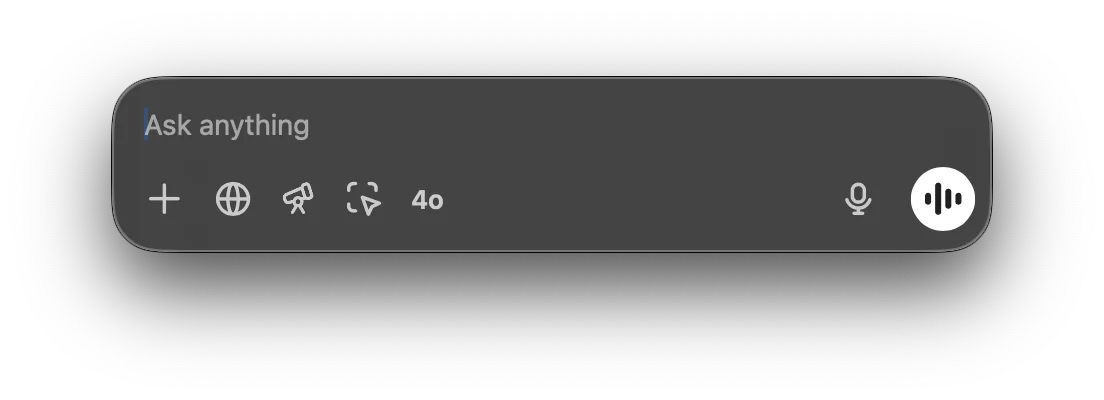
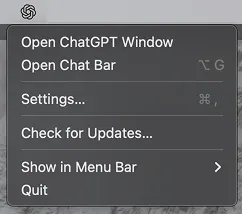
Чат жолағы терезесін басып, жұмыс үстелінің кез келген жеріне сүйреп апара аласыз, сондай-ақ Чат жолағын мәзір жолағындағы белгішеден аша аласыз:
ChatGPT-пен жаңа әңгімені тікелей Чат жолағында бастай аласыз. Көмексөзіңізді жіберу үшін көрсеткіні басыңыз немесе Return пернесін басыңыз.

Жаңа әңгімені бастағанда, қосу белгісін басу арқылы файлды, фотосуретті тіркей аласыз, скриншот жасай аласыз немесе фото түсіре аласыз:

Іске қосқыштан тікелей CSV файлы бойынша деректерді талдауды сұрап немесе тіркелген сурет туралы сұрақ қойып, әңгіме бастай аласыз.

Чат жолағының пернелер тіркесімін «Параметрлер» мәзірінде өзгерте аласыз:
