
ಅವಲೋಕನ
ಸಭೆಗಳ ಪ್ಲಗಿನ್ನೊಂದಿಗೆ ಉತ್ತಮ ಅನುಭವ ಪಡೆಯಿರಿ. ಸಭೆಯ ಸಂದರ್ಭವನ್ನು ChatGPTಗೆ ತರಲು ಮತ್ತು ಮುಂದಿನ ಕ್ರಮಗಳನ್ನು ವೇಗವಾಗಿ ಕೈಗೊಳ್ಳಲು ಹೊಸ ChatGPT ಡೆಸ್ಕ್ಟಾಪ್ ಅಪ್ಲಿಕೇಶನ್ ಡೌನ್ಲೋಡ್ ಮಾಡಿ. ಇದು ನಿಮಗಾಗಿ ಟಿಪ್ಪಣಿಗಳನ್ನು ತೆಗೆದುಕೊಳ್ಳುತ್ತದೆ ಮತ್ತು ಕೈಗೊಳ್ಳಬೇಕಾದ ಕ್ರಮಗಳೊಂದಿಗೆ ನಿಮಗೆ ಹೊಂದುವ ಸಾರಾಂಶಗಳನ್ನು ಉಳಿಸುತ್ತದೆ.
ಮ್ಯಾಕ್ನಲ್ಲಿ Pro ಮತ್ತು ಬಿಸಿನೆಸ್ ಬಳಕೆದಾರರಿಗೆ ಬೀಟಾ ಆವೃತ್ತಿಯಲ್ಲಿ ಲಭ್ಯವಿದೆ. ವಿಂಡೋಸ್ ಮತ್ತು ChatGPT Enterprise ಬೆಂಬಲ ಶೀಘ್ರದಲ್ಲೇ ಬರಲಿದೆ.
ಗಮನಿಸಿ: ಪ್ರಸ್ತುತ, ರೆಕಾರ್ಡ್ ಮೋಡ್ ಪ್ಲಸ್, ಎಂಟರ್ಪ್ರೈಸ್, ಎಜು, ಬಿಸಿನೆಸ್ ಮತ್ತು Pro ವರ್ಕ್ಸ್ಪೇಸ್ಗಳಿಗೆ ಲಭ್ಯವಿದೆ. ಇದು macOS ಡೆಸ್ಕ್ಟಾಪ್ ಅಪ್ಲಿಕೇಶನ್ನಲ್ಲಿ ಮಾತ್ರ ಲಭ್ಯವಿದೆ
ChatGPT ಲಿಪ್ಯಂತರಗಳಲ್ಲೂ ಸೇರಿದಂತೆ ತಪ್ಪುಗಳನ್ನು ಮಾಡಬಹುದು. ಆದ್ದರಿಂದ ದಯವಿಟ್ಟು ಪ್ರಮುಖ ಮಾಹಿತಿಯನ್ನು ಪರಿಶೀಲಿಸಿ. ChatGPT ಮತ್ತು ನಿಖರತೆಯ ಕುರಿತು ಹೆಚ್ಚಿನ ಮಾಹಿತಿಯನ್ನು ಇಲ್ಲಿ ತಿಳಿಯಬಹುದು.
ರೆಕಾರ್ಡ್ ಮೋಡ್ ಮೂಲಕ ChatGPT ಸಭೆಗಳು, ವಿಚಾರಮಂಥನಗಳು ಅಥವಾ ಧ್ವನಿ ಟಿಪ್ಪಣಿಗಳಂತಹ ಧ್ವನಿಮುದ್ರಣಗಳನ್ನು ಪಠ್ಯಕ್ಕೆ ಪರಿವರ್ತಿಸಿ, ಸಾರಾಂಶ ನೀಡಬಲ್ಲದು.
ಈ ಸಾರಾಂಶಗಳು ನಿಮ್ಮ ಚಾಟ್ ಇತಿಹಾಸದಲ್ಲಿ ಕ್ಯಾನ್ವಾಸ್ಗಳಾಗಿ ಉಳಿಯುತ್ತವೆ. ಅವುಗಳನ್ನು ಯೋಜನಾ ರೂಪರೇಖೆಗಳು, ಇಮೇಲ್ಗಳು ಅಥವಾ ಕೋಡ್ನಂತಹ ಉಪಯುಕ್ತ ರೂಪಗಳಿಗೆ ಪರಿವರ್ತಿಸಬಹುದು. ವಿವಿಧ ಸಂಭಾಷಣೆಗಳಲ್ಲಿ ಹೆಚ್ಚು ಉಪಯುಕ್ತ ಪ್ರತಿಕ್ರಿಯೆಗಳನ್ನು ನೀಡಲು, ChatGPT ನಿಮ್ಮ ಹಿಂದಿನ ಧ್ವನಿಮುದ್ರಣಗಳ ಕ್ಯಾನ್ವಾಸ್ಗಳು ಮತ್ತು ಲಿಪ್ಯಂತರಗಳನ್ನು ಸಹ ಉಲ್ಲೇಖಿಸಬಹುದು.
ಗಮನಿಸಿ: ಇತರರ ಮಾತುಗಳನ್ನು ಧ್ವನಿಮುದ್ರಿಸುವಾಗ ಜವಾಬ್ದಾರಿಯುತವಾಗಿ ಬಳಸಿ.
ಇತರರನ್ನು ರೆಕಾರ್ಡ್ ಮಾಡುವ ಮೊದಲು ಸ್ಥಳೀಯ ಕಾನೂನುಗಳನ್ನು ಪರಿಶೀಲಿಸಿ ಮತ್ತು ಅಗತ್ಯ ಸಮ್ಮತಿಯನ್ನು ಯಾವಾಗಲೂ ಪಡೆಯಿರಿ. ರೆಕಾರ್ಡ್ ಮೋಡ್ನ ನಿಮ್ಮ ಬಳಕೆಯು ಅನ್ವಯಿಸುವ ಕಾನೂನುಗಳಿಗೆ ಅನುಗುಣವಾಗಿರುವುದನ್ನು ಖಚಿತಪಡಿಸಿಕೊಳ್ಳುವುದು ನಿಮ್ಮ ಜವಾಬ್ದಾರಿ. ನೀವು ಮತ್ತು ನೀವು ರೆಕಾರ್ಡ್ ಮಾಡುತ್ತಿರುವ ವ್ಯಕ್ತಿಗಳು ಇರುವ ಸ್ಥಳವನ್ನು ಅವಲಂಬಿಸಿ ಈ ಕಾನೂನುಗಳು ಬದಲಾಗಬಹುದು.
ರೆಕಾರ್ಡ್ ಮೋಡ್ ಅನ್ನು ಬಳಸುವುದು ಹೇಗೆ
ಧ್ವನಿಮುದ್ರಣ ಪ್ರಾರಂಭಿಸಿ
ಯಾವುದೇ ಚಾಟ್ನ ಕೆಳಭಾಗದಲ್ಲಿರುವ ರೆಕಾರ್ಡ್ ಬಟನ್ ಕ್ಲಿಕ್ ಮಾಡಿ.

ಮೊದಲ ಬಾರಿಗೆ ಬಳಸುವಾಗ ನೀವು ಮೈಕ್ರೊಫೋನ್ ಮತ್ತು/ಅಥವಾ ಸಿಸ್ಟಂ ಆಡಿಯೊ ಅನುಮತಿಗಳನ್ನು ನೀಡಬೇಕಾಗಬಹುದು ಎಂಬುದನ್ನು ಗಮನಿಸಿ.
ಇತರರ ಮಾತುಗಳನ್ನು ಧ್ವನಿಮುದ್ರಿಸುತ್ತಿದ್ದರೆ, ಪ್ರಾರಂಭಿಸುವ ಮೊದಲು ಅಗತ್ಯ ಸಮ್ಮತಿಗಳನ್ನು ಪಡೆದಿದ್ದೀರಿ ಎಂದು ಖಚಿತಪಡಿಸಿಕೊಳ್ಳಿ.
ಸಹಜವಾಗಿ ಮಾತನಾಡಿ
ನೀವು ಮಾತನಾಡುತ್ತಿರುವಂತೆಯೇ ChatGPT ಅದನ್ನು ಪಠ್ಯಕ್ಕೆ ಪರಿವರ್ತಿಸುತ್ತದೆ. ಕಳೆದ ಸಮಯವನ್ನು ಸಮಯಮಾಪಕ ತೋರಿಸುತ್ತದೆ. ನೀವು ಯಾವಾಗ ಬೇಕಾದರೂ ವಿರಾಮ ನೀಡಿ ಮತ್ತೆ ಮುಂದುವರಿಸಬಹುದು.
ಧ್ವನಿಮುದ್ರಣಕ್ಕೆ ವಿರಾಮ ನೀಡಿ ಅಥವಾ ನಿಲ್ಲಿಸಿ
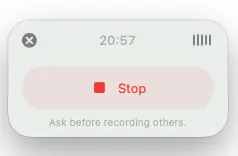
ಧ್ವನಿಮುದ್ರಣಕ್ಕೆ ತಾತ್ಕಾಲಿಕ ವಿರಾಮ ನೀಡಲು ಅಥವಾ ಅದನ್ನು ನಿಲ್ಲಿಸಲು, ನಿಲ್ಲಿಸಿ ಐಕಾನ್ ಆಯ್ಕೆಮಾಡಿ.

ನಿಲ್ಲಿಸಿ ಐಕಾನ್ ಕ್ಲಿಕ್ ಮಾಡಿದ ನಂತರ, ಕೆಳಗಿನ ಪರದೆ ಕಾಣಿಸುತ್ತದೆ. ಅದೇ ಅವಧಿಯಲ್ಲಿ ಧ್ವನಿಮುದ್ರಣ ಮುಂದುವರಿಸಲು, ಮುಂದುವರಿಸಿ ಆಯ್ಕೆಮಾಡಿ. ಧ್ವನಿಮುದ್ರಣವನ್ನು ಮುಗಿಸಿ ಲಿಪ್ಯಂತರ ಮತ್ತು ಸಾರಾಂಶವನ್ನು ChatGPTಗೆ ಅಪ್ಲೋಡ್ ಮಾಡಲು, ಕಳುಹಿಸಿ ಆಯ್ಕೆಮಾಡಿ.

ಧ್ವನಿಮುದ್ರಣವನ್ನು ರದ್ದುಮಾಡಿ ಮತ್ತು ಅಳಿಸಿ
ಧ್ವನಿಮುದ್ರಣ ವಿಂಡೋದ ಮೇಲಿನ ಎಡ ಮೂಲೆಯಲ್ಲಿರುವ “X” ಬಟನ್ ಕ್ಲಿಕ್ ಮಾಡುವ ಮೂಲಕ ನಡೆಯುತ್ತಿರುವ ಧ್ವನಿಮುದ್ರಣವನ್ನು ಯಾವಾಗ ಬೇಕಾದರೂ ರದ್ದುಮಾಡಬಹುದು.
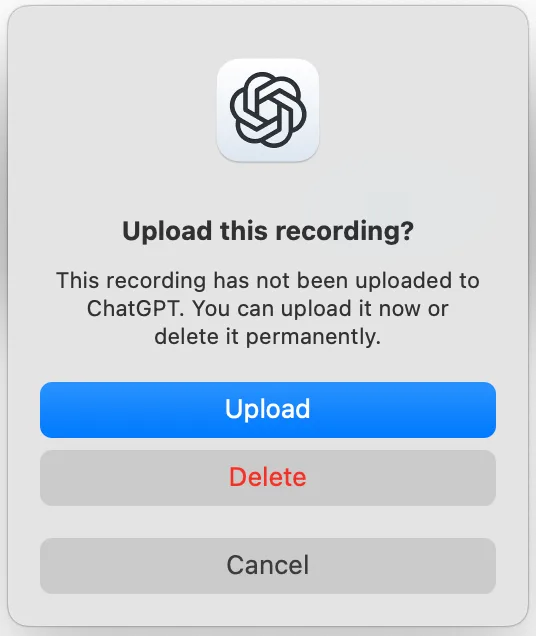
“X” ಬಟನ್ ಕ್ಲಿಕ್ ಮಾಡಿದ ನಂತರ, ಮೂರು ಆಯ್ಕೆಗಳಿರುವ ಕೆಳಗಿನ ಪರದೆ ಕಾಣಿಸುತ್ತದೆ:
ಲಿಪ್ಯಂತರ ಮತ್ತು ಸಾರಾಂಶವನ್ನು ChatGPTಗೆ ಅಪ್ಲೋಡ್ ಮಾಡಲು ಅಪ್ಲೋಡ್ ಮಾಡಿ ಕ್ಲಿಕ್ ಮಾಡಿ.
ಧ್ವನಿಮುದ್ರಣವನ್ನು ಅಳಿಸಲು ಅಳಿಸಿ ಕ್ಲಿಕ್ ಮಾಡಿ.
ಧ್ವನಿಮುದ್ರಣ ವಿಂಡೋಗೆ ಮರಳಲು ರದ್ದುಮಾಡಿ ಕ್ಲಿಕ್ ಮಾಡಿ. ಅಲ್ಲಿ ನೀವು ಅದೇ ಅವಧಿಯಲ್ಲಿ ಧ್ವನಿಮುದ್ರಣವನ್ನು ಮುಂದುವರಿಸಬಹುದು.
ಮುಗಿಸಿ ಮತ್ತು ಟಿಪ್ಪಣಿಗಳನ್ನು ರಚಿಸಿ
ಕಳುಹಿಸಿ ಆಯ್ಕೆ ಮಾಡಿದ ನಂತರ, ChatGPT ಲಿಪ್ಯಂತರವನ್ನು ಅಪ್ಲೋಡ್ ಮಾಡಿ, ರಚಿಸಲಾದ ಟಿಪ್ಪಣಿಗಳನ್ನು ತೆರೆಯುತ್ತದೆ. ಧ್ವನಿಮುದ್ರಣವನ್ನು ಹೇಗೆ ಪ್ರಾರಂಭಿಸಲಾಯಿತು ಎಂಬುದರ ಆಧಾರದ ಮೇಲೆ, ಈ ಟಿಪ್ಪಣಿಗಳು ನಿಮ್ಮ ಚಾಟ್ನಲ್ಲಿ ಕ್ಯಾನ್ವಾಸ್ ಆಗಿ ಅಥವಾ ಧ್ವನಿಮುದ್ರಣಕ್ಕೆ ಲಗತ್ತಿಸಲಾದ ಟಿಪ್ಪಣಿಗಳಾಗಿ ಕಾಣಿಸಬಹುದು.
ಸಂಪಾದಿಸಿ ಅಥವಾ ರೂಪಾಂತರಿಸಿ
ರಚಿಸಲಾದ ಟಿಪ್ಪಣಿಗಳನ್ನು ಪರಿಶೀಲಿಸಿ ಅಥವಾ ಸಂಪಾದಿಸಿ. ಇಲ್ಲವೇ ಅವುಗಳನ್ನು ಇಮೇಲ್, ಯೋಜನಾ ರೂಪರೇಖೆ ಅಥವಾ ಕೋಡ್ನ ಮೂಲ ರಚನೆಯಾಗಿಯೂ ಮರುಬರೆಯಲು ChatGPTಯನ್ನು ಕೇಳಿ.
ಮಿತಿಗಳು ಮತ್ತು ದರಗಳು
ಬಿಡುಗಡೆಯ ಸಮಯದಲ್ಲಿ, ಇದು ಯಾವುದೇ ಹೆಚ್ಚುವರಿ ವೆಚ್ಚವಿಲ್ಲದೆ ಒಳಗೊಂಡಿರುತ್ತದೆ
ರೆಕಾರ್ಡ್ ಸಭೆಗಳ ಪ್ರತಿ ಅವಧಿಗೆ ಧ್ವನಿಮುದ್ರಣದ ಗರಿಷ್ಠ ಅವಧಿ ಪ್ರಸ್ತುತ 4 ಗಂಟೆಗಳು (240 ನಿಮಿಷಗಳು). ಈ ಮಿತಿಯನ್ನು ಮೀರಿದ ಅವಧಿಗಳು ಸ್ವಯಂಚಾಲಿತವಾಗಿ ನಿಲ್ಲುತ್ತವೆ. ಅವುಗಳಿಂದ ರಚಿಸಲಾದ ಟಿಪ್ಪಣಿಗಳು ಖಾಸಗಿ ಕ್ಯಾನ್ವಾಸ್ ಆಗಿ ಅಪ್ಲೋಡ್ ಆಗುತ್ತವೆ.
ಗಮನಿಸಿ: ಎಲ್ಲಾ ಮಿತಿಗಳು ಮತ್ತು ದರಗಳು ಬದಲಾವಣೆಗೆ ಒಳಪಟ್ಟಿರುತ್ತವೆ ಎಂಬುದನ್ನು ಗಮನಿಸಿ.
ಪದೇ ಪದೇ ಕೇಳಲಾಗುವ ಪ್ರಶ್ನೆಗಳು
ನನ್ನ ಧ್ವನಿಮುದ್ರಣಗಳನ್ನು ತರಬೇತಿಗೆ ಬಳಸುತ್ತೀರಾ?
ರೆಕಾರ್ಡ್ ಮೋಡ್ನ ಧ್ವನಿಮುದ್ರಣಗಳನ್ನು ಪಠ್ಯಕ್ಕೆ ಪರಿವರ್ತಿಸಲು ಮಾತ್ರ ಬಳಸಲಾಗುತ್ತದೆ. ನಂತರ ಅವುಗಳನ್ನು ಅಳಿಸಲಾಗುತ್ತದೆ. ನಮ್ಮ ಮಾಡೆಲ್ಗಳಿಗೆ ತರಬೇತಿ ನೀಡಲು ನಾವು ಈ ಧ್ವನಿಮುದ್ರಣಗಳನ್ನು ಬಳಸುವುದಿಲ್ಲ.
ನೀವು Pro, ಪ್ಲಸ್ ಅಥವಾ ಉಚಿತ ಯೋಜನೆಯ ಬಳಕೆದಾರರಾಗಿದ್ದು, ನಿಮ್ಮ ಸೆಟ್ಟಿಂಗ್ಗಳಲ್ಲಿ ಎಲ್ಲರಿಗಾಗಿ ಮಾಡೆಲ್ ಅನ್ನು ಸುಧಾರಿಸಿ ಆಯ್ಕೆಯನ್ನು ಸಕ್ರಿಯಗೊಳಿಸಿದ್ದರೆ, ನಮ್ಮ ಮಾಡೆಲ್ಗಳಿಗೆ ತರಬೇತಿ ನೀಡಲು ನಾವು ರೆಕಾರ್ಡ್ ಮೋಡ್ನ ಲಿಪ್ಯಂತರಗಳು ಮತ್ತು ಕ್ಯಾನ್ವಾಸ್ಗಳನ್ನು ಬಳಸಬಹುದು.ನಮ್ಮ ಮಾಡೆಲ್ಗಳಿಗೆ ತರಬೇತಿ ನೀಡಲು ನಿಮ್ಮ ವಿಷಯವನ್ನು ಹೇಗೆ ಬಳಸುತ್ತೇವೆ ಎಂಬುದರ ಕುರಿತು ಇನ್ನಷ್ಟು ತಿಳಿಯಿರಿ. ಲಿಪ್ಯಂತರಗಳು ಮತ್ತು ಕ್ಯಾನ್ವಾಸ್ಗಳನ್ನು ತರಬೇತಿಗೆ ಬಳಸುವಾಗ ನಮ್ಮ ತಂಡವು ಅವುಗಳನ್ನು ಪರಿಶೀಲಿಸಬೇಕಾಗಬಹುದು. ಇದರ ಕುರಿತು ಇಲ್ಲಿ ಇನ್ನಷ್ಟು ತಿಳಿಯಬಹುದು.
ನಿಮ್ಮ ರೆಕಾರ್ಡ್ ಮೋಡ್ನ ಲಿಪ್ಯಂತರಗಳು ಅಥವಾ ಕ್ಯಾನ್ವಾಸ್ಗಳನ್ನು ಇನ್ನು ಮುಂದೆ ನಮ್ಮ ಮಾಡೆಲ್ಗಳ ತರಬೇತಿಗೆ ಬಳಸಬಾರದು ಎಂದು ನೀವು ಬಯಸಿದರೆ, ನಮ್ಮ ಸೆಟ್ಟಿಂಗ್ಗಳಲ್ಲಿ ಎಲ್ಲರಿಗಾಗಿ ಮಾಡೆಲ್ ಅನ್ನು ಸುಧಾರಿಸಿ ಆಯ್ಕೆಯನ್ನು ಸಂಪೂರ್ಣವಾಗಿ ನಿಷ್ಕ್ರಿಯಗೊಳಿಸಬಹುದು. ಇದನ್ನು ಹೇಗೆ ಮಾಡಬೇಕೆಂದು ಇಲ್ಲಿ ಇನ್ನಷ್ಟು ತಿಳಿಯಿರಿ.
ಬಿಸಿನೆಸ್, ಎಂಟರ್ಪ್ರೈಸ್ ಮತ್ತು ಎಜು ವರ್ಕ್ಸ್ಪೇಸ್ಗಳ ವಿಷಯವನ್ನು ಪೂರ್ವನಿಯೋಜಿತವಾಗಿ ಮಾಡೆಲ್ ತರಬೇತಿಗೆ ಬಳಸುವುದಿಲ್ಲ ಎಂಬುದನ್ನು ಗಮನಿಸಿ. ರೆಕಾರ್ಡ್ ಮೋಡ್ನ ಲಿಪ್ಯಂತರಗಳು ಮತ್ತು ಕ್ಯಾನ್ವಾಸ್ಗಳಿಗೂ ಇದು ಅನ್ವಯಿಸುತ್ತದೆ. ಹೆಚ್ಚಿನ ಮಾಹಿತಿಗಾಗಿ ನಮ್ಮ ಎಂಟರ್ಪ್ರೈಸ್ ಗೌಪ್ಯತೆ ಪುಟವನ್ನು ನೋಡಿ.
ಕ್ಯಾನ್ವಾಸ್ಗಳು ಮತ್ತು ಲಿಪ್ಯಂತರಗಳನ್ನು ಎಷ್ಟು ಕಾಲ ಸಂಗ್ರಹಿಸಲಾಗುತ್ತದೆ?
ರೆಕಾರ್ಡ್ ಮೋಡ್ ಕ್ಯಾನ್ವಾಸ್ ರಚಿಸಿದ ನಂತರ, ಆ ಕ್ಯಾನ್ವಾಸ್ ಮತ್ತು ಸಂಬಂಧಿತ ಲಿಪ್ಯಂತರಕ್ಕೂ ನಿಮ್ಮ ವರ್ಕ್ಸ್ಪೇಸ್ನ ಇತರ ಸಂಭಾಷಣೆಗಳು ಮತ್ತು ಕ್ಯಾನ್ವಾಸ್ಗಳನ್ನು ಉಳಿಸಿಕೊಳ್ಳುವ ಸೆಟ್ಟಿಂಗ್ಗಳೇ ಅನ್ವಯಿಸುತ್ತವೆ. ಬಳಕೆದಾರರು ಸಂಭಾಷಣೆಯನ್ನು ಅಳಿಸಿದರೆ, ಕಾನೂನಿನ ಪ್ರಕಾರ ಅವುಗಳನ್ನು ಉಳಿಸಿಕೊಳ್ಳಬೇಕಾದ ಸಂದರ್ಭಗಳನ್ನು ಹೊರತುಪಡಿಸಿ, ಆ ಸಂಭಾಷಣೆಯ ಕ್ಯಾನ್ವಾಸ್ ಮತ್ತು ಲಿಪ್ಯಂತರವನ್ನು 30 ದಿನಗಳೊಳಗೆ ನಮ್ಮ ವ್ಯವಸ್ಥೆಗಳಿಂದ ತೆಗೆದುಹಾಕಲಾಗುತ್ತದೆ. ಧ್ವನಿಯನ್ನು ಪಠ್ಯಕ್ಕೆ ಪರಿವರ್ತಿಸಿದ ನಂತರ ಆಡಿಯೊ ಫೈಲ್ಗಳು ಸ್ವಯಂಚಾಲಿತವಾಗಿ ಅಳಿಸಲ್ಪಡುತ್ತವೆ.
ಎಂಟರ್ಪ್ರೈಸ್ ಮತ್ತು ಎಜು ಅನುಸರಣೆ
ಎಂಟರ್ಪ್ರೈಸ್ ಮತ್ತು ಎಜು ವರ್ಕ್ಸ್ಪೇಸ್ಗಳಿಗೆ:
ಧ್ವನಿಯನ್ನು ಪಠ್ಯಕ್ಕೆ ಪರಿವರ್ತಿಸಿದ ತಕ್ಷಣ ಆಡಿಯೊ ಫೈಲ್ಗಳನ್ನು ಅಳಿಸಲಾಗುತ್ತದೆ.
ನಿಮ್ಮ ನಿರ್ವಾಹಕರು ನಿಗದಿಪಡಿಸಿದ ವರ್ಕ್ಸ್ಪೇಸ್ನ ದತ್ತಾಂಶ ಉಳಿಸಿಕೊಳ್ಳುವ ನೀತಿಗಳು ಲಿಪ್ಯಂತರಗಳು ಮತ್ತು ಸಾರಾಂಶಗಳಿಗೂ ಅನ್ವಯಿಸುತ್ತವೆ.
ರೆಕಾರ್ಡ್ ಮೋಡ್ ರಚಿಸುವ ಕ್ಯಾನ್ವಾಸ್ಗಳು ಮತ್ತು ಲಿಪ್ಯಂತರಗಳನ್ನು ಅನುಸರಣೆ API ಸೆರೆಹಿಡಿಯುತ್ತದೆ.
ChatGPT ಸಭೆಗಳಿಗೆ ಆಮದು ಮಾಡಿಕೊಂಡ ಹಿಂದಿನ ಸಭೆಗಳು ಧ್ವನಿಮುದ್ರಣಗಳ ಅನುಸರಣೆ API ಎಂಡ್ಪಾಯಿಂಟ್ಗಳಲ್ಲಿ ಒಳಗೊಂಡಿರುವುದಿಲ್ಲ. ಹೆಚ್ಚಿನ ಮಾಹಿತಿಗಾಗಿ, ಧ್ವನಿಮುದ್ರಣಗಳ ಅನುಸರಣೆ API ದಸ್ತಾವೇಜನ್ನು ನೋಡಿ.
ರೆಕಾರ್ಡ್ ಮೋಡ್ ಬಹು ವಕ್ತಾರರನ್ನು ಬೆಂಬಲಿಸುತ್ತದೆಯೇ?
ಹೌದು. ರೆಕಾರ್ಡ್ ಮೋಡ್ ಲಿಪ್ಯಂತರದಲ್ಲಿ ಬೇರೆ ಬೇರೆ ವಕ್ತಾರರನ್ನು ಗುರುತಿಸಬಲ್ಲದು. ChatGPTಗೆ ವಕ್ತಾರರ ಹೆಸರನ್ನು ಗುರುತಿಸಲು ಸಾಧ್ಯವಾಗದಿದ್ದಾಗ, ವಕ್ತಾರ 1 ಎಂಬಂತಹ ಸಾಮಾನ್ಯ ಗುರುತುಪಟ್ಟಿಯನ್ನು ಬಳಸುತ್ತದೆ. ಧ್ವನಿಮುದ್ರಣ ರಚನೆಯಾದ ನಂತರ ನೀವು ವಕ್ತಾರರ ಹೆಸರುಗಳನ್ನು ಬದಲಾಯಿಸಬಹುದು.
ಇಂಗ್ಲಿಷ್ ಹೊರತುಪಡಿಸಿ ಇತರ ಭಾಷೆಗಳ ಮಾತಿಗೆ ಬೆಂಬಲವಿದೆಯೇ?
ಪ್ರಸ್ತುತ ರೆಕಾರ್ಡ್ ಮೋಡ್ ಇಂಗ್ಲಿಷ್ನಲ್ಲಿ ಅತ್ಯುತ್ತಮವಾಗಿ ಕಾರ್ಯನಿರ್ವಹಿಸುತ್ತದೆ. ಇತರ ಭಾಷೆಗಳಲ್ಲಿ ನಿಖರತೆ ಸುಧಾರಿಸುತ್ತಿದೆ, ಆದರೆ ಅದು ಭಾಷೆಯಿಂದ ಭಾಷೆಗೆ ಬದಲಾಗಬಹುದು.
ಬೆಂಬಲಿತ ಭಾಷೆಗಳ ಪಟ್ಟಿಯನ್ನು ನಮ್ಮ ದಸ್ತಾವೇಜಿನಲ್ಲಿ ಇಲ್ಲಿ ಕಾಣಬಹುದು: https://platform.openai.com/docs/guides/speech-to-text#supported-languages
ನನ್ನ ಎಂಟರ್ಪ್ರೈಸ್, ಎಜು ಅಥವಾ ಬಿಸಿನೆಸ್ ವರ್ಕ್ಸ್ಪೇಸ್ನಲ್ಲಿ ರೆಕಾರ್ಡ್ ಮೋಡ್ ಅನ್ನು ನಿಷ್ಕ್ರಿಯಗೊಳಿಸಬಹುದೇ?
ಹೌದು, ವರ್ಕ್ಸ್ಪೇಸ್ ಮಾಲೀಕರು ಸೆಟ್ಟಿಂಗ್ಗಳು → ವರ್ಕ್ಸ್ಪೇಸ್ ನಿಯಂತ್ರಣಗಳಲ್ಲಿ ರೆಕಾರ್ಡ್ ಅನ್ನು ಸಕ್ರಿಯಗೊಳಿಸಬಹುದು ಅಥವಾ ನಿಷ್ಕ್ರಿಯಗೊಳಿಸಬಹುದು.
ಗಮನಿಸಿ: ಎಲ್ಲಾ ಎಂಟರ್ಪ್ರೈಸ್ ಮತ್ತು ಎಜು ವರ್ಕ್ಸ್ಪೇಸ್ಗಳಲ್ಲಿ ರೆಕಾರ್ಡ್ ಮೋಡ್ ಪೂರ್ವನಿಯೋಜಿತವಾಗಿ ನಿಷ್ಕ್ರಿಯವಾಗಿರುತ್ತದೆ. ವರ್ಕ್ಸ್ಪೇಸ್ ಮಾಲೀಕರು ಅದನ್ನು ಸಕ್ರಿಯಗೊಳಿಸಬೇಕು.
ಧ್ವನಿಮುದ್ರಣ ಇತಿಹಾಸವನ್ನು ಉಲ್ಲೇಖಿಸಿ
“ಧ್ವನಿಮುದ್ರಣ ಇತಿಹಾಸವನ್ನು ಉಲ್ಲೇಖಿಸಿ” ಹೇಗೆ ಕಾರ್ಯನಿರ್ವಹಿಸುತ್ತದೆ?
“ಧ್ವನಿಮುದ್ರಣ ಇತಿಹಾಸವನ್ನು ಉಲ್ಲೇಖಿಸಿ” ಆಯ್ಕೆಯನ್ನು ಸಕ್ರಿಯಗೊಳಿಸಿದಾಗ, ChatGPT ನಿಮ್ಮ ಹಿಂದಿನ ಧ್ವನಿಮುದ್ರಣಗಳಿಂದ ರಚಿಸಲಾದ ಟಿಪ್ಪಣಿಗಳು ಮತ್ತು ಲಿಪ್ಯಂತರಗಳನ್ನು ಉಲ್ಲೇಖಿಸಬಹುದು. ಇದರಿಂದ ನೀವು ಹಂಚಿಕೊಂಡ ಉಪಯುಕ್ತ ಮಾಹಿತಿಯನ್ನು ನೆನಪಿಸಿಕೊಂಡು ಹೊಸ ಸಂಭಾಷಣೆಗಳಲ್ಲಿ ಹೆಚ್ಚು ಸೂಕ್ತ ಪ್ರತಿಕ್ರಿಯೆಗಳನ್ನು ನೀಡಬಹುದು. ಇದರಿಂದ “ಸೋಮವಾರದ ಮಾರ್ಗಸೂಚಿ ಸಮನ್ವಯ ಸಭೆಯಲ್ಲಿ ನಾವು ಏನು ನಿರ್ಧರಿಸಿದೆವು?” ಎಂಬಂತಹ ಪ್ರಶ್ನೆಗಳನ್ನು ಕೇಳಿ, ವಾಸ್ತವಾಂಶಗಳನ್ನು ಆಧರಿಸಿದ ಉತ್ತರಗಳನ್ನು ಪಡೆಯಬಹುದು.
“ಧ್ವನಿಮುದ್ರಣ ಇತಿಹಾಸವನ್ನು ಉಲ್ಲೇಖಿಸಿ” ಆಯ್ಕೆಯನ್ನು ಸಕ್ರಿಯಗೊಳಿಸುವುದು ಅಥವಾ ನಿಷ್ಕ್ರಿಯಗೊಳಿಸುವುದು ಹೇಗೆ?
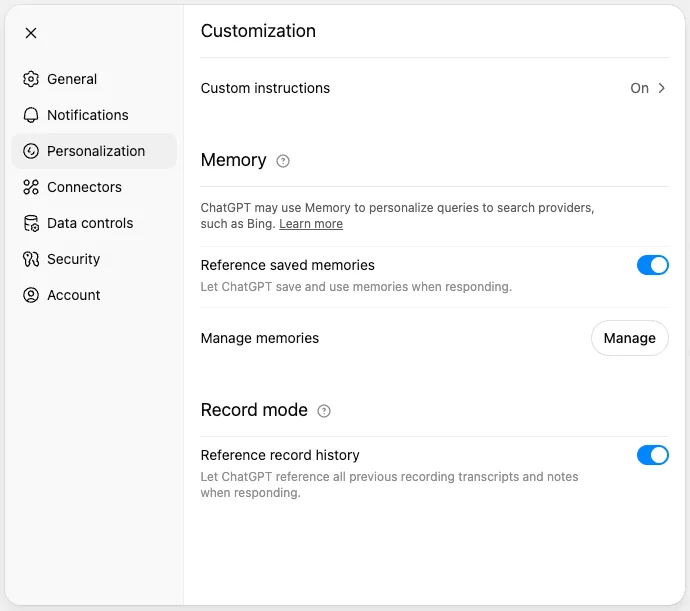
ಸೆಟ್ಟಿಂಗ್ಗಳಲ್ಲಿನ ವೈಯಕ್ತೀಕರಣ ವಿಭಾಗದಲ್ಲಿ “ಧ್ವನಿಮುದ್ರಣ ಇತಿಹಾಸವನ್ನು ಉಲ್ಲೇಖಿಸಿ” ಆಯ್ಕೆಯನ್ನು ಯಾವಾಗ ಬೇಕಾದರೂ ಸಕ್ರಿಯಗೊಳಿಸಬಹುದು ಅಥವಾ ನಿಷ್ಕ್ರಿಯಗೊಳಿಸಬಹುದು:
ಹಿಂದಿನ ಧ್ವನಿಮುದ್ರಣಗಳ ಕ್ಯಾನ್ವಾಸ್ಗಳನ್ನು ಅಳಿಸಿದರೆ ಏನಾಗುತ್ತದೆ?
ರೆಕಾರ್ಡ್ ಮೋಡ್ನ ಕ್ಯಾನ್ವಾಸ್ ಇರುವ ಸಂಭಾಷಣೆಯನ್ನು ನೀವು ಅಳಿಸಿದರೆ, ಮುಂದಿನ ಸಂಭಾಷಣೆಗಳಲ್ಲಿ ChatGPT ಆ ಕ್ಯಾನ್ವಾಸ್ನ ಮತ್ತು ಸಂಬಂಧಿತ ಲಿಪ್ಯಂತರದ ಮಾಹಿತಿಯನ್ನು ಇನ್ನು ಮುಂದೆ ಬಳಸುವುದಿಲ್ಲ. ಅಳಿಸಲಾದ ಕ್ಯಾನ್ವಾಸ್ಗಳು ಮತ್ತು ಲಿಪ್ಯಂತರಗಳನ್ನು ನಿಮ್ಮ ಚಾಟ್ಗಳಲ್ಲಿ ಉಲ್ಲೇಖಿಸುವುದು ನಿಲ್ಲಲು ಕೆಲವು ದಿನಗಳು ಬೇಕಾಗಬಹುದು.
ನನ್ನ ಎಂಟರ್ಪ್ರೈಸ್, ಎಜು ಅಥವಾ ಬಿಸಿನೆಸ್ ವರ್ಕ್ಸ್ಪೇಸ್ನಲ್ಲಿ “ಧ್ವನಿಮುದ್ರಣ ಇತಿಹಾಸವನ್ನು ಉಲ್ಲೇಖಿಸಿ” ಆಯ್ಕೆಯನ್ನು ನಿಷ್ಕ್ರಿಯಗೊಳಿಸಬಹುದೇ?
ಹೌದು, ವರ್ಕ್ಸ್ಪೇಸ್ ಮಾಲೀಕರು ಸೆಟ್ಟಿಂಗ್ಗಳು → ವರ್ಕ್ಸ್ಪೇಸ್ ನಿಯಂತ್ರಣಗಳಲ್ಲಿ “ಧ್ವನಿಮುದ್ರಣ ಇತಿಹಾಸವನ್ನು ಉಲ್ಲೇಖಿಸಿ” ಆಯ್ಕೆಯನ್ನು ಸಕ್ರಿಯಗೊಳಿಸಬಹುದು ಅಥವಾ ನಿಷ್ಕ್ರಿಯಗೊಳಿಸಬಹುದು.
ಸಮಸ್ಯೆ ನಿವಾರಣೆ
ರೆಕಾರ್ಡ್ ಬಟನ್ ಕಾಣಿಸುತ್ತಿಲ್ಲ
ChatGPT macOS ಅಪ್ಲಿಕೇಶನ್ ಅನ್ನು ಇತ್ತೀಚಿನ ಆವೃತ್ತಿಗೆ ನವೀಕರಿಸಿ. ನೀವು ಪ್ಲಸ್, Pro, ಬಿಸಿನೆಸ್, ಎಂಟರ್ಪ್ರೈಸ್ ಅಥವಾ ಎಜು ವರ್ಕ್ಸ್ಪೇಸ್ಗೆ ಲಾಗಿನ್ ಆಗಿದ್ದೀರಿ ಎಂಬುದನ್ನು ಖಚಿತಪಡಿಸಿಕೊಳ್ಳಿ.
macOS ಅನುಮತಿ ದೋಷಗಳು
ಮೈಕ್ರೊಫೋನ್ ಮತ್ತು ಪರದೆ ಹಾಗೂ ಸಿಸ್ಟಂ ಆಡಿಯೊ ರೆಕಾರ್ಡಿಂಗ್ ಎರಡಕ್ಕೂ ChatGPTಗೆ ಅನುಮತಿ ನೀಡಲಾಗಿದೆ ಎಂದು ಖಚಿತಪಡಿಸಿಕೊಳ್ಳಿ.
ಸಿಸ್ಟಂ ಸೆಟ್ಟಿಂಗ್ಗಳು → ಗೌಪ್ಯತೆ ಮತ್ತು ಭದ್ರತೆ → ಮೈಕ್ರೊಫೋನ್ ತೆರೆಯಿರಿ ಮತ್ತು ChatGPTಗೆ ಅನುಮತಿ ನೀಡಿ.
ಸಿಸ್ಟಂ ಸೆಟ್ಟಿಂಗ್ಗಳು → ಗೌಪ್ಯತೆ ಮತ್ತು ಭದ್ರತೆ → ಪರದೆ ಮತ್ತು ಸಿಸ್ಟಂ ಆಡಿಯೊ ರೆಕಾರ್ಡಿಂಗ್ ತೆರೆಯಿರಿ ಮತ್ತು ChatGPTಗೆ ಅನುಮತಿ ನೀಡಿ.
ಲಿಪ್ಯಂತರದ ಗುಣಮಟ್ಟ ಕಳಪೆಯಾಗಿದೆ
ಹೆಡ್ಸೆಟ್ ಬಳಸಿ ಮತ್ತು ಸಾಧ್ಯವಾದರೆ ಹಿನ್ನೆಲೆಯ ಶಬ್ದವನ್ನು ಕಡಿಮೆ ಮಾಡಿ.
ಕ್ಯಾನ್ವಾಸ್ ಸಿಗುತ್ತಿಲ್ಲ
ನೀವು ಧ್ವನಿಮುದ್ರಣ ಪ್ರಾರಂಭಿಸಿದ ಚಾಟ್ ಅನ್ನು ಹುಡುಕಿ. ಅಲ್ಲಿ ಕ್ಯಾನ್ವಾಸ್ ಕಾಣದಿದ್ದರೆ, ರೆಕಾರ್ಡ್ ಅಥವಾ ಸಭೆಗಳ ವಿಭಾಗದಿಂದ ಧ್ವನಿಮುದ್ರಣವನ್ನು ತೆರೆಯಿರಿ. ಕೆಲವು ಧ್ವನಿಮುದ್ರಣಗಳು ಮತ್ತು ಆಮದು ಮಾಡಿದ ಸಭೆಗಳಲ್ಲಿ ರಚಿಸಲಾದ ಟಿಪ್ಪಣಿಗಳು ಚಾಟ್ನಲ್ಲಿನ ಕ್ಯಾನ್ವಾಸ್ ಬದಲಿಗೆ ಸಭೆಯೊಂದಿಗೆ ಸಂಗ್ರಹವಾಗಿರುತ್ತವೆ.
ನಿಮ್ಮ ಕ್ಯಾಲೆಂಡರ್ನಿಂದ ರೆಕಾರ್ಡ್ ಸಭೆಗೆ ಸೇರುತ್ತದೆ ಎಂದು ನಿರೀಕ್ಷಿಸಿದ್ದರೂ ಧ್ವನಿಮುದ್ರಣ ಕಾಣಿಸದಿದ್ದರೆ, ಮೊದಲು ChatGPTಯಲ್ಲಿ ಗೂಗಲ್ ಕ್ಯಾಲೆಂಡರ್ ಸಂಪರ್ಕಗೊಂಡಿದೆ ಎಂದು ಖಚಿತಪಡಿಸಿಕೊಳ್ಳಿ. ಇದರಿಂದ ರೆಕಾರ್ಡ್ ನಿಮ್ಮ ಮುಂಬರುವ ಸಭೆಗಳನ್ನು ಸಿಂಕ್ ಮಾಡಿಕೊಂಡು ನಿಗದಿತ ಸಮಯಕ್ಕೆ ಸೇರಬಹುದು. ನಂತರ ಕ್ಯಾಲೆಂಡರ್ ಈವೆಂಟ್ನಲ್ಲಿ ಗೂಗಲ್ ಮೀಟ್ ಲಿಂಕ್ ಬಳಸಲಾಗಿದೆ ಎಂದು ಖಚಿತಪಡಿಸಿಕೊಳ್ಳಿ. ಕ್ಯಾಲೆಂಡರ್ ಮೂಲಕ ಸ್ವಯಂಚಾಲಿತವಾಗಿ ಸಭೆಗೆ ಸೇರುವ ಸೌಲಭ್ಯವು ಪ್ರಸ್ತುತ ಗೂಗಲ್ ಮೀಟ್ ಲಿಂಕ್ಗಳನ್ನು ಮಾತ್ರ ಬೆಂಬಲಿಸುತ್ತದೆ. ಜೂಮ್, ಮೈಕ್ರೋಸಾಫ್ಟ್ ಟೀಮ್ಸ್, ವೆಬೆಕ್ಸ್ ಅಥವಾ ಇತರ ಸಭೆಯ ಲಿಂಕ್ಗಳಿಗೆ, ChatGPT macOS ಅಪ್ಲಿಕೇಶನ್ನಲ್ಲಿ ನೀವೇ ರೆಕಾರ್ಡ್ ಪ್ರಾರಂಭಿಸಿ.