
ಅರ್ಹ ChatGPT ಬಳಕೆದಾರರಿಗೆ ಹೆಲ್ತ್ ಅನ್ನು ಹಂತಹಂತವಾಗಿ ಬಿಡುಗಡೆ ಮಾಡಲಾಗುತ್ತಿದೆ. ChatGPTಯಲ್ಲಿ ಹೆಲ್ತ್ ಕಾಣಿಸದಿದ್ದರೆ, ಅದು ಇನ್ನೂ ನಿಮ್ಮ ಖಾತೆಗೆ ಲಭ್ಯವಿಲ್ಲದಿರಬಹುದು.
ಅವಲೋಕನ ಮತ್ತು ಪ್ರವೇಶ
ChatGPT Health ಎಂದರೇನು?
ನಿಮ್ಮ ಆರೋಗ್ಯವನ್ನು ಅರ್ಥಮಾಡಿಕೊಳ್ಳಲು, ರೋಗಿಗಳ ಪೋರ್ಟಲ್ಗಳು, ವೈದ್ಯಕೀಯ ದಾಖಲೆಗಳು, ಆ್ಯಪ್ಗಳು ಮತ್ತು ಧರಿಸಬಹುದಾದ ಸಾಧನಗಳಲ್ಲಿರುವ ಮಾಹಿತಿಯನ್ನು ಒಟ್ಟುಗೂಡಿಸಬೇಕಾಗುತ್ತದೆ. ಹೀಗಾಗಿ, ನಿಮ್ಮ ಆರೋಗ್ಯದ ಸಂಪೂರ್ಣ ಚಿತ್ರಣವನ್ನು ಪಡೆಯುವುದು ಮತ್ತು ಬದಲಾವಣೆಗಳನ್ನು ಗಮನಿಸುವುದು ಕಷ್ಟವಾಗಬಹುದು. ನೀವು ಸಂಪರ್ಕಿಸಲು ಆಯ್ಕೆಮಾಡುವ ಮಾಹಿತಿಯನ್ನು ChatGPT Health ಒಟ್ಟುಗೂಡಿಸುತ್ತದೆ. ಒಂದೇ ವಿವರಗಳನ್ನು ಪದೇಪದೇ ಸಂಗ್ರಹಿಸುವ, ಅಪ್ಲೋಡ್ ಮಾಡುವ ಅಥವಾ ವಿವರಿಸುವ ಅಗತ್ಯವಿಲ್ಲದೆ, ಆ ಮಾಹಿತಿಯನ್ನು ಸಂದರ್ಭಕ್ಕೆ ತಕ್ಕಂತೆ ಅರ್ಥಮಾಡಿಕೊಳ್ಳಲು ಮತ್ತು ಕಾಲಕ್ರಮೇಣ ಆಗುವ ಬದಲಾವಣೆಗಳನ್ನು ಗಮನಿಸಲು ಇದು ನೆರವಾಗುತ್ತದೆ.
ನಿಮ್ಮ ಅನುಮತಿಯೊಂದಿಗೆ, ಹೆಲ್ತ್ನಲ್ಲಿ ನೀವು ಸಂಪರ್ಕಿಸಿರುವ ಆ್ಯಪಲ್ ಹೆಲ್ತ್ ಮತ್ತು ಬೆಂಬಲಿತ ವೈದ್ಯಕೀಯ ದಾಖಲೆಗಳಲ್ಲಿನ ಸಂಬಂಧಿತ ಮಾಹಿತಿಯನ್ನು ChatGPT ಬಳಸಬಹುದು. ಇದರಿಂದ ನಿಮ್ಮ ನಿರ್ದಿಷ್ಟ ವಿವರಗಳ ಆಧಾರದಲ್ಲಿ ಉತ್ತರಗಳನ್ನು ನೀಡಲು ಮತ್ತು ನೀವು ಕೇಳುವ ಮೊದಲೇ ಹೊಸ ಮಾಹಿತಿಯನ್ನು ತಿಳಿಸಲು ಸಾಧ್ಯವಾಗುತ್ತದೆ. ಹೊಸ ಪರೀಕ್ಷೆಯ ಫಲಿತಾಂಶವನ್ನು ಹಿಂದಿನ ಪರೀಕ್ಷೆಗಳೊಂದಿಗೆ ಹೋಲಿಸಲು, ನೀವು ಕೊನೆಯ ಬಾರಿ ವೈದ್ಯರನ್ನು ಭೇಟಿಯಾದ ನಂತರ ಏನು ಬದಲಾಗಿದೆ ಎಂಬುದನ್ನು ಸಂಕ್ಷಿಪ್ತವಾಗಿ ತಿಳಿಸಲು ಅಥವಾ ನಿದ್ರೆ, ಚಟುವಟಿಕೆ ಮತ್ತು ವ್ಯಾಯಾಮದಲ್ಲಿನ ಬದಲಾವಣೆಗಳು ನಿಮ್ಮ ದಿನಚರಿಗೆ ಹೇಗೆ ಸಂಬಂಧಿಸಿವೆ ಎಂಬುದನ್ನು ಪರಿಶೀಲಿಸಲು ನೀವು ChatGPT ಅನ್ನು ಕೇಳಬಹುದು.
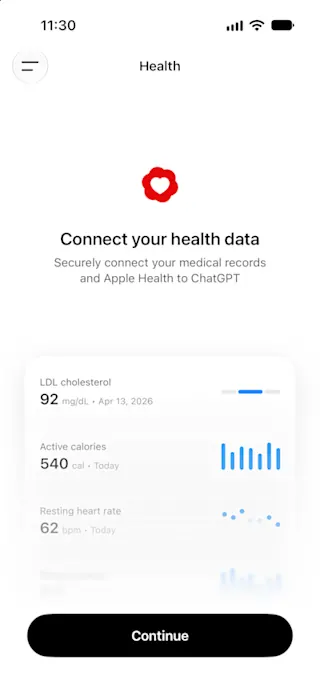
ಹೆಲ್ತ್ ಅನ್ನು ವೈದ್ಯಕೀಯ ಆರೈಕೆಗೆ ನೆರವಾಗುವಂತೆ ವಿನ್ಯಾಸಗೊಳಿಸಲಾಗಿದೆ, ಅದರ ಬದಲಿಯಾಗಿ ಅಲ್ಲ. ಇದು ರೋಗನಿರ್ಣಯ ಅಥವಾ ಚಿಕಿತ್ಸೆಗಾಗಿ ಉದ್ದೇಶಿತವಾಗಿಲ್ಲ. ತುರ್ತು ಗಮನ ಅಗತ್ಯವಿರುವ ರೋಗಲಕ್ಷಣಗಳು ಅಥವಾ ತುರ್ತು ಪರಿಸ್ಥಿತಿಗಳಲ್ಲಿ, ತಕ್ಷಣವೇ ವೈದ್ಯಕೀಯ ತಜ್ಞರ ನೆರವು ಪಡೆಯಿರಿ.
ಹೆಲ್ತ್ ಅನ್ನು ಯಾರು ಬಳಸಬಹುದು?
ಅಮೆರಿಕದಲ್ಲಿ 18 ವರ್ಷ ಅಥವಾ ಅದಕ್ಕಿಂತ ಹೆಚ್ಚಿನ ವಯಸ್ಸಿನ, ಅರ್ಹ ಮತ್ತು ಲಾಗಿನ್ ಆಗಿರುವ ChatGPT Free, Go, Plus ಹಾಗೂ Pro ಬಳಕೆದಾರರಿಗೆ ಹೆಲ್ತ್ ಲಭ್ಯವಿದೆ. ವೆಬ್ ಮತ್ತು iOSನಲ್ಲಿ ಇದಕ್ಕೆ ಬೆಂಬಲವಿದೆ. ನಾವು ಇದನ್ನು ಹಂತಹಂತವಾಗಿ ಬಿಡುಗಡೆ ಮಾಡುತ್ತಿದ್ದೇವೆ. ಆದ್ದರಿಂದ ಅರ್ಹ ಬಳಕೆದಾರರಲ್ಲಿ ಕೆಲವರಿಗೆ ಇದು ತಕ್ಷಣ ಕಾಣಿಸದಿರಬಹುದು.
Apple Health ಅನ್ನು ಸಂಪರ್ಕಿಸಲು iPhone ಅಗತ್ಯವಿದೆ.
ನಾನು ಹೇಗೆ ಪ್ರಾರಂಭಿಸಬಹುದು?
ಯಾವುದನ್ನೂ ಸಂಪರ್ಕಿಸದೆಯೇ ನೀವು ChatGPT ನಲ್ಲಿ ಆರೋಗ್ಯದ ಬಗ್ಗೆ ಪ್ರಶ್ನೆಗಳನ್ನು ಕೇಳಬಹುದು. ಹೆಲ್ತ್ ಅನ್ನು ಬಳಸಿ ನಿಮ್ಮದೇ ದತ್ತಾಂಶದ ಆಧಾರದ ಮೇಲೆ ಉತ್ತರಗಳನ್ನು ಪಡೆಯಲು, ಆ್ಯಪಲ್ ಹೆಲ್ತ್, ಅಮೆರಿಕದ ಆಸ್ಪತ್ರೆಗಳ ಜಾಲಗಳಿಂದ ಬೆಂಬಲಿತ ವೈದ್ಯಕೀಯ ದಾಖಲೆಗಳು, ಒನ್ ಮೆಡಿಕಲ್ ಅಥವಾ ಫಂಕ್ಷನ್ ಹೆಲ್ತ್ ಅನ್ನು ಸಂಪರ್ಕಿಸಲು ನೀವು ಆಯ್ಕೆಮಾಡಬಹುದು.
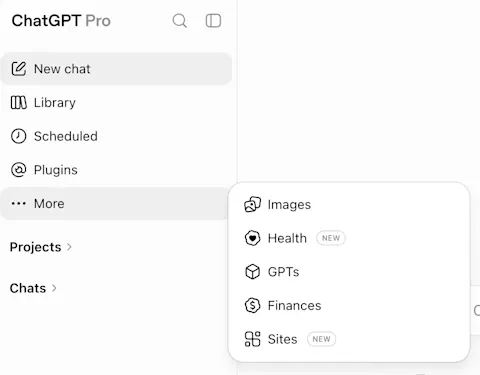
ChatGPT ಯ ಪಾರ್ಶ್ವಪಟ್ಟಿಯಿಂದ ಹೆಲ್ತ್ ತೆರೆಯಿರಿ. ಅದನ್ನು ನೋಡಲು ನೀವು “ಇನ್ನಷ್ಟು” ಮೆನುವನ್ನು ಟ್ಯಾಪ್ ಮಾಡಬೇಕಾಗಬಹುದು.
ಹೆಲ್ತ್ ಸಂಪರ್ಕಿಸಿ ಅಥವಾ ಪ್ರಾರಂಭಿಸಿ ಆಯ್ಕೆಮಾಡಿ.
ಆ್ಯಪಲ್ ಹೆಲ್ತ್, ವೈದ್ಯಕೀಯ ದಾಖಲೆಗಳು ಅಥವಾ ಬೆಂಬಲಿತ ಮತ್ತೊಂದು ಮೂಲವನ್ನು ಸಂಪರ್ಕಿಸಲು ಆಯ್ಕೆಮಾಡಿ.
ಖಾತೆಗೆ ಪ್ರವೇಶಿಸುವ ಮತ್ತು ಅನುಮತಿ ನೀಡುವ ಹಂತಗಳನ್ನು ಅನುಸರಿಸಿ.
ನಿಮ್ಮ ದತ್ತಾಂಶ ಸಿಂಕ್ ಆಗುವವರೆಗೆ ಕಾಯಿರಿ. ಸಿಂಕ್ ಆಗಲು ಕೆಲವು ನಿಮಿಷಗಳು ಬೇಕಾಗಬಹುದು. ಹಿಂದಿನ ದಾಖಲೆಗಳು ಹೆಚ್ಚಿದ್ದರೆ ಇನ್ನೂ ಹೆಚ್ಚು ಸಮಯ ಬೇಕಾಗಬಹುದು.
ಪ್ರಸ್ತುತ ಆರೋಗ್ಯ ಸಮಸ್ಯೆಗಳು, ಔಷಧಗಳು ಮತ್ತು ಕುಟುಂಬದ ಆರೋಗ್ಯ ಇತಿಹಾಸದ ವಿವರಗಳನ್ನು ನವೀಕರಿಸಿ ಅಥವಾ ಸೇರಿಸಿ.
ನಿಮ್ಮ ದತ್ತಾಂಶ ಸಿಂಕ್ ಆದ ನಂತರ, ChatGPT ನಲ್ಲಿ ಎಲ್ಲಿ ಬೇಕಾದರೂ ಪ್ರಶ್ನೆಗಳನ್ನು ಕೇಳಬಹುದು.
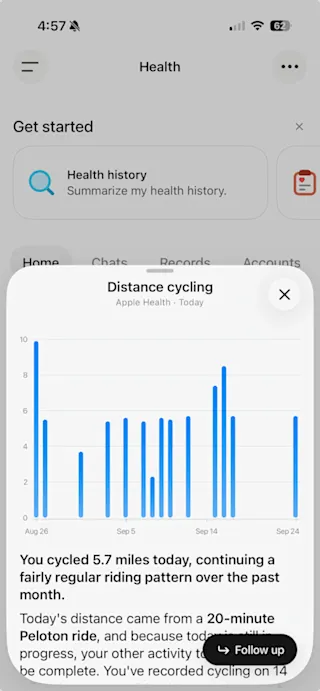
ಹೆಲ್ತ್ ಟ್ಯಾಬ್ ನಿಮ್ಮ ಖಾತೆಗಳನ್ನು ಸಂಪರ್ಕಿಸಲು ಮತ್ತು ನಿರ್ವಹಿಸಲು, ಇತ್ತೀಚಿನ ದತ್ತಾಂಶ ಮತ್ತು ಪ್ರವೃತ್ತಿಗಳನ್ನು ನೋಡಲು, ಸೂಚಿಸಿದ ಪ್ರಾಂಪ್ಟ್ಗಳನ್ನು ಪರಿಶೀಲಿಸಲು, ಸಿಂಕ್ ಆದ ದಾಖಲೆಗಳನ್ನು ವೀಕ್ಷಿಸಲು ಮತ್ತು ಹಿಂದಿನ ಆರೋಗ್ಯ ಸಂಭಾಷಣೆಗಳಿಗೆ ಮರಳಲು ಇರುವ ಮುಖ್ಯ ಸ್ಥಳವಾಗಿದೆ.
ಹೆಲ್ತ್ ಟ್ಯಾಬ್ನಲ್ಲಿ ಚಾರ್ಟ್, ಮಾಪನ ಅಥವಾ ಸಿಂಕ್ ಆದ ದಾಖಲೆಯನ್ನು ಆಯ್ಕೆಮಾಡಿ, ನಿಮಗೆ ನಿರ್ದಿಷ್ಟವಾದ ವಿವರಣೆಗಳು ಮತ್ತು ಒಳನೋಟಗಳನ್ನು ನೋಡಿ. ಇವುಗಳಲ್ಲಿ ಕಾಲಕ್ರಮೇಣ ನಿಮ್ಮ ದತ್ತಾಂಶ ಅಥವಾ ಪ್ರವೃತ್ತಿಗಳನ್ನು ತೋರಿಸುವ ಸಂವಾದಾತ್ಮಕ ಚಾರ್ಟ್ ಕೂಡ ಇರಬಹುದು. ಉದಾಹರಣೆಗೆ, ಪ್ರಾಂಪ್ಟ್ ಟೈಪ್ ಮಾಡದೆಯೇ ಪ್ರಯೋಗಾಲಯದ ಪರೀಕ್ಷಾ ಫಲಿತಾಂಶವನ್ನು ಆಯ್ಕೆಮಾಡಿ. ಅದರ ಅರ್ಥವೇನು ಮತ್ತು ಕಾಲಕ್ರಮೇಣ ನಿಮ್ಮ ಫಲಿತಾಂಶಗಳು ಹೇಗೆ ಬದಲಾಗಿವೆ ಎಂಬುದನ್ನು ಅರ್ಥಮಾಡಿಕೊಳ್ಳಲು ನೆರವು ಪಡೆಯಿರಿ.
ನಾನು ಹಿಂದಿನ ಹೆಲ್ತ್ ಅನುಭವವನ್ನು ಬಳಸಿದ್ದೆ. ನನ್ನ ಹಳೆಯ ಚಾಟ್ಗಳು ಮತ್ತು ಫೈಲ್ಗಳು ಎಲ್ಲಿವೆ?
ನಿಮ್ಮ ಹಿಂದಿನ ಹೆಲ್ತ್ ಚಾಟ್ಗಳು ಮತ್ತು ಅಪ್ಲೋಡ್ ಮಾಡಿದ ಫೈಲ್ಗಳು ChatGPT ಪಕ್ಕಪಟ್ಟಿಯ ಪ್ರಾಜೆಕ್ಟ್ಗಳಲ್ಲಿರುವ ಹೆಲ್ತ್ ಪ್ರಾಜೆಕ್ಟ್ನಲ್ಲಿ ಉಳಿದಿರುತ್ತವೆ. ಸುಲಭ ಪ್ರವೇಶಕ್ಕಾಗಿ ಅದನ್ನು ಪಿನ್ ಮಾಡಿರಬಹುದು. ಈ ಪ್ರಾಜೆಕ್ಟ್, ಹಳೆಯ ಹೆಲ್ತ್ ಅನುಭವದ ಪ್ರತ್ಯೇಕ ನಿಯಂತ್ರಣಗಳನ್ನು ಉಳಿಸಿಕೊಂಡಿದೆ. ಉದಾಹರಣೆಗೆ, ಹೆಲ್ತ್ ಪ್ರಾಜೆಕ್ಟ್ನ ನೆನಪುಗಳು ಆ ಪ್ರಾಜೆಕ್ಟ್ಗೆ ಮಾತ್ರ ಸೀಮಿತವಾಗಿರುತ್ತವೆ ಮತ್ತು ChatGPTಯ ಬೇರೆಡೆ ನಿಮ್ಮ ಚಾಟ್ಗಳನ್ನು ವೈಯಕ್ತೀಕರಿಸಲು ಅವುಗಳನ್ನು ಬಳಸಲಾಗುವುದಿಲ್ಲ.
ಹೆಲ್ತ್ ಪ್ರಾಜೆಕ್ಟ್ ಹೊಸ ಹೆಲ್ತ್ ಟ್ಯಾಬ್ನಿಂದ ಪ್ರತ್ಯೇಕವಾಗಿದೆ. ನಿಮ್ಮ ಹಳೆಯ ಚಾಟ್ಗಳು ಮತ್ತು ಫೈಲ್ಗಳು ಸ್ವಯಂಚಾಲಿತವಾಗಿ ಹೊಸ ಹೆಲ್ತ್ ಟ್ಯಾಬ್ಗೆ ಸ್ಥಳಾಂತರಗೊಳ್ಳುವುದಿಲ್ಲ.
ಆರೋಗ್ಯ ಮಾಹಿತಿಯನ್ನು ChatGPTಗೆ ಸಂಪರ್ಕಿಸುವುದು
ನಾನು ಯಾವ ಡೇಟಾ ಮೂಲಗಳನ್ನು ಸಂಪರ್ಕಿಸಬಹುದು?
ಪ್ರಸ್ತುತ ChatGPTಯಲ್ಲಿನ ಹೆಲ್ತ್ಗೆ ಈ ಖಾತೆಗಳನ್ನು ಸಂಪರ್ಕಿಸಬಹುದು:
Apple Health (iOS ಮೊಬೈಲ್ನಲ್ಲಿ ಮಾತ್ರ)
ಬೆಂಬಲಿತ ಅಮೆರಿಕದ ಸೇವಾದಾತರ ಪೋರ್ಟಲ್ಗಳು
One Medical ಮತ್ತು Function Health
ಸೇವಾದಾತರು ಮತ್ತು ಆ್ಯಪ್ಗೆ ಅನುಗುಣವಾಗಿ ಲಭ್ಯತೆ ಬದಲಾಗುತ್ತದೆ. ಒಂದಕ್ಕಿಂತ ಹೆಚ್ಚು ಖಾತೆಗಳನ್ನು ಸಂಪರ್ಕಿಸಬಹುದು ಮತ್ತು ಹೆಲ್ತ್ ಟ್ಯಾಬ್ನಿಂದ ಯಾವಾಗ ಬೇಕಾದರೂ ಖಾತೆಗಳನ್ನು ಸೇರಿಸಬಹುದು ಅಥವಾ ತೆಗೆದುಹಾಕಬಹುದು.
ವೈದ್ಯಕೀಯ ದಾಖಲೆಗಳನ್ನು ನಾನು ಹೇಗೆ ಸಂಪರ್ಕಿಸುವುದು?
ಹೆಲ್ತ್ ಟ್ಯಾಬ್ನಿಂದ ಮೊದಲ ಬಾರಿಗೆ ಹೆಲ್ತ್ ಅನ್ನು ಸಂಪರ್ಕಿಸುವಾಗ, ನೀವು ಬಯಸಿದರೆ ವೈದ್ಯಕೀಯ ದಾಖಲೆಗಳನ್ನು ಸಂಪರ್ಕಿಸುವ ಪ್ರಕ್ರಿಯೆಯ ಮೂಲಕ ನಿಮಗೆ ಮಾರ್ಗದರ್ಶನ ನೀಡಲಾಗುತ್ತದೆ.
ನಂತರ, ಹೆಲ್ತ್ → ಖಾತೆಗಳು → ಖಾತೆ ಸೇರಿಸಿ ಎಂಬಲ್ಲಿಗೆ ಹೋಗಿ, ನಿಮ್ಮ ಸೇವಾದಾತರನ್ನು ಹುಡುಕಿ, ಅವರ ಖಾತೆಗೆ ಪ್ರವೇಶಿಸುವ ಮತ್ತು ಸಮ್ಮತಿ ನೀಡುವ ಹಂತಗಳನ್ನು ಪೂರ್ಣಗೊಳಿಸುವ ಮೂಲಕ ಹೆಚ್ಚುವರಿ ಖಾತೆಗಳನ್ನು ಸೇರಿಸಬಹುದು.
ನಿಮ್ಮ ಸೇವಾದಾತರು ಲಭ್ಯವಿಲ್ಲದಿದ್ದರೆ, ಅವರ ಹೆಸರಿನೊಂದಿಗೆ ಹೆಲ್ಪ್ ಸೆಂಟರ್ ಮೂಲಕ ಬೆಂಬಲ ತಂಡವನ್ನು ಸಂಪರ್ಕಿಸಿ, ಅವರನ್ನು ಸೇರಿಸುವಂತೆ ವಿನಂತಿಸಬಹುದು. ನಿಮ್ಮ ಸಂದೇಶದಲ್ಲಿ ವೈದ್ಯಕೀಯ ಮಾಹಿತಿಯನ್ನು ಸೇರಿಸಬೇಡಿ.
ಸಂಪರ್ಕಿತ ಹೆಲ್ತ್ ಅನುಭವವು ನಿಮ್ಮ ಸ್ವಂತ ದಾಖಲೆಗಳ ಬಳಕೆಗೆ ಮಾತ್ರ ಉದ್ದೇಶಿಸಲಾಗಿದೆ. ಬೇರೊಬ್ಬರ ಮಾಹಿತಿಯನ್ನು ಪರಿಶೀಲಿಸಬೇಕಾದರೆ, ಪ್ರತ್ಯೇಕ ಖಾತೆಯನ್ನು ಅಥವಾ ಆ ಯೋಜನೆಗೆ ಮಾತ್ರ ಸೀಮಿತವಾದ ಸ್ಮರಣೆ ಮತ್ತು ಅಪ್ಲೋಡ್ ಮಾಡಿದ ಕಡತಗಳಿರುವ ಪ್ರತ್ಯೇಕ ಯೋಜನೆಯನ್ನು ಬಳಸಿ.
ಆಪಲ್ ಹೆಲ್ತ್ ಅನ್ನು ನಾನು ಹೇಗೆ ಸಂಪರ್ಕಿಸುವುದು?
ನೀವು ChatGPTನ ಇತ್ತೀಚಿನ iOS ಅಪ್ಲಿಕೇಶನ್ ಬಳಸುತ್ತಿದ್ದರೆ, ಹೆಲ್ತ್ ಟ್ಯಾಬ್ನಿಂದ ಮೊದಲ ಬಾರಿಗೆ ಹೆಲ್ತ್ ಅನ್ನು ಸಂಪರ್ಕಿಸುವಾಗ, ನೀವು ಬಯಸಿದರೆ ಆಪಲ್ ಹೆಲ್ತ್ ಅನ್ನು ಸಂಪರ್ಕಿಸುವ ಪ್ರಕ್ರಿಯೆಯ ಮೂಲಕ ನಿಮಗೆ ಮಾರ್ಗದರ್ಶನ ನೀಡಲಾಗುತ್ತದೆ.
ನಂತರ, ChatGPT iOS ಅಪ್ಲಿಕೇಶನ್ನಲ್ಲಿ ಹೆಲ್ತ್ → ಮೇಲಿನ ಬಲ ಮೂಲೆಯಲ್ಲಿರುವ “...” ಮೆನು → ಆಪಲ್ ಹೆಲ್ತ್ ಎಂಬಲ್ಲಿಗೆ ಹೋಗಿ ಆಪಲ್ ಹೆಲ್ತ್ ಅನ್ನು ಸಂಪರ್ಕಿಸಬಹುದು. ಆ ಬಳಿಕ ನೀವು ಹಂಚಿಕೊಳ್ಳಲು ಬಯಸುವ ದತ್ತಾಂಶ ವರ್ಗಗಳನ್ನು ಆಯ್ಕೆಮಾಡಿ.
WHOOP ಅಥವಾ Oura ರೀತಿಯ ದೈಹಿಕ ಸದೃಢತೆ ಆ್ಯಪ್, ಪೌಷ್ಟಿಕಾಂಶ ಆ್ಯಪ್ ಅಥವಾ ಧರಿಸಬಹುದಾದ ಸಾಧನವನ್ನು ನಾನು ಹೇಗೆ ಸಂಪರ್ಕಿಸುವುದು?
ನೀವು Apple Healthಗೆ ಸಂಪರ್ಕಿಸುವ ಧರಿಸಬಹುದಾದ ಸಾಧನ, ದೈಹಿಕ ಸದೃಢತೆ ಆ್ಯಪ್ ಅಥವಾ ಪೌಷ್ಟಿಕಾಂಶ ಆ್ಯಪ್ ಅನ್ನು ಬಳಸುತ್ತಿದ್ದರೆ (WHOOP, Oura, Garmin, Strava ಅಥವಾ MyFitnessPal ರೀತಿಯದು), ಅದು Apple Health ಜೊತೆಗೆ ಡೇಟಾ ಹಂಚಿಕೊಳ್ಳುವಂತೆ ಹೊಂದಿಸಲಾಗಿದೆಯೇ ಎಂಬುದನ್ನು ಖಚಿತಪಡಿಸಿಕೊಳ್ಳಿ.
ನೀವು Apple Health ಅನ್ನು ChatGPTಗೆ ಸಂಪರ್ಕಿಸಿದ ನಂತರ, ನಿಮ್ಮ ಅನುಮತಿಯೊಂದಿಗೆ ಆ ಆ್ಯಪ್ Apple Health ಮೂಲಕ ಲಭ್ಯವಾಗಿಸುವ ಮಾಹಿತಿಯನ್ನು ChatGPT ಬಳಸಬಹುದು. ChatGPTಗೆ ಲಭ್ಯವಾಗುವ ಮಾಹಿತಿಯು ಆ್ಯಪ್ ಮತ್ತು ಮಾಪಕಕ್ಕೆ ಅನುಗುಣವಾಗಿ ಬದಲಾಗುತ್ತದೆ ಹಾಗೂ ಕೆಲವು ಸ್ವಾಮ್ಯದ ಅಂಕಗಳು ವರ್ಗಾವಣೆಯಾಗದಿರಬಹುದು.
WHOOP
WHOOP, Apple Health ಮೂಲಕ ChatGPTಗೆ ಸಂಪರ್ಕಿಸುತ್ತದೆ.
WHOOPನಿಂದ Apple Healthಗೆ ಸಮನ್ವಯವನ್ನು ಸಕ್ರಿಯಗೊಳಿಸಲು:
WHOOP ಆ್ಯಪ್ ತೆರೆಯಿರಿ, ನಂತರ ಇನ್ನಷ್ಟು ಮೆನುಗೆ ಹೋಗಿ.
ಆ್ಯಪ್ ಸೆಟ್ಟಿಂಗ್ಗಳನ್ನು ಆಯ್ಕೆಮಾಡಿ, ನಂತರ ಏಕೀಕರಣಗಳನ್ನು ಟ್ಯಾಪ್ ಮಾಡಿ.
ಪುಟದ ಮೇಲ್ಭಾಗದಲ್ಲಿರುವ Apple Health ಅನ್ನು ಆಯ್ಕೆಮಾಡಿ.
ಸಂಪರ್ಕಿಸಿ ಎಂಬುದನ್ನು ಟ್ಯಾಪ್ ಮಾಡಿ, ನೀವು ಹಂಚಿಕೊಳ್ಳಲು ಬಯಸುವ ಡೇಟಾವನ್ನು ಆಯ್ಕೆಮಾಡಿ, ನಂತರ ಅನುಮತಿಸಿ ಎಂಬುದನ್ನು ಟ್ಯಾಪ್ ಮಾಡಿ.
WHOOPನ Apple Health ಏಕೀಕರಣದ ಕುರಿತು ಇನ್ನಷ್ಟು ತಿಳಿಯಿರಿ
Oura
Oura, Apple Health ಮೂಲಕ ChatGPTಗೆ ಸಂಪರ್ಕಿಸುತ್ತದೆ.
Ouraದಿಂದ Apple Healthಗೆ ಸಮನ್ವಯವನ್ನು ಸಕ್ರಿಯಗೊಳಿಸಲು:
Oura ಆ್ಯಪ್ನ ಮುಖಪುಟ ಪರದೆಯ ಮೇಲಿನ ಎಡ ಮೂಲೆಯಲ್ಲಿರುವ ಮೆನು ಐಕಾನ್ ಅನ್ನು ಟ್ಯಾಪ್ ಮಾಡಿ.
ಸೆಟ್ಟಿಂಗ್ಗಳನ್ನು ಟ್ಯಾಪ್ ಮಾಡಿ, ನಂತರ ಡೇಟಾ ಹಂಚಿಕೆ ಅಡಿಯಲ್ಲಿ Apple Health ಅನ್ನು ಟ್ಯಾಪ್ ಮಾಡಿ.
ಆರೋಗ್ಯಕ್ಕೆ ಸಂಪರ್ಕಿಸಿ ಆಯ್ಕೆಯನ್ನು ಸಕ್ರಿಯಗೊಳಿಸಿ.
Ouraದ Apple Health ಏಕೀಕರಣದ ಕುರಿತು ಇನ್ನಷ್ಟು ತಿಳಿಯಿರಿ
Garmin
Garmin, Apple Health ಮೂಲಕ ChatGPTಗೆ ಸಂಪರ್ಕಿಸುತ್ತದೆ.
Garminನಿಂದ Apple Healthಗೆ ಸಮನ್ವಯವನ್ನು ಸಕ್ರಿಯಗೊಳಿಸಲು:
Garmin Connect ಆ್ಯಪ್ನಲ್ಲಿ ಇನ್ನಷ್ಟು ಆಯ್ಕೆಮಾಡಿ.
ಸೆಟ್ಟಿಂಗ್ಗಳನ್ನು, ನಂತರ ಸಂಪರ್ಕಿತ ಆ್ಯಪ್ಗಳನ್ನು ಟ್ಯಾಪ್ ಮಾಡಿ.
ಲಭ್ಯವಿರುವ ಆ್ಯಪ್ಗಳು ಅಡಿಯಲ್ಲಿ Apple Health ಅನ್ನು ಆಯ್ಕೆಮಾಡಿ.
Apple Health ಜೊತೆಗೆ ಸಂಪರ್ಕಿಸಿ ಎಂಬುದನ್ನು ಆಯ್ಕೆಮಾಡಿ.
Garminನ Apple Health ಏಕೀಕರಣದ ಕುರಿತು ಇನ್ನಷ್ಟು ತಿಳಿಯಿರಿ
Apple Healthಗೆ ಸಂಪರ್ಕಿಸುವ ಇತರ ಆ್ಯಪ್ಗಳಿಗಾಗಿ, ನಿಮ್ಮ iPhoneನಲ್ಲಿ ಸೆಟ್ಟಿಂಗ್ಗಳು > ಆ್ಯಪ್ಗಳು > ಆರೋಗ್ಯ > ಡೇಟಾ ಪ್ರವೇಶ & ಸಾಧನಗಳು ತೆರೆಯಿರಿ. ಆ್ಯಪ್ ಆಯ್ಕೆಮಾಡಿ, ನಂತರ Apple Health ಜೊತೆಗೆ ಹಂಚಿಕೊಳ್ಳಲು ಬಯಸುವ ಡೇಟಾವನ್ನು ಆಯ್ಕೆಮಾಡಿ.
ಸಂಭಾಷಣೆಗಳಲ್ಲಿ ಹೆಲ್ತ್ ಬಳಸುವುದು
ಹೆಲ್ತ್ನಲ್ಲಿ ಸಂಪರ್ಕಿಸಿರುವ ದತ್ತಾಂಶವನ್ನು ChatGPT ಯಾವಾಗ ಬಳಸುತ್ತದೆ?
ನಿಮ್ಮ ದತ್ತಾಂಶವನ್ನು ಹೆಲ್ತ್ನಲ್ಲಿ ಸಿಂಕ್ ಮಾಡಿದ ನಂತರ, ಆ ದತ್ತಾಂಶವನ್ನು ಬಳಸಿ ChatGPT ಯಲ್ಲಿ ಎಲ್ಲಿ ಬೇಕಾದರೂ ಪ್ರಶ್ನೆಗಳನ್ನು ಕೇಳಬಹುದು. ಹೆಲ್ತ್ನಲ್ಲಿ ಸಂಪರ್ಕಿಸಿರುವ ದತ್ತಾಂಶವು ಪ್ರಶ್ನೆಗೆ ಸಂಬಂಧಿಸಿದಾಗ ಮತ್ತು ನೀವು ಅನುಮತಿಸಿದಾಗ, ಉತ್ತರವನ್ನು ನಿಮಗೆ ತಕ್ಕಂತೆ ನೀಡಲು ChatGPT ಅದನ್ನು ಬಳಸಬಹುದು. ಉದಾಹರಣೆಗೆ, ಇತ್ತೀಚಿನ ಪ್ರಯೋಗಾಲಯ ಪರೀಕ್ಷೆಗಳ ಫಲಿತಾಂಶಗಳನ್ನು ವಿವರಿಸಲು, ವೈದ್ಯರ ಭೇಟಿಗಾಗಿ ಪ್ರಶ್ನೆಗಳನ್ನು ಸಿದ್ಧಪಡಿಸಲು, ನಿದ್ರೆ ಮತ್ತು ಚಟುವಟಿಕೆಯ ಪ್ರವೃತ್ತಿಗಳನ್ನು ಅರ್ಥಮಾಡಿಕೊಳ್ಳಲು ಅಥವಾ ಅಲರ್ಜಿಯನ್ನು ಗಮನದಲ್ಲಿಟ್ಟುಕೊಂಡು ಊಟ ಒದಗಿಸುವ ಉಪಾಹಾರಗೃಹವನ್ನು ಹುಡುಕಲು ಹೆಲ್ತ್ ಸಂಪರ್ಕಿತ ದತ್ತಾಂಶವನ್ನು ಬಳಸಬಹುದು. ನೀವು ಕೇಳುವ ಮೊದಲೇ ಹೊಸ ಮಾಹಿತಿಯನ್ನು ತಿಳಿಸಲು ಕೂಡ ChatGPT ಸಂಪರ್ಕಿತ ದತ್ತಾಂಶವನ್ನು ಬಳಸಬಹುದು. ಉದಾಹರಣೆಗೆ, ಹೊಸ ವೈದ್ಯಕೀಯ ದಾಖಲೆಗಳು ಸಿಂಕ್ ಆದಾಗ ಅಥವಾ ನಿಮ್ಮ ಆ್ಯಪಲ್ ಹೆಲ್ತ್ ದತ್ತಾಂಶದಲ್ಲಿ ಆರೋಗ್ಯಕ್ಕೆ ಸಂಬಂಧಿಸಿದ ಹೊಸ ಪ್ರವೃತ್ತಿ ಕಂಡುಬಂದಾಗ.
ನೀವು ನಿರೀಕ್ಷಿಸಿದಂತೆ ChatGPT ಹೆಲ್ತ್ನಲ್ಲಿ ಸಂಪರ್ಕಿಸಿರುವ ದತ್ತಾಂಶವನ್ನು ಬಳಸದಿದ್ದರೆ, ನಿಮ್ಮ ಸಂದೇಶಕ್ಕೆ “@Health” ಸೇರಿಸಬಹುದು. ನಿಮಗೆ ತಕ್ಕಂತೆ ಉತ್ತರ ನೀಡಲು ಹೆಲ್ತ್ ಬಳಸಬೇಕೆಂದು ನೀವು ಬಯಸುತ್ತೀರಿ ಎಂಬುದನ್ನು ಇದು ಸೂಚಿಸುತ್ತದೆ.
ಯಾವ ಖಾತೆಗಳನ್ನು ಸಂಪರ್ಕಿಸಬೇಕು ಮತ್ತು ಹೆಲ್ತ್ಗೆ ಸಂಪರ್ಕಿಸಿದ ಮಾಹಿತಿಯನ್ನು ChatGPT ಯಾವಾಗ ಬಳಸಬಹುದು ಎಂಬುದನ್ನು ನೀವೇ ನಿರ್ಧರಿಸುತ್ತೀರಿ.
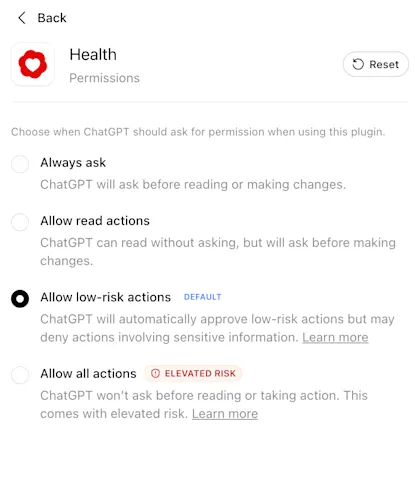
ಸೆಪ್ಟೆಂಬರ್ 2026ರಿಂದ (ನೋಡಿ: ChatGPT ಬಿಡುಗಡೆ ಟಿಪ್ಪಣಿಗಳು), ಹೊಸ ಹೆಲ್ತ್ ಪ್ಲಗಿನ್ ಸಂಪರ್ಕಗಳಿಗೆ ChatGPT ಪೂರ್ವನಿಯೋಜಿತವಾಗಿ ನಿಮ್ಮ ಜಾಗತಿಕ ಪ್ಲಗಿನ್ ಅನುಮತಿ ಸೆಟ್ಟಿಂಗ್ ಅನ್ನು ಬಳಸುತ್ತದೆ. ನಿಮ್ಮ ಪ್ಲಗಿನ್ಗಳ ಸೆಟ್ಟಿಂಗ್ಗಳಲ್ಲಿ ಯಾವುದೇ ಬದಲಾವಣೆ ಮಾಡದಿದ್ದರೆ, ಪೂರ್ವನಿಯೋಜಿತ ಅನುಮತಿ ಸೆಟ್ಟಿಂಗ್ “ಕಡಿಮೆ ಅಪಾಯದ ಕ್ರಿಯೆಗಳನ್ನು ಅನುಮತಿಸಿ.” ಆಗಿರುತ್ತದೆ. ನಂತರ ಸೆಟ್ಟಿಂಗ್ಗಳು → ಪ್ಲಗಿನ್ಗಳು → ಹೆಲ್ತ್. ಎಂಬಲ್ಲಿ ನಿಮ್ಮ ಹೆಲ್ತ್ ಅನುಮತಿಗಳನ್ನು ಬದಲಾಯಿಸಬಹುದು.
ನಿಮ್ಮ ಹೆಲ್ತ್ ಅನುಮತಿಗಳನ್ನು ಬದಲಾಯಿಸಲು:
ಸೆಟ್ಟಿಂಗ್ಗಳು ತೆರೆಯಿರಿ.
ಪ್ಲಗಿನ್ಗಳು ಆಯ್ಕೆಮಾಡಿ, ನಂತರ ಹೆಲ್ತ್ ಆಯ್ಕೆಮಾಡಿ.
ನಿಮಗೆ ಬೇಕಾದ ಅನುಮತಿ ಸೆಟ್ಟಿಂಗ್ ಆಯ್ಕೆಮಾಡಿ.
ಆರೋಗ್ಯ ಸಮಸ್ಯೆಗಳು, ಔಷಧಿಗಳು ಮತ್ತು ಕುಟುಂಬದ ಆರೋಗ್ಯ ಇತಿಹಾಸವನ್ನು ನಾನು ಹೇಗೆ ಪರಿಶೀಲಿಸಬಹುದು ಅಥವಾ ನವೀಕರಿಸಬಹುದು?
ಹೆಲ್ತ್ ಟ್ಯಾಬ್ನಿಂದ ಮೊದಲ ಬಾರಿಗೆ ಹೆಲ್ತ್ ಅನ್ನು ಸಂಪರ್ಕಿಸುವಾಗ, ಆರೋಗ್ಯ ಸಮಸ್ಯೆಗಳು, ಔಷಧಿಗಳು ಮತ್ತು ಕುಟುಂಬದ ಆರೋಗ್ಯ ಇತಿಹಾಸವನ್ನು ಪರಿಶೀಲಿಸಿ ನವೀಕರಿಸುವ ಪ್ರಕ್ರಿಯೆಯ ಮೂಲಕ ನಿಮಗೆ ಮಾರ್ಗದರ್ಶನ ನೀಡಲಾಗುತ್ತದೆ.
ನಂತರ, ಹೆಲ್ತ್ಗೆ ಹೋಗಿ, ಮೇಲಿನ ಬಲ ಮೂಲೆಯಲ್ಲಿರುವ “...” ಮೆನು ಆಯ್ಕೆಮಾಡಿ, ಬಳಿಕ ಸಕ್ರಿಯ ಆರೋಗ್ಯ ಸಮಸ್ಯೆಗಳು, ಪ್ರಸ್ತುತ ಔಷಧಿಗಳು ಅಥವಾ ಕುಟುಂಬದ ಆರೋಗ್ಯ ಇತಿಹಾಸವನ್ನು ಆಯ್ಕೆಮಾಡುವ ಮೂಲಕ ಹೆಚ್ಚಿನ ಮಾಹಿತಿಯನ್ನು ನವೀಕರಿಸಬಹುದು.
ಸಮನ್ವಯಗೊಳಿಸಿದ ದಾಖಲೆಗಳ ಮಾಹಿತಿಯನ್ನು ದೃಢೀಕರಿಸಬಹುದು, ಆರೋಗ್ಯ ಸಮಸ್ಯೆ ಅಥವಾ ಔಷಧಿ ಇನ್ನು ಪ್ರಸ್ತುತವಲ್ಲ ಎಂದು ಗುರುತಿಸಬಹುದು ಮತ್ತು ಕಾಣೆಯಾದ ಮಾಹಿತಿಯನ್ನು ಸೇರಿಸಬಹುದು.
ನವೀಕರಣಗಳು ನಿಮ್ಮ ಪ್ರಸ್ತುತ ಸ್ಥಿತಿಯನ್ನು ಅರ್ಥಮಾಡಿಕೊಳ್ಳಲು ChatGPTಗೆ ಸಹಾಯ ಮಾಡುತ್ತವೆ. ನಿಮ್ಮ ಸೇವಾದಾತರು ಹೊಂದಿರುವ ಅಥವಾ ಆಪಲ್ ಹೆಲ್ತ್ನಲ್ಲಿ ಸಂಗ್ರಹಿಸಿರುವ ದಾಖಲೆಗಳನ್ನು ChatGPT ಬದಲಾಯಿಸಲು ಸಾಧ್ಯವಿಲ್ಲ.
ಹೆಲ್ತ್ ಸಂಭಾಷಣೆಗಳು ನೆನಪುಗಳನ್ನು ರಚಿಸಬಹುದೇ?
ಹೌದು. ನೆನಪು ಆನ್ ಆಗಿರುವಾಗ, ಹೆಲ್ತ್ ಬಳಸುವ ಸಂಭಾಷಣೆಗಳು ಭವಿಷ್ಯದ ಚಾಟ್ಗಳನ್ನು ವೈಯಕ್ತೀಕರಿಸಲು ನೆನಪುಗಳನ್ನು ರಚಿಸಬಹುದು. ಉದಾಹರಣೆಗೆ, ನಿಮ್ಮ ಕೆಲಸ ಬೇಗ ಆರಂಭವಾಗುವುದರಿಂದ ನಿದ್ರೆಯನ್ನು ಸುಧಾರಿಸಲು ಪ್ರಯತ್ನಿಸುತ್ತಿದ್ದೀರಿ ಎಂದು ChatGPTಗೆ ತಿಳಿಸಿದರೆ, ನಿಮ್ಮ ನಿದ್ರೆಯ ಮಾದರಿ ಅಥವಾ ದಿನಚರಿಯ ಕುರಿತ ಭವಿಷ್ಯದ ಸಂಭಾಷಣೆಗಳಲ್ಲಿ ಅದು ಆ ಗುರಿಯನ್ನು ನೆನಪಿನಲ್ಲಿಟ್ಟುಕೊಳ್ಳಬಹುದು. ಹೆಲ್ತ್ನಲ್ಲಿ ಸಿಂಕ್ ಆದ ಡೇಟಾದಿಂದ ನೇರವಾಗಿ ನೆನಪುಗಳನ್ನು ರಚಿಸಲಾಗುವುದಿಲ್ಲ.
ನೆನಪುಗಳನ್ನು ರಚಿಸದೆ ಸಂಭಾಷಣೆ ನಡೆಸಲು ಬಯಸಿದರೆ, ಟೆಂಪರರಿ ಚಾಟ್ ಬಳಸಬಹುದು ಅಥವಾ ಸೆಟ್ಟಿಂಗ್ಗಳು → ವೈಯಕ್ತೀಕರಣ ಎಂಬಲ್ಲಿ ನೆನಪನ್ನು ಆಫ್ ಮಾಡಬಹುದು.
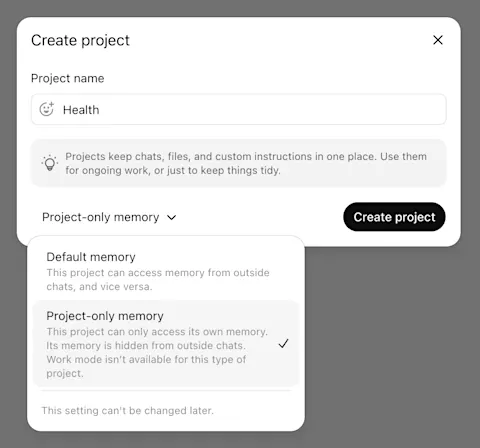
ನಿಮ್ಮ ಹೆಲ್ತ್ ನೆನಪುಗಳನ್ನು ChatGPTಯಲ್ಲಿನ ಇತರ ನೆನಪುಗಳಿಂದ ಪ್ರತ್ಯೇಕವಾಗಿ ಇರಿಸಲು ಬಯಸಿದರೆ, ಹೆಲ್ತ್ ಸಂಭಾಷಣೆಗಳಿಗಾಗಿ ಪ್ರತ್ಯೇಕ ಪ್ರಾಜೆಕ್ಟ್ ರಚಿಸಿ ಪ್ರಾಜೆಕ್ಟ್-ನಿರ್ದಿಷ್ಟ ನೆನಪನ್ನು ಆನ್ ಮಾಡುವುದನ್ನು ಪರಿಗಣಿಸಬಹುದು.
ಗೌಪ್ಯತೆ ಮತ್ತು ಡೇಟಾ ನಿಯಂತ್ರಣಗಳು
ಹೆಲ್ತ್ಗೆ ಸಂಪರ್ಕಿಸಿದ ಡೇಟಾವನ್ನು ಮಾಡೆಲ್ಗಳಿಗೆ ತರಬೇತಿ ನೀಡಲು ಅಥವಾ ಜಾಹೀರಾತುಗಳನ್ನು ಗುರಿಯಾಗಿಸಲು ಬಳಸಲಾಗುತ್ತದೆಯೇ?
ಇಲ್ಲ. ನೀವು ChatGPTಗಾಗಿ ಯಾವುದೇ ಮಾಡೆಲ್ ತರಬೇತಿ ಸೆಟ್ಟಿಂಗ್ ಆಯ್ಕೆಮಾಡಿದ್ದರೂ, ಸಂಪರ್ಕಿಸಿದ ವೈದ್ಯಕೀಯ ದಾಖಲೆಗಳು, Apple Health ಮಾಹಿತಿ ಮತ್ತು ಅವುಗಳನ್ನು ಬಳಸುವ ಸಂಭಾಷಣೆಗಳನ್ನು ನಮ್ಮ ಮೂಲ ಮಾಡೆಲ್ಗಳಿಗೆ ತರಬೇತಿ ನೀಡಲು ಅಥವಾ ಜಾಹೀರಾತುಗಳನ್ನು ಗುರಿಯಾಗಿಸಲು ಬಳಸುವುದಿಲ್ಲ. ಹೆಲ್ತ್ಗೆ ಸಂಪರ್ಕಿಸಿದ ಡೇಟಾವನ್ನು ಬಳಸದ ಸಂಭಾಷಣೆಗಳಿಗೆ ನಿಮ್ಮ ಸಾಮಾನ್ಯ ChatGPT ಮಾಡೆಲ್ ತರಬೇತಿ ಸೆಟ್ಟಿಂಗ್ಗಳು ಅನ್ವಯಿಸುತ್ತವೆ. ಸೆಟ್ಟಿಂಗ್ಗಳು > ಡೇಟಾ ನಿಯಂತ್ರಣಗಳು ಎಂಬಲ್ಲಿ ಅವುಗಳನ್ನು ಯಾವಾಗ ಬೇಕಾದರೂ ಬದಲಾಯಿಸಬಹುದು.
ನನ್ನ ಡೇಟಾವನ್ನು ಹೇಗೆ ರಕ್ಷಿಸಲಾಗುತ್ತದೆ?
ಹೆಲ್ತ್ನಲ್ಲಿ ಹಲವು ಹಂತಗಳ ಗೌಪ್ಯತೆ ಮತ್ತು ಭದ್ರತಾ ರಕ್ಷಣೆಗಳಿವೆ. ChatGPTನಲ್ಲಿನ ಎಲ್ಲಾ ಸಂಭಾಷಣೆಗಳನ್ನು ಸಂಗ್ರಹದಲ್ಲಿರುವಾಗಲೂ ರವಾನೆಯಾಗುವಾಗಲೂ ಪೂರ್ವನಿಯೋಜಿತವಾಗಿ ಗೂಢಲಿಪೀಕರಿಸಲಾಗುತ್ತದೆ. ಹೆಲ್ತ್ಗೆ ಸಂಪರ್ಕಿಸಿದ ಮಾಹಿತಿಗೆ ಗೂಢಲಿಪೀಕರಣದ ಹೆಚ್ಚುವರಿ ರಕ್ಷಣೆಗಳೂ ಇರುತ್ತವೆ.
ChatGPTಗಾಗಿ ನೀವು ಯಾವುದೇ ಮಾಡೆಲ್ ತರಬೇತಿ ಸೆಟ್ಟಿಂಗ್ ಆಯ್ಕೆ ಮಾಡಿದರೂ, ಸಂಪರ್ಕಿಸಿದ ವೈದ್ಯಕೀಯ ದಾಖಲೆಗಳು, ಆ್ಯಪಲ್ ಹೆಲ್ತ್ ಮಾಹಿತಿ ಮತ್ತು ಅವುಗಳನ್ನು ಬಳಸುವ ಸಂಭಾಷಣೆಗಳನ್ನು ನಮ್ಮ ಮೂಲಾಧಾರ ಮಾಡೆಲ್ಗಳಿಗೆ ತರಬೇತಿ ನೀಡಲು ಅಥವಾ ಜಾಹೀರಾತುಗಳನ್ನು ಗುರಿಪಡಿಸಲು ಬಳಸುವುದಿಲ್ಲ.
ಯಾವ ಖಾತೆಗಳನ್ನು ಸಂಪರ್ಕಿಸಬೇಕು ಮತ್ತು ಹೆಲ್ತ್ಗೆ ಸಂಪರ್ಕಿಸಿದ ಮಾಹಿತಿಯನ್ನು ChatGPT ಯಾವಾಗ ಬಳಸಬಹುದು ಎಂಬುದನ್ನು ನೀವೇ ನಿರ್ಧರಿಸುತ್ತೀರಿ.
ಸೆಪ್ಟೆಂಬರ್ 2026ರಿಂದ (ನೋಡಿ: ChatGPT ಬಿಡುಗಡೆ ಟಿಪ್ಪಣಿಗಳು), ಹೊಸ ಹೆಲ್ತ್ ಪ್ಲಗಿನ್ ಸಂಪರ್ಕಗಳಿಗೆ ChatGPT ಪೂರ್ವನಿಯೋಜಿತವಾಗಿ ನಿಮ್ಮ ಜಾಗತಿಕ ಪ್ಲಗಿನ್ ಅನುಮತಿ ಸೆಟ್ಟಿಂಗ್ ಅನ್ನು ಬಳಸುತ್ತದೆ. ನಿಮ್ಮ ಪ್ಲಗಿನ್ಗಳ ಸೆಟ್ಟಿಂಗ್ಗಳಲ್ಲಿ ಯಾವುದೇ ಬದಲಾವಣೆ ಮಾಡದಿದ್ದರೆ, ಪೂರ್ವನಿಯೋಜಿತ ಅನುಮತಿ ಸೆಟ್ಟಿಂಗ್ “ಕಡಿಮೆ ಅಪಾಯದ ಕ್ರಿಯೆಗಳನ್ನು ಅನುಮತಿಸಿ.” ಆಗಿರುತ್ತದೆ. ನಂತರ ಸೆಟ್ಟಿಂಗ್ಗಳು → ಪ್ಲಗಿನ್ಗಳು → ಹೆಲ್ತ್ಗೆ ಹೋಗಿ ನಿಮ್ಮ ಹೆಲ್ತ್ ಅನುಮತಿಗಳನ್ನು ಬದಲಾಯಿಸಬಹುದು.
ನಿಮ್ಮ ಹೆಲ್ತ್ ಮಾಹಿತಿಯ ಸಂಪರ್ಕವನ್ನು ಯಾವುದೇ ಸಮಯದಲ್ಲಿ ಕಡಿತಗೊಳಿಸಬಹುದು. ಹೆಲ್ತ್ > ಖಾತೆಗಳು ಎಂಬಲ್ಲಿ ಯಾವುದೇ ಸಮಯದಲ್ಲಿ ಖಾತೆಗಳ ಸಂಪರ್ಕ ಕಡಿತಗೊಳಿಸಿ. ನೀವು ಹಾಗೆ ಮಾಡಿದಾಗ, ಆ ಮೂಲದಿಂದ ಸಿಂಕ್ ಮಾಡಿದ ಡೇಟಾವನ್ನು 30 ದಿನಗಳೊಳಗೆ OpenAIನ ಸಿಸ್ಟಮ್ಗಳಿಂದ ಅಳಿಸಲಾಗುತ್ತದೆ. ನಿಮ್ಮ ChatGPT ಸಂಭಾಷಣೆ ಇತಿಹಾಸದಲ್ಲಿ ಈಗಾಗಲೇ ಸೇರಿರುವ ಮಾಹಿತಿ, ನೀವು ಆ ಸಂಭಾಷಣೆಗಳನ್ನು ಅಳಿಸುವವರೆಗೆ ಉಳಿಯುತ್ತದೆ.
ಸೂಕ್ಷ್ಮ ಮಾಹಿತಿಯ ಹಂಚಿಕೆಯನ್ನು ರಕ್ಷಿಸಲು ಹೆಚ್ಚುವರಿ ಸುರಕ್ಷತಾ ಕ್ರಮಗಳು ನೆರವಾಗುತ್ತವೆ. ನಿಮ್ಮ ಆ್ಯಪಲ್ ಹೆಲ್ತ್ ಡೇಟಾವನ್ನು ಆಧರಿಸಿದ ತರಬೇತಿ ಯೋಜನೆಯನ್ನು ನಿಮ್ಮ ಓಟದ ಸಂಗಾತಿಗೆ ಕಳುಹಿಸುವಂತಹ, ಹೆಲ್ತ್ ಮಾಹಿತಿಯನ್ನು ಬಹಿರಂಗಪಡಿಸಬಹುದಾದ ಕ್ರಿಯೆಯನ್ನು ಸಂಪರ್ಕಿತ ಮತ್ತೊಂದು ಪ್ಲಗಿನ್ನಲ್ಲಿ ChatGPT ಕೈಗೊಳ್ಳುವ ಮೊದಲು, ಆ ಹಂಚಿಕೆ ನಿಮ್ಮ ವಿನಂತಿಗೆ ಹೊಂದಿಕೆಯಾಗಿದೆಯೇ ಎಂದು ಪರಿಶೀಲಿಸಲು ಹೆಚ್ಚುವರಿ ಸುರಕ್ಷತಾ ಕ್ರಮಗಳು ನೆರವಾಗುತ್ತವೆ. ಕೆಲವು ಸೂಕ್ಷ್ಮ ಕ್ರಿಯೆಗಳನ್ನು ಮುಂದುವರಿಸುವ ಮೊದಲು ದೃಢೀಕರಿಸುವಂತೆ ChatGPT ನಿಮ್ಮನ್ನು ಕೇಳಬಹುದು. ಹೆಲ್ತ್ಗೆ ಸಂಪರ್ಕಿಸಿದ ಮಾಹಿತಿಯ ಮೇಲೆ ಕೇಂದ್ರೀಕರಿಸಿದ ವಿಶೇಷ ಪ್ರತಿಕೂಲ-ತಂಡದ ಪರೀಕ್ಷೆಗಳ ಮೂಲಕವೂ ನಾವು ಈ ಸುರಕ್ಷತಾ ಕ್ರಮಗಳನ್ನು ಪರೀಕ್ಷಿಸುತ್ತೇವೆ ಮತ್ತು ನಮ್ಮ ರಕ್ಷಣೆಗಳನ್ನು ಬಲಪಡಿಸಲು ಆ ಫಲಿತಾಂಶಗಳನ್ನು ಬಳಸುತ್ತೇವೆ.
ಹೆಲ್ತ್ಗೆ ಸಂಪರ್ಕಿಸಿದ ನಿಮ್ಮ ಡೇಟಾ ನಮ್ಮ ಹೆಲ್ತ್ ಗೌಪ್ಯತಾ ಸೂಚನೆಗೆ ಒಳಪಟ್ಟಿರುತ್ತದೆ.
ಸಂಪರ್ಕಿತ ಖಾತೆಗಳ ಸಂಪರ್ಕವನ್ನು ಹೇಗೆ ಕಡಿತಗೊಳಿಸುವುದು?
ವೈದ್ಯಕೀಯ ದಾಖಲೆಗಳ ಸಂಪರ್ಕ ಕಡಿತಗೊಳಿಸಲು:
ಹೆಲ್ತ್ಗೆ ಹೋಗಿ.
ಖಾತೆಗಳು ಟ್ಯಾಬ್ ಕ್ಲಿಕ್ ಮಾಡಿ.
ನೀವು ಸಂಪರ್ಕ ಕಡಿತಗೊಳಿಸಲು ಬಯಸುವ ಖಾತೆಯ ಪಕ್ಕದಲ್ಲಿರುವ “...” ಕ್ಲಿಕ್ ಮಾಡಿ.
“ಖಾತೆ ತೆಗೆದುಹಾಕಿ” ಕ್ಲಿಕ್ ಮಾಡಿ.
Apple Health ಸಂಪರ್ಕ ಕಡಿತಗೊಳಿಸಲು:
ಹೆಲ್ತ್ಗೆ ಹೋಗಿ.
ಮೇಲಿನ ಬಲ ಮೂಲೆಯಲ್ಲಿರುವ “...” ಐಕಾನ್ ಕ್ಲಿಕ್ ಮಾಡಿ.
“Apple Health” ಕ್ಲಿಕ್ ಮಾಡಿ.
“ಸಂಪರ್ಕ ಕಡಿತಗೊಳಿಸಿ” ಕ್ಲಿಕ್ ಮಾಡಿ.
ನೀವು ಖಾತೆಯ ಸಂಪರ್ಕ ಕಡಿತಗೊಳಿಸಿದ ಅಥವಾ ಅದನ್ನು ತೆಗೆದುಹಾಕಿದ ನಂತರ, ಬದಲಾವಣೆಯು ಖಾತೆಗಳು ಪರದೆಯಲ್ಲಿ ಕಾಣಿಸಲು ಕೆಲವು ಸೆಕೆಂಡುಗಳು ಬೇಕಾಗಬಹುದು. ನೀವು ಖಾತೆಯ ಸಂಪರ್ಕ ಕಡಿತಗೊಳಿಸಿದ ನಂತರ, ಸಿಂಕ್ ಆದ ಡೇಟಾವನ್ನು 30 ದಿನಗಳೊಳಗೆ ನಮ್ಮ ಸಿಸ್ಟಂಗಳಿಂದ ಅಳಿಸಲಾಗುತ್ತದೆ.
ಖಾತೆಯ ಸಂಪರ್ಕವನ್ನು ಕಡಿತಗೊಳಿಸಿದಾಗ ಏನಾಗುತ್ತದೆ?
ನಿಮ್ಮ ಸಂಪರ್ಕಿತ ವೈದ್ಯಕೀಯ ದಾಖಲೆಗಳು ಮತ್ತು/ಅಥವಾ Apple Health ಸಂಪರ್ಕವನ್ನು ಯಾವಾಗ ಬೇಕಾದರೂ ಕಡಿತಗೊಳಿಸಬಹುದು. ಹೆಲ್ತ್ → ಖಾತೆಗಳು ಎಂಬಲ್ಲಿ ಖಾತೆಗಳ ಸಂಪರ್ಕ ಕಡಿತಗೊಳಿಸಿ. ನೀವು ಖಾತೆಯ ಸಂಪರ್ಕ ಕಡಿತಗೊಳಿಸಿದಾಗ, ಆ ಮೂಲದಿಂದ ಸಿಂಕ್ ಆದ ಡೇಟಾವನ್ನು 30 ದಿನಗಳೊಳಗೆ OpenAI ಸಿಸ್ಟಂಗಳಿಂದ ಅಳಿಸಲಾಗುತ್ತದೆ. ನಿಮ್ಮ ChatGPT ಸಂಭಾಷಣೆ ಇತಿಹಾಸದಲ್ಲಿ ಈಗಾಗಲೇ ಸೇರಿರುವ ಮಾಹಿತಿ, ಆ ಸಂಭಾಷಣೆಗಳನ್ನು ನೀವು ಅಳಿಸುವವರೆಗೆ ಉಳಿಯುತ್ತದೆ.
ಸಮಸ್ಯೆ ಪರಿಹಾರ
ಪಕ್ಕಪಟ್ಟಿಯಲ್ಲಿ ಹೆಲ್ತ್ ಕಾಣಿಸದಿದ್ದರೆ ನಾನು ಏನು ಮಾಡಬೇಕು?
ಅಮೆರಿಕದಲ್ಲಿ 18 ವರ್ಷ ಅಥವಾ ಅದಕ್ಕಿಂತ ಹೆಚ್ಚಿನ ವಯಸ್ಸಿನ, ಅರ್ಹ ಮತ್ತು ಲಾಗಿನ್ ಆಗಿರುವ ChatGPT Free, Go, Plus ಹಾಗೂ Pro ಬಳಕೆದಾರರಿಗೆ ಹೆಲ್ತ್ ಲಭ್ಯವಿದೆ. ChatGPT 1.2026.188 ಅಥವಾ ನಂತರದ ಆವೃತ್ತಿಗಳಲ್ಲಿ ವೆಬ್ ಮತ್ತು iOSಗೆ ಬೆಂಬಲವಿದೆ.
ನೀವು ಅಮೆರಿಕದಲ್ಲಿ ನೋಂದಾಯಿಸಿಕೊಂಡಿದ್ದರೂ ಹೆಲ್ತ್ ಪ್ರವೇಶಿಸಲು ಸಾಧ್ಯವಾಗದಿದ್ದರೆ, ನಿಮಗೆ 18 ವರ್ಷಕ್ಕಿಂತ ಕಡಿಮೆ ವಯಸ್ಸೆಂದು ನಮ್ಮ ಸಿಸ್ಟಂಗಳು ಅಂದಾಜಿಸಿರಬಹುದು. ನೀವು ಹೆಲ್ತ್ನ ವಯಸ್ಸಿನ ಅಗತ್ಯವನ್ನು ಪೂರೈಸುತ್ತೀರಿ ಎಂದು ChatGPT ದೃಢೀಕರಿಸಲು ನಿಮ್ಮ ವಯಸ್ಸನ್ನು ಪರಿಶೀಲಿಸಬಹುದು. ಇದರಿಂದ ನಿಮ್ಮ ಖಾತೆಗೆ ಹೆಲ್ತ್ ಲಭ್ಯವಾಗಬಹುದು.
ಎಲ್ಲ ಅರ್ಹ ಬಳಕೆದಾರರಿಗೆ ಬಿಡುಗಡೆ ಮಾಡಲು ಕೆಲವು ವಾರಗಳು ಬೇಕಾಗಬಹುದು.
Strava ಅಥವಾ Ouraದಂತಹ ಆ್ಯಪ್ಗಳಲ್ಲಿ ನಾನು ನೋಡುವ ಮಾಪಕಗಳನ್ನೇ ChatGPT ಏಕೆ ತೋರಿಸುವುದಿಲ್ಲ?
Apple Health ಅಥವಾ ಮತ್ತೊಂದು ಸಂಪರ್ಕಿತ ಮೂಲದ ಮೂಲಕ ಆ್ಯಪ್ ಹಂಚಿಕೊಳ್ಳುವ ಮಾಹಿತಿಯನ್ನು ಮಾತ್ರ ChatGPT ನೋಡುತ್ತದೆ. ಉದಾಹರಣೆಗೆ, ನಿದ್ರೆಯ ಅಂಕ ಅಥವಾ ಅಗ್ರಪಟ್ಟಿಯ ಸ್ಥಾನವಂತಹ ಕೆಲವು ಆ್ಯಪ್-ನಿರ್ದಿಷ್ಟ ಮಾಪಕಗಳನ್ನು ಹಂಚಿಕೊಳ್ಳದಿರಬಹುದು ಅಥವಾ ಅವುಗಳನ್ನು ಬೇರೆ ರೀತಿಯಲ್ಲಿ ಲೆಕ್ಕಹಾಕಬಹುದು.
ಸಂಭಾಷಣೆಯಲ್ಲಿ ಹೆಲ್ತ್ಗೆ ಸಂಪರ್ಕಿಸಿದ ನನ್ನ ಡೇಟಾವನ್ನು ChatGPT ಏಕೆ ಬಳಸಲಿಲ್ಲ?
ಸಂಬಂಧಿತವಾಗಿರುವಾಗ ಮತ್ತು ನೀವು ಅನುಮತಿಸಿದಾಗ, ಪ್ರತಿಕ್ರಿಯೆಯನ್ನು ವೈಯಕ್ತೀಕರಿಸಲು ಹೆಲ್ತ್ಗೆ ಸಂಪರ್ಕಿಸಿದ ಡೇಟಾವನ್ನು ChatGPT ಬಳಸಬಹುದು. ಹೆಲ್ತ್ಗೆ ಸಂಪರ್ಕಿಸಿದ ಮಾಹಿತಿಯನ್ನು ಚಾಟ್ನಲ್ಲಿ ಬಳಸುವ ಸಾಧ್ಯತೆ ಹೆಚ್ಚಿಸಲು, ನಿಮ್ಮ ಸಂದೇಶಕ್ಕೆ @Health ಸೇರಿಸಬಹುದು.
ಪದೇ ಪದೇ ಕೇಳಲಾಗುವ ಪ್ರಶ್ನೆಗಳು
ಹೆಲ್ತ್ ವಾಯ್ಸ್ ಮೋಡ್ ಅಥವಾ Codex ಜೊತೆಗೆ ಕಾರ್ಯನಿರ್ವಹಿಸುತ್ತದೆಯೇ?
ಹೆಲ್ತ್ ವಾಯ್ಸ್ ಮೋಡ್ ಜೊತೆಗೆ ಕಾರ್ಯನಿರ್ವಹಿಸುತ್ತದೆ. ಇನ್ನಷ್ಟು ತಿಳಿಯಿರಿ.
ಸದ್ಯಕ್ಕೆ Codex ನಲ್ಲಿ ಹೆಲ್ತ್ಗೆ ಬೆಂಬಲವಿಲ್ಲ.
ChatGPT ಮಾಹಿತಿಯನ್ನು Apple Health ಅಥವಾ ಸಂಪರ್ಕಿತ ಮತ್ತೊಂದು ಆರೋಗ್ಯ ಆ್ಯಪ್ಗೆ ಮರಳಿ ಬರೆಯಬಹುದೇ?
ಇಲ್ಲ. ಸಂಪರ್ಕಿತ ವೈದ್ಯಕೀಯ ದಾಖಲೆಗಳು ಮತ್ತು Apple Health ಮಾಹಿತಿಯನ್ನು ChatGPT ಓದಲು ಮಾತ್ರ ಸಾಧ್ಯ. ಸಂಪರ್ಕಿತ ದಾಖಲೆಗಳನ್ನು ChatGPT ನವೀಕರಿಸಲು ಸಾಧ್ಯವಿಲ್ಲ.
ಹೆಲ್ತ್ HIPAAಗೆ ಅರ್ಹವಾಗಿದೆಯೇ?
ChatGPTಯಲ್ಲಿನ ಹೆಲ್ತ್ ಅನ್ನು ವೈದ್ಯಕೀಯ ಬಳಕೆಗಾಗಿ ಅಥವಾ HIPAAಗೆ ಒಳಪಡುವ ಸಂಸ್ಥೆಗಳ ಬಳಕೆಗಾಗಿ ಉದ್ದೇಶಿಸಿಲ್ಲ ಮತ್ತು ಇದು ವ್ಯಾಪಾರ ಸಹವರ್ತಿ ಒಪ್ಪಂದವನ್ನು ಒದಗಿಸುವುದಿಲ್ಲ.
ನೀವು HIPAAಗೆ ಒಳಪಡುವ ಸಂಸ್ಥೆಯಾಗಿದ್ದರೆ, ಉದಾಹರಣೆಗೆ ಆರೋಗ್ಯ ಸೇವಾದಾತರು ಅಥವಾ ವಿಮಾದಾರರಾಗಿದ್ದರೆ, ಅಥವಾ ಅಂತಹ ಸಂಸ್ಥೆಯ ವ್ಯಾಪಾರ ಸಹವರ್ತಿಯಾಗಿದ್ದರೆ, HIPAA ಅನುಸರಣೆಗೆ ಬೆಂಬಲ ನೀಡುವ ಮತ್ತು ವೈದ್ಯಕೀಯ ಪರಿಸರಗಳಲ್ಲಿ ಬಳಸಬಹುದಾದ ಹೆಲ್ತ್ಕೇರ್ಗಾಗಿ ChatGPT ಮತ್ತು ವೈದ್ಯರಿಗಾಗಿ ChatGPT ಅನ್ನು ನಾವು ಒದಗಿಸುತ್ತೇವೆ.