
ಖಾತೆ ಬದಲಾಯಿಸುವ ಸೌಲಭ್ಯವನ್ನು ಐಒಎಸ್ ಮತ್ತು ಆಂಡ್ರಾಯ್ಡ್ನಲ್ಲಿ ಹಂತಹಂತವಾಗಿ ಒದಗಿಸಲಾಗುತ್ತಿದೆ. ನಿಮಗೆ ಸೆಟ್ಟಿಂಗ್ಗಳು ವಿಭಾಗದಲ್ಲಿ ಖಾತೆ ಬದಲಾಯಿಸಿ ಕಾಣಿಸದಿದ್ದರೆ, ಈ ಸೌಲಭ್ಯ ಇನ್ನೂ ನಿಮಗೆ ಲಭ್ಯವಾಗಿಲ್ಲದಿರಬಹುದು.
ಅವಲೋಕನ
ಒಂದು ಸಮಯದಲ್ಲಿ ಗರಿಷ್ಠ 2 ChatGPT ಖಾತೆಗಳಿಗೆ ಪ್ರವೇಶಿಸಿರಬಹುದು ಮತ್ತು ನಿರ್ಗಮಿಸದೆಯೇ ಅವುಗಳ ನಡುವೆ ಬದಲಾಯಿಸಬಹುದು. ಒಂದು ಸಮಯದಲ್ಲಿ ಒಂದೇ ಖಾತೆ ಸಕ್ರಿಯವಾಗಿರುತ್ತದೆ.
ಲಭ್ಯತೆ
ಖಾತೆ ಬದಲಾಯಿಸುವ ಸೌಲಭ್ಯವು ChatGPT ಜಾಲತಾಣದಲ್ಲಿ ಮತ್ತು ChatGPT ಐಒಎಸ್ ಹಾಗೂ ಆಂಡ್ರಾಯ್ಡ್ ಅನ್ವಯಗಳಲ್ಲಿ ಲಭ್ಯವಿದೆ.
ಜಾಲತಾಣದಲ್ಲಿ ಎಲ್ಲ ಬಗೆಯ ಯೋಜನೆಗಳಲ್ಲೂ ಖಾತೆ ಬದಲಾಯಿಸುವ ಸೌಲಭ್ಯ ಬಳಸಬಹುದು. ಆದರೆ ನಿಮ್ಮ ನಿರ್ವಹಿತ ವರ್ಕ್ಸ್ಪೇಸ್ನಲ್ಲಿ ಅದು ಲಭ್ಯವಿರಬೇಕೇ ಎಂಬುದನ್ನು ನಿಮ್ಮ ಸಂಸ್ಥೆ ನಿಯಂತ್ರಿಸಬಹುದು. ನಿರ್ವಹಿತ ವರ್ಕ್ಸ್ಪೇಸ್ನಲ್ಲಿ ಈ ಆಯ್ಕೆ ಕಾಣಿಸದಿದ್ದರೆ, ನಿಮ್ಮ ವರ್ಕ್ಸ್ಪೇಸ್ ನಿರ್ವಾಹಕರನ್ನು ವಿಚಾರಿಸಿ.
ಖಾತೆ ಬದಲಾಯಿಸುವ ಸೌಲಭ್ಯ ಹೇಗೆ ಕಾರ್ಯನಿರ್ವಹಿಸುತ್ತದೆ
ಗರಿಷ್ಠ 2 ಖಾತೆಗಳಿಗೆ ಪ್ರವೇಶಿಸಿರಿ
ಒಂದು ಸಮಯದಲ್ಲಿ ಗರಿಷ್ಠ 2 ಖಾತೆಗಳಿಗೆ ಪ್ರವೇಶಿಸಿರಬಹುದು. ನೀವು 2ಕ್ಕಿಂತ ಹೆಚ್ಚು ChatGPT ಖಾತೆಗಳನ್ನು ಹೊಂದಿರಬಹುದು. ಈಗಾಗಲೇ 2 ಖಾತೆಗಳಿಗೆ ಪ್ರವೇಶಿಸಿದ್ದರೆ, ಮತ್ತೊಂದು ಸೇರಿಸುವ ಮೊದಲು ಒಂದರಿಂದ ನಿರ್ಗಮಿಸಿ.
ಎರಡನೇ ಖಾತೆ ರಚಿಸಲು ಪಾವತಿ ಮಾಡುವ ಅಗತ್ಯ ಇಲ್ಲ. ನೀವು ಹೊಸದಾಗಿ ರಚಿಸಿದ ಖಾತೆಯು ಪೂರ್ವನಿಯೋಜಿತವಾಗಿ ಉಚಿತ ಯೋಜನೆಯೊಂದಿಗೆ ಪ್ರಾರಂಭವಾಗುತ್ತದೆ.
ಜಾಲತಾಣದಲ್ಲಿ ಖಾತೆ ಸೇರಿಸಿ
ಖಾತೆಯ ಆಯ್ಕೆಪಟ್ಟಿ ತೆರೆಯಿರಿ.
ಖಾತೆ ಸೇರಿಸಿ ಆಯ್ಕೆಮಾಡಿ.
ಪ್ರವೇಶಿಸಿ ಅಥವಾ ಹೊಸ ಖಾತೆ ರಚಿಸಿ.
ಈಗಾಗಲೇ 2 ಖಾತೆಗಳಿಗೆ ಪ್ರವೇಶಿಸಿದ್ದರೆ, ಮತ್ತೊಂದು ಖಾತೆ ಸೇರಿಸಿ ಆಯ್ಕೆಮಾಡಿ. ಯಾವ ಖಾತೆಯಿಂದ ನಿರ್ಗಮಿಸಬೇಕೆಂದು ಆಯ್ಕೆಮಾಡಿ. ನಂತರ, ನೀವು ಸೇರಿಸಲು ಬಯಸುವ ಖಾತೆಗೆ ಪ್ರವೇಶಿಸಲು ನಿರ್ಗಮಿಸಿ ಮತ್ತು ಮುಂದುವರಿಯಿರಿ ಆಯ್ಕೆಮಾಡಿ.
ಐಒಎಸ್ ಅಥವಾ ಆಂಡ್ರಾಯ್ಡ್ನಲ್ಲಿ ಖಾತೆ ಸೇರಿಸಿ
ಈಗಾಗಲೇ 2 ಖಾತೆಗಳಿಗೆ ಪ್ರವೇಶಿಸಿದ್ದರೆ, ಖಾತೆ ಸೇರಿಸಿ ಆಯ್ಕೆ ಕಾಣಿಸುವುದಿಲ್ಲ. ಖಾತೆ ಸೇರಿಸಿ ಆಯ್ಕೆ ಮತ್ತೆ ಲಭ್ಯವಾಗಲು ಒಂದು ಖಾತೆಯಿಂದ ನಿರ್ಗಮಿಸಿ.
ಸೆಟ್ಟಿಂಗ್ಗಳು ತೆರೆಯಿರಿ.
ಖಾತೆ ಬದಲಾಯಿಸಿ ಆಯ್ಕೆಮಾಡಿ.
ಖಾತೆ ಸೇರಿಸಿ ಆಯ್ಕೆಮಾಡಿ.
ನೀವು ಸೇರಿಸಲು ಬಯಸುವ ಖಾತೆಗೆ ಪ್ರವೇಶಿಸಿ.
ಖಾತೆ ಬದಲಾಯಿಸಿ
ಜಾಲತಾಣದಲ್ಲಿ ಖಾತೆಯ ಆಯ್ಕೆಪಟ್ಟಿ ತೆರೆಯಿರಿ ಮತ್ತು ನೀವು ಬಳಸಲು ಬಯಸುವ ಖಾತೆಯನ್ನು ಆಯ್ಕೆಮಾಡಿ. ಐಒಎಸ್ ಅಥವಾ ಆಂಡ್ರಾಯ್ಡ್ನಲ್ಲಿ ಸೆಟ್ಟಿಂಗ್ಗಳು ತೆರೆಯಿರಿ, ಖಾತೆ ಬದಲಾಯಿಸಿ ಆಯ್ಕೆಮಾಡಿ, ನಂತರ ಮತ್ತೊಂದು ಖಾತೆಯನ್ನು ಆಯ್ಕೆಮಾಡಿ.
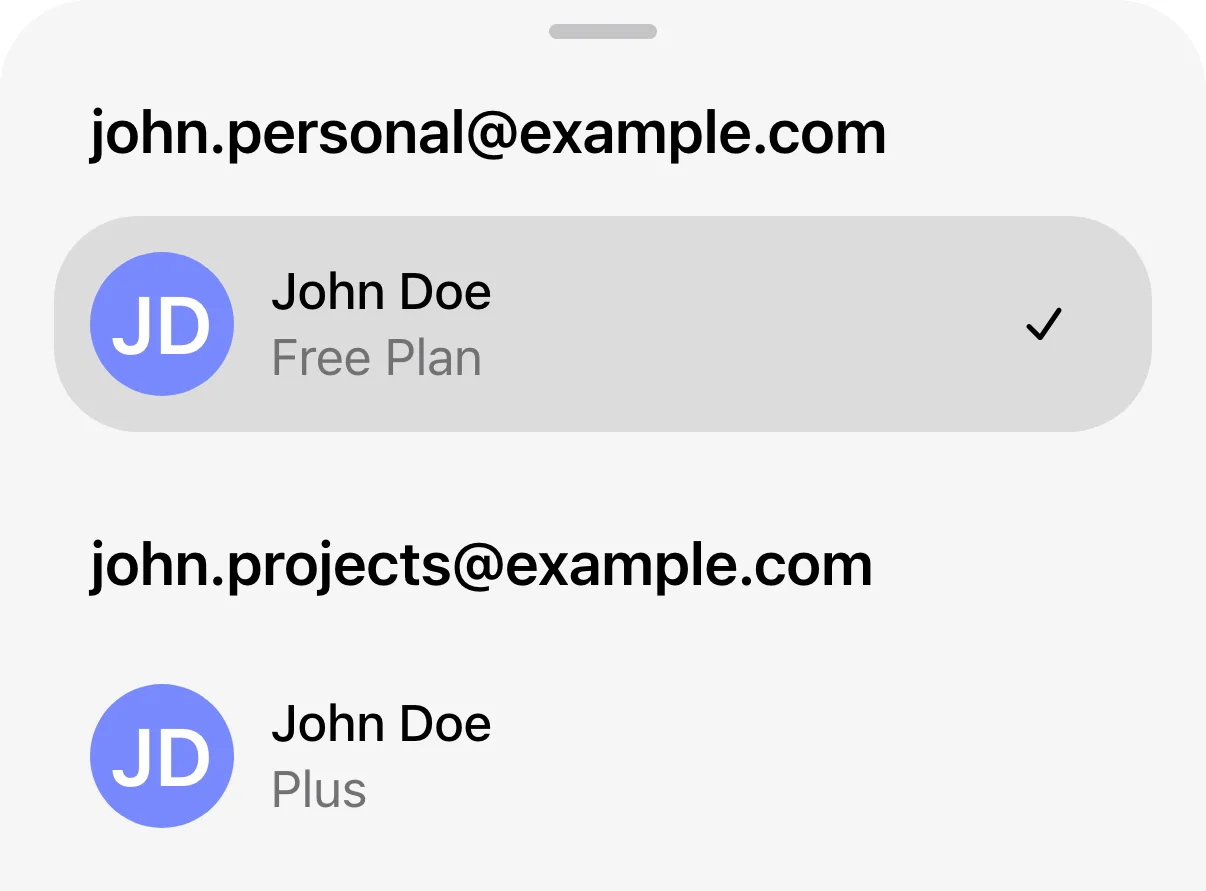
ಪ್ರವೇಶಿಸಿರುವ ಎರಡು ಖಾತೆಗಳ ಉದಾಹರಣೆ. ಸರಿ ಗುರುತು ಸಕ್ರಿಯ ಖಾತೆಯನ್ನು ಸೂಚಿಸುತ್ತದೆ.
ನೀವು ಖಾತೆ ಬದಲಾಯಿಸಿದಾಗ, ಆಯ್ಕೆಮಾಡಿದ ಖಾತೆಗೆ ಸೇರಿದ ಸಂಭಾಷಣೆಗಳು, ಸ್ಮರಣೆ, ಕಡತಗಳು ಮತ್ತು ಸೆಟ್ಟಿಂಗ್ಗಳು ಕಾಣಿಸುತ್ತವೆ. ವರ್ಕ್ಸ್ಪೇಸ್ಗಳು ಲಭ್ಯವಿದ್ದರೆ, ಅವು ಆ ಖಾತೆಗೆ ಸೀಮಿತವಾಗಿರುತ್ತವೆ. ಸಂಭಾಷಣೆ ಪ್ರಾರಂಭಿಸುವ ಅಥವಾ ಖರೀದಿ ಮಾಡುವ ಮೊದಲು ಸಕ್ರಿಯ ಖಾತೆಯನ್ನು ಪರಿಶೀಲಿಸಿ.
ಖಾತೆ ಬದಲಾಯಿಸುವುದರಿಂದ ಇವು ಆಗುವುದಿಲ್ಲ:
ಖಾತೆಗಳ ನಡುವೆ ಸಂಭಾಷಣೆಗಳ ವರ್ಗಾವಣೆ
ಸ್ಮರಣೆ ಅಥವಾ ಸಂಭಾಷಣೆ ಇತಿಹಾಸದ ಹಂಚಿಕೆ
ಕಡತಗಳು ಅಥವಾ ಅಪ್ಲೋಡ್ಗಳ ಹಂಚಿಕೆ
ಬಿಲ್ಲಿಂಗ್ ಅಥವಾ ಚಂದಾದಾರಿಕೆಗಳ ಒಗ್ಗೂಡಿಸುವಿಕೆ
ಖಾತೆಗಳು ಅಥವಾ ವರ್ಕ್ಸ್ಪೇಸ್ಗಳ ವಿಲೀನ
ಮೊಬೈಲ್ನಲ್ಲಿ ಅಧಿಸೂಚನೆಗಳು
ಪ್ರತಿ ಖಾತೆಯ ಸೆಟ್ಟಿಂಗ್ಗಳು ಮತ್ತು ನಿಮ್ಮ ಸಾಧನದ ಅನುಮತಿಗಳಿಗೆ ಅನುಗುಣವಾಗಿ, ನೀವು ಪ್ರವೇಶಿಸಿರುವ ಎರಡೂ ಖಾತೆಗಳ ಅಧಿಸೂಚನೆಗಳನ್ನು ಪಡೆಯಬಹುದು. ಮತ್ತೊಂದು ಖಾತೆಯ ಅಧಿಸೂಚನೆಯನ್ನು ಆಯ್ಕೆಮಾಡಿದಾಗ, ಆ ಖಾತೆಗೆ ಬದಲಾಗಿ ಸಂಬಂಧಿತ ವಿಷಯ ತೆರೆಯುತ್ತದೆ.
ಖಾತೆಯಿಂದ ನಿರ್ಗಮಿಸಿ
ನಿರ್ಗಮಿಸಿದಾಗ ಆ ಖಾತೆಯನ್ನು ಖಾತೆ ಬದಲಾಯಿಸುವ ಆಯ್ಕೆಪಟ್ಟಿಯಿಂದ ತೆಗೆದುಹಾಕಲಾಗುತ್ತದೆ.
ಮೊಬೈಲ್ನಲ್ಲಿ ಸಕ್ರಿಯ ಖಾತೆಯಿಂದ ನಿರ್ಗಮಿಸಿದಾಗ, ನೀವು ಪ್ರವೇಶಿಸಿರುವ ಮತ್ತೊಂದು ಖಾತೆ ತೆರೆಯುತ್ತದೆ. ಕೊನೆಯ ಖಾತೆಯಿಂದ ನಿರ್ಗಮಿಸಿದಾಗ, ಪ್ರವೇಶ ಪರದೆಗೆ ಮರಳುತ್ತೀರಿ.
ಜಾಲತಾಣದಲ್ಲಿ ಖಾತೆಯಿಂದ ನಿರ್ಗಮಿಸಿ
ಖಾತೆಯ ಆಯ್ಕೆಪಟ್ಟಿ ತೆರೆಯಿರಿ.
ನಿರ್ಗಮಿಸಿ ಆಯ್ಕೆಮಾಡಿ.
2 ಖಾತೆಗಳಿಗೆ ಪ್ರವೇಶಿಸಿದ್ದರೆ, ನೀವು ನಿರ್ಗಮಿಸಲು ಬಯಸುವ ಖಾತೆಯನ್ನು ಆಯ್ಕೆಮಾಡಿ.
ಕೇಳಿದರೆ ದೃಢೀಕರಿಸಿ.
ಐಒಎಸ್ ಅಥವಾ ಆಂಡ್ರಾಯ್ಡ್ನಲ್ಲಿ ಖಾತೆಯಿಂದ ನಿರ್ಗಮಿಸಿ
ಸೆಟ್ಟಿಂಗ್ಗಳು ತೆರೆಯಿರಿ.
ಖಾತೆ ಬದಲಾಯಿಸಿ ಆಯ್ಕೆಮಾಡಿ.
ನೀವು ನಿರ್ಗಮಿಸಲು ಬಯಸುವ ಖಾತೆಯ ಹೆಚ್ಚಿನ ಆಯ್ಕೆಗಳ ಪಟ್ಟಿಯನ್ನು (•••) ತೆರೆಯಿರಿ.
ನಿರ್ಗಮಿಸಿ ಆಯ್ಕೆಮಾಡಿ ಮತ್ತು ದೃಢೀಕರಿಸಿ.
ಚಂದಾದಾರಿಕೆಗಳು ಮತ್ತು ಖರೀದಿಗಳು
ಪ್ರತಿ ಖಾತೆಯ ಯೋಜನೆ ಅದಕ್ಕೇ ಪ್ರತ್ಯೇಕವಾಗಿರುತ್ತದೆ. ಖಾತೆ ಬದಲಾಯಿಸುವುದರಿಂದ ಚಂದಾದಾರಿಕೆ ವರ್ಗಾವಣೆಯಾಗುವುದಿಲ್ಲ ಅಥವಾ ಹಂಚಿಕೆಯಾಗುವುದಿಲ್ಲ.
ಈಗಾಗಲೇ ಪಾವತಿಸಿದ್ದರೂ ನಿಮ್ಮ ಚಂದಾದಾರಿಕೆಯನ್ನು ಬಳಸಲಾಗದಿದ್ದರೆ, ಮತ್ತೆ ಖರೀದಿಸುವ ಮೊದಲು ಆ ಚಂದಾದಾರಿಕೆ ಹೊಂದಿರುವ ChatGPT ಖಾತೆಯನ್ನು ಪರಿಶೀಲಿಸಿ.
ಮತ್ತೊಂದು ChatGPT ಖಾತೆಯಲ್ಲಿ ಪಾವತಿ ಯೋಜನೆ ಬೇಕಿದ್ದರೆ, ಪ್ರತ್ಯೇಕ ಚಂದಾದಾರಿಕೆ ಪಡೆಯಬೇಕು. ಎರಡು ಬಾರಿ ಶುಲ್ಕ ವಿಧಿಸುವುದನ್ನು ತಪ್ಪಿಸಲು, ಖರೀದಿಸುವ ಮೊದಲು ಈಗಾಗಲೇ ಚಂದಾದಾರಿಕೆ ಇದೆಯೇ ಎಂದು ಪರಿಶೀಲಿಸಿ.
ಚಂದಾದಾರಿಕೆಯನ್ನು ಮರಳಿ ಪಡೆಯಲು, ಹೊಸದನ್ನು ಖರೀದಿಸಲು, ಯೋಜನೆ ಬದಲಾಯಿಸಲು ಅಥವಾ ರದ್ದುಗೊಳಿಸಲು, ಇಲ್ಲವೇ ಖರೀದಿ ದೋಷ ನಿವಾರಿಸಲು ಸಹಾಯಕ್ಕಾಗಿ, ChatGPT ಚಂದಾದಾರಿಕೆ ಪ್ರವೇಶ ಮತ್ತು ಖಾತೆ ಬದಲಾವಣೆಗಳ ಸಮಸ್ಯೆ ನಿವಾರಣೆ ನೋಡಿ.
ಜಾಲತಾಣದಲ್ಲಿ ವರ್ಕ್ಸ್ಪೇಸ್ ನಿರ್ವಹಿಸುವ ಖಾತೆಗಳು
ನಿಮ್ಮ ಸಂಸ್ಥೆಯು ನಿಮ್ಮ ChatGPT ಖಾತೆಯನ್ನು ನಿರ್ವಹಿಸುತ್ತಿದ್ದರೆ:
ಆ ಖಾತೆಗೆ ಸಂಬಂಧಿಸಿದ ದತ್ತಾಂಶವನ್ನು ಪ್ರವೇಶಿಸಲು ಮತ್ತು ನಿರ್ವಹಿಸಲು ನಿಮ್ಮ ನಿರ್ವಾಹಕರಿಗೆ ಸಾಧ್ಯವಾಗಬಹುದು.
ನಿಮ್ಮ ನಿರ್ವಹಿತ ಖಾತೆಯಲ್ಲಿ ರಚಿಸಲಾದ ದತ್ತಾಂಶಕ್ಕೆ ನಿಮ್ಮ ಸಂಸ್ಥೆಯ ನೀತಿಗಳು ಅನ್ವಯಿಸುತ್ತವೆ.
ಖಾತೆ ಬದಲಾಯಿಸಿದರೂ ಅನ್ವಯವಾಗುವ ನೀತಿಗಳು ಬದಲಾಗುವುದಿಲ್ಲ.
ನಿಮ್ಮ ನಿರ್ವಹಿತ ChatGPT ಖಾತೆಯ ದತ್ತಾಂಶ ಪ್ರವೇಶ ಕುರಿತು ಇನ್ನಷ್ಟು ಓದಿ. ನೀವು ಯಾವ ಖಾತೆ ಬಳಸುತ್ತಿದ್ದೀರಿ ಎಂದು ಖಚಿತವಿಲ್ಲದಿದ್ದರೆ, ಖಾತೆಯ ಆಯ್ಕೆಪಟ್ಟಿಯಲ್ಲಿ ತೋರಿಸಿರುವ ಸಕ್ರಿಯ ಖಾತೆಯನ್ನು ಪರಿಶೀಲಿಸಿ. ನಿಮ್ಮ ಸಂಸ್ಥೆ ನಿರ್ವಹಿಸುವ ಖಾತೆಯ ಕುರಿತು ಪ್ರಶ್ನೆಗಳಿದ್ದರೆ, ನಿಮ್ಮ ಮಾಹಿತಿ ತಂತ್ರಜ್ಞಾನ ನಿರ್ವಾಹಕರನ್ನು ಸಂಪರ್ಕಿಸಿ.
ಪದೇ ಪದೇ ಕೇಳಲಾಗುವ ಪ್ರಶ್ನೆಗಳು
ಖಾತೆ ಬದಲಾಯಿಸುವುದು ಮತ್ತು ವರ್ಕ್ಸ್ಪೇಸ್ ಬದಲಾಯಿಸುವುದು ಒಂದೇ ಆಗಿದೆಯೇ?
ಇಲ್ಲ. ಖಾತೆ ಬದಲಾಯಿಸಿದಾಗ ನೀವು ಬಳಸುತ್ತಿರುವ ChatGPT ಖಾತೆ ಬದಲಾಗುತ್ತದೆ. ವರ್ಕ್ಸ್ಪೇಸ್ ಬದಲಾಯಿಸಿದಾಗ ಒಂದೇ ಖಾತೆಯೊಳಗಿನ ವರ್ಕ್ಸ್ಪೇಸ್ ಬದಲಾಗುತ್ತದೆ.
ನನ್ನ ವರ್ಕ್ಸ್ಪೇಸ್ ನಿಷ್ಕ್ರಿಯಗೊಳಿಸಿದರೆ ಏನಾಗುತ್ತದೆ?
ಜಾಲತಾಣದಲ್ಲಿ ಖಾತೆಗೆ ಸಂಬಂಧಿಸಿದ ವರ್ಕ್ಸ್ಪೇಸ್ ನಿಷ್ಕ್ರಿಯಗೊಳಿಸಿದರೆ:
ಬದಲಾವಣೆಯನ್ನು ವಿವರಿಸುವ ಸೂಚನಾ ಪಟ್ಟಿಯು ಕಾಣಿಸಬಹುದು.
ಯೋಜನೆಗೆ ಅನುಗುಣವಾಗಿ, ಬೇರೆ ಖಾತೆಯೊಂದಿಗೆ ಪ್ರವೇಶಿಸಲು ಅಥವಾ ಹೊಸ ಚಂದಾದಾರಿಕೆ ಖರೀದಿಸಲು ನಿಮ್ಮನ್ನು ಕೇಳಬಹುದು.
ChatGPT ಸ್ವಯಂಚಾಲಿತವಾಗಿ ನಿಮ್ಮನ್ನು ಮತ್ತೊಂದು ಖಾತೆಗೆ ಬದಲಾಯಿಸುವುದಿಲ್ಲ.