ChatGPT ವರ್ಕ್ಸ್ಪೇಸ್ ಏಜೆಂಟ್ಗಳನ್ನು Slackಗೆ ನಿಯೋಜಿಸಬಹುದು, ಇದರಿಂದ ಬಳಕೆದಾರರು Slackನಲ್ಲಿ ಏಜೆಂಟ್ಗಳೊಂದಿಗೆ ಸಂವಹನ ಮಾಡಬಹುದು.
ನಿರ್ವಾಹಕರಾಗಿ, Slack ನಿಯೋಜನೆಯನ್ನು ಸಕ್ರಿಯಗೊಳಿಸಲು ಮೂರು ಹಂತಗಳನ್ನು ಪೂರ್ಣಗೊಳಿಸಬೇಕು:
ChatGPTನಲ್ಲಿ Slackನಲ್ಲಿನ ವರ್ಕ್ಸ್ಪೇಸ್ ಏಜೆಂಟ್ಗಳು ಆ್ಯಪ್ ಸೇರಿಸಿ
Slackನಲ್ಲಿ ChatGPT ಏಜೆಂಟ್ಗಳು ಆ್ಯಪ್ ಸೇರಿಸಿ
Slack ಸೆಟ್ಟಿಂಗ್ಗಳಲ್ಲಿ ಎಲ್ಲಾ ಬಳಕೆದಾರರಿಗೆ ಗುಂಪು ನಿರ್ವಹಣೆಯನ್ನು ಸಕ್ರಿಯಗೊಳಿಸಿ
ನಿರ್ವಾಹಕರಾಗಿ Slack ನಿಯೋಜನೆಯನ್ನು ಸಕ್ರಿಯಗೊಳಿಸಲು ಬೇಕಾದ ಪ್ರಕ್ರಿಯೆಯನ್ನು ಈ ಪುಟ ದಾಖಲಿಸುತ್ತದೆ. ಈ ನಿರ್ವಾಹಕ ಸೆಟಪ್ ವರ್ಕ್ಸ್ಪೇಸ್ಗಾಗಿ Slack ನಿಯೋಜನೆಯನ್ನು ಮಾತ್ರ ಲಭ್ಯವಾಗುವಂತೆ ಮಾಡುತ್ತದೆ; ಪ್ರತಿ ಏಜೆಂಟ್ನ Slack ಚಾನಲ್ ಮತ್ತು ಪ್ರತ್ಯುತ್ತರ ವರ್ತನೆಯನ್ನು ಆ ಏಜೆಂಟ್ ಅನ್ನು Slackಗೆ ಸೇರಿಸಿದಾಗ ನಂತರ ಕಾನ್ಫಿಗರ್ ಮಾಡಲಾಗುತ್ತದೆ.
ಪೂರ್ವಾಪೇಕ್ಷಿತಗಳು
Slackಗಾಗಿ ChatGPT ಏಜೆಂಟ್ಗಳು ಆ್ಯಪ್ ಇನ್ಸ್ಟಾಲೇಶನ್ ಅನ್ನು ನಿಮ್ಮ Slack ವರ್ಕ್ಸ್ಪೇಸ್ ಅನುಮತಿಸಬೇಕು
ನೀವು ಪಾವತಿಸಿದ Slack ಪ್ಲಾನ್ ಬಳಸುತ್ತಿರಬೇಕು
ನಿಮ್ಮ ಬಳಿ Business, Edu, ಅಥವಾ Enterprise ChatGPT ಖಾತೆ ಇರಬೇಕು.
ChatGPTಯಲ್ಲಿ ಸ್ಲ್ಯಾಕ್ನ ವರ್ಕ್ಸ್ಪೇಸ್ ಏಜೆಂಟ್ಗಳ ಅಪ್ಲಿಕೇಶನ್ ಅನ್ನು ಸಕ್ರಿಯಗೊಳಿಸುವುದು
ChatGPT ವರ್ಕ್ಸ್ಪೇಸ್ ಸೆಟ್ಟಿಂಗ್ಗಳಿಂದ ಸ್ಲ್ಯಾಕ್ನಲ್ಲಿ ವರ್ಕ್ಸ್ಪೇಸ್ ಏಜೆಂಟ್ಗಳು ಅಪ್ಲಿಕೇಶನ್ ಅನ್ನು ಸ್ಥಾಪಿಸಿ, ನಂತರ ನಿಮ್ಮ ವರ್ಕ್ಸ್ಪೇಸ್ಗಾಗಿ ಅದನ್ನು ಸಕ್ರಿಯಗೊಳಿಸಿ.
ನಿರ್ವಾಹಕ ನಿಯಂತ್ರಣ ಫಲಕದಿಂದ ಅಪ್ಲಿಕೇಶನ್ಗಳು ಪುಟವನ್ನು ತೆರೆಯಲು, ನೀವು ಬಳಸಲು ಬಯಸುವ ChatGPT ವರ್ಕ್ಸ್ಪೇಸ್ ಅನ್ನು ಆಯ್ಕೆಮಾಡಿ, ಪ್ಲಗಿನ್ಗಳು ತೆರೆಯಿರಿ ಮತ್ತು ಹಳೆಯ ಅಪ್ಲಿಕೇಶನ್ಗಳನ್ನು ನಿರ್ವಹಿಸಿ ಆಯ್ಕೆಮಾಡಿ.
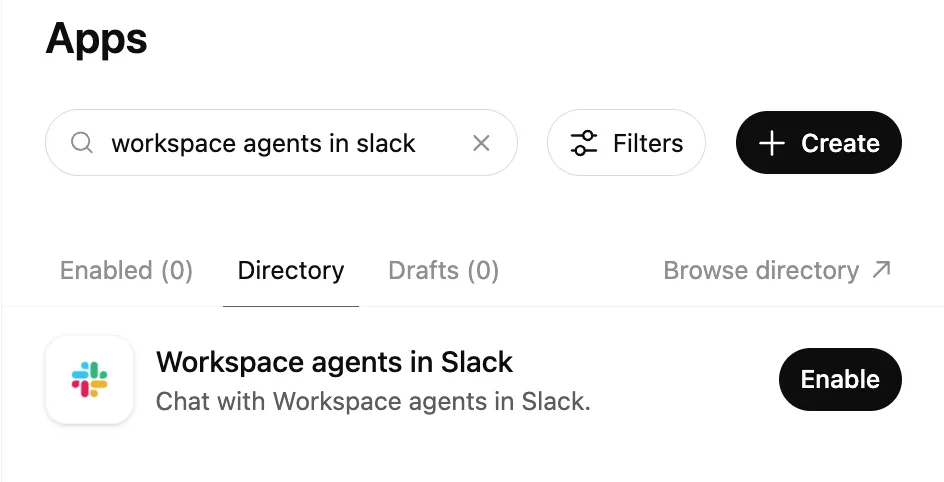
ಇದು ಹೆಚ್ಚುವರಿ ChatGPT ಅಪ್ಲಿಕೇಶನ್ ಆಗಿದ್ದು, ChatGPTಯಲ್ಲಿನ ಸಾಮಾನ್ಯ ಸ್ಲ್ಯಾಕ್ ಅಪ್ಲಿಕೇಶನ್ ಜೊತೆಗೆ ಇದನ್ನೂ ಸಕ್ರಿಯಗೊಳಿಸಬೇಕು.
Slackನಲ್ಲಿ ChatGPT ಏಜೆಂಟ್ಗಳು ಆ್ಯಪ್ ಅನ್ನು ಸಕ್ರಿಯಗೊಳಿಸುವುದು
ಈ ಲಿಂಕ್ ಕ್ಲಿಕ್ ಮಾಡುವ ಮೂಲಕ Slackನಲ್ಲಿ ChatGPT ಏಜೆಂಟ್ಗಳು ಆ್ಯಪ್ ಅನ್ನು ಇನ್ಸ್ಟಾಲ್ ಮಾಡಿ. ನೀವು ಈಗಾಗಲೇ ಸೈನ್ ಇನ್ ಮಾಡಿಲ್ಲದಿದ್ದರೆ, ನಿಮ್ಮ ChatGPT ಖಾತೆಗೆ ಸೈನ್ ಇನ್ ಮಾಡಬೇಕಾಗುತ್ತದೆ. ಕೆಳಗೆ ತೋರಿಸಿರುವ Slackಗೆ ChatGPT ಏಜೆಂಟ್ಗಳನ್ನು ಸೇರಿಸಿ ಮೋಡಲ್ ನಿಮಗೆ ಕಾಣಿಸುತ್ತದೆ. ತೋರಿಸಲಾದ ಮಾಹಿತಿಯನ್ನು ಪರಿಶೀಲಿಸಿ ಮತ್ತು ಮುಂದುವರಿಯಲು Slackಗೆ ಮುಂದುವರಿಸಿ ಕ್ಲಿಕ್ ಮಾಡಿ.
ನಂತರ ನಿಮ್ಮನ್ನು Slack ದೃಢೀಕರಣ ಫ್ಲೋಗೆ ಕರೆದೊಯ್ಯಲಾಗುತ್ತದೆ, ಅಲ್ಲಿ ನೀವು ಆ್ಯಪ್ಗೆ ಅಗತ್ಯವಿರುವ ಅನುಮತಿಗಳನ್ನು ಪರಿಶೀಲಿಸಿ ನೀಡಬಹುದು. ನಿಮ್ಮ ವರ್ಕ್ಸ್ಪೇಸ್ ಸೆಟ್ಟಿಂಗ್ಗಳ ಆಧಾರದಲ್ಲಿ, ಇದಕ್ಕೆ Slack ನಿರ್ವಾಹಕರಿಂದ ಅನುಮೋದನೆ ಬೇಕಾಗಬಹುದು.
ನಿಮ್ಮ Slack ವರ್ಕ್ಸ್ಪೇಸ್ Slack Enterprise Grid ಬಳಸುತ್ತಿದ್ದರೆ, ಅಗತ್ಯವಿರುವ ಸಂಸ್ಥೆ-ಮಟ್ಟದ Slack ಅನುಮೋದನೆ ಮತ್ತು ವರ್ಕ್ಸ್ಪೇಸ್-ಮಟ್ಟದ Slack ಸಂಪರ್ಕವನ್ನು ರಚಿಸಲು ನೀವು ಈ ಸೂಚನೆಗಳನ್ನು ಅನುಸರಿಸಬೇಕು ಎಂಬುದನ್ನು ಗಮನಿಸಿ.
Slack ಸೆಟ್ಟಿಂಗ್ಗಳಲ್ಲಿ ಯಾರಾದರೂ ಬಳಕೆದಾರ ಗುಂಪುಗಳನ್ನು ರಚಿಸಲು ಸಕ್ರಿಯಗೊಳಿಸಿ
Slackನಲ್ಲಿ ವರ್ಕ್ಸ್ಪೇಸ್ ಏಜೆಂಟ್ಗಳನ್ನು ಬಳಸಲು, ಎಲ್ಲಾ Slack ಬಳಕೆದಾರರಿಗೆ Slack ಬಳಕೆದಾರ ಗುಂಪು ನಿರ್ವಹಣೆಯನ್ನು ಸಕ್ರಿಯಗೊಳಿಸಬೇಕು. ಏಕೆಂದರೆ ವರ್ಕ್ಸ್ಪೇಸ್ ಏಜೆಂಟ್ಗಳು Slackಗೆ ನಿಯೋಜಿಸಲಾದ ಪ್ರತಿ ಏಜೆಂಟ್ ಅನ್ನು @mention ಮಾಡಲು ಬಳಕೆದಾರ ಗುಂಪನ್ನು ರಚಿಸುತ್ತವೆ.
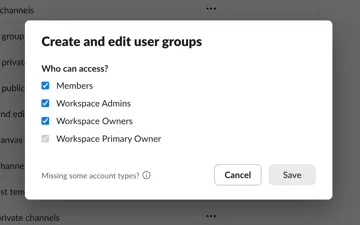
ಬಳಕೆದಾರ ಗುಂಪು ನಿರ್ವಹಣೆಯನ್ನು ಸಕ್ರಿಯಗೊಳಿಸಲು, Slack ಸಹಾಯ ಕೇಂದ್ರದಲ್ಲಿರುವ ಈ ಸೂಚನೆಗಳನ್ನು ಅನುಸರಿಸಿ.