
ಬೆಂಬಲಿತ ಎಲ್ಲ ಪ್ರದೇಶಗಳಲ್ಲಿ ವೈಯಕ್ತಿಕ ChatGPT Pro ಯೋಜನೆಗಳನ್ನು ಬಳಸುವ 18 ವರ್ಷ ಮತ್ತು ಅದಕ್ಕಿಂತ ಹೆಚ್ಚಿನ ವಯಸ್ಸಿನ ಬಳಕೆದಾರರಿಗೆ ಸಂದೇಶ ರಚನೆಯ ಮುನ್ಸೂಚನೆಗಳು ಬೀಟಾ ಹಂತದಲ್ಲಿ ಲಭ್ಯವಿವೆ. ಈ ವೈಶಿಷ್ಟ್ಯವು Codex ಡೆಸ್ಕ್ಟಾಪ್ ಅಪ್ಲಿಕೇಶನ್ನಲ್ಲಿ GPT-6 Astra, GPT-6.1 Sol ಮತ್ತು GPT-6.1 Terra ಬಳಸುವ ಸ್ಥಳೀಯ ಮತ್ತು SSH ಸಂಭಾಷಣೆಗಳಲ್ಲಿ ಲಭ್ಯವಿದೆ.
ಅವಲೋಕನ
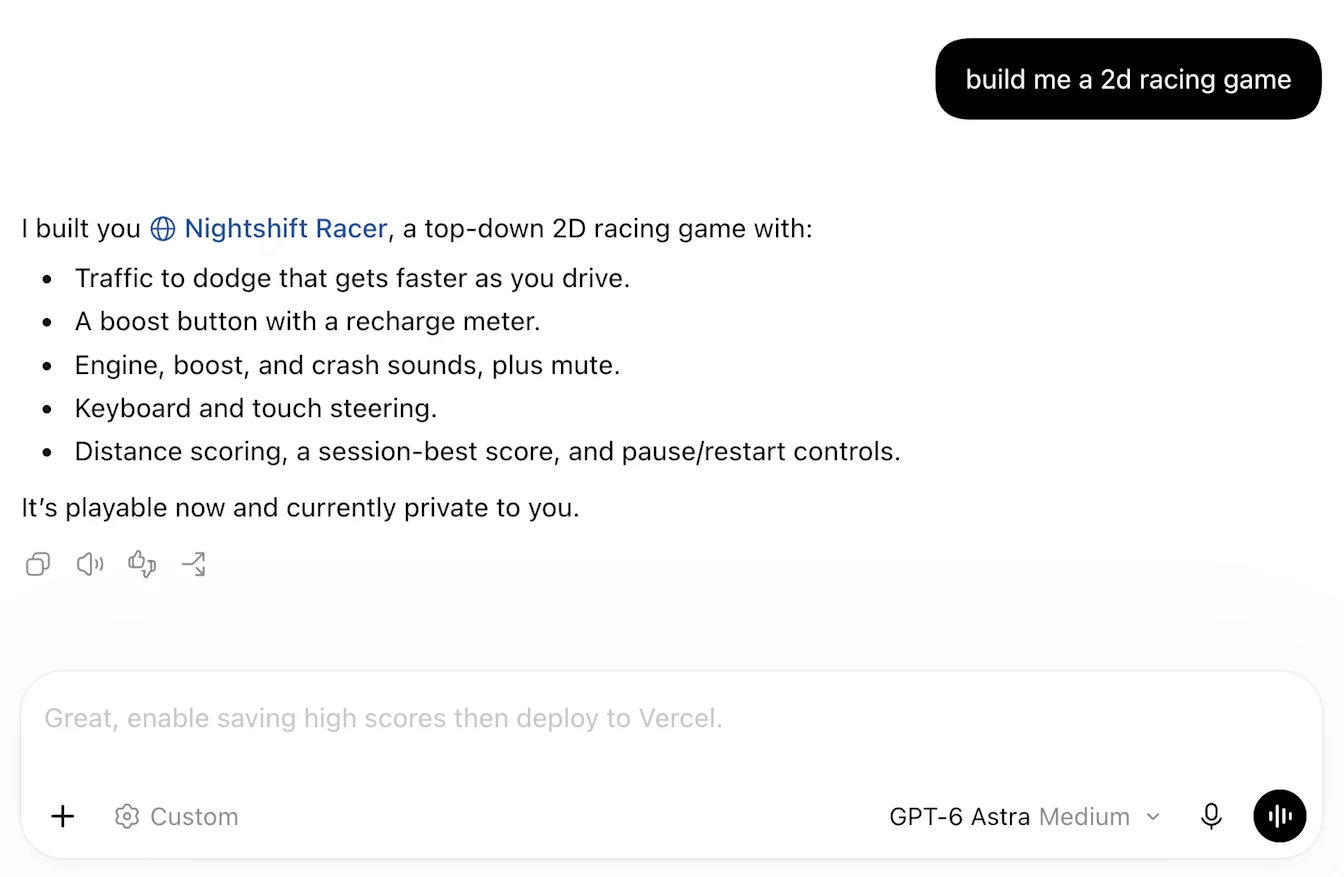
ಸಂದೇಶ ರಚಕದ ಮುನ್ಸೂಚನೆಗಳು ಒಂದು ಬೀಟಾ ವೈಶಿಷ್ಟ್ಯವಾಗಿದ್ದು, ನಿಮ್ಮ ಪ್ರಸ್ತುತ Codex ಸಂವಾದ ಸರಣಿಯಲ್ಲಿನ ಮಾತುಕತೆಯ ಆಧಾರದ ಮೇಲೆ ನೀವು ಮುಂದೆ ಏನು ಹೇಳಲು ಬಯಸಬಹುದು ಎಂಬುದನ್ನು ಸೂಚಿಸುತ್ತದೆ. Codex ಪ್ರತಿಕ್ರಿಯೆ ನೀಡಿದ ನಂತರ, ಸಂದೇಶ ಪೆಟ್ಟಿಗೆಯಲ್ಲಿ ಸಲಹೆಯೊಂದು ಕಾಣಿಸಬಹುದು. ಕೆಲವೊಮ್ಮೆ ಸಂದೇಶ ರಚಕವು ಮುನ್ಸೂಚನೆ ನೀಡದಿರಬಹುದು.
ನೀವು ಸಲಹೆಯನ್ನು ಸ್ವೀಕರಿಸಬಹುದು, ತಿದ್ದಬಹುದು ಅಥವಾ ನಿಮ್ಮದೇ ಸಂದೇಶ ಬರೆಯಬಹುದು. ಮುನ್ಸೂಚನೆಗಳು ಯಾವಾಗಲೂ ನಿಮ್ಮ ಉದ್ದೇಶಕ್ಕೆ ಹೊಂದಿಕೆಯಾಗದಿರಬಹುದು. ಆದ್ದರಿಂದ ಕಳುಹಿಸುವ ಮೊದಲು ಅವುಗಳನ್ನು ಪರಿಶೀಲಿಸಿ.
ಲಭ್ಯತೆ
ಸಂದೇಶ ರಚಕದ ಮುನ್ಸೂಚನೆಗಳು ಪ್ರಸ್ತುತ ಬೀಟಾ ಹಂತದಲ್ಲಿವೆ ಮತ್ತು ಬೆಂಬಲಿತ ಎಲ್ಲ ಪ್ರದೇಶಗಳಲ್ಲಿ Codex ಡೆಸ್ಕ್ಟಾಪ್ ಅಪ್ಲಿಕೇಶನ್ನಲ್ಲಿ ವೈಯಕ್ತಿಕ ChatGPT Pro ಖಾತೆ ಬಳಸುವ 18 ವರ್ಷ ಮತ್ತು ಅದಕ್ಕಿಂತ ಹೆಚ್ಚಿನ ವಯಸ್ಸಿನ ವಯಸ್ಕರಿಗೆ ಲಭ್ಯವಿವೆ. ಇದು ಬೆಂಬಲಿತ ಮಾಡೆಲ್ಗಳನ್ನು ಬಳಸುವ ಸ್ಥಳೀಯ ಹಾಗೂ SSH ಸಂವಾದ ಸರಣಿಗಳಲ್ಲಿ ಲಭ್ಯವಿದೆ.
ವೆಬ್ ಅಥವಾ ಡೆಸ್ಕ್ಟಾಪ್ನ ಚಾಟ್ನಲ್ಲಿ ಮುನ್ಸೂಚನೆಗಳು ಲಭ್ಯವಿಲ್ಲ. Work ನಲ್ಲಿ ಸ್ಥಳೀಯ Work ಸಂವಾದ ಸರಣಿಗಳು ಮತ್ತು ಮಾತುಕತೆಗಳನ್ನು ಬಳಸಿದರೆ ಮುನ್ಸೂಚನೆಗಳು ಕಾಣಿಸಬಹುದು.
ಬೆಂಬಲಿತ ಮಾಡೆಲ್ಗಳು
ಸ್ಥಳೀಯ ಹಾಗೂ SSH ಸಂವಾದ ಸರಣಿಗಳಲ್ಲಿ GPT-6 Astra ಮತ್ತು GPT-6.1 Sol ಬಳಸುವಾಗ ಮುನ್ಸೂಚನೆಗಳಿಗೆ ಬೆಂಬಲವಿದೆ. ಈ ವೈಶಿಷ್ಟ್ಯ ಬಳಸಲು ನಿಮ್ಮ ಸ್ಥಳೀಯ ಅಥವಾ SSH ಸಂವಾದ ಸರಣಿಯಲ್ಲಿ ಈ ಮಾಡೆಲ್ಗಳಲ್ಲಿ ಒಂದನ್ನು ಆಯ್ಕೆಮಾಡಿ.
ಸಂದೇಶ ರಚಕದ ಮುನ್ಸೂಚನೆಗಳನ್ನು ಬಳಸಿ
Codex ಡೆಸ್ಕ್ಟಾಪ್ ಅಪ್ಲಿಕೇಶನ್ ಅನ್ನು ನವೀಕರಿಸಿ ಮತ್ತು ನಿಮ್ಮ ವೈಯಕ್ತಿಕ ChatGPT Pro ಖಾತೆಗೆ ಪ್ರವೇಶಿಸಿ.
ಬೆಂಬಲಿತ ಮಾಡೆಲ್ನೊಂದಿಗೆ ಸ್ಥಳೀಯ ಅಥವಾ SSH ಸಂವಾದ ಸರಣಿಯನ್ನು ತೆರೆದು ಸಂದೇಶ ಕಳುಹಿಸಿ.
Codex ಪ್ರತಿಕ್ರಿಯೆ ನೀಡಿದ ನಂತರ, ಸಂದೇಶ ಪೆಟ್ಟಿಗೆಯಲ್ಲಿ ಸಲಹೆ ಇದೆಯೇ ಎಂದು ನೋಡಿ.
ಸಲಹೆಯನ್ನು ಸ್ವೀಕರಿಸಲು Tab ಒತ್ತಿ. ಪಠ್ಯವನ್ನು ಪರಿಶೀಲಿಸಿ ಅಥವಾ ತಿದ್ದಿ, ನಂತರ ನೀವು ಸಿದ್ಧರಾದಾಗ ಕಳುಹಿಸಿ.
ಬೇರೇನಾದರೂ ಬರೆಯಲು, ನಿಮ್ಮದೇ ಸಂದೇಶವನ್ನು ಬೆರಳಚ್ಚಿಸಲು ಪ್ರಾರಂಭಿಸಿ. ಮುನ್ಸೂಚನೆಗಾಗಿ ಕಾಯದೆ ನೀವು ಬೆರಳಚ್ಚಿಸುವುದನ್ನು ಮುಂದುವರಿಸಬಹುದು. ಮುನ್ಸೂಚನೆಯನ್ನು ಸ್ವೀಕರಿಸಿದಾಗ ಸಂದೇಶ ಪೆಟ್ಟಿಗೆಗೆ ಪಠ್ಯ ಸೇರುತ್ತದೆ. ಅದು ನಿಮ್ಮ ಪರವಾಗಿ ಸಂದೇಶವನ್ನು ಕಳುಹಿಸುವುದಿಲ್ಲ.
ಮುನ್ಸೂಚನೆಗಳನ್ನು ನಿಷ್ಕ್ರಿಯಗೊಳಿಸಿ
ಅರ್ಹ ಬಳಕೆದಾರರಿಗೆ ಸಂದೇಶ ರಚಕದ ಮುನ್ಸೂಚನೆಗಳು ಪೂರ್ವನಿಯೋಜಿತವಾಗಿ ಸಕ್ರಿಯವಾಗಿರುತ್ತವೆ. ಅವುಗಳನ್ನು ನಿಷ್ಕ್ರಿಯಗೊಳಿಸಲು:
Codex ಡೆಸ್ಕ್ಟಾಪ್ ಅಪ್ಲಿಕೇಶನ್ನಲ್ಲಿ ಸೆಟ್ಟಿಂಗ್ಗಳು ತೆರೆಯಿರಿ.
ಸಾಮಾನ್ಯ ವಿಭಾಗಕ್ಕೆ ಹೋಗಿ, ನಂತರ ಸಂದೇಶ ರಚಕ ವಿಭಾಗಕ್ಕೆ ಹೋಗಿ.
ಮುನ್ಸೂಚನೆಗಳನ್ನು ತೋರಿಸಿ ಆಯ್ಕೆಯನ್ನು ನಿಷ್ಕ್ರಿಯಗೊಳಿಸಿ.
ಅದೇ ಸ್ಥಳದಲ್ಲಿ ಮುನ್ಸೂಚನೆಗಳನ್ನು ತೋರಿಸಿ ಆಯ್ಕೆಯನ್ನು ಮತ್ತೆ ಸಕ್ರಿಯಗೊಳಿಸಬಹುದು.

ಮುನ್ಸೂಚನೆಗಳು ಸಂದರ್ಭವನ್ನು ಹೇಗೆ ಬಳಸುತ್ತವೆ
ಮುನ್ಸೂಚನೆಗಳು ನಿಮ್ಮ ಪ್ರಸ್ತುತ ಸಂವಾದ ಸರಣಿಯಲ್ಲಿನ ಮಾತುಕತೆಯನ್ನು ಬಳಸುತ್ತವೆ. ಹಿಂದಿನ ಕೆಲಸ ಅಥವಾ ಸಂಪರ್ಕಿತ ಅಪ್ಲಿಕೇಶನ್ಗಳ ಸಂದರ್ಭ ಮಾಹಿತಿ ಆ ಸಂವಾದ ಸರಣಿಯಲ್ಲಿ ಈಗಾಗಲೇ ಇದ್ದರೆ, ಮುನ್ಸೂಚನೆ ರೂಪಿಸಲು ಅದನ್ನು ಬಳಸಬಹುದು. ಮುನ್ಸೂಚನೆಗಳು ಸ್ವತಃ ನೆನಪುಗಳನ್ನು ಹುಡುಕುವುದಿಲ್ಲ ಅಥವಾ ಸಂಪರ್ಕಿತ ಅಪ್ಲಿಕೇಶನ್ಗಳಿಂದ ಮಾಹಿತಿ ತರುವುದಿಲ್ಲ. ಮೆಮೊರಿ ನಿಷ್ಕ್ರಿಯವಾಗಿದ್ದರೂ ನೀವು ಮುನ್ಸೂಚನೆಗಳನ್ನು ಬಳಸಬಹುದು.
ಮೆಮೊರಿಯನ್ನು ಸಕ್ರಿಯಗೊಳಿಸಲು, ಸೆಟ್ಟಿಂಗ್ಗಳು → ವೈಯಕ್ತೀಕರಣ ವಿಭಾಗಕ್ಕೆ ಹೋಗಿ Codex ನೆನಪುಗಳನ್ನು ಸಕ್ರಿಯಗೊಳಿಸಿ ಆಯ್ಕೆಯನ್ನು ಆನ್ ಮಾಡಿ. ನಿಮ್ಮ ಸಂವಾದ ಸರಣಿಯಲ್ಲಿ ಈಗಾಗಲೇ ಇರುವ ಮೆಮೊರಿಯ ಸಂದರ್ಭ ಮಾಹಿತಿಯು ಮುನ್ಸೂಚನೆಗಳನ್ನು ನಿಮಗೆ ತಕ್ಕಂತೆ ರೂಪಿಸಲು ನೆರವಾಗಬಹುದು. Codex ನೆನಪುಗಳ ಕುರಿತು ಇನ್ನಷ್ಟು ತಿಳಿಯಿರಿ.
ಸಮಸ್ಯೆ ಪರಿಹಾರ
ಮುನ್ಸೂಚನೆಗಳು ಕಾಣಿಸದಿದ್ದರೆ, ನಿಮ್ಮ ಅಪ್ಲಿಕೇಶನ್ ಇತ್ತೀಚಿನ ಆವೃತ್ತಿಯಲ್ಲಿದೆಯೇ, ಮುನ್ಸೂಚನೆಗಳನ್ನು ತೋರಿಸಿ ಆಯ್ಕೆ ಸಕ್ರಿಯವಾಗಿದೆಯೇ ಮತ್ತು ನಿಮ್ಮ ಖಾತೆ, ಮಾಡೆಲ್ ಹಾಗೂ ಸಂವಾದ ಸರಣಿಯ ಪ್ರಕಾರಕ್ಕೆ ಬೆಂಬಲವಿದೆಯೇ ಎಂದು ಪರಿಶೀಲಿಸಿ.
ಪ್ರತಿ ಪ್ರತಿಕ್ರಿಯೆಯ ನಂತರವೂ ಮುನ್ಸೂಚನೆ ಕಾಣಿಸಿಕೊಳ್ಳುವುದಿಲ್ಲ. ಇಷ್ಟರಿಂದಲೇ ಏನೋ ಸಮಸ್ಯೆ ಇದೆ ಎಂದು ಅರ್ಥವಲ್ಲ. ನಿಮ್ಮದೇ ಸಂದೇಶವನ್ನು ಬೆರಳಚ್ಚಿಸಿ ಮುಂದುವರಿಯಬಹುದು.
ಸಲಹೆಯು ನೀವು ಮಾಡಲು ಬಯಸುವ ಕೆಲಸಕ್ಕೆ ಹೊಂದಿಕೆಯಾಗದಿದ್ದರೆ, ಅದನ್ನು ನಿರ್ಲಕ್ಷಿಸಿ ನಿಮ್ಮದೇ ಸಂದೇಶ ಬರೆಯಿರಿ. ನೀವು ಮುನ್ಸೂಚನೆಗಳನ್ನು ನಿಷ್ಕ್ರಿಯಗೊಳಿಸಲೂಬಹುದು.
ಪದೇ ಪದೇ ಕೇಳಲಾಗುವ ಪ್ರಶ್ನೆಗಳು
ಮುನ್ಸೂಚನೆಗಳನ್ನು ಸ್ವೀಕರಿಸುವುದು ಹೇಗೆ?
ಮುನ್ಸೂಚನೆಯನ್ನು ಸ್ವೀಕರಿಸಲು Tab ಒತ್ತಿ, ಅದನ್ನು ಪರಿಶೀಲಿಸಿ ಅಥವಾ ತಿದ್ದಿ, ನಂತರ ಕಳುಹಿಸಿ. ಸ್ವೀಕರಿಸಿದ ಮಾತ್ರಕ್ಕೆ ಅದು ಸ್ವಯಂಚಾಲಿತವಾಗಿ ಕಳುಹಿಸಲ್ಪಡುವುದಿಲ್ಲ.
ಸಂದೇಶ ರಚಕದ ಮುನ್ಸೂಚನೆಗಳಿಗೆ ಹೆಚ್ಚುವರಿ ವೆಚ್ಚವಿದೆಯೇ?
ಬೀಟಾ ಅವಧಿಯಲ್ಲಿ, ಅರ್ಹ Pro ಬಳಕೆದಾರರಿಗೆ ಸಂದೇಶ ರಚಕದ ಮುನ್ಸೂಚನೆಗಳು ಹೆಚ್ಚುವರಿ ವೆಚ್ಚವಿಲ್ಲದೆ ಲಭ್ಯವಿವೆ.
ಮುನ್ಸೂಚನೆಗಳು ನನ್ನ ಬಳಕೆಯ ಮಿತಿಗಳಲ್ಲಿ ಲೆಕ್ಕವಾಗುತ್ತವೆಯೇ?
ಬೀಟಾ ಅವಧಿಯಲ್ಲಿ, ಮುನ್ಸೂಚನೆಗಳನ್ನು ರಚಿಸುವುದು ನಿಮ್ಮ Codex ಬಳಕೆಯ ಮಿತಿಗಳಲ್ಲಿ ಲೆಕ್ಕವಾಗುವುದಿಲ್ಲ ಅಥವಾ ಕ್ರೆಡಿಟ್ಗಳನ್ನು ಬಳಸುವುದಿಲ್ಲ. ಸ್ವೀಕರಿಸಿದ ಮುನ್ಸೂಚನೆ ಸೇರಿದಂತೆ ಯಾವುದೇ ಸಂದೇಶ ಕಳುಹಿಸಿದಾಗ, ಸಾಮಾನ್ಯ Codex ಬಳಕೆಯ ಮಿತಿಗಳು ಮತ್ತು ಶುಲ್ಕಗಳು ಅನ್ವಯಿಸುತ್ತವೆ.
ಮುನ್ಸೂಚನೆ ಕಾಣಿಸಿಕೊಳ್ಳಲು ಎಷ್ಟು ಸಮಯ ಬೇಕಾಗುತ್ತದೆ?
Codex ಪ್ರತಿಕ್ರಿಯೆ ನೀಡಿದ ನಂತರ ಮುನ್ಸೂಚನೆಗಳು ಕಾಣಿಸಿಕೊಳ್ಳಲು ಕೆಲವು ಸೆಕೆಂಡುಗಳು ಬೇಕಾಗಬಹುದು. ದೀರ್ಘ ಮಾತುಕತೆಗಳಲ್ಲಿ ಇನ್ನೂ ಹೆಚ್ಚು ಸಮಯ ಬೇಕಾಗಬಹುದು. ನಿಮ್ಮದೇ ಸಂದೇಶವನ್ನು ಬೆರಳಚ್ಚಿಸಲು ನೀವು ಕಾಯಬೇಕಿಲ್ಲ.
ನಾನು ಮುನ್ಸೂಚನೆಯನ್ನು ಬಳಸಲೇಬೇಕೇ?
ಇಲ್ಲ. ಮುನ್ಸೂಚನೆಗಳನ್ನು ಬಳಸುವುದು ಐಚ್ಛಿಕ. ಸ್ವೀಕರಿಸಿದ ಸಲಹೆಯನ್ನು ಕಳುಹಿಸುವ ಮೊದಲು ತಿದ್ದಬಹುದು, ನಿರ್ಲಕ್ಷಿಸಬಹುದು ಅಥವಾ ಮುನ್ಸೂಚನೆಗಳನ್ನು ನಿಷ್ಕ್ರಿಯಗೊಳಿಸಬಹುದು.
ಡೇಟಾ ಉಳಿಸಿಕೊಳ್ಳುವಿಕೆ ಮತ್ತು ಗೌಪ್ಯತೆಯ ಯಾವ ನೀತಿಗಳು ಅನ್ವಯಿಸುತ್ತವೆ?
ನೀವು ಕಳುಹಿಸುವ ಸಂದೇಶಗಳಿಗೆ Codex ನ ಉಳಿಸಿಕೊಳ್ಳುವಿಕೆ ಮತ್ತು ಅಳಿಸುವಿಕೆಯ ನೀತಿಗಳು ಅನ್ವಯಿಸುತ್ತವೆ. ವಿವರಗಳಿಗಾಗಿ, ChatGPT ಯಲ್ಲಿ ಡೇಟಾ ನಿಯಂತ್ರಣಗಳು ಮತ್ತು ಮಾಡೆಲ್ ಕಾರ್ಯಕ್ಷಮತೆಯನ್ನು ಸುಧಾರಿಸಲು ನಿಮ್ಮ ಡೇಟಾವನ್ನು ಹೇಗೆ ಬಳಸಲಾಗುತ್ತದೆ ನೋಡಿ.
Work ಅಥವಾ ಇತರ ಕ್ಲೈಂಟ್ಗಳಲ್ಲಿ ಮುನ್ಸೂಚನೆಗಳನ್ನು ಬಳಸಬಹುದೇ?
ಬೀಟಾ ಅವಧಿಯಲ್ಲಿ, Codex ಡೆಸ್ಕ್ಟಾಪ್ ಅಪ್ಲಿಕೇಶನ್ನಲ್ಲಿ ವೈಯಕ್ತಿಕ ChatGPT Pro ಯೋಜನೆಗಳಲ್ಲಿ ಮಾತ್ರ ಮುನ್ಸೂಚನೆಗಳು ಲಭ್ಯವಿವೆ. ಅವು ಇತರ ಯೋಜನೆಗಳಲ್ಲಿ, ವೆಬ್ನಲ್ಲಿ ಅಥವಾ ಚಾಟ್ನಲ್ಲಿ ಲಭ್ಯವಿಲ್ಲ.
ಹೊಸ ಮಾತುಕತೆಯ ಪುಟದಲ್ಲಿರುವ ಸಲಹೆಗಳಿಗೂ ಸಂದೇಶ ರಚಕದ ಮುನ್ಸೂಚನೆಗಳಿಗೂ ಏನು ವ್ಯತ್ಯಾಸ?
ಹೊಸ ಮಾತುಕತೆಯ ಪುಟದಲ್ಲಿರುವ ಸಲಹೆಗಳು ಕೆಲಸವನ್ನು ಪ್ರಾರಂಭಿಸಲು ನಿಮಗೆ ಸಹಾಯ ಮಾಡುತ್ತವೆ. ನಡೆಯುತ್ತಿರುವ ಮಾತುಕತೆಯಲ್ಲಿ Codex ಪ್ರತಿಕ್ರಿಯೆ ನೀಡಿದ ನಂತರ, ಸಂದೇಶ ರಚಕದ ಮುನ್ಸೂಚನೆಗಳು ನಿಮ್ಮ ಮುಂದಿನ ಸಂದೇಶವನ್ನು ಸೂಚಿಸುತ್ತವೆ. ಮುನ್ಸೂಚನೆಗಳನ್ನು ತೋರಿಸಿ ಆಯ್ಕೆಯು ಸಂದೇಶ ರಚಕದ ಮುನ್ಸೂಚನೆಗಳನ್ನು ನಿಯಂತ್ರಿಸುತ್ತದೆ.
ನಾನು ಈಗಾಗಲೇ ಬೆರಳಚ್ಚಿಸಲು ಪ್ರಾರಂಭಿಸಿರುವ ಸಂದೇಶವನ್ನು ಮುನ್ಸೂಚನೆಗಳು ಪೂರ್ಣಗೊಳಿಸಬಹುದೇ?
ಬೀಟಾ ಅವಧಿಯಲ್ಲಿ, ಸಂದೇಶ ರಚಕದ ಮುನ್ಸೂಚನೆಗಳು ಮುಂದಿನ ಸಂಪೂರ್ಣ ಸಂದೇಶವನ್ನು ಸೂಚಿಸುತ್ತವೆ. ನೀವು ಬೆರಳಚ್ಚಿಸಿದಂತೆ ಅವು ಪದದಿಂದ ಪದಕ್ಕೆ ಬದಲಾಗುವುದಿಲ್ಲ. ನೀವು ಮುನ್ಸೂಚನೆಯನ್ನು ಸ್ವೀಕರಿಸಿ ತಿದ್ದಬಹುದು ಅಥವಾ ನಿಮ್ಮದೇ ಸಂದೇಶ ಬರೆಯುವುದನ್ನು ಮುಂದುವರಿಸಬಹುದು.
ಮುನ್ಸೂಚನೆಗಳನ್ನು ಪಡೆಯಲು ಹೊಸ ಮಾತುಕತೆಯನ್ನು ಪ್ರಾರಂಭಿಸಬೇಕೇ?
ಇಲ್ಲ. ಈ ವೈಶಿಷ್ಟ್ಯದ ಅರ್ಹತಾ ಅವಶ್ಯಕತೆಗಳನ್ನು ಪೂರೈಸುವ, ಈಗಾಗಲೇ ನಡೆಯುತ್ತಿರುವ ಮಾತುಕತೆಗಳಲ್ಲೂ ಮುನ್ಸೂಚನೆಗಳು ಕಾಣಿಸಬಹುದು. ಎಂದಿನಂತೆ ಮಾತುಕತೆಯನ್ನು ಮುಂದುವರಿಸಿ. ದೀರ್ಘ ಮಾತುಕತೆಗಳಲ್ಲಿ ಮುನ್ಸೂಚನೆಗಳು ಕಾಣಿಸಿಕೊಳ್ಳಲು ಹೆಚ್ಚು ಸಮಯ ಬೇಕಾಗಬಹುದು.
ಮುನ್ಸೂಚನೆಯನ್ನು ನಂತರ ಬಳಸಲು ಉಳಿಸಿಕೊಳ್ಳಬಹುದೇ?
ನೀವೇ ಮುನ್ಸೂಚನೆಯನ್ನು ನಕಲಿಸಿಕೊಳ್ಳಬಹುದು. ಅದನ್ನು ಸಂದೇಶ ಪೆಟ್ಟಿಗೆಗೆ ಸೇರಿಸಲು Tab ಒತ್ತಿ. ನಂತರ ಆ ಪಠ್ಯವನ್ನು ನೀವು ಮತ್ತೆ ನೋಡಲು ಸಾಧ್ಯವಾಗುವ ಸ್ಥಳಕ್ಕೆ ನಕಲಿಸಿ. ಅದನ್ನು ಸ್ವೀಕರಿಸಿದ ಮಾತ್ರಕ್ಕೆ ಅದು ಕಳುಹಿಸಲ್ಪಡುವುದಿಲ್ಲ. ಸಂದೇಶ ಪೆಟ್ಟಿಗೆಯಲ್ಲಿರುವ ಪಠ್ಯದ ಬದಲಿಗೆ ನೀವು ಈಗ ಕಳುಹಿಸಲು ಬಯಸುವ ಸಂದೇಶವನ್ನು ಬರೆಯಬಹುದು.
ಸಂದೇಶ ರಚಕದ ಮುನ್ಸೂಚನೆಗಳು ಕೆಲಸವನ್ನು ಸ್ವಯಂಚಾಲಿತವಾಗಿ ಮುಂದುವರಿಸಬಹುದೇ?
ಇಲ್ಲ. ಸಂದೇಶ ರಚಕದ ಮುನ್ಸೂಚನೆಗಳು ಮುಂದಿನ ಸಂದೇಶಗಳನ್ನು ಸ್ವಯಂಚಾಲಿತವಾಗಿ ಸ್ವೀಕರಿಸುವುದಿಲ್ಲ ಅಥವಾ ಕಳುಹಿಸುವುದಿಲ್ಲ. ಪ್ರತಿ ಮುನ್ಸೂಚನೆಯನ್ನು ಕಳುಹಿಸಲು ನಿರ್ಧರಿಸುವ ಮೊದಲು ನೀವು ಅದನ್ನು ಪರಿಶೀಲಿಸಬೇಕು.
macOS ನಲ್ಲಿ ಸಂದೇಶ ರಚಕದ ಮುನ್ಸೂಚನೆಗಳಿಗೆ ಹೆಚ್ಚುವರಿ ಕೀಲಿಮಣೆ ಅನುಮತಿಗಳು ಬೇಕೇ?
ಇಲ್ಲ. ಸಂದೇಶ ರಚಕದ ಮುನ್ಸೂಚನೆಗಳಿಗೆ ಹೆಚ್ಚುವರಿ ಕೀಲಿಮಣೆ ಅನುಮತಿಗಳು ಬೇಕಾಗಿಲ್ಲ. macOS ಅನುಮತಿ ವಿನಂತಿಯನ್ನು ತೋರಿಸಿದರೆ, ಅಪ್ಲಿಕೇಶನ್ನ ಯಾವ ವೈಶಿಷ್ಟ್ಯ ಪ್ರವೇಶಕ್ಕೆ ಅನುಮತಿ ಕೇಳುತ್ತಿದೆ ಎಂದು ಪರಿಶೀಲಿಸಿ.
ಮುನ್ಸೂಚನೆಯಲ್ಲಿನ ಸಮಸ್ಯೆಯನ್ನು ಹೇಗೆ ವರದಿ ಮಾಡಬಹುದು?
ನೀವುOpenAI ಬೆಂಬಲ ತಂಡವನ್ನು ಸಂಪರ್ಕಿಸಬಹುದು. ಮುನ್ಸೂಚನೆ ಏನನ್ನು ಸೂಚಿಸಿತು, ಅದರ ಬದಲಿಗೆ ನೀವು ಏನನ್ನು ನಿರೀಕ್ಷಿಸಿದ್ದಿರಿ, ನೀವು ಬಳಸುತ್ತಿದ್ದ ಮಾಡೆಲ್ ಮತ್ತು ನಿಮ್ಮ ಡೆಸ್ಕ್ಟಾಪ್ ಅಪ್ಲಿಕೇಶನ್ ಆವೃತ್ತಿಯ ವಿವರಗಳನ್ನು ಸೇರಿಸಿ. ನೀವು ಪರದೆಚಿತ್ರವನ್ನು ಸೇರಿಸಿದರೆ, ವೈಯಕ್ತಿಕ ಅಥವಾ ಸೂಕ್ಷ್ಮ ಮಾಹಿತಿಯನ್ನು ತೆಗೆದುಹಾಕಿ.