
ಯಾವುದನ್ನಾದರೂ ChatGPT ಅನ್ನು ತಕ್ಷಣ ಕೇಳಲು, ಫೈಲ್ಗಳನ್ನು ಅಪ್ಲೋಡ್ ಮಾಡಲು, ಸ್ಕ್ರೀನ್ಶಾಟ್ ತೆಗೆದುಕೊಳ್ಳಲು ಅಥವಾ ಫೋಟೋ ತೆಗೆದುಕೊಳ್ಳಲು ನೀವು Chat Bar ಅನ್ನು ಬಳಸಬಹುದು. ಡೀಫಾಲ್ಟ್ ಆಗಿ, ನಿಮ್ಮ ಕೀಬೋರ್ಡ್ ಬಳಸಿ Chat Bar ತೆರೆಯಲು, ⌥+Space: ಒತ್ತಿರಿ
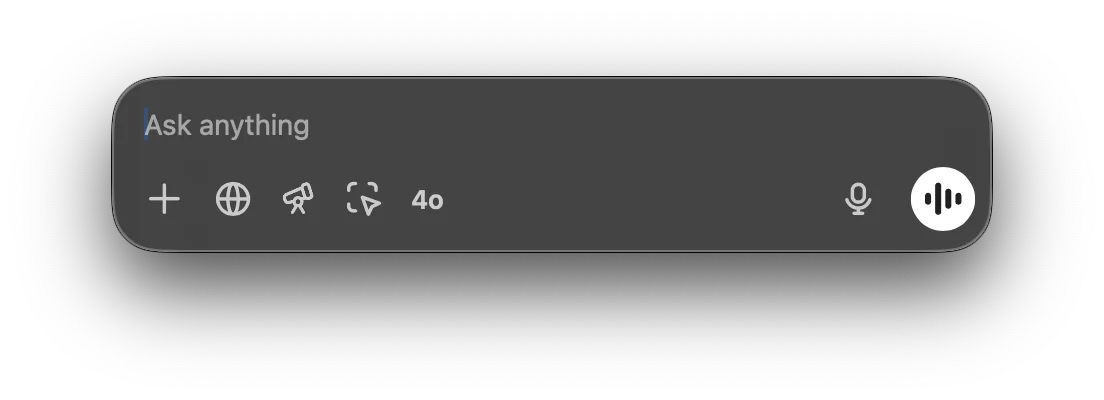
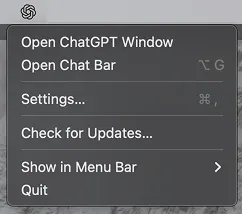
ನೀವು Chat Bar ವಿಂಡೋವನ್ನು ಕ್ಲಿಕ್ ಮಾಡಿ ಡೆಸ್ಕ್ಟಾಪ್ನಲ್ಲಿ ಎಲ್ಲಿಯಾದರೂ ಎಳೆಯಬಹುದು ಮತ್ತು ಮೆನು ಬಾರ್ ಐಕಾನ್ನಿಂದಲೂ Chat Bar ತೆರೆಯಬಹುದು:
ನೀವು Chat Bar ನಲ್ಲೇ ChatGPT ಜೊತೆಗೆ ಹೊಸ ಸಂಭಾಷಣೆಯನ್ನು ಪ್ರಾರಂಭಿಸಬಹುದು. ನಿಮ್ಮ ಪ್ರಾಂಪ್ಟ್ ಸಲ್ಲಿಸಲು, ಬಾಣದ ಗುರುತನ್ನು ಕ್ಲಿಕ್ ಮಾಡಿ ಅಥವಾ Return ಬಟನ್ ಒತ್ತಿರಿ.

ನೀವು ಪ್ಲಸ್ ಗುರುತಿನ ಮೇಲೆ ಕ್ಲಿಕ್ ಮಾಡುವ ಮೂಲಕ ಹೊಸ ಸಂಭಾಷಣೆಯನ್ನು ಪ್ರಾರಂಭಿಸುವಾಗ ಫೈಲ್, ಫೋಟೋ ಲಗತ್ತಿಸಬಹುದು, ಸ್ಕ್ರೀನ್ಶಾಟ್ ತೆಗೆದುಕೊಳ್ಳಬಹುದು ಅಥವಾ ಫೋಟೋ ತೆಗೆದುಕೊಳ್ಳಬಹುದು:

ನೀವು ಲಾಂಚರ್ನಿಂದ ನೇರವಾಗಿ CSV ಫೈಲ್ನಲ್ಲಿ ಡೇಟಾ ವಿಶ್ಲೇಷಣೆಯನ್ನು ಕೇಳುವ ಮೂಲಕ ಸಂಭಾಷಣೆಯನ್ನು ಪ್ರಾರಂಭಿಸಬಹುದು, ಅಥವಾ ಲಗತ್ತಿಸಿದ ಚಿತ್ರದ ಬಗ್ಗೆ ಪ್ರಶ್ನೆ ಕೇಳಬಹುದು.

ನೀವು Settings ಮೆನುವಿನಲ್ಲಿ Chat Bar ಶಾರ್ಟ್ಕಟ್ ಅನ್ನು ಬದಲಾಯಿಸಬಹುದು:
