
ದಯವಿಟ್ಟು ಗಮನಿಸಿ, canvas ವೆಬ್, Windows ಮತ್ತು MacOS ನಲ್ಲಿ ಲಭ್ಯವಿದೆ. ಮೊಬೈಲ್ ಪ್ಲಾಟ್ಫಾರ್ಮ್ಗಳಲ್ಲಿ (iOS, Android, ಮೊಬೈಲ್ ವೆಬ್) ಶೀಘ್ರದಲ್ಲೇ ಬರುತ್ತಿದೆ.
canvas ಎಂಬುದು ಸಂಪಾದನೆ ಮತ್ತು ಪರಿಷ್ಕರಣೆಗಳ ಅಗತ್ಯವಿರುವ ಬರವಣಿಗೆ ಹಾಗೂ ಕೋಡಿಂಗ್ ಪ್ರಾಜೆಕ್ಟ್ಗಳಲ್ಲಿ ChatGPT ಜೊತೆ ಕೆಲಸ ಮಾಡಲು ಹೊಸ ಇಂಟರ್ಫೇಸ್ ಆಗಿದೆ.
canvas ಮೂಲಕ, ನೀವು ಸಾಧಿಸಲು ಪ್ರಯತ್ನಿಸುತ್ತಿರುವುದರ ಸಂದರ್ಭವನ್ನು ChatGPT ಇನ್ನಷ್ಟು ಚೆನ್ನಾಗಿ ಅರ್ಥಮಾಡಿಕೊಳ್ಳಬಹುದು. ChatGPT ನಿಖರವಾಗಿ ಯಾವುದರ ಮೇಲೆ ಗಮನಹರಿಸಬೇಕೆಂದು ಸೂಚಿಸಲು ನೀವು ನಿರ್ದಿಷ್ಟ ವಿಭಾಗಗಳನ್ನು ಹೈಲೈಟ್ ಮಾಡಬಹುದು. ಇದು ಸಂಪೂರ್ಣ ಪ್ರಾಜೆಕ್ಟ್ ಅನ್ನು ಗಮನದಲ್ಲಿಟ್ಟುಕೊಂಡು ಇನ್-ಲೈನ್ ಪ್ರತಿಕ್ರಿಯೆ ಮತ್ತು ಸಲಹೆಗಳನ್ನೂ ನೀಡಬಹುದು.
canvas ನಲ್ಲಿ ಪ್ರಾಜೆಕ್ಟ್ನ ನಿಯಂತ್ರಣ ನಿಮ್ಮಲ್ಲಿರುತ್ತದೆ. ನೀವು ಪಠ್ಯ ಅಥವಾ ಕೋಡ್ ಅನ್ನು ನೇರವಾಗಿ ಸಂಪಾದಿಸಬಹುದು. ಬರವಣಿಗೆಯ ಉದ್ದವನ್ನು ಸರಿಹೊಂದಿಸಲು, ನಿಮ್ಮ ಕೋಡ್ ಡೀಬಗ್ ಮಾಡಲು ಮತ್ತು ಇತರ ಉಪಯುಕ್ತ ಕ್ರಿಯೆಗಳನ್ನು ತ್ವರಿತವಾಗಿ ನಿರ್ವಹಿಸಲು ChatGPT ಅನ್ನು ಬಳಸುವಂತೆ ನೀವು ಶಾರ್ಟ್ಕಟ್ಗಳನ್ನು ಬಳಸಬಹುದು. canvas ನಲ್ಲಿ ಬ್ಯಾಕ್ ಬಟನ್ ಬಳಸಿಕೊಂಡು ನಿಮ್ಮ ಕೆಲಸದ ಹಿಂದಿನ ಆವೃತ್ತಿಗಳನ್ನೂ ಮರುಸ್ಥಾಪಿಸಬಹುದು.
ದಯವಿಟ್ಟು ಗಮನಿಸಿ, Canvas pro-series ಮಾಡೆಲ್ಗಳೊಂದಿಗೆ ಲಭ್ಯವಿಲ್ಲ.
React/HTML ರೆಂಡರಿಂಗ್ ಹೇಗೆ ಕೆಲಸ ಮಾಡುತ್ತದೆ.
React/HTML ಕೋಡ್ ಅನ್ನು ಸ್ಯಾಂಡ್ಬಾಕ್ಸ್ ಪರಿಸರದಲ್ಲಿ ರೆಂಡರ್ ಮಾಡಲಾಗುತ್ತದೆ, ಇದರಿಂದ ಕೋಡ್ನ ಔಟ್ಪುಟ್ ಅನ್ನು ನೀವು ನೋಡಬಹುದು. ಅನೇಕ npm ಪ್ಯಾಕೇಜ್ಗಳು ಮತ್ತು JavaScript ಲೈಬ್ರರಿಗಳು ಕೆಲಸ ಮಾಡುತ್ತವೆ, ಆದರೆ ಬಾಹ್ಯ ಪ್ಯಾಕೇಜ್ಗಳು ಅಥವಾ ವೆಬ್ ಸಂಪನ್ಮೂಲಗಳನ್ನು ಲೋಡ್ ಮಾಡಬೇಕಾದ ಪ್ರೀವ್ಯೂಗಳು ನಿಮ್ಮ ವರ್ಕ್ಸ್ಪೇಸ್ನ canvas ನೆಟ್ವರ್ಕ್ ಪ್ರವೇಶ ಸೆಟ್ಟಿಂಗ್ಗಳ ಮೇಲೆ ಅವಲಂಬಿತವಾಗಿರಬಹುದು.
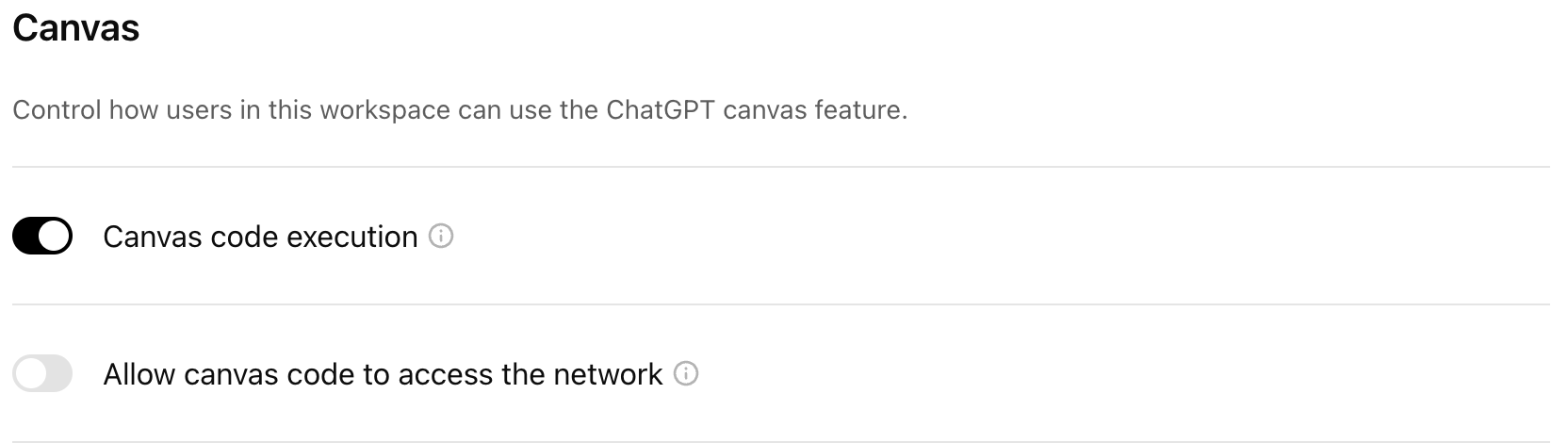
canvas ಕೋಡ್ ಕಾರ್ಯಗತಗೊಳಿಸುವಿಕೆ ಮತ್ತು ನೆಟ್ವರ್ಕ್ ಪ್ರವೇಶ ಟಾಗಲ್ಗಳು
ಕೋಡ್ ಕಾರ್ಯಗತಗೊಳಿಸುವಿಕೆ ಮತ್ತು React/HTML ರೆಂಡರಿಂಗ್ ಬಾಹ್ಯ ನೆಟ್ವರ್ಕ್ ವಿನಂತಿಗಳನ್ನು ಉಂಟುಮಾಡಬಹುದು ಎಂಬುದನ್ನು ದಯವಿಟ್ಟು ಗಮನಿಸಿ. Enterprise ವರ್ಕ್ಸ್ಪೇಸ್ ನಿರ್ವಾಹಕರು, ವರ್ಕ್ಸ್ಪೇಸ್ನ ಬಳಕೆದಾರರಿಗೆ canvas ಕೋಡ್ ಕಾರ್ಯಗತಗೊಳಿಸುವಿಕೆ ಲಭ್ಯವಿದೆಯೇ ಎಂಬುದನ್ನು ಹಾಗೂ ಡೀಫಾಲ್ಟ್ ನೆಟ್ವರ್ಕ್ ಪ್ರವೇಶ ವರ್ತನೆಗಳನ್ನು ನಿಯಂತ್ರಿಸಬಹುದು. ಡೀಫಾಲ್ಟ್ ಆಗಿ, ಎಂಟರ್ಪ್ರೈಸ್ ವರ್ಕ್ಸ್ಪೇಸ್ಗಳಲ್ಲಿ canvas ಕೋಡ್ ಕಾರ್ಯಗತಗೊಳಿಸುವಿಕೆ ಆನ್ ಆಗಿರುತ್ತದೆ, ಆದರೆ canvas ಕೋಡ್ಗೆ ನೆಟ್ವರ್ಕ್ ಪ್ರವೇಶಿಸಲು ಅನುಮತಿಸಿ ಆಫ್ ಆಗಿರುತ್ತದೆ; ಆದರೆ ಈ ಟಾಗಲ್ಗಳನ್ನು ನಿಮ್ಮ ವರ್ಕ್ಸ್ಪೇಸ್ನ ನಿರ್ವಾಹಕ ಸೆಟ್ಟಿಂಗ್ಗಳಲ್ಲಿ ಕಾನ್ಫಿಗರ್ ಮಾಡಬಹುದು.
ChatGPT ನಲ್ಲಿ canvas ಪ್ರವೇಶಿಸುವುದು
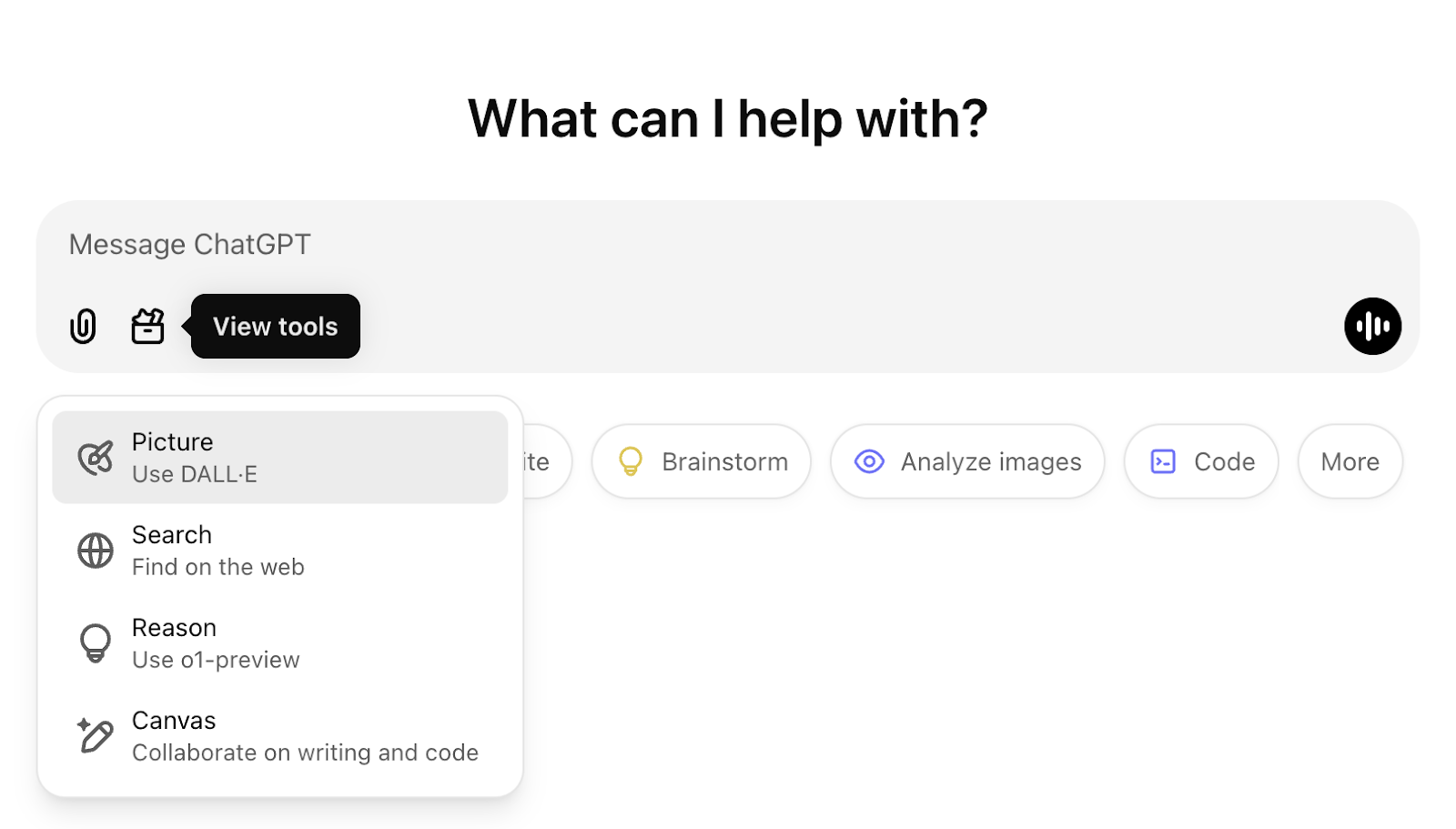
ನೀವು ಸಾಧಿಸಲು ಪ್ರಯತ್ನಿಸುತ್ತಿರುವುದನ್ನು ChatGPT ಅರ್ಥಮಾಡಿಕೊಂಡಾಗ ಅದು canvas ತೆರೆಯಬಹುದು. ಉದಾಹರಣೆಗೆ, ChatGPT ಗೆ ಬರಹದ ಒಂದು ಭಾಗವನ್ನು ರಚಿಸಲು (ಉದಾ. “ಸ್ಟ್ರಾಬೆರಿ ಏಕೆ pseudocarp ಆಗಿದೆ ಎಂಬುದರ ಬಗ್ಗೆ ದೀರ್ಘ ಪ್ರಬಂಧ ಬರೆಯೋಣ”) ಅಥವಾ ನಿಮಗಾಗಿ ಕೋಡ್ ಕರಡು ಮಾಡಲು (ಉದಾ. “python ನಲ್ಲಿ ವೆಬ್ ಸರ್ವರ್ ಬರೆಯಿರಿ”) ಕೇಳಬಹುದು, ಮತ್ತು ಅದು canvas ಮೂಲಕ ಪ್ರತಿಕ್ರಿಯಿಸುತ್ತದೆ. ChatGPT 10 ಸಾಲುಗಳಿಗಿಂತ ಹೆಚ್ಚು ವಿಷಯವನ್ನು ರಚಿಸಿದಾಗ ಅಥವಾ ಬರವಣಿಗೆ ಅಥವಾ ಕೋಡ್ಗಾಗಿ ಇಂಟರ್ಫೇಸ್ ಹೊಂದಿರುವುದು ಉಪಯುಕ್ತವಾಗುವ ಪರಿಸ್ಥಿತಿಯನ್ನು ಪತ್ತೆಹಚ್ಚಿದಾಗ, ChatGPT ಸ್ವಯಂಚಾಲಿತವಾಗಿ canvas ತೆರೆಯುವುದನ್ನು ನೀವು ಸಾಮಾನ್ಯವಾಗಿ ನಿರೀಕ್ಷಿಸಬಹುದು. ಹೆಚ್ಚುವರಿಯಾಗಿ, ChatGPT ಗೆ canvas ತೆರೆಯಲು ಕೇಳಲು ನಿಮ್ಮ ಪ್ರಾಂಪ್ಟ್ನಲ್ಲಿ “canvas ಬಳಸಿ...” ಎಂದು ಸೇರಿಸಬಹುದು.
canvas ಹೊಂದಿರುವ ಪ್ರತಿಕ್ರಿಯೆಗಳು ನಿಮ್ಮ ವಿನಂತಿಸಿದ ವಿಷಯವನ್ನು ಹೊಂದಿರುವ ವಿಂಡೋವನ್ನು ಬಲಭಾಗದಲ್ಲಿ ಸ್ವಯಂಚಾಲಿತವಾಗಿ ತೆರೆಯುತ್ತವೆ.
ವೆಬ್ನಲ್ಲಿ ChatGPT ಜೊತೆ ಖಾಲಿ canvas ಆರಂಭಿಸಲು, “canvas ತೆರೆಯಿರಿ” ಅಥವಾ “ಕೋಡಿಂಗ್ canvas ತೆರೆಯಿರಿ” ಎಂಬಂತೆಯೂ ಹೇಳಬಹುದು. ಖಾಲಿ canvas ನಲ್ಲಿ, ಅಸ್ತಿತ್ವದಲ್ಲಿರುವ ಪ್ರಾಜೆಕ್ಟ್ ಅನ್ನು ಖಾಲಿ canvas ಗೆ ಅಂಟಿಸುವ ಮೂಲಕ ಅಥವಾ canvas ನಲ್ಲಿ ನೇರವಾಗಿ ಟೈಪ್ ಮಾಡುವ ಮೂಲಕ ನೀವು ಅದರಲ್ಲಿ ಕೆಲಸ ಮಾಡಬಹುದು.
ನೀವು ChatGPT ಗೆ ವಿಷಯವನ್ನು ಅಂಟಿಸಿ, ಕಂಪೋಸರ್ನ ಮೇಲಿನ ಬಲ ಮೂಲೆಯಲ್ಲಿರುವ ಶಾರ್ಟ್ಕಟ್ ಮೂಲಕ ಅದನ್ನು ತಕ್ಷಣವೇ canvas ನಲ್ಲಿ ತೆರೆಯಬಹುದು.
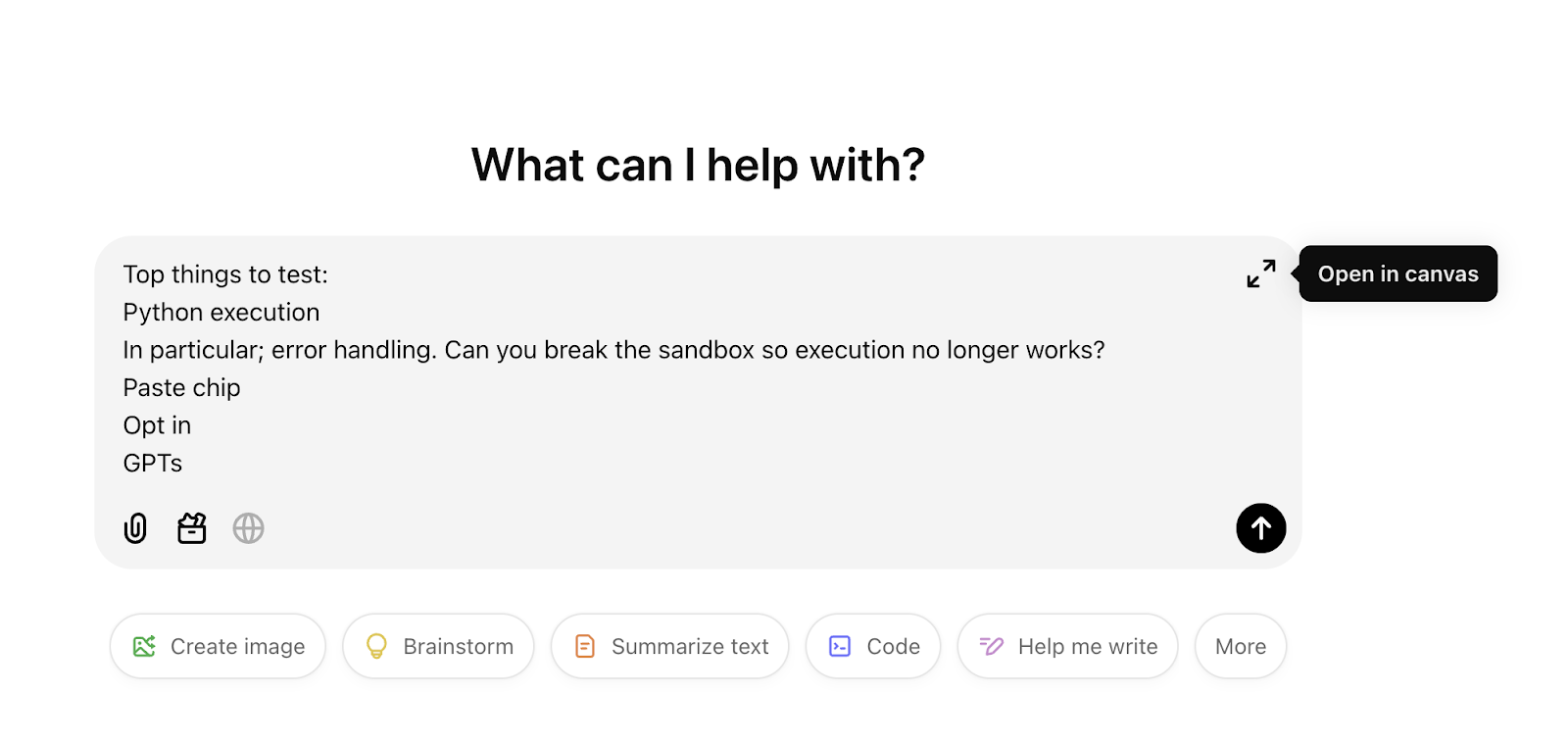
ಹೆಚ್ಚುವರಿಯಾಗಿ, ಪ್ರಾಂಪ್ಟ್ ಕಂಪೋಸರ್ನಲ್ಲಿರುವ ಟೂಲ್ಬಾಕ್ಸ್ ಸಹ ನಿಮ್ಮ ಪ್ರಾಂಪ್ಟ್ನಲ್ಲಿ ಹೊಸ canvas ರಚಿಸಲು ChatGPT ಗೆ ಕೇಳಲು ಅನುಮತಿಸುತ್ತದೆ. ಬ್ಯಾಕ್ಸ್ಲ್ಯಾಶ್ (“/”) ಟೈಪ್ ಮಾಡಿ ನಂತರ “canvas” ಕಮಾಂಡ್ ಬಳಸುವ ಮೂಲಕವೂ ಇದನ್ನು ಟ್ರಿಗರ್ ಮಾಡಬಹುದು.
canvas ಮೂಲಕ ನಿಮ್ಮ ಪ್ರಾಜೆಕ್ಟ್ ಸಂಪಾದಿಸುವುದು
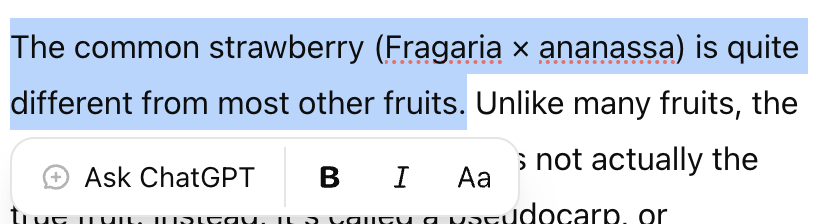
ಚಾಟ್ನಲ್ಲಿ ಸರಳವಾಗಿ ಕೇಳುವ ಮೂಲಕ ನೀವು canvas ಮೂಲಕ ಸಂಪಾದನೆಗಳನ್ನು ಮಾಡಬಹುದು. ಹೆಚ್ಚುವರಿಯಾಗಿ, ಪಠ್ಯವನ್ನು ಹೈಲೈಟ್ ಮಾಡುವ ಮೂಲಕ ವಿಷಯದ ಭಾಗವನ್ನು ಆಯ್ಕೆಮಾಡಬಹುದು ಅಥವಾ ಸಂಪೂರ್ಣ ಪ್ಯಾರಾಗ್ರಾಫ್ ಬ್ಲಾಕ್ ಆಯ್ಕೆಮಾಡಲು ಬ್ಲಾಕ್ ಕಾಮೆಂಟ್ ಐಕಾನ್ ಬಳಸಬಹುದು. ಇದು ಆಯ್ಕೆಮಾಡಿದ ವಿಭಾಗದಲ್ಲಿ ಏನು ವಿವರಿಸಬೇಕು ಅಥವಾ ಸಂಪಾದಿಸಬೇಕು ಎಂಬುದರ ಕುರಿತು ಮಾರ್ಗದರ್ಶನ ನೀಡಲು ನೀವು ಬಳಸಬಹುದಾದ ಇನ್ಪುಟ್ ಅನ್ನು ತೆರೆಯುತ್ತದೆ.
canvas ಒಳಗೆ ಕ್ಲಿಕ್ ಮಾಡಿ ಟೈಪ್ ಮಾಡುವ ಮೂಲಕ canvas ವಿಷಯವನ್ನು ನೇರವಾಗಿಯೂ ಸಂಪಾದಿಸಬಹುದು. ದಪ್ಪ, ಇಟಾಲಿಕ್, ಹೆಡರ್ಗಳು, ಬುಲೆಟ್ ಪಾಯಿಂಟ್ಗಳು ಮತ್ತು ಸಂಖ್ಯಿತ ಪಟ್ಟಿಗಳು ಸೇರಿದಂತೆ ಮೂಲಭೂತ markdown ಫಾರ್ಮ್ಯಾಟಿಂಗ್ ಆಯ್ಕೆಗಳು ಮಾತ್ರ ಬೆಂಬಲಿತವಾಗಿವೆ ಎಂಬುದನ್ನು ದಯವಿಟ್ಟು ಗಮನಿಸಿ. ನಾವು ಪ್ರಸ್ತುತ canvas ನಲ್ಲಿ ಇನ್ನಷ್ಟು ಸುಧಾರಿತ ಫಾರ್ಮ್ಯಾಟಿಂಗ್ ಆಯ್ಕೆಗಳನ್ನು ಒದಗಿಸುತ್ತಿಲ್ಲ.
ಸಂಪಾದನೆಗಳನ್ನು ಸೂಚಿಸಿ ಅಥವಾ ಕೋಡ್ ಪರಿಶೀಲಿಸಿ ಶಾರ್ಟ್ಕಟ್ಗಳನ್ನು ಸರಳವಾಗಿ ಆಯ್ಕೆಮಾಡುವ ಮೂಲಕ ChatGPT ಇಂದ ಗುರಿತ ಕಾಮೆಂಟ್ ಸಲಹೆಗಳನ್ನು ಪಡೆಯಬಹುದು. ಕಾಮೆಂಟ್ ಬಬಲ್ ಮೇಲೆ ಕ್ಲಿಕ್ ಮಾಡುವ ಮೂಲಕ, ChatGPT ನೀಡಿದ ನಿರ್ದಿಷ್ಟ ಸಲಹೆಯನ್ನು ನೀವು ನೋಡಬಹುದು. ಫ್ಲ್ಯಾಗ್ ಮಾಡಲಾದ ಐಟಂ ಅನ್ನು ನೀವು ನೇರವಾಗಿ ಸಂಪಾದಿಸಿ ಕಾಮೆಂಟ್ ಮುಚ್ಚಬಹುದು, ಅಥವಾ ಕಾಮೆಂಟ್ಗೆ ಪ್ರತಿಕ್ರಿಯೆಯಾಗಿ ವಿಷಯವನ್ನು ಸ್ವಯಂಚಾಲಿತವಾಗಿ ರಚಿಸಲು ChatGPT ಗೆ Apply ಆಯ್ಕೆಮಾಡಬಹುದು.
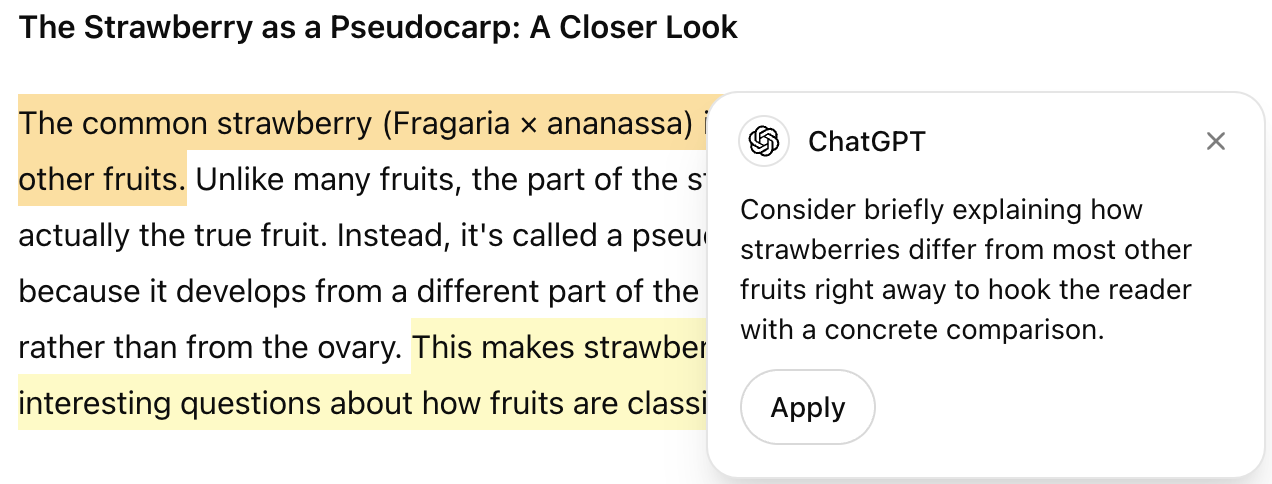
ಬರವಣಿಗೆ ಕಾರ್ಯದಲ್ಲಿ ಕೆಲಸ ಮಾಡುವಾಗ, ನಿಮ್ಮ ಪಠ್ಯ ಅಥವಾ ಕೋಡ್ನ ನಿರ್ದಿಷ್ಟ ಭಾಗಗಳನ್ನು ಹೈಲೈಟ್ ಮಾಡಿ, ಆ ವಿಭಾಗಕ್ಕೆ ಸಂಪಾದನೆಗಳನ್ನು ವಿನಂತಿಸಲು ಅಥವಾ ಅದರ ಬಗ್ಗೆ ಪ್ರಶ್ನೆ ಕೇಳಲು ChatGPT ಗೆ ಕೇಳುವ ಆಯ್ಕೆಯೂ ನಿಮಗಿದೆ. ಪಠ್ಯದ ಭಾಗವನ್ನು ಹೈಲೈಟ್ ಮಾಡುವ ಮೂಲಕ ಫಾರ್ಮ್ಯಾಟಿಂಗ್ ಆಯ್ಕೆಗಳನ್ನು ಸಹ ಪ್ರವೇಶಿಸಬಹುದು. ದಪ್ಪ, ಇಟಾಲಿಕ್, ಹೆಡರ್ಗಳು, ಬುಲೆಟ್ ಪಾಯಿಂಟ್ಗಳು ಮತ್ತು ಸಂಖ್ಯಿತ ಪಟ್ಟಿಗಳು ಸೇರಿದಂತೆ ಮೂಲಭೂತ markdown ಫಾರ್ಮ್ಯಾಟಿಂಗ್ ಬೆಂಬಲಿತವಾಗಿದೆ. ನಾವು ಪ್ರಸ್ತುತ canvas ನಲ್ಲಿ ಇನ್ನಷ್ಟು ಸುಧಾರಿತ ಫಾರ್ಮ್ಯಾಟಿಂಗ್ ಆಯ್ಕೆಗಳನ್ನು ಒದಗಿಸುತ್ತಿಲ್ಲ.
ಬರವಣಿಗೆ ಮತ್ತು ಕೋಡಿಂಗ್ಗಾಗಿ canvas ನಲ್ಲಿ ಶಾರ್ಟ್ಕಟ್ಗಳು
ChatGPT ಜೊತೆಗೆ canvas, ಸಲಹೆ ಮಾಡಿದ ಸಂಪಾದನೆಗಳನ್ನು ಕೇಳಲು, ಔಟ್ಪುಟ್ನ ಉದ್ದವನ್ನು ಸರಿಹೊಂದಿಸಲು, ಉದ್ದೇಶಿತ ಓದು ಮಟ್ಟವನ್ನು ನವೀಕರಿಸಲು ಮತ್ತು ನಿಮ್ಮ ಬರಹಕ್ಕೆ ಇಮೋಜಿಗಳು ಅಥವಾ ಅಂತಿಮ ಮೆರುಗು ಸೇರಿಸಲು ಅನುಮತಿಸುವ ಬರವಣಿಗೆ ಶಾರ್ಟ್ಕಟ್ಗಳ ಗುಚ್ಛಕ್ಕೆ ಪ್ರವೇಶ ಒದಗಿಸುತ್ತದೆ. ಈ ಶಾರ್ಟ್ಕಟ್ಗಳನ್ನು ಹುಡುಕಲು, ಪುಟದ ಕೆಳಗಿನ ಬಲಭಾಗದಲ್ಲಿರುವ ಶಾರ್ಟ್ಕಟ್ಗಳ ಮೆನು ಮೇಲೆ ಹೋವರ್ ಮಾಡಿ.
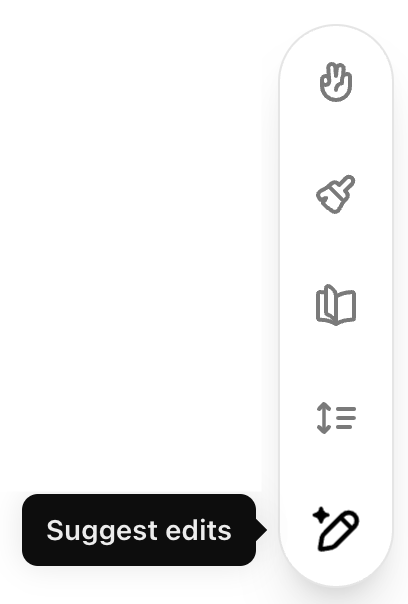
ಬರವಣಿಗೆ ಡಾಕ್ಯುಮೆಂಟ್ಗಳಿಗೆ, ನೀವು ಕೆಳಗಿನ ಶಾರ್ಟ್ಕಟ್ಗಳನ್ನು ಬಳಸಬಹುದು:
ಸಂಪಾದನೆಗಳನ್ನು ಸೂಚಿಸಿ: ನಿಮ್ಮ ಬರವಣಿಗೆಯನ್ನು ಸುಧಾರಿಸಲು ChatGPT ಇನ್ಲೈನ್ ಸಲಹೆಗಳನ್ನು ಸೇರಿಸುತ್ತದೆ.
ಉದ್ದವನ್ನು ಸರಿಹೊಂದಿಸಿ: ನಿಮ್ಮ ಡಾಕ್ಯುಮೆಂಟ್ನ ಉದ್ದವನ್ನು ಕಡಿಮೆ ಮಾಡುತ್ತದೆ ಅಥವಾ ವಿಸ್ತರಿಸುತ್ತದೆ.
ಓದು ಮಟ್ಟವನ್ನು ಬದಲಾಯಿಸಿ: ಓದು ಮಟ್ಟವನ್ನು Kindergarten ಇಂದ Graduate School ತನಕ ಸರಿಹೊಂದಿಸುತ್ತದೆ.
ಅಂತಿಮ ಮೆರುಗು ಸೇರಿಸಿ: ವ್ಯಾಕರಣ, ಸ್ಪಷ್ಟತೆ ಮತ್ತು ಸತತತೆಯನ್ನು ಪರಿಶೀಲಿಸುತ್ತದೆ.
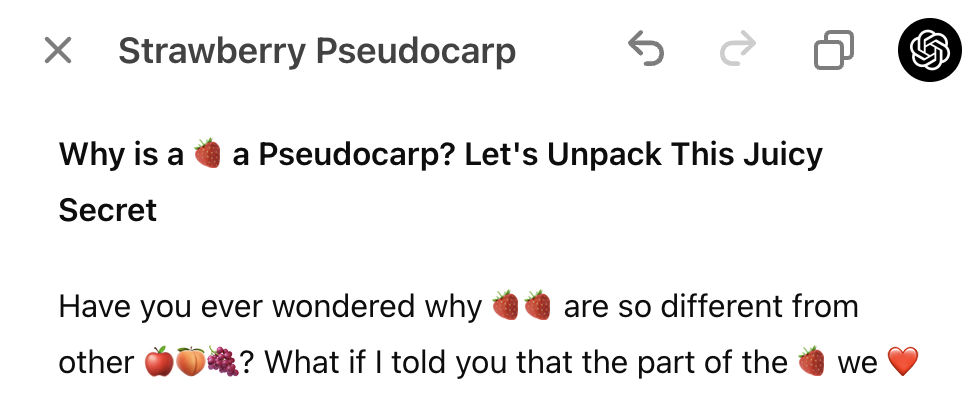
ಇಮೋಜಿಗಳನ್ನು ಸೇರಿಸಿ: ಪದಗಳನ್ನು ಇಮೋಜಿಗಳಿಂದ ಬದಲಿಸುತ್ತದೆ ಅಥವಾ ಹೆಚ್ಚುವರಿ ಒತ್ತಿ ಹೇಳುವಿಕೆ ಮತ್ತು ಬಣ್ಣಕ್ಕಾಗಿ ಅವನ್ನು ಸೇರಿಸುತ್ತದೆ.
ಕೋಡಿಂಗ್ಗಾಗಿ, ನೀವು ಕೆಳಗಿನ ಶಾರ್ಟ್ಕಟ್ಗಳನ್ನು ಬಳಸಬಹುದು:
ಲಾಗ್ಗಳನ್ನು ಸೇರಿಸಿ: ಡೀಬಗಿಂಗ್ ಮತ್ತು ಕಾರ್ಯಗತಗೊಳಿಸುವಿಕೆಯನ್ನು ಟ್ರ್ಯಾಕ್ ಮಾಡಲು ಸಹಾಯವಾಗುವಂತೆ print ಸ್ಟೇಟ್ಮೆಂಟ್ಗಳನ್ನು ಸೇರಿಸುತ್ತದೆ.
ಕಾಮೆಂಟ್ಗಳನ್ನು ಸೇರಿಸಿ: ಕೋಡ್ ವಿವರಿಸಲು ಮತ್ತು ಓದಬಹುದಾದಿಕೆಯನ್ನು ಸುಧಾರಿಸಲು ಕಾಮೆಂಟ್ಗಳನ್ನು ಸೇರಿಸುತ್ತದೆ.
ದೋಷಗಳನ್ನು ಸರಿಪಡಿಸಿ: ದೋಷಗಳನ್ನು ಪರಿಹರಿಸಲು ಸಮಸ್ಯಾತ್ಮಕ ಕೋಡ್ ಅನ್ನು ಪತ್ತೆಹಚ್ಚಿ ಮರುಬರೆಯುತ್ತದೆ.
ಒಂದು ಭಾಷೆಗೆ ಪೋರ್ಟ್ ಮಾಡಿ: ನಿಮ್ಮ ಕೋಡ್ ಅನ್ನು JavaScript, Python, Java, TypeScript, C++ ಅಥವಾ PHP ಯಂತಹ ಭಾಷೆಗಳಾಗಿ ಅನುವಾದಿಸುತ್ತದೆ.
ಕೋಡ್ ಪರಿಶೀಲನೆ: ನಿಮ್ಮ ಕೋಡ್ ಅನ್ನು ಆಪ್ಟಿಮೈಸ್ ಮಾಡಲು ಮತ್ತು ಸುಧಾರಿಸಲು ಇನ್ಲೈನ್ ಸಲಹೆಗಳನ್ನು ನೀಡುತ್ತದೆ.
ಇಮೋಜಿಗಳನ್ನು ಸೇರಿಸಿ, ಅಂತಿಮ ಮೆರುಗು ಸೇರಿಸಿ, ದೋಷಗಳನ್ನು ಸರಿಪಡಿಸಿ ಮತ್ತು ಒಂದು ಭಾಷೆಗೆ ಪೋರ್ಟ್ ಮಾಡಿ ಮುಂತಾದ ಕೆಲವು ಶಾರ್ಟ್ಕಟ್ಗಳು ನಿಮ್ಮ ಪ್ರಾಜೆಕ್ಟ್ನ ವಿಷಯಗಳನ್ನು ತಕ್ಷಣವೇ ನವೀಕರಿಸುತ್ತವೆ.
ಇತರ ಶಾರ್ಟ್ಕಟ್ಗಳನ್ನು ಸ್ಲೈಡರ್ನಿಂದ ಹೊಂದಿಸಬಹುದು. ಉದಾಹರಣೆಗೆ, ಉದ್ದವನ್ನು ಸರಿಹೊಂದಿಸಿ ಶಾರ್ಟ್ಕಟ್ ನಿಮಗೆ ಅತ್ಯಂತ ಚಿಕ್ಕದರಿಂದ ಅತ್ಯಂತ ಉದ್ದದವರೆಗಿನ ಉದ್ದ ಆಯ್ಕೆಗಳನ್ನು ಆರಿಸುವ ಲವಚಿಕತೆಯನ್ನು ನೀಡುತ್ತದೆ. ಓದು ಮಟ್ಟ ಶಾರ್ಟ್ಕಟ್ ಓದು ಮಟ್ಟವನ್ನು Kindergarten ಇಂದ Graduate School ತನಕ ಸರಿಹೊಂದಿಸಲು ನಿಮಗೆ ಅನುಮತಿಸುತ್ತದೆ.
ಆವೃತ್ತಿ ಇತಿಹಾಸ ಮತ್ತು ಬದಲಾವಣೆಗಳನ್ನು ತೋರಿಸುವುದು
ಮೇಲಿನ ಟೂಲ್ಬಾರ್ನಲ್ಲಿರುವ ಬಾಣಗಳ ಮೂಲಕ ಆವೃತ್ತಿ ಇತಿಹಾಸವನ್ನು ಬಳಸಿಕೊಂಡು, ನಿಮ್ಮ canvas ಡಾಕ್ಯುಮೆಂಟ್ ಅಥವಾ ಕೋಡ್ನ ಆವೃತ್ತಿಗಳ ನಡುವೆ ನೀವು ಸಂಚರಿಸಬಹುದು. ಇದರ ಮೂಲಕ ನೀವು ಹಿಂದಿನ ಆವೃತ್ತಿಗಳನ್ನು ನೋಡಬಹುದು ಮತ್ತು ಬಯಸಿದರೆ ಆ ಆವೃತ್ತಿಗಳನ್ನು ಮರುಸ್ಥಾಪಿಸಬಹುದು. ಕಾಪಿ ಬಟನ್ ಆಯ್ಕೆಮಾಡುವ ಮೂಲಕ ನಿಮ್ಮ ಪ್ರಾಜೆಕ್ಟ್ನ ವಿಷಯಗಳನ್ನು ಸಹ ನೀವು ನಕಲಿಸಬಹುದು.
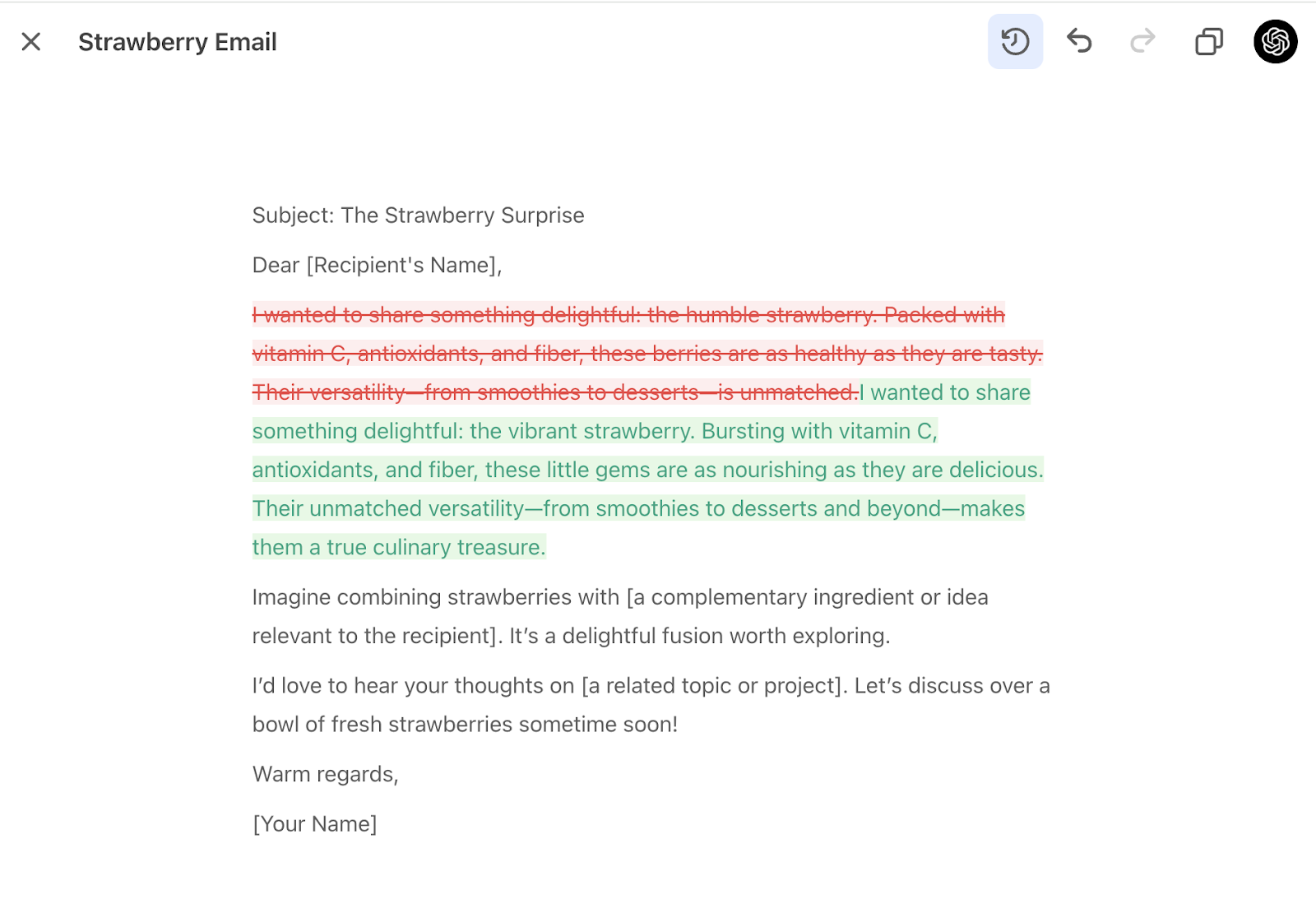
ಹೆಚ್ಚುವರಿಯಾಗಿ, ಮೇಲಿನ ಟೂಲ್ಬಾರ್ನಲ್ಲಿರುವ ಬದಲಾವಣೆಗಳನ್ನು ತೋರಿಸಿ ಬಟನ್ ಬಳಸಿಕೊಂಡು canvas ಆವೃತ್ತಿಗಳ ನಡುವಿನ ಬದಲಾವಣೆಗಳನ್ನು ನೀವು ನೋಡಬಹುದು. ಇದು ಡಾಕ್ಯುಮೆಂಟ್ಗಳು ಮತ್ತು ಕೋಡ್ ಎರಡರಲ್ಲಿನ ಸೇರ್ಪಡೆಗಳು ಮತ್ತು ಅಳಿಸುವಿಕೆಗಳನ್ನು ತೋರಿಸುತ್ತದೆ.
canvas ಮೂಲಕ Python ಕೋಡ್ ಕಾರ್ಯಗತಗೊಳಿಸುವುದು
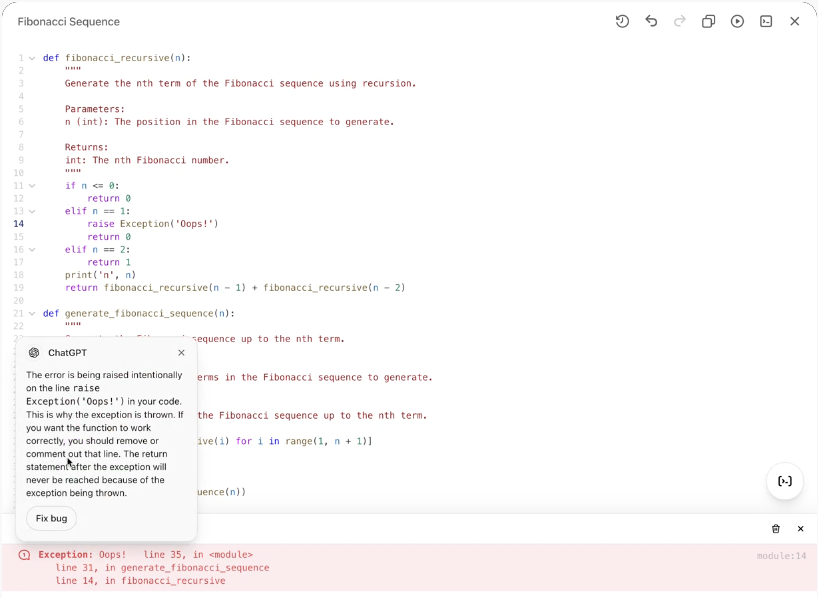
ನೀವು canvas ಬಳಸುತ್ತಿರುವಾಗ, ನಿಮ್ಮ canvas ನಲ್ಲಿ Execute ಬಟನ್ ಆಯ್ಕೆಮಾಡುವ ಮೂಲಕ Python ಗಾಗಿ canvas ಕೋಡ್ ಫೈಲ್ಗಳನ್ನು ನಿಮ್ಮ ಬ್ರೌಸರ್ನಲ್ಲೇ ನೇರವಾಗಿ ಕಾರ್ಯಗತಗೊಳಿಸಬಹುದು. Python ಕೋಡ್ ಕಾರ್ಯಗತಗೊಳಿಸುವಾಗ, ಔಟ್ಪುಟ್ ಪರದೆಯ ಕೆಳಭಾಗದಲ್ಲಿರುವ ಕನ್ಸೋಲ್ನಲ್ಲಿ ಕಾಣಿಸುತ್ತದೆ. ಕನ್ಸೋಲ್ನಲ್ಲಿ ದೋಷಗಳು ಕಾಣಿಸಿಕೊಂಡಾಗ, ChatGPT ಆ ದೋಷದ ಬಗ್ಗೆ ಸಲಹೆ ನೀಡುತ್ತದೆ – ChatGPT ಅದನ್ನು ನಿಮಗಾಗಿ ಸರಿಪಡಿಸಲು ಪ್ರಯತ್ನಿಸುವಂತೆ ಮಾಡಲು ದೋಷ ಸರಿಪಡಿಸಿ ಬಟನ್ ಕ್ಲಿಕ್ ಮಾಡಿ.
ಈ ವೈಶಿಷ್ಟ್ಯ ಪ್ರಸ್ತುತ Python ಕೋಡ್ಗಾಗಿ ಮಾತ್ರ ಲಭ್ಯವಿದೆ, ಆದರೆ ಭವಿಷ್ಯದಲ್ಲಿ ಇತರ ಪ್ರೋಗ್ರಾಮಿಂಗ್ ಭಾಷೆಗಳಿಗೂ ಪ್ರವೇಶವನ್ನು ವಿಸ್ತರಿಸಲು ನಾವು ಯೋಜಿಸಿದ್ದೇವೆ.
ನಿಮ್ಮ GPTಗಾಗಿ canvas ಸಕ್ರಿಯಗೊಳಿಸುವುದು
canvas ಈಗ GPTಗಳೊಂದಿಗೆ ಕಾರ್ಯನಿರ್ವಹಿಸುತ್ತದೆ. GPT Builderನಲ್ಲಿ canvas ಸಾಮರ್ಥ್ಯವನ್ನು ಸಕ್ರಿಯಗೊಳಿಸುವ ಮೂಲಕ ನೀವು GPTಗಳಿಗೆ canvas ಪ್ರವೇಶವನ್ನು ಸಕ್ರಿಯಗೊಳಿಸಬಹುದು. ಇದರಿಂದ ನಿಮ್ಮ GPTನ ಅಂತಿಮ ಬಳಕೆದಾರರು ನಿಮ್ಮ GPT ಜೊತೆ ಸಂಭಾಷಣೆ ನಡೆಸುವಾಗ canvas ತೆರೆಯಬಹುದು.
ಮಾಡೆಲ್ ಹೊಂದಾಣಿಕೆ: GPT-5.5 ಅಥವಾ ನಂತರದ ಮಾಡೆಲ್ಗಳು canvas ಅನ್ನು ಬೆಂಬಲಿಸುವುದಿಲ್ಲ. Custom GPTಗಾಗಿ canvas ಸಕ್ರಿಯಗೊಳಿಸಿದಾಗ, canvas ಅನ್ನು ಬೆಂಬಲಿಸುವ ಶಿಫಾರಸು ಮಾಡಲಾದ ಮಾಡೆಲ್ ಅನ್ನು ಆಯ್ಕೆಮಾಡಿ. canvas ಅನ್ನು ಬೆಂಬಲಿಸದ ಮಾಡೆಲ್ಗಳು ಈ ಸಾಮರ್ಥ್ಯ ಸಕ್ರಿಯವಾಗಿರುವವರೆಗೆ ಲಭ್ಯವಿರುವುದಿಲ್ಲ.
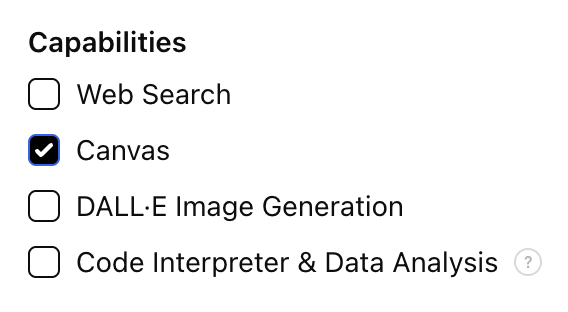
ದಯವಿಟ್ಟು ಗಮನಿಸಿ: ಈಗಿರುವ ಎಲ್ಲ GPTಗಳಲ್ಲಿ ಈ ಸಾಮರ್ಥ್ಯ ನಿಷ್ಕ್ರಿಯವಾಗಿರುತ್ತದೆ ಮತ್ತು ಹೊಸದಾಗಿ ರಚಿಸಲಾದ ಯಾವುದೇ GPTಗಳಲ್ಲಿ ಪೂರ್ವನಿಯೋಜಿತವಾಗಿ ಸಕ್ರಿಯವಾಗಿರುತ್ತದೆ. ನೀವು ಇದನ್ನು GPT Builderನಲ್ಲಿ ಯಾವಾಗ ಬೇಕಾದರೂ ಮಾರ್ಪಡಿಸಬಹುದು.
GPT Builder ಕುರಿತು ಇನ್ನಷ್ಟು ತಿಳಿಯಿರಿ.
canvas ಅನ್ನು ಇತರರೊಂದಿಗೆ ಹಂಚಿಕೊಳ್ಳುವುದು
canvas ಹಂಚಿಕೊಳ್ಳುವ ವೈಶಿಷ್ಟ್ಯವು Free, Plus, Pro, Team, Enterprise ಮತ್ತು Edu ಸೇರಿದಂತೆ ಎಲ್ಲಾ ಪ್ಲಾನ್ಗಳಿಗೆ ಲಭ್ಯವಿದೆ.
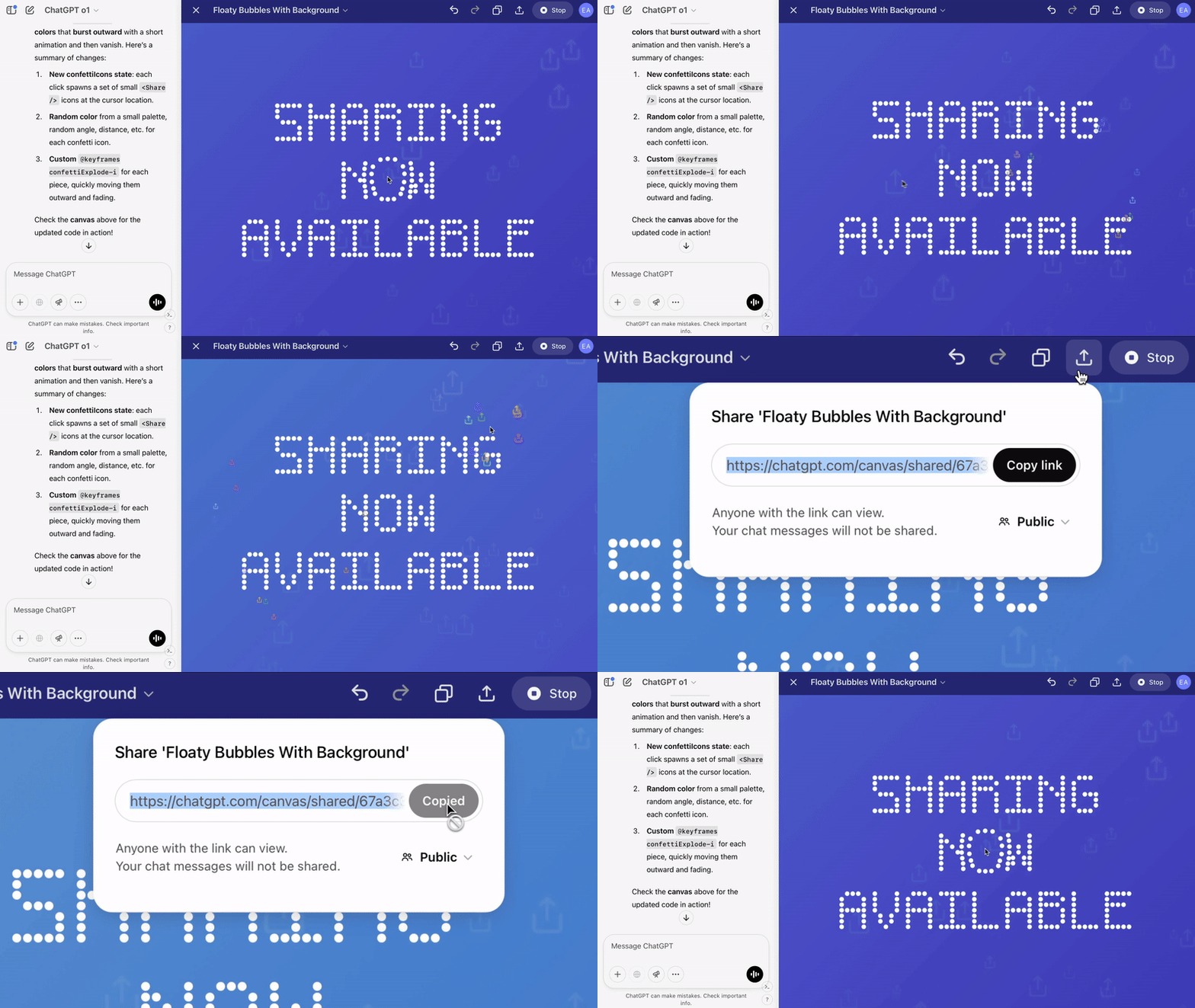
ನೀವು ಸಂಭಾಷಣೆಯನ್ನು ಹಂಚಿಕೊಳ್ಳುವ ರೀತಿಯಲ್ಲೇ, ಬಳಕೆದಾರರು ಈಗ ರೆಂಡರ್ ಮಾಡಿದ React/HTML ಕೋಡ್, ಡಾಕ್ಯುಮೆಂಟ್ ಅಥವಾ ಕೋಡ್ನಂತಹ canvas ಅಸೆಟ್ ಅನ್ನು ಮತ್ತೊಬ್ಬ ಬಳಕೆದಾರರೊಂದಿಗೆ ಹಂಚಿಕೊಳ್ಳಬಹುದು. canvas ತೆರೆದಿರುವಾಗ, canvas ಟೂಲ್ಬಾರ್ನಿಂದ ನೀವು ಇದನ್ನು ಮಾಡಬಹುದು.
ನಿಮ್ಮ canvas ಫೈಲ್ ಡೌನ್ಲೋಡ್ ಮಾಡುವುದು
ವಿಷಯದ ಪ್ರಕಾರವನ್ನು ಅವಲಂಬಿಸಿ, ನಿಮ್ಮ canvas ಡಾಕ್ಯುಮೆಂಟ್ಗಳನ್ನು ಈಗ ಹಲವು ಫಾರ್ಮ್ಯಾಟ್ಗಳಲ್ಲಿ ಎಕ್ಸ್ಪೋರ್ಟ್ ಮಾಡಬಹುದು. ಇದನ್ನು ಪ್ರಯತ್ನಿಸಲು ನಿಮ್ಮ canvas ನ ಮೇಲಿನ ಬಲ ಮೂಲೆಯಲ್ಲಿರುವ ಡೌನ್ಲೋಡ್ ಬಟನ್ ಹುಡುಕಿ.
ಸಾಮಾನ್ಯ ಡಾಕ್ಯುಮೆಂಟ್ಗಳಿಗೆ (ಪ್ರಬಂಧಗಳು ಅಥವಾ ಬ್ಲಾಗ್ ಪೋಸ್ಟ್ಗಳಂತಹವು), canvas PDF, Markdown (.md) ಮತ್ತು Word (.docx) ಫಾರ್ಮ್ಯಾಟ್ಗಳಿಗೆ ಎಕ್ಸ್ಪೋರ್ಟ್ ಮಾಡುವುದನ್ನು ಬೆಂಬಲಿಸುತ್ತದೆ.
ಕೋಡ್ ಆಧಾರಿತ canvases ಗಾಗಿ, canvas ಭಾಷೆಯನ್ನು ಬುದ್ಧಿವಂತಿಕೆಯಿಂದ ಪತ್ತೆಹಚ್ಚಿ, ಫಾರ್ಮ್ಯಾಟಿಂಗ್ ಮತ್ತು ಸಿಂಟ್ಯಾಕ್ಸ್ ಅನ್ನು ಉಳಿಸಿಕೊಂಡು, ಸೂಕ್ತವಾದ ಫೈಲ್ ವಿಸ್ತರಣೆಯಲ್ಲಿ (ಉದಾ., .py, .js, .sql, ಇತ್ಯಾದಿ) ಎಕ್ಸ್ಪೋರ್ಟ್ ಮಾಡುತ್ತದೆ.
ಈ ವೈಶಿಷ್ಟ್ಯವು ನಿಮ್ಮ ಕೆಲಸವನ್ನು ಆರ್ಕೈವ್ ಮಾಡುವುದು, ಕರಡುಗಳನ್ನು ಹಂಚಿಕೊಳ್ಳುವುದು ಅಥವಾ ಬಾಹ್ಯ ಸಾಧನಗಳಲ್ಲಿ ಸಂಪಾದನೆಯನ್ನು ಮುಂದುವರಿಸುವುದನ್ನು ಸುಲಭಗೊಳಿಸುತ್ತದೆ.
“Installing Packages” ಸಮಯದಲ್ಲಿ canvas ಪ್ರೀವ್ಯೂ ಲೋಡ್ ಆಗುವುದನ್ನು ಮುಗಿಸದಿದ್ದರೆ.
ಕೆಲವು JS/HTML Canvas ಪ್ರೀವ್ಯೂಗಳು ರೆಂಡರ್ ಆಗುವ ಮೊದಲು ಬಾಹ್ಯ ಪ್ಯಾಕೇಜ್ಗಳು ಅಥವಾ ಇತರ ವೆಬ್ ಸಂಪನ್ಮೂಲಗಳನ್ನು ಬಳಕೆದಾರರ ಬ್ರೌಸರ್ ಲೋಡ್ ಮಾಡಬೇಕಾಗುತ್ತದೆ. canvas ಕೋಡ್ಗೆ ನೆಟ್ವರ್ಕ್ ಪ್ರವೇಶಿಸಲು ಅನುಮತಿಸಿ ಆಫ್ ಆಗಿದ್ದರೆ, ಅಥವಾ ಬ್ರೌಸರ್ ಅಥವಾ ಸಂಸ್ಥೆಯ ನೆಟ್ವರ್ಕ್ ನಿಯಂತ್ರಣಗಳು ಅಗತ್ಯವಿರುವ ಬಾಹ್ಯ ಡೊಮೇನ್ ಅನ್ನು ನಿರ್ಬಂಧಿಸಿದರೆ, ಪ್ರೀವ್ಯೂ ಲೋಡ್ ಆಗುವುದನ್ನು ಮುಗಿಸದಿರಬಹುದು.
Failed to fetch, Refused to connect, ಅಥವಾ Content Security Policy ದೋಷಗಳಂತಹ ದೋಷಗಳಿಗಾಗಿ ಬ್ರೌಸರ್ ಕನ್ಸೋಲ್ ಪರಿಶೀಲಿಸಿ. canvas ಕೋಡ್ ನೆಟ್ವರ್ಕ್ ಪ್ರವೇಶ ಈಗಾಗಲೇ ಸಕ್ರಿಯವಾಗಿದ್ದರೆ, ಬ್ರೌಸರ್, ಪ್ರಾಕ್ಸಿ, ಫೈರ್ವಾಲ್ ಅಥವಾ ಎಂಡ್ಪಾಯಿಂಟ್ ನಿಯಂತ್ರಣಗಳು ಅಗತ್ಯವಿರುವ ಡೊಮೇನ್ ಅನ್ನು ನಿರ್ಬಂಧಿಸುತ್ತಿವೆಯೇ ಎಂದು ಪರಿಶೀಲಿಸಿ.
canvas ಮತ್ತು ವೆಬ್ ಸುರಕ್ಷತೆ
canvas ವೆಬ್ಸೈಟ್ಗಳು ಮತ್ತು ಇತರ ವೆಬ್ ವಿಷಯಗಳ ಪ್ರೀವ್ಯೂ ತೋರಿಸಬಹುದು. ವೆಬ್ ವಿಷಯವು ಅನಿವಾರ್ಯವಾಗಿ ಆನ್ಲೈನ್ನಲ್ಲಿರುತ್ತದೆ ಮತ್ತು OpenAI ಅಲ್ಲದ ತೃತೀಯ-ಪಕ್ಷಗಳೊಂದಿಗೆ ಸಂವಹನ ಮಾಡುವ ಸಾಮರ್ಥ್ಯ ಹೊಂದಿರುತ್ತದೆ.
ವೆಬ್ ಪ್ರೀವ್ಯೂ ಮಾಡುವ ಸಂವಹನವು ಇಂಟರ್ನೆಟ್ ಬಳಸಿ ಚಿತ್ರವನ್ನು ಪ್ರವೇಶಿಸುವಷ್ಟು ಸರಳವಾಗಿರಬಹುದು — ಆದರೆ ನೀವು ನಮೂದಿಸಿದ ಅಥವಾ ChatGPT ಜೊತೆ ಹಂಚಿಕೊಂಡ ಮಾಹಿತಿಯನ್ನು ತೃತೀಯ-ಪಕ್ಷಕ್ಕೆ ಕಳುಹಿಸುವಷ್ಟು ಅಪಾಯಕಾರಿಯೂ ಆಗಿರಬಹುದು.
ನೀವು ಮಾತುಕತೆಯ ವೇಳೆ ಒದಗಿಸುವ ಮಾಹಿತಿಯನ್ನು ChatGPT ತೆಗೆದುಕೊಂಡು, ತಿಳುವಳಿಕೆಯುಳ್ಳ ಪ್ರತಿಕ್ರಿಯೆಗಳನ್ನು ನೀಡಲು ಅದನ್ನು ಬಳಸುತ್ತದೆ. ಕೆಲವು ಸಂದರ್ಭಗಳಲ್ಲಿ, ನೀವು ಇಂಟರ್ನೆಟ್ನಿಂದ ಮಾಹಿತಿಯನ್ನು ಅಂಟಿಸಿದರೆ, ಅಥವಾ ಸುದ್ದಿ ಅಥವಾ ಹುಡುಕಾಟ ಫಲಿತಾಂಶಗಳನ್ನು ಪಡೆಯುವಾಗ, canvas ಮೂಲಕ ಕೋಡ್ ರಚನೆ ಸೇರಿದಂತೆ ತನ್ನ ಪ್ರತಿಕ್ರಿಯೆಗಳಿಗೆ ChatGPT ಇತರ ಮಾಹಿತಿಯನ್ನೂ ಬಳಸುತ್ತದೆ.
ನೀವು canvas ವೆಬ್ ಪ್ರೀವ್ಯೂ ಜೊತೆಗೆ ಸಂವಹನ ಮಾಡಿದಾಗ, OpenAI ಗೆ ತಿಳಿದಿಲ್ಲದ ತೃತೀಯ-ಪಕ್ಷಗಳೊಂದಿಗಿನ ಸಂವಹನಗಳನ್ನು ದೃಢೀಕರಿಸಲು ChatGPT ನಿಮ್ಮನ್ನು ಕೇಳುತ್ತದೆ. ನೀವು ಈ ಸಂವಹನವನ್ನು ದೃಢೀಕರಿಸಿದರೆ, ಆ ತೃತೀಯ-ಪಕ್ಷದೊಂದಿಗೆ ಸಂವಹನ ಮಾಡಲು ಪ್ರೀವ್ಯೂಗೆ ನಾವು ಅನುಮತಿಸುತ್ತೇವೆ.