
ಸಿಸ್ಟಮ್ ಅವಶ್ಯಕತೆಗಳು: Windows 10 (x64 ಮತ್ತು arm64) ಆವೃತ್ತಿ 17763.0 ಅಥವಾ ಹೆಚ್ಚಿನದು
ಪಾವತಿಸಬೇಕಾದ ಯೋಜನೆಗಳಲ್ಲಿರುವ (Plus, Team, Edu ಮತ್ತು Enterprise) ChatGPT ಬಳಕೆದಾರರಿಗೆ ChatGPT Windows ಆ್ಯಪ್ನ ಪ್ರಾರಂಭಿಕ ಆವೃತ್ತಿಯನ್ನು ಪರಿಚಯಿಸಲು ನಾವು ಸಂತೋಷಪಡುತ್ತೇವೆ. ನೀವು Windows ಆ್ಯಪ್ ಅನ್ನು Microsoft Store ನಿಂದ ಡೌನ್ಲೋಡ್ ಮಾಡಬಹುದು. ವೆಬ್ನಲ್ಲಿನ ನಮ್ಮ ಅನುಭವಕ್ಕೆ ಪರಿಚಿತರಾದ ChatGPT ಬಳಕೆದಾರರು ತಮ್ಮ ಕಂಪ್ಯೂಟರ್ನಲ್ಲಿ ಮಾಡುತ್ತಿರುವ ಯಾವುದೇ ಕೆಲಸಕ್ಕೆ Windows ಆ್ಯಪ್ ಅನ್ನು ಸುಲಭವಾಗಿ ಸಂಯೋಜಿಸಬಹುದು.
ದಯವಿಟ್ಟು ಗಮನಿಸಿ: macOS ಮತ್ತು ವೆಬ್ ಆವೃತ್ತಿಯಲ್ಲಿ ಲಭ್ಯವಿರುವ ಕೆಲವು ವೈಶಿಷ್ಟ್ಯಗಳು ಈ ಪ್ರಾರಂಭಿಕ ಆವೃತ್ತಿಯಲ್ಲಿ ಲಭ್ಯವಿರದೇ ಇರಬಹುದು. ನಮ್ಮ ಪೂರ್ಣ ಬಿಡುಗಡೆಯಲ್ಲಿ ಈ ವೈಶಿಷ್ಟ್ಯಗಳನ್ನು ಲಭ್ಯವಾಗಿಸಲು ನಾವು ಯೋಜಿಸಿದ್ದೇವೆ.
ಸಹಚರ ವಿಂಡೋ ಮೂಲಕ ತಕ್ಷಣ ChatGPT ಬಳಸಿ
ChatGPT ಗೆ ಏನನ್ನಾದರೂ ತಕ್ಷಣ ಕೇಳಲು, ಫೈಲ್ಗಳನ್ನು ಅಪ್ಲೋಡ್ ಮಾಡಲು, ಹೊಸ ಚಿತ್ರವನ್ನು ರಚಿಸಲು ಅಥವಾ ಹೊಸ ಸಂಭಾಷಣೆಯನ್ನು ಪ್ರಾರಂಭಿಸಲು ನೀವು ಸಹಚರ ವಿಂಡೋವನ್ನು ಬಳಸಬಹುದು.
ಸಹಚರ ಚಾಟ್ ತೆರೆಯಲು, ChatGPT ಆ್ಯಪ್ ತೆರೆದಿರುವಾಗ Alt + Space ಒತ್ತಿರಿ. ಸಹಚರ ವಿಂಡೋ ತನ್ನ ಹಿಂದಿನ ಸ್ಥಾನವನ್ನು ನೆನಪಿರಿಸುತ್ತದೆ ಮತ್ತು ನಿಮ್ಮ ಆ್ಯಪ್ ರೀಸೆಟ್ ಆದಾಗ ನಿಮ್ಮ ಪರದೆಯ ಕೆಳಗಿನ ಮಧ್ಯಭಾಗಕ್ಕೆ ರೀಸೆಟ್ ಆಗುತ್ತದೆ.
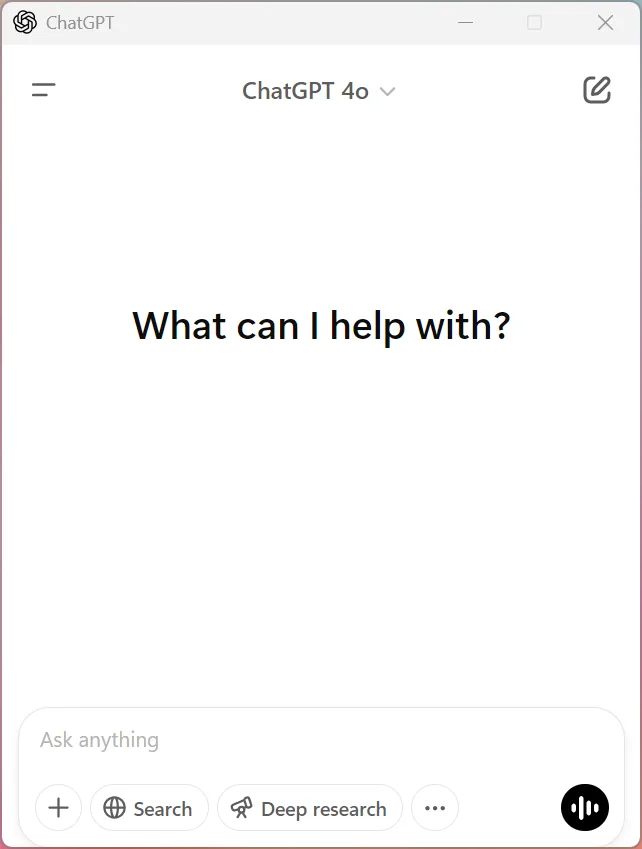
ವಿಂಡೋದ ಮೇಲ್ಭಾಗದಲ್ಲಿರುವ ಹೊಸ ಚಾಟ್ ಆಯ್ಕೆಮಾಡುವ ಮೂಲಕ ನೀವು ಸಹಚರ ವಿಂಡೋದಲ್ಲಿನ ವಿಷಯವನ್ನು ತೆರವುಗೊಳಿಸಬಹುದು.
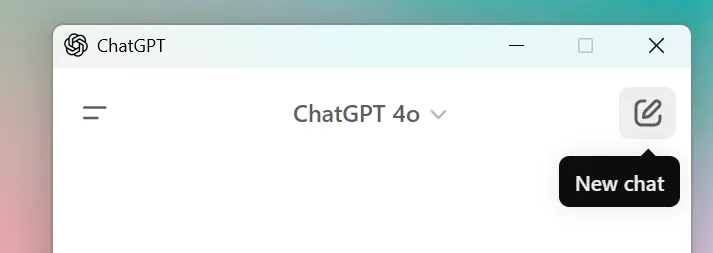
ನೀವು ಆಕಸ್ಮಿಕವಾಗಿ ಸಹಚರ ವಿಂಡೋವನ್ನು ಮುಚ್ಚಿದರೆ, ಕೀಬೋರ್ಡ್ ಶಾರ್ಟ್ಕಟ್ ಮೂಲಕ ಅದನ್ನು ಮತ್ತೆ ತೆರೆಯಬಹುದು ಅಥವಾ ಸೈಡ್ಬಾರ್ನಲ್ಲಿರುವ ಚಾಟ್ ಇತಿಹಾಸದಿಂದ ಮುಖ್ಯ ChatGPT ವಿಂಡೋದಲ್ಲಿ ಸಂಭಾಷಣೆಯನ್ನು ಮುಂದುವರಿಸಬಹುದು.

ದಯವಿಟ್ಟು ಗಮನಿಸಿ: ಸಹಚರ ವಿಂಡೋ ಶಾರ್ಟ್ಕಟ್ ಈಗಾಗಲೇ ಇನ್ನೊಂದು Windows ಅಪ್ಲಿಕೇಶನ್ನಲ್ಲಿ ನೋಂದಾಯಿತವಾಗಿದ್ದರೆ ಅದು ಕೆಲಸ ಮಾಡುವುದಿಲ್ಲ. ನೀವು ಸಹಚರ ವಿಂಡೋ ಶಾರ್ಟ್ಕಟ್ ಅನ್ನು ನವೀಕರಿಸಬೇಕಾದರೆ, ಅದು ಸೆಟ್ಟಿಂಗ್ಗಳು > ಆ್ಯಪ್ > ಸಹಚರ ವಿಂಡೋ ಹಾಟ್ಕೀ ಅಡಿಯಲ್ಲಿ ಇದೆ.
ನಿಮ್ಮ ಸಂಸ್ಥೆಗೆ ಪ್ರವೇಶವನ್ನು ವಿತರಿಸುವುದು (ChatGPT Enterprise & Edu)
ChatGPT ಅನ್ನು Microsoft Store ನಲ್ಲಿ ವಿತರಿಸಲಾಗುವುದರಿಂದ, Windows ಆ್ಯಪ್ಗೆ ಪ್ರವೇಶವು Store ನಲ್ಲಿರುವ ಎಲ್ಲಾ ಆ್ಯಪ್ಗಳಿಗೆ ನಿಮ್ಮ IT ನಿರ್ವಾಹಕರು ನಿಗದಿಪಡಿಸಿದ ನೀತಿಗಳನ್ನು ಅನುಸರಿಸುತ್ತದೆ. ಉದಾಹರಣೆಗೆ, ಉದ್ಯೋಗಿಗಳು Store ನಿಂದ ನೇರವಾಗಿ ಆ್ಯಪ್ಗಳನ್ನು ಡೌನ್ಲೋಡ್ ಮಾಡಲು ಸಾಧ್ಯವಿಲ್ಲದಿದ್ದರೆ, IT ನಿರ್ವಾಹಕರು Microsoft Intune ಮುಂತಾದ MDM/MAM ಉಪಕರಣಗಳನ್ನು ಬಳಸಿ ಅವರ ಸಾಧನಗಳಿಗೆ ಆ್ಯಪ್ ಅನ್ನು ನಿಯೋಜಿಸಲು ಆಯ್ಕೆ ಮಾಡಬಹುದು.
ನಮ್ಮ Enterprise ಮತ್ತು Edu ರಿಟೆನ್ಷನ್ ಪಾಲಿಸಿ
ದಯವಿಟ್ಟು ಗಮನಿಸಿ: ಡೀಫಾಲ್ಟ್ ಆಗಿ, ನಮ್ಮ API ಮತ್ತು ChatGPT Enterprise ಮುಂತಾದ ನಮ್ಮ ವ್ಯವಹಾರ ಆಫರ್ಗಳಿಗೆ ಗ್ರಾಹಕರು ಸಲ್ಲಿಸಿದ ವಿಷಯವನ್ನು ಮಾಡೆಲ್ ಕಾರ್ಯಕ್ಷಮತೆಯನ್ನು ಸುಧಾರಿಸಲು ನಾವು ಬಳಸುವುದಿಲ್ಲ. ನಮ್ಮ ಸೇವೆಗಳನ್ನು ಸುಧಾರಿಸಲು ನಿಮ್ಮ ಡೇಟಾವನ್ನು ನಮ್ಮೊಂದಿಗೆ ಹಂಚಿಕೊಳ್ಳಲು ನೀವು ಸ್ಪಷ್ಟವಾಗಿ ಒಪ್ಪಿಗೆ ನೀಡಿದ್ದರೆ (ಉದಾಹರಣೆಗೆ, ಪ್ರತಿಕ್ರಿಯೆಯ ಮೂಲಕ), ಹಂಚಿಕೊಂಡ ಡೇಟಾವನ್ನು ನಮ್ಮ ಮಾಡೆಲ್ಗಳಿಗೆ ತರಬೇತಿ ನೀಡಲು ನಾವು ಬಳಸಬಹುದು.
ನಾವು ವ್ಯವಹಾರ ಡೇಟಾವನ್ನು ಹೇಗೆ ಬಳಸುತ್ತೇವೆ ಎಂಬ ಮಾಹಿತಿಗಾಗಿ ನಮ್ಮ Enterprise Privacy ಪುಟವನ್ನು ನೋಡಿ.
ಇತರೆ ಇನ್ಸ್ಟಾಲೇಶನ್ ವಿಧಾನಗಳು
ChatGPT Enterprise ವರ್ಕ್ಸ್ಪೇಸ್ಗಳನ್ನು ನಿರ್ವಹಿಸುವ IT ವಿಭಾಗಗಳು winget ಬಳಸಿ ChatGPT Windows ಆ್ಯಪ್ ಅನ್ನು ಇನ್ಸ್ಟಾಲ್ ಮಾಡಲು ಆದ್ಯತೆ ನೀಡಬಹುದು.
winget.exe install --id=9NT1R1C2HH7J --source=msstore --accept-package-agreements --accept-source-agreements –silentWindows ಆ್ಯಪ್ ಅನ್ನು ಮರುಹೊಂದಿಸಿ
Windows ಆ್ಯಪ್ ಅನ್ನು ಮರುಹೊಂದಿಸಬೇಕಾದರೆ, ಈ ಹಂತಗಳನ್ನು ಅನುಸರಿಸಿ:
ಸೆಟ್ಟಿಂಗ್ಗಳು ಆ್ಯಪ್ ತೆರೆಯಿರಿ
ಆ್ಯಪ್ಗಳು > ಸ್ಥಾಪಿಸಲಾದ ಆ್ಯಪ್ಗಳುಗೆ ಹೋಗಿ
ChatGPT ಅನ್ನು ಹುಡುಕಿ
ಅದರ ಪಕ್ಕದಲ್ಲಿರುವ ಮೂರು-ಚುಕ್ಕೆಗಳ ಮೆನು ಕ್ಲಿಕ್ ಮಾಡಿ
ಸುಧಾರಿತ ಆಯ್ಕೆಗಳು ಆಯ್ಕೆಮಾಡಿ
ಮರುಹೊಂದಿಸಿ ಕ್ಲಿಕ್ ಮಾಡಿ