
기기에서 ChatGPT 확장 프로그램을 설정하면 ChatGPT를 글쓰기 도구 및 Siri와 같은 Apple Intelligence 기능에 연결할 수 있습니다.
Apple Intelligence에서 ChatGPT 설정하기
기기에서 설정을 엽니다.
Apple Intelligence 및 Siri를 탭합니다.
ChatGPT를 탭한 다음 설정하기를 탭합니다.
다음 옵션 중 하나를 선택합니다.
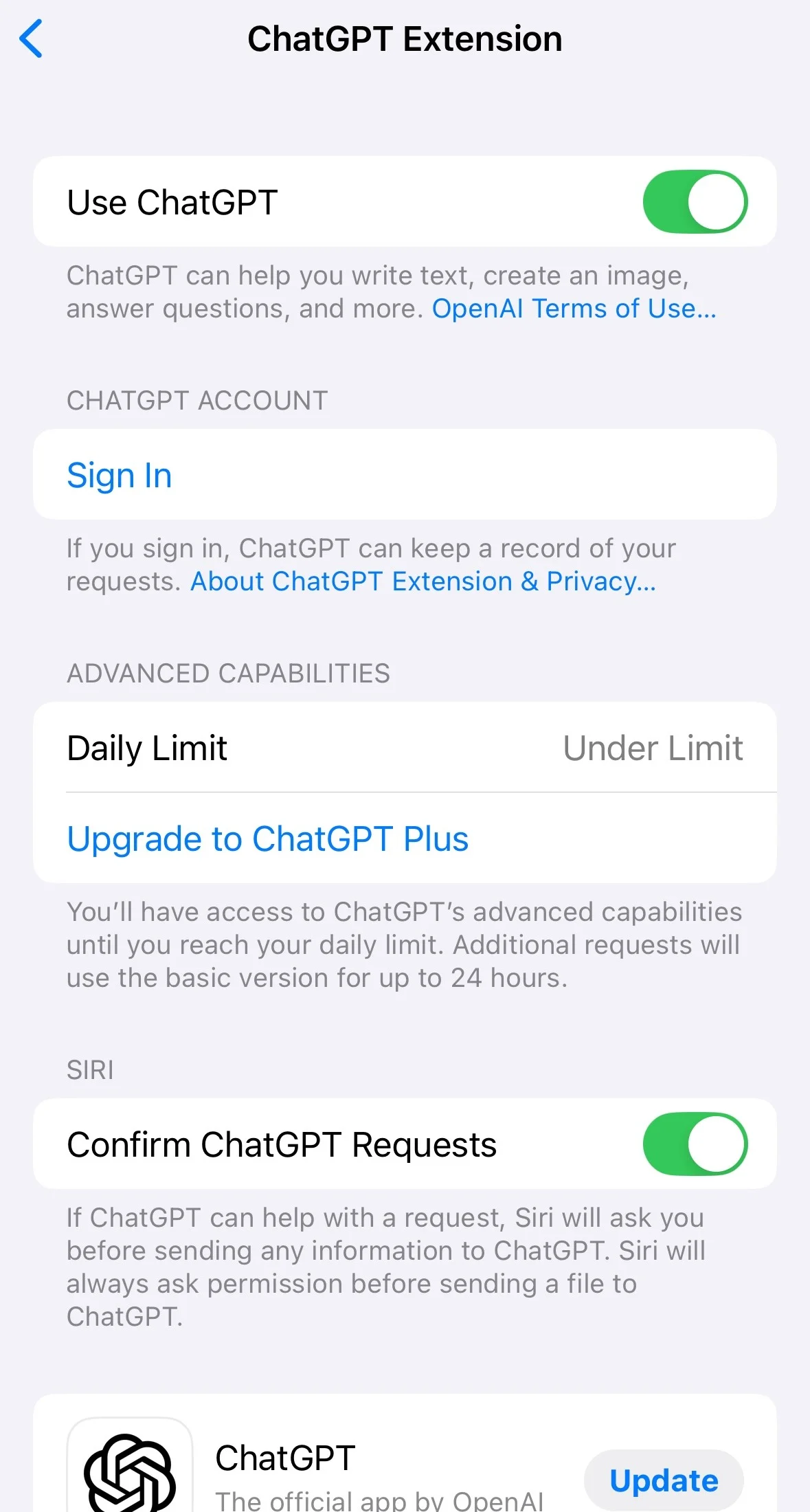
계정 없이 ChatGPT 사용: ChatGPT 활성화를 탭합니다. 참고: 나중에 ChatGPT 계정으로 로그인하려면 설정 > Apple Intelligence 및 Siri > ChatGPT > 로그인으로 이동합니다.
기존 계정으로 ChatGPT 사용: 계정으로 ChatGPT 사용을 탭한 다음 화면의 지침을 따릅니다. 참고: 채팅을 ChatGPT 기록에 저장하려면 계정에 로그인해야 합니다.
초기 설정 중 ChatGPT 계정 연결하기

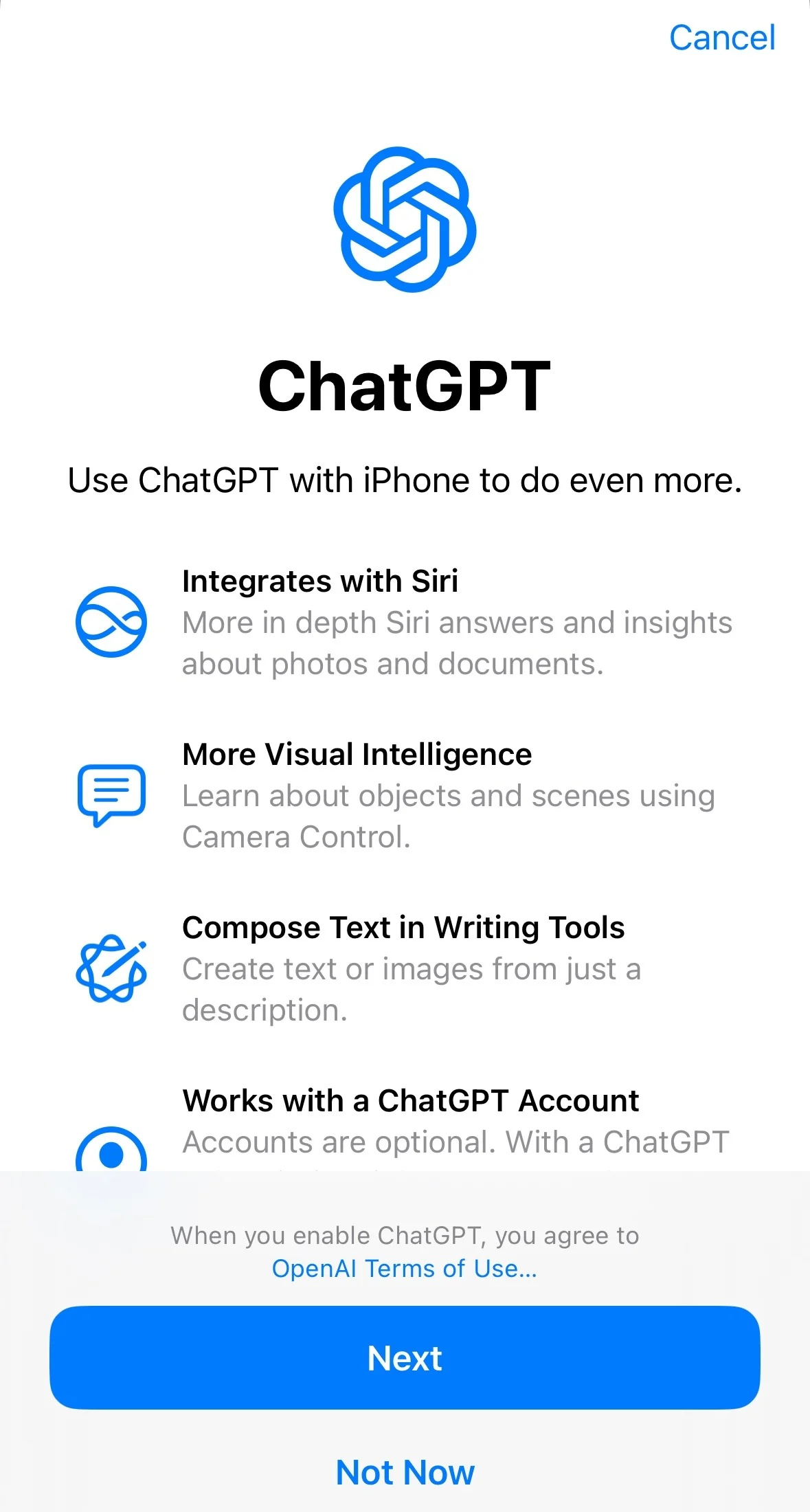

나중에 ChatGPT 계정 연결하기
---
ChatGPT 옵션이 보이지 않는 경우
Siri 언어와 기기 언어가 동일한 지원 언어로 설정되어 있는지 확인합니다.
지원되는 언어 및 사용 가능 여부 목록은 여기에서 확인하세요: apple.co/ai-support.
---
확인 없이 ChatGPT에 요청 보내기
Siri가 질문을 ChatGPT로 자동 전송하도록 허용하려면:
설정 > Apple Intelligence 및 Siri로 이동합니다.
ChatGPT를 탭합니다.
ChatGPT 요청 확인을 끔으로 전환합니다.
참고: Siri는 파일을 ChatGPT로 보내기 전에 항상 사용자의 허락을 요청합니다.
Siri에게 질문할 때 “ChatGPT에게 물어봐...”로 시작하면 확인을 건너뛸 수도 있습니다.
---
ChatGPT 접근 끄기
설정을 엽니다.
Apple Intelligence 및 Siri를 탭합니다.
ChatGPT를 탭합니다.
ChatGPT를 끕니다.
Siri가 ChatGPT를 제안하지 않도록 하려면 ChatGPT를 비활성화한 후 설정 프롬프트를 끕니다.