
Nustatę „ChatGPT“ plėtinį savo „iPhone“, „iPad“ ar „Mac“ įrenginyje, galite susieti „ChatGPT“ su „Apple Intelligence“ funkcijomis, pavyzdžiui, rašymo įrankiais ir „Siri“.
Integraciją galite naudoti be „ChatGPT“ paskyros arba susieti nemokamą ar mokamą paskyrą. Susieję paskyrą galėsite išsaugoti užklausas savo „ChatGPT“ istorijoje ir naudotis jūsų plane prieinamomis galimybėmis.
Jūsų užklausos, priedai, kuriais pasirenkate dalytis, ir tik užklausai apdoroti būtina informacija siunčiami į „ChatGPT“. Prisijungus taikomi jūsų paskyros nustatymai ir „OpenAI“ duomenų privatumo politika. Kuo skiriasi integracijos naudojimas su paskyra ir be jos, skaitykite straipsnyje „Kaip tvarkomi jūsų duomenys naudojant „Apple“ integracijas“.
Kaip nustatyti „ChatGPT“ naudojimą su „Apple Intelligence“
Toliau pateikti veiksmai taikomi „iOS“, „iPadOS“ ir „macOS“ 27 bei 26 versijoms. Valdikliai taip pat priklauso nuo to, ar naudojate „Siri AI“ (beta versiją). Jei naudojate kitą palaikomą versiją, pasirinkite ją susietame „Apple“ vadove.
„iPhone“ ir „iPad“
Atidarykite nustatymus.
Pasirinkite „Siri“. Jei naudojate „iOS 26“ arba „iPadOS 26“, pasirinkite „Apple Intelligence“ ir „Siri“.
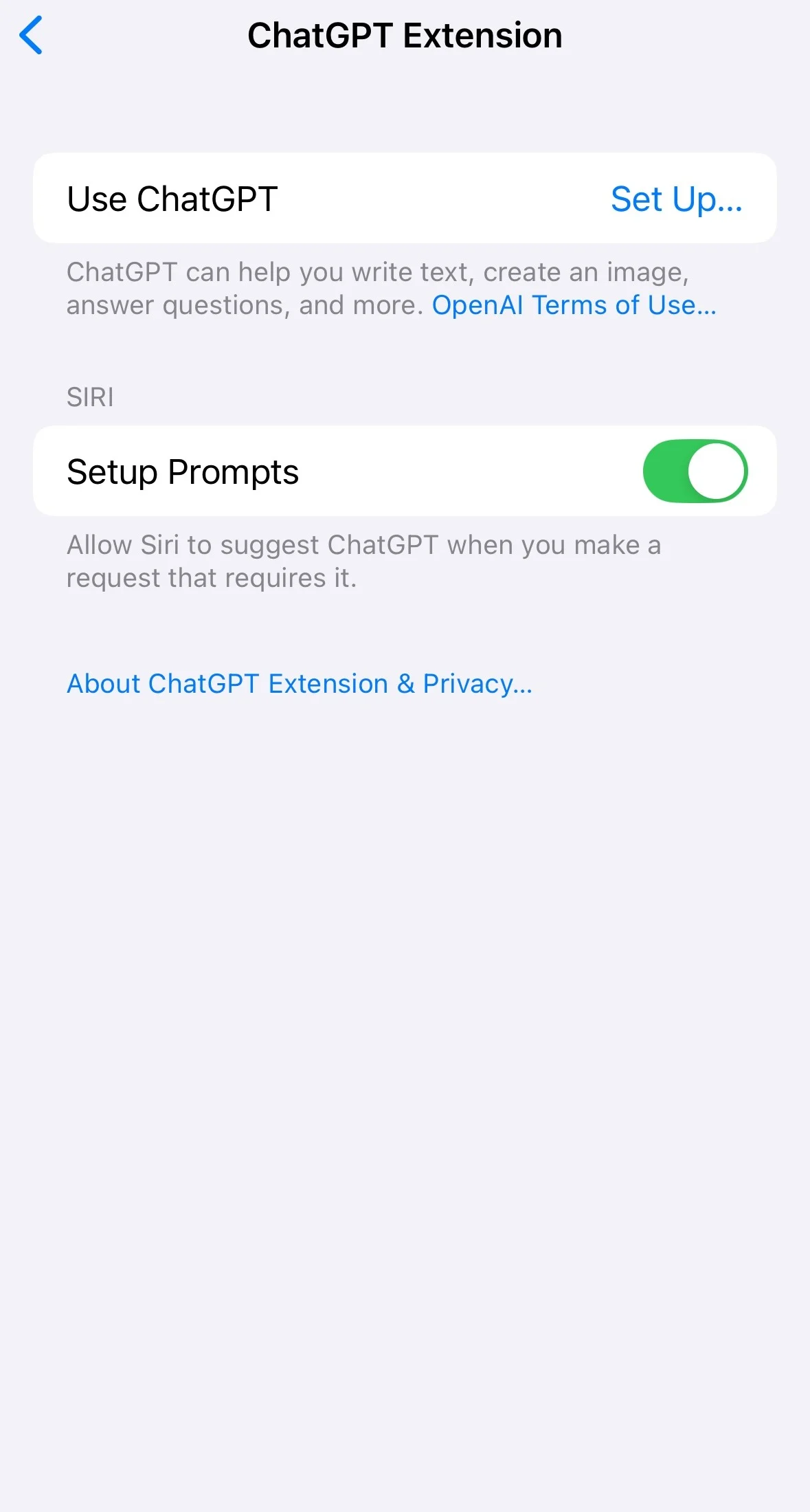
Pasirinkite „ChatGPT“, tada – „Nustatyti“. Jei naudojate „Siri AI“, pasirinkite „Nustatyti plėtinius“, tada – „ChatGPT“ ir įjunkite „Naudoti plėtinį“.
Vykdykite ekrane pateikiamus nurodymus ir pasirinkite, ar norite prisijungti prie „ChatGPT“ paskyros.
Jei naudojate „iOS 26“ arba „iPadOS 26“, pasirinkite „Įjungti ChatGPT“, kad tęstumėte be paskyros, arba „Naudoti ChatGPT su paskyra“, kad prisijungtumėte. Kad užklausos būtų išsaugomos jūsų „ChatGPT“ istorijoje, turite būti prisijungę prie paskyros.
Nustatymo valdiklių pavyzdys „Apple Intelligence“ ir „Siri“ sąsajoje:
Pavyzdys, kaip šioje sąsajoje pasirinkti, ar naudoti „ChatGPT“ paskyrą:
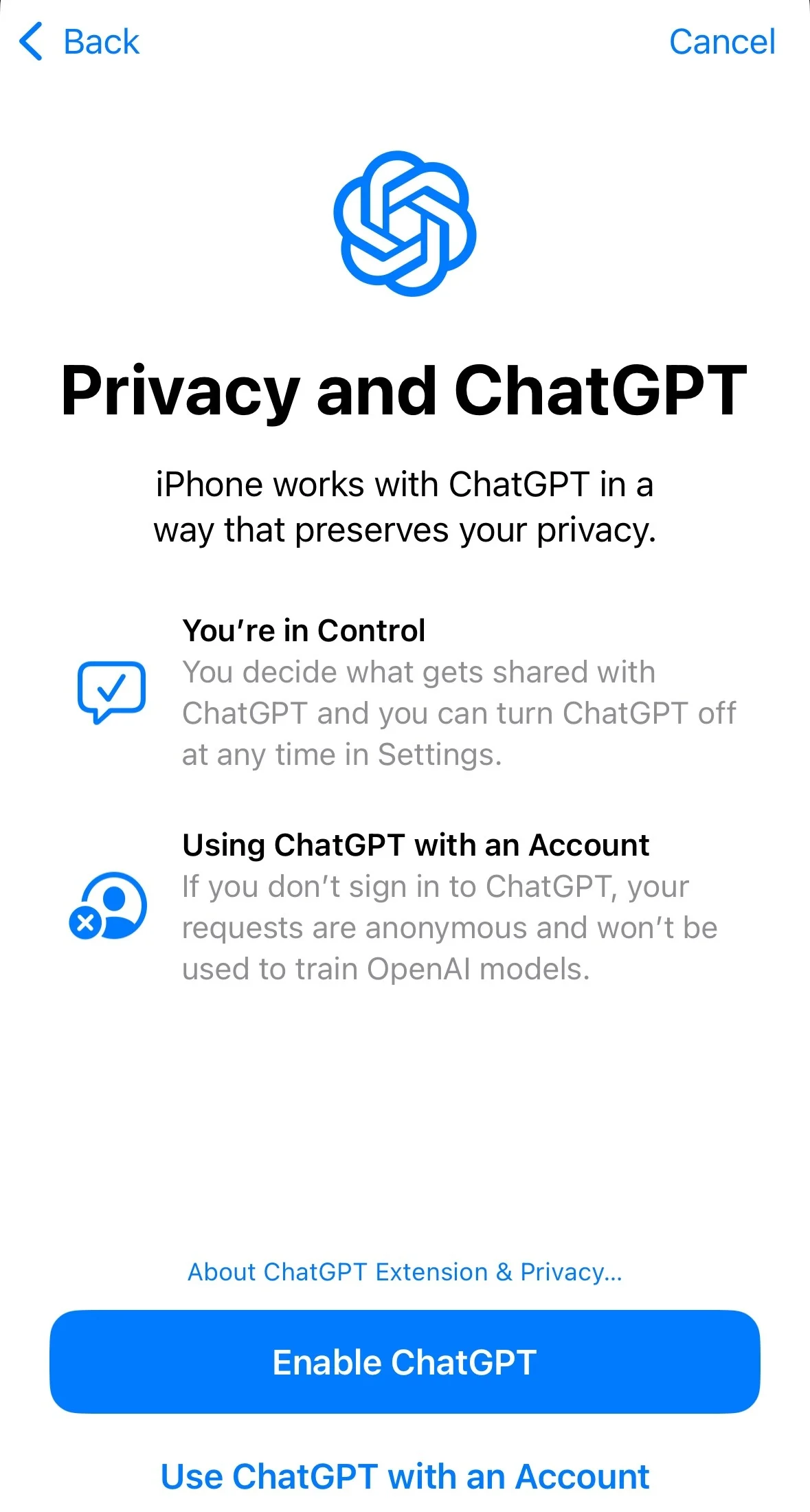
Jei vėliau nuspręsite susieti paskyrą, grįžkite į „ChatGPT“ plėtinio nustatymus ir pasirinkite „Prisijungti“.
Konkrečiam įrenginiui skirtos informacijos rasite „Apple“ „iPhone“ ir „iPad“ vadovuose.
„Mac“
Atidarykite sistemos nustatymus.
Pasirinkite „Siri“. Jei naudojate „macOS 26“, pasirinkite „Apple Intelligence“ ir „Siri“.
Pasirinkite „ChatGPT“, tada – „Nustatyti“. Jei naudojate „Siri AI“, pasirinkite „Nustatyti plėtinius“, tada – „ChatGPT“ ir įjunkite „Naudoti plėtinį“.
Vykdykite ekrane pateikiamus nurodymus ir pasirinkite, ar norite prisijungti prie „ChatGPT“ paskyros.
Daugiau informacijos rasite „Apple“ vadove, kaip įjungti „ChatGPT“ „Mac“ kompiuteryje.
Patikrinkite, ar paskyra susieta
Prisijunkite prie „ChatGPT“.
Atidarykite nustatymus.
Pasirinkite „Sauga ir prisijungimas“.
Skiltyje „Prisijungimo sąsajos“ pasirinkite „Prisijungti su ChatGPT“.
Patikrinkite, ar tarp susietų programėlių yra „Apple Intelligence“.
Jei nustatymų ekranas yra senesnio išdėstymo, pasirinkite „Sauga“ > „Saugus prisijungimas su ChatGPT“ ir patikrinkite, ar paskyra susieta.
Jei nematote „ChatGPT“ parinkties
Įsitikinkite, kad „Siri“ ir įrenginio kalba nustatyta ta pati ir kad ji palaikoma. Peržiūrėkite naujausius „Apple“ įrenginio, programinės įrangos, kalbos ir regiono reikalavimus. Plėtinys pasiekiamas ten, kur palaikomi ir „Apple Intelligence“, ir „ChatGPT“.
Jei nepavyksta susieti „ChatGPT Business“, „Enterprise“ arba „Edu“ darbo erdvės, susisiekite su savo darbo erdvės administratoriumi. „Apple Intelligence“ integracija nepasiekiama „Enterprise“ ir „Edu“ darbo erdvėse, kuriose įjungta duomenų saugojimo vietos funkcija.
Prisijungimas prie „ChatGPT“ programėlės ir susiejimas su „Apple Intelligence“ yra atskiri veiksmai. Jei programėlė veikia, bet susieti nepavyksta, patikrinkite, ar galite prisijungti prie norimos paskyros naršyklėje, tada bandykite dar kartą įrenginio „ChatGPT“ plėtinio nustatymuose. Jei vis tiek nepavyksta, susisiekite su palaikymo komanda. Pateikite tikslų klaidos pranešimą, nurodykite įrenginį, operacinės sistemos versiją ir tai, kuriose sąsajose pavyksta prisijungti.
Užklausų siuntimas į „ChatGPT“ be patvirtinimo
Jei naudojate „Siri AI“, užklausų patvirtinimo išjungti negalite. Prieš siųsdami užklausą, nuotrauką ar failą, aiškiai paprašykite „Siri“ naudoti „ChatGPT“.
Jei nenaudojate „Siri AI“:
„iPhone“ arba „iPad“ įrenginyje atidarykite nustatymus, o „Mac“ kompiuteryje – sistemos nustatymus.
Pasirinkite „Siri“. Jei naudojate 26 versiją, pasirinkite „Apple Intelligence“ ir „Siri“.
Pasirinkite „ChatGPT“.
Išjunkite „Patvirtinti užklausas“. 26 versijoje šis nustatymas vadinasi „Patvirtinti ChatGPT užklausas“.
26 versijoje užklausos taip pat nereikia patvirtinti, jei ją pradedate žodžiais „Paklausk ChatGPT“. Prieš siunčiant nuotraukas ar failus vis tiek prašoma jūsų patvirtinimo.
„ChatGPT“ prieigos išjungimas
„iPhone“ arba „iPad“ įrenginyje atidarykite nustatymus, o „Mac“ kompiuteryje – sistemos nustatymus.
Pasirinkite „Siri“. Jei naudojate 26 versiją, pasirinkite „Apple Intelligence“ ir „Siri“.
Pasirinkite „ChatGPT“, tada išjunkite „Naudoti ChatGPT“. Jei naudojate „Siri AI“, pasirinkite „Plėtiniai“, tada – „ChatGPT“ ir išjunkite „Naudoti plėtinį“.
Jei taip pat norite, kad „Siri“ nebesiūlytų naudoti „ChatGPT“, išjungę „ChatGPT“ išjunkite „Pasiūlymai nustatyti“. Naudojant „Siri AI“, ši parinktis nepasiekiama.
„ChatGPT“ naudojimas su „Siri“
Aktyvinkite „Siri“ ir paprašykite naudoti „ChatGPT“. Pavyzdžiui, galite pasakyti: „Paprašyk ChatGPT pasiūlyti pavadinimą mano pristatymui.“ Taip pat galite užduoti klausimų apie atidarytą nuotrauką ar dokumentą.
Daugiau informacijos rasite „Apple“ vadove, kaip naudoti „Siri“ su „ChatGPT“.
„ChatGPT“ naudojimas su rašymo įrankiais
Nustatę plėtinį, galite naudoti „ChatGPT“ tekstui kurti, tobulinti ir perrašyti programėlėse, palaikančiose rašymo įrankius.
Teksto lauke atidarykite rašymo įrankius.
Pasirinkite „Kurti tekstą“.
Aprašykite, ką norite, kad „ChatGPT“ parašytų, ir išsiųskite užklausą.
Peržiūrėkite rezultatą ir atlikite reikiamus pakeitimus.
Informacijos apie konkrečios platformos valdiklius rasite „Apple“ rašymo įrankių vadove. Jei naudojate „Siri AI“, vadovaukitės rašymo instrukcijomis, į kurias pateikta nuoroda tame vadove.
Kaip kurti vaizdus naudojant „ChatGPT“ programėlėje „Image Playground“, skaitykite „Apple“ „Image Playground“ vadove.
„ChatGPT“ naudojimas su vaizdiniu intelektu
Palaikomame „iPhone“, kuriame nenaudojama „Siri AI“:
Atidarykite vaizdinio intelekto funkciją. Jei jūsų modelyje yra kameros valdiklis, paspauskite ir palaikykite jį. Taip pat galite naudoti tam nustatytą veiksmo mygtuką, užrakinimo ekrano arba valdymo centro valdiklį.
Nukreipkite kamerą į objektą, apie kurį norite paklausti.
Pasirinkite „Paklausti“, kad nusiųstumėte vaizdą į „ChatGPT“.
Jei reikia, įveskite arba padiktuokite papildomą klausimą.
Informacijos apie palaikomus valdiklius rasite „Apple“ vaizdinio intelekto vadove. Jei naudojate „Siri AI“, vadovaukitės „Apple“ instrukcijomis, kaip naudoti „Siri“ režimą kameros programėlėje.