
Apžvalga
Išnaudokite daugiau galimybių su įskiepiu „Susitikimai“. Atsisiųskite naująją „ChatGPT“ kompiuterio programėlę, kad galėtumėte perkelti susitikimų kontekstą į „ChatGPT“ ir greičiau imtis tolesnių veiksmų. Ji už jus užsirašo pastabas ir išsaugo jums pritaikytas santraukas su užduotimis.
Beta versija prieinama „Pro“ ir „Business“ naudotojams „Mac“ kompiuteriuose. „Windows“ ir „ChatGPT Enterprise“ palaikymas – jau netrukus.
Pastaba: šiuo metu „ChatGPT“ įrašymo režimas prieinamas „Plus“, „Enterprise“, „Edu“, „Business“ ir „Pro“ darbo erdvėms tik „macOS“ kompiuterio programėlėje.
„ChatGPT“ gali klysti, taip pat ir transkribuodamas, todėl patikrinkite svarbią informaciją. Daugiau apie „ChatGPT“ ir tikslumą galite sužinoti čia.
Naudodamas įrašymo režimą, „ChatGPT“ gali transkribuoti ir apibendrinti garso įrašus, pavyzdžiui, susitikimus, idėjų generavimo sesijas ar balso pastabas.
Šios santraukos išsaugomos kaip drobės jūsų pokalbių istorijoje. Jas galima paversti naudingu turiniu, pavyzdžiui, projektų planais, el. laiškais ar net kodu. „ChatGPT“ taip pat gali remtis ankstesnių jūsų įrašų drobėmis ir transkriptais, kad pateiktų naudingesnius atsakymus kituose pokalbiuose.
Pastaba: įrašydami kitus žmones, naudokite šią funkciją atsakingai.
Prieš įrašydami kitus žmones, susipažinkite su vietos įstatymais ir visada gaukite reikiamus sutikimus. Jūs atsakote už tai, kad įrašymo režimą naudotumėte laikydamiesi taikomų įstatymų. Jie gali skirtis priklausomai nuo to, kur esate jūs ir įrašomi žmonės.
Kaip naudoti „ChatGPT“ įrašymo režimą
Pradėkite įrašymą
Bet kurio pokalbio apačioje spustelėkite mygtuką Įrašyti.

Atkreipkite dėmesį, kad pirmą kartą naudojant gali reikėti suteikti leidimą naudoti mikrofoną ir (arba) įrašyti sistemos garsą.
Jei įrašote kitus žmones, prieš pradėdami pasirūpinkite reikiamais sutikimais.
Kalbėkite natūraliai
Jums kalbant „ChatGPT“ transkribuoja kalbą realiuoju laiku, o laikmatis rodo praėjusį laiką. Galite bet kada pristabdyti ir tęsti įrašymą.
Pristabdykite arba sustabdykite įrašymą
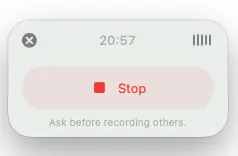
Norėdami laikinai pristabdyti arba sustabdyti įrašymą, pasirinkite piktogramą Stabdyti.

Spustelėję piktogramą Stabdyti, pamatysite toliau parodytą ekraną. Norėdami tęsti įrašymą tame pačiame seanse, pasirinkite Tęsti. Norėdami baigti įrašymą ir įkelti transkriptą bei santrauką į „ChatGPT“, pasirinkite Siųsti.

Atšaukite įrašymą ir ištrinkite įrašą
Vykstantį įrašymą galite bet kada atšaukti spustelėję mygtuką „X“ viršutiniame kairiajame įrašymo lango kampe.
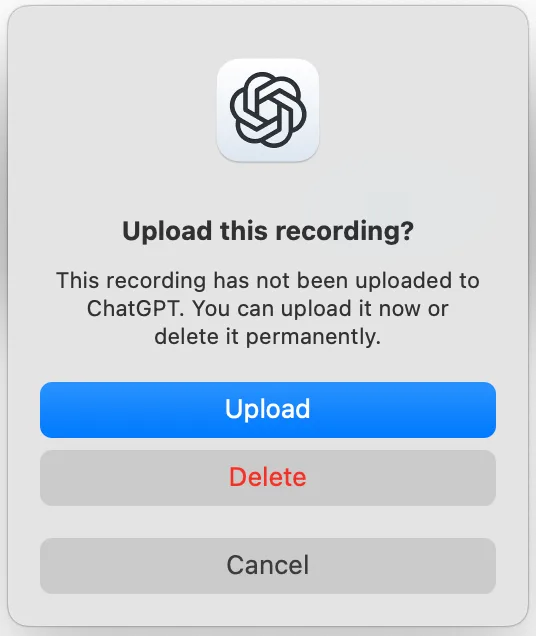
Spustelėję mygtuką „X“, pamatysite toliau parodytą ekraną su trimis parinktimis:
Spustelėkite Įkelti, kad įkeltumėte transkriptą ir santrauką į „ChatGPT“.
Spustelėkite Ištrinti, kad ištrintumėte įrašą.
Spustelėkite Atšaukti, kad grįžtumėte į įrašymo langą ir galėtumėte tęsti įrašymą tame pačiame seanse.
Baikite įrašymą ir sugeneruokite pastabas
Pasirinkus Siųsti, „ChatGPT“ įkelia transkriptą ir atidaro sugeneruotas pastabas. Priklausomai nuo to, kaip pradėtas įrašymas, šios pastabos gali būti rodomos kaip drobė pokalbyje arba kaip prie įrašo pridėtos pastabos.
Redaguokite arba pertvarkykite
Peržiūrėkite ar redaguokite sugeneruotas pastabas arba paprašykite „ChatGPT“ jas paversti el. laišku, projekto planu ar net kodo ruošiniu.
Limitai ir kainodara
Pristatymo metu funkcija įtraukta be papildomo mokesčio
Šiuo metu vieno susitikimo įrašymo trukmė naudojant įrašymo funkciją ribojama iki 4 valandų (240 minučių). Viršijus šį limitą, seansas automatiškai sustabdomas ir sugeneruojamos pastabos, kurios įkeliamos kaip privati drobė.
Pastaba: visi limitai ir kainodara gali keistis.
DUK
Ar naudojate mano įrašus modeliams mokyti?
Įrašymo režimu padaryti garso įrašai naudojami tik transkribuoti, o po to ištrinami. Šių garso įrašų nenaudojame savo modeliams mokyti.
Jei naudojatės „Pro“, „Plus“ arba „Free“ planu ir nustatymuose esate įjungę parinktį Tobulinti modelį visiems, galime naudoti įrašymo režimo transkriptus ir drobes savo modeliams mokyti.Sužinokite daugiau apie tai, kaip naudojame jūsų turinį savo modeliams mokyti. Naudojant transkriptus ir drobes modeliams mokyti, mūsų komandai gali reikėti juos peržiūrėti. Daugiau apie tai galite sužinoti čia.
Jei nebenorite, kad įrašymo režimo transkriptai ar drobės būtų naudojami mūsų modeliams mokyti, nustatymuose galite visiškai išjungti parinktį Tobulinti modelį visiems. Daugiau apie tai, kaip tai padaryti, sužinokite čia.
Atkreipkite dėmesį, kad pagal numatytuosius nustatymus „Business“, „Enterprise“ ir „Edu“ darbo erdvių turinys, įskaitant „ChatGPT“ įrašymo režimo transkriptus ir drobes, nenaudojamas modeliams mokyti. Daugiau informacijos rasite mūsų įmonių privatumo puslapyje.
Kiek laiko saugomos drobės ir transkriptai?
Kai „ChatGPT“ įrašymo režimas sugeneruoja drobę, jai ir susijusiam transkriptui taikomi tokie patys saugojimo nustatymai kaip kitiems jūsų darbo erdvės pokalbiams ir drobėms. Naudotojui ištrynus pokalbį, jame esanti drobė ir transkriptas pašalinami iš mūsų sistemų per 30 dienų, nebent juos saugoti privalome pagal teisės aktus. Garso failai automatiškai ištrinami po transkribavimo.
„Enterprise“ ir „Edu“ atitiktis
„Enterprise“ ir „Edu“ darbo erdvėse:
Garso failai ištrinami iš karto po transkribavimo.
Transkriptams ir santraukoms taikomos administratoriaus nustatytos darbo erdvės duomenų saugojimo taisyklės.
Įrašymo režimu sukurtos drobės ir transkriptai fiksuojami per Atitikties API.
Į „ChatGPT“ susitikimus importuoti ankstesni susitikimai neįtraukiami į Atitikties API įrašų galinius taškus. Daugiau informacijos rasite Atitikties API įrašų dokumentacijoje.
Ar „ChatGPT“ įrašymo režimas palaiko kelis kalbėtojus?
Taip. Įrašymo režimas gali atskirti kelis kalbėtojus transkripte. Kai „ChatGPT“ negali nustatyti kalbėtojo vardo, naudojama bendrinė žyma, pvz., „Kalbėtojas 1“. Sukūrę įrašą, galite pakeisti kalbėtojų vardus.
Ar palaikoma kalba ne anglų kalba?
Šiuo metu „ChatGPT“ įrašymo režimas geriausiai veikia anglų kalba. Kitų kalbų atpažinimo tikslumas gerėja, tačiau gali skirtis.
Palaikomų kalbų sąrašą rasite mūsų dokumentacijoje: https://platform.openai.com/docs/guides/speech-to-text#supported-languages
Ar galiu išjungti „ChatGPT“ įrašymo režimą savo „Enterprise“, „Edu“ arba „Business“ darbo erdvėje?
Taip, darbo erdvės savininkai gali įjungti arba išjungti įrašymą skiltyje „Nustatymai“ → „Darbo erdvės valdikliai“.
Pastaba: įrašymo režimas pagal numatytuosius nustatymus bus išjungtas visose „Enterprise“ ir „Edu“ darbo erdvėse. Jį turi įjungti darbo erdvės savininkas.
Remtis įrašų istorija
Kaip veikia funkcija „Remtis įrašų istorija“?
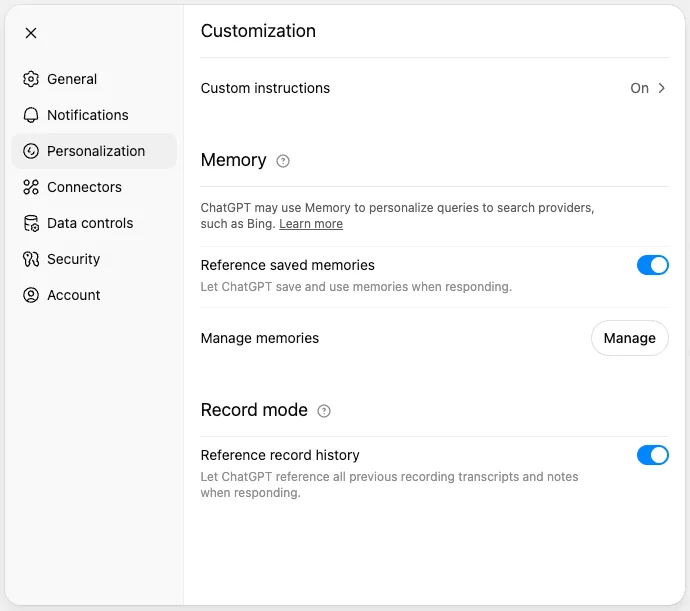
Kai įjungta funkcija „Remtis įrašų istorija“, „ChatGPT“ gali remtis iš ankstesnių jūsų įrašų sugeneruotomis pastabomis ir transkriptais, kad prisimintų jūsų pateiktą naudingą informaciją ir naujuose pokalbiuose pateiktų aktualesnius atsakymus. Taip galite užduoti tokius klausimus kaip „Ką nusprendėme per pirmadienio susitikimą dėl veiksmų plano?“ ir gauti geriau pagrįstus atsakymus.
Kaip įjungti arba išjungti funkciją „Remtis įrašų istorija“?
Funkciją „Remtis įrašų istorija“ galite bet kada įjungti arba išjungti nustatymų skiltyje „Suasmeninimas“:
Kas nutiks, jei ištrinsiu ankstesnių įrašų drobes?
Jei ištrinsite pokalbį, kuriame yra įrašymo režimu sukurta drobė, „ChatGPT“ būsimuose pokalbiuose nebenaudos tos drobės ir susijusio transkripto informacijos. Gali praeiti kelios dienos, kol jūsų pokalbiuose bus nustota remtis ištrintomis drobėmis ir transkriptais.
Ar galiu išjungti funkciją „Remtis įrašų istorija“ savo „Enterprise“, „Edu“ arba „Business“ darbo erdvėje?
Taip, darbo erdvės savininkai gali įjungti arba išjungti funkciją „Remtis įrašų istorija“ skiltyje „Nustatymai“ → „Darbo erdvės valdikliai“.
Trikčių šalinimas
Nėra įrašymo mygtuko
Atnaujinkite „ChatGPT“ programėlę, skirtą „macOS“, į naujausią versiją ir patikrinkite, ar esate prisijungę prie „Plus“, „Pro“, „Business“, „Enterprise“ arba „Edu“ darbo erdvės.
„macOS“ leidimų klaidos
Įsitikinkite, kad „ChatGPT“ suteikti leidimai naudoti mikrofoną ir įrašyti ekraną bei sistemos garsą.
Atidarykite „Sistemos nustatymai“ → „Privatumas ir sauga“ → „Mikrofonas“ ir įjunkite „ChatGPT“ leidimą.
Atidarykite „Sistemos nustatymai“ → „Privatumas ir sauga“ → „Ekrano ir sistemos garso įrašymas“ ir įjunkite „ChatGPT“ leidimą.
Prasta transkripto kokybė
Naudokite ausines su mikrofonu ir, jei įmanoma, sumažinkite foninį triukšmą.
Nepavyksta rasti drobės
Suraskite pokalbį, kuriame pradėjote įrašymą. Jei drobės ten nematote, atidarykite įrašą skiltyje „Įrašymas“ arba „Susitikimai“. Kai kurių įrašų ir importuotų susitikimų sugeneruotos pastabos saugomos prie susitikimo, o ne kaip drobė pokalbyje.
Jei tikėjotės, kad įrašymo funkcija prisijungs prie susitikimo iš jūsų kalendoriaus, bet įrašo nėra, pirmiausia patikrinkite, ar „Google“ kalendorius prijungtas prie „ChatGPT“. Taip įrašymo funkcija galės sinchronizuoti būsimus susitikimus ir prisijungti numatytu laiku. Tada patikrinkite, ar kalendoriaus įvykyje yra „Google Meet“ nuoroda. Automatinis prisijungimas pagal kalendorių šiuo metu palaiko tik „Google Meet“ nuorodas. Jei naudojama „Zoom“, „Microsoft Teams“, „Webex“ ar kita susitikimo nuoroda, įrašymą pradėkite rankiniu būdu „ChatGPT“ programėlėje, skirtoje „macOS“.