
Apžvalga
ChatGPT išvaizdą galite keisti pasirinkdami kitą išvaizdą, kontrastą ir akcento spalvą.
Galimos nuostatos ir spalvos gali skirtis pagal platformą, programėlės versiją, paskyrą, planą ir funkcijos diegimo etapą.

Pakeiskite išvaizdą
Nuostata Išvaizda lemia, ar ChatGPT sąsaja bus šviesi, ar tamsi:
Sistemos: naudojama dabartinė šviesioji arba tamsioji įrenginio išvaizda.
Šviesi: naudojamas šviesus fonas ir tamsesnis tekstas.
Tamsi: naudojamas tamsus fonas ir šviesesnis tekstas.
Žiniatinklyje arba „Windows“ programėlėje
Pasirinkite savo profilio piktogramą.
Pasirinkite Nuostatos.
Pasirinkite Bendrieji.
Skiltyje Išvaizda pasirinkite Sistemos, Šviesi arba Tamsi.
„iOS“ arba „Android“ įrenginyje
ChatGPT programėlėje atidarykite savo profilio meniu.
Atidarykite Nuostatas.
Pasirinkite Išvaizda. „iOS“ sistemoje ieškokite skiltyje Tema. Kai kuriose „Android“ programėlės versijose pirmiausia atidarykite Bendrieji.
Pasirinkite Sistemos, Šviesi arba Tamsi. „Android“ sistemoje sistemos parinktis gali būti rodoma kaip Sistemos (numatytoji).
Pasirinkta išvaizda taikoma įrenginyje arba platformoje, kurioje ją nustatėte. Pavyzdžiui, pakeitus išvaizdą žiniatinklyje ji automatiškai nepasikeičia mobiliojoje programėlėje.
Sureguliuokite kontrastą
Nuostata Kontrastas pasiekiama tik žiniatinklyje ir „Windows“ programėlėje. Ji pakeičia palaikomo teksto ir sąsajos elementų vizualinį atskyrimą. Ją galima pasirinkti tiek su šviesiąja, tiek su tamsiąja išvaizda, tačiau šiuo metu pokyčiai labiausiai pastebimi pasirinkus šviesiąją išvaizdą.
Pasirinkite savo profilio piktogramą.
Pasirinkite Nuostatos.
Pasirinkite Bendrieji.
Skiltyje Kontrastas pasirinkite vieną iš šių parinkčių:
Sistemos: taikoma įrenginio pritaikymo neįgaliesiems kontrasto nuostata. Kai sistema to reikalauja, ChatGPT naudoja padidintą kontrastą, o kitais atvejais – vidutinį.
Vidutinis: ChatGPT išlaiko standartinį kontrasto lygį, net jei įrenginys reikalauja padidinto kontrasto.
Padidintas: padidinamas palaikomų sąsajos elementų kontrastas, ypač pasirinkus šviesiąją išvaizdą, todėl juos gali būti lengviau atskirti.

Išvaizda ir Kontrastas yra atskiros nuostatos. Pakeitus kontrastą tamsusis režimas neįjungiamas ir neišjungiamas.
Pakeiskite akcento spalvą
Akcento spalva gali pakeisti žinučių burbulų, mygtukų, paryškinto teksto ir kitų sąsajos elementų išvaizdą. Kai kurios ChatGPT dalys išlaiko savo spalvas, kad būtų lengviau skaitomos arba dėl atskiro vizualinio dizaino.
Galimos akcento spalvos: Mėlyna, Žalia, Geltona, Rožinė, Oranžinė, Violetinė ir neutrali parinktis Juoda arba Balta.
Atsižvelgiant į platformą, paskyrą, planą, programėlės versiją ir funkcijos diegimo etapą, taip pat gali būti rodoma Numatytoji, o Juoda arba Balta gali būti nepasiekiama.
Žiniatinklyje arba „Windows“ programėlėje
Pasirinkite savo profilio piktogramą.
Pasirinkite Nuostatos.
Pasirinkite Bendrieji.
Skiltyje Akcento spalva pasirinkite spalvą.
„iOS“ arba „Android“ įrenginyje
ChatGPT programėlėje atidarykite savo profilio meniu.
Atidarykite Nuostatas.
Pasirinkite Akcento spalva. „iOS“ sistemoje ieškokite skiltyje Tema.
Pasirinkite vieną iš galimų spalvų.
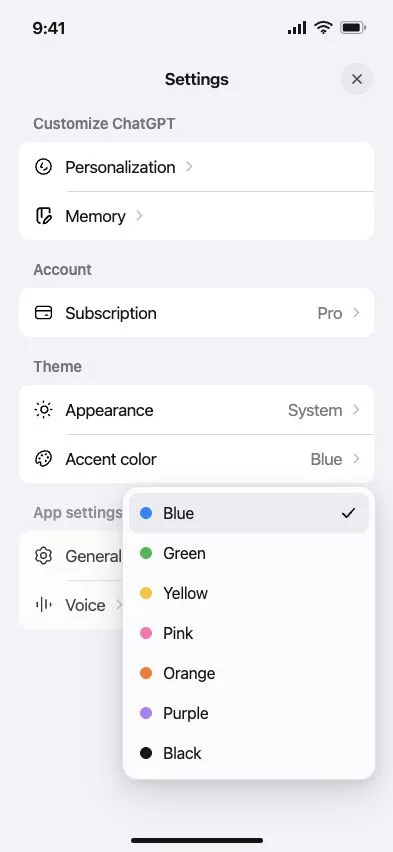
Akcento spalva išsaugoma jūsų paskyroje ir gali būti taikoma palaikomuose įrenginiuose, kuriuose esate prisijungę prie tos pačios paskyros.
Sureguliuokite programėlės mastelį „Windows“ programėlėje
ChatGPT programėlėje, skirtoje „Windows“, yra nuostata Teksto dydis, kuri keičia visos programėlės, įskaitant tekstą ir kitus sąsajos elementus, mastelį:
Atidarykite ChatGPT programėlę, skirtą „Windows“.
Pasirinkite savo profilio piktogramą.
Pasirinkite Nuostatos.
Pasirinkite Bendrieji.
Skiltyje Teksto dydis pasirinkite minuso arba pliuso mygtuką, kad sumažintumėte arba padidintumėte mastelį.
Pasirinkite Atkurti, kad grąžintumėte numatytąjį dydį.
Žiniatinklyje taip pat galite naudoti naršyklės mastelio keitimo valdiklius. „iOS“ arba „Android“ įrenginyje patikrinkite ekrano ir teksto dydžio nuostatas.
DUK
Kodėl mano akcento spalva tapo mėlyna?
Mėlyna gali būti numatytoji ChatGPT akcento spalva. Jei jūsų paskyroje galima neutrali parinktis, vienspalvei akcento spalvai pasirinkite Juoda šviesiojoje išvaizdoje arba Balta tamsiojoje.
Kodėl pasirinkus numatytąją parinktį spalva vis tiek mėlyna?
Kai kuriose ChatGPT versijose parinktis Numatytoji naudoja mėlyną spalvą. Jei jūsų paskyroje galima Juoda arba Balta, pasirinkite ją, kad būtų naudojama vienspalvė akcento spalva.
Kodėl neutrali akcento spalva šviesiuoju režimu vadinama juoda, o tamsiuoju – balta?
Kai ši parinktis pasiekiama, abiem atvejais tai yra ta pati neutrali akcento spalva. ChatGPT pakeičia pavadinimą pagal dabartinę išvaizdą: Juoda šviesiuoju režimu ir Balta tamsiuoju režimu.
Ar galima susigrąžinti pilkus arba neutralius žinučių burbulus?
Nebūtinai. Jei galima pasirinkti Juoda arba Balta, bus nustatyta vienspalvė akcento spalva, tačiau tai negarantuoja, kad bus grąžintas ankstesnis pilkų burbulų stilius. Pasirinkus šviesiąją išvaizdą, nuostata Juoda gali rodyti juodus žinučių burbulus su baltu tekstu. Rezultatas gali skirtis atsižvelgiant į platformą, išvaizdą ir programėlės versiją.
Kodėl akcento spalvų meniu nematau parinkčių „Pilka“, „Nėra“ arba „Klasikinė“?
Dabartiniuose akcento spalvų meniu „Pilka“, „Nėra“ ir „Klasikinė“ nėra atskiros parinktys. Jei jūsų paskyroje galima Juoda arba Balta, galite ją pasirinkti kaip vienspalvę akcento spalvą.
Kodėl pasirinkus juodą arba baltą spalvą kai kurie mygtukai vis tiek yra mėlyni?
Kai kuriems interaktyviems elementams naudojama kontrastinga spalva, kad jie išliktų matomi ir įskaitomi. Pasirinkus neutralią akcento spalvą ne kiekvienas mygtukas, piktograma ar paryškintas elementas turi tapti pilkas.
Ar pakeitus akcento spalvą įjungiamas arba išjungiamas tamsusis režimas?
Ne. Šviesusis ir tamsusis režimai valdomi nuostata Išvaizda. Nuostata Akcento spalva pakeičia pasirinktų sąsajos elementų spalvas. Bet kurią nuostatą galite keisti nepriklausomai nuo kitos.
Ar galiu naudoti padidintą kontrastą tamsiuoju režimu?
Taip. Parinktį Padidintas galite pasirinkti tiek su Šviesia, tiek su Tamsia išvaizda. Tačiau šiuo metu padidinto kontrasto pokyčiai labiausiai pastebimi pasirinkus šviesiąją išvaizdą, todėl tamsiuoju režimu poveikis gali būti nedidelis.
Ką daryti, jei dėl padidinto kontrasto ChatGPT sunkiau skaityti?
Pakeiskite nuostatą Kontrastas į Vidutinis arba pasirinkite Sistemos, kad būtų taikomos įrenginio pritaikymo neįgaliesiems nuostatos. Taip pat galite atskirai keisti nuostatas Išvaizda ir Akcento spalva, kol rasite jums tinkamą derinį.
Ar mano vaizdo nuostatos sinchronizuojamos įrenginiuose?
Jūsų Akcento spalva išsaugoma paskyroje ir gali būti taikoma palaikomuose įrenginiuose, tačiau galimos spalvos ir jų išvaizda gali skirtis. Nuostata Išvaizda priklauso nuo įrenginio arba platformos, todėl ją gali tekti atskirai pasirinkti žiniatinklyje ir kiekvienoje mobiliojoje programėlėje. Nuostata Kontrastas išsaugoma jūsų paskyroje žiniatinklyje ir „Windows“ programėlėje. Pasirinkus Sistemos, vis tiek taikoma naudojamo įrenginio pritaikymo neįgaliesiems nuostata.
Kodėl nematau šiame straipsnyje nurodytos nuostatos arba spalvos?
Galimos parinktys gali skirtis pagal platformą, programėlės versiją, paskyrą, planą ir funkcijos diegimo etapą. Atnaujinkite ChatGPT programėlę, įsitikinkite, kad prisijungėte prie reikiamos paskyros, ir patikrinkite naudojamos platformos nuostatas. Čia aprašytas meniu Kontrastas gali būti nepasiekiamas „iOS“, „Android“ arba „macOS“ programėlėje.
Ar galiu pakeisti žinučių burbulus nekeisdamas kitų akcento spalvų?
Ne. Nuostata Akcento spalva taikoma kelioms palaikomoms sąsajos dalims, įskaitant žinučių burbulus. ChatGPT nėra atskiros spalvos nuostatos, skirtos tik žinučių burbulams.
Ar galiu pasirinkti raudoną arba įvesti savo akcento spalvą?
Ne. Galite rinktis iš nuostatoje Akcento spalva rodomų parinkčių.