
Archyvuokite „Codex“ pokalbį
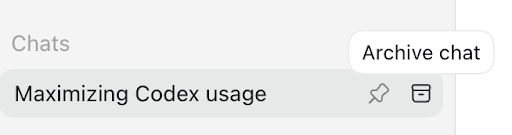
Kaip archyvuoti pokalbį
Eikite į „Codex“ programos pokalbių istorijos šoninę juostą.
Užveskite pelės žymeklį ant pokalbio, kurį norite archyvuoti.
Spustelėkite tris taškus (⋯) šalia pokalbio pavadinimo.
Meniu pasirinkite „Archyvuoti pokalbius“.
Paraginti patvirtinkite „Archyvuoti visus“.
Kaip visam laikui ištrinti archyvuotą pokalbį
Eikite į „Codex“ programos pokalbių istorijos šoninę juostą.
Eikite į nustatymų puslapį
Nustatymų puslapyje eikite į skirtuką „Archyvuoti pokalbiai“
Užveskite pelės žymeklį ant pokalbio, kurį norite ištrinti.
Spustelėkite šiukšliadėžės piktogramą šalia pokalbio pavadinimo.
Patvirtinkite „Ištrinti archyvuotą pokalbį“

Kas nutinka, kai ištrinate „Codex“ pokalbį?
Kai vietoje ištrinate „Codex“ pokalbį:
Pokalbis iškart pašalinamas iš jūsų „Codex“ pokalbių istorijos.
Numatoma jį visam laikui ištrinti iš „OpenAI“ sistemų per 30 dienų, nebent:
leidžiate mums naudoti jūsų turinį mūsų modeliams tobulinti, o jūsų pokalbis jau nuasmenintas ir atsietas nuo jūsų paskyros, arba
„OpenAI“ privalo jį saugoti dėl saugumo, apsaugos ar teisinių įsipareigojimų.
Ištrinto pokalbio atkurti negalima. Ištrintų pokalbių negalima atkurti per UI, API ar palaikymo tarnybą.
Visų archyvuotų pokalbių ištrynimo parinktys
„Nustatymai > Archyvuoti pokalbiai“ yra parinkčių, leidžiančių ištrinti visus pokalbius vienu metu.
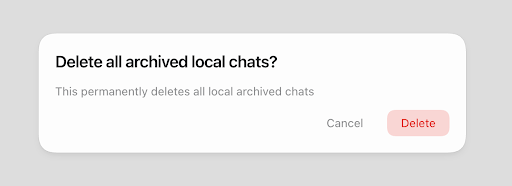
Atminkite, kad šie veiksmai bus taikomi visiems archyvuotiems pokalbiams, įskaitant esančius projektuose.
Saugojimo apžvalga
Jei esate prisijungę prie ChatGPT, jūsų palikti pokalbiai (nearchyvuoti arba archyvuoti) saugomi jūsų paskyroje, kol juos ištrinate.
Ištrinti pokalbiai iškart pašalinami iš jūsų rodinio ir visam laikui ištrinami iš „OpenAI“ sistemų per 30 dienų, nebent taikoma viena iš pirmiau, skiltyje „Kas nutinka ištrynus Codex pokalbį?“, aprašytų išimčių.
Informacijos apie mūsų duomenų saugojimo principus rasite šiame puslapyje.
Jei archyvuojate pokalbį, kuriame buvo naudojami prijungtos programos duomenys, pokalbis lieka saugomas jūsų paskyroje, o visi tame pokalbyje nurodyti prijungtos programos duomenys taip pat gali likti saugomi. Norėdami pašalinti ir pokalbį, ir visus jame naudotus prijungtos programos duomenis, turite ištrinti pokalbį.
Atjungus programą būsima prieiga prie tų duomenų bus sustabdyta, tačiau pokalbiai, kuriuose jie jau buvo naudoti, nebus ištrinti.
Kas nutinka prijungtos programos duomenims, kai ištrinu pokalbį?
Jei prijungėte tokias programas kaip „Google Drive“, „Gmail“ ar „Calendar“, ChatGPT gali naudoti sinchronizuotus programų duomenis, kad padėtų generuoti atsakymus jūsų pokalbiuose ir pateiktų jums naudingos informacijos.
Ištrynus pokalbį, iš jūsų paskyros pašalinamas ir pats pokalbis, ir visi tame pokalbyje išsaugoti sinchronizuoti programos duomenys, laikantis mūsų standartinių saugojimo ir teisinių įsipareigojimų.
Ar ištrynus pokalbį iš prijungtų programų ištrinami sinchronizuoti duomenys?
Ištrynus pokalbį ištrinami visi prijungtos programos duomenys, kurie buvo išsaugoti tame pokalbyje.
Atjungus programą:
„Codex“ nebegali pasiekti naujų tos programos duomenų,
bet ankstesni pokalbiai, kuriuose tie duomenys buvo naudoti, neištrinami.
Norėdami pašalinti prijungtos programos duomenis iš savo paskyros, ištrinkite visus pokalbius, kuriuose jie buvo nurodyti.
Trūkstamų pokalbių trikčių šalinimas
Jei pokalbių istorija atrodo tuščia arba trūksta pokalbių, toliau nurodyti veiksmai išsprendžia daugumą problemų prieš kreipiantis į palaikymo tarnybą.
Įsitikinkite, kad esate prisijungę prie tinkamos „OpenAI“ paskyros arba darbo erdvės (naudojate tinkamą el. paštą, SSO metodą ar komandą).
ChatGPT atidarykite nustatymus ir patikrinkite archyvuotus pokalbius — pokalbis galėjo būti archyvuotas, o ne ištrintas.
Įsitikinkite, kad nustatymuose įjungtas jungiklis „Pokalbių istorija ir mokymas“.
Atnaujinkite puslapį arba atsijunkite ir vėl prisijunkite, kad istorija būtų įkelta iš naujo.
Patikrinkite status.openai.com, ar nėra aktyvių incidentų, dėl kurių pokalbių istorija gali būti nerodoma.
Paprašykite duomenų eksporto per „Nustatymai > Duomenų valdikliai“, kad patikrintumėte, kurie pokalbiai vis dar saugomi jūsų paskyroje.
Ištrintų pokalbių (įskaitant pašalintus naudojant „Ištrinti visus pokalbius“) atkurti negalima.
Kreipdamiesi į palaikymo tarnybą nurodykite paskyros el. paštą ir prisijungimo būdą, darbo erdvės arba organizacijos pavadinimą (jei taikoma), apytikrius trūkstamų pokalbių laikotarpius ir patvirtinkite, kuriuos iš pirmiau nurodytų patikrinimų jau atlikote.