Apžvalga
„ChatGPT“ gali dirbti su dokumentais, skaičiuoklėmis, pateiktimis, vaizdais ir garso failais, kuriuos pridedate prie pokalbio. Galite paprašyti apibendrinti dokumentą, palyginti informaciją, išanalizuoti skaičiuoklę arba transkribuoti ir aptarti garso įrašą.
Garso supratimo ir transkribavimo kokybė gali skirtis priklausomai nuo kalbos.
Prieinamumas
Dokumentus, skaičiuokles, pateiktis, tekstinius failus ir vaizdus galima įkelti naudojant „ChatGPT“ planą „Free“ ir mokamus planus naršyklėje bei palaikomose mobiliosiose programėlėse, atsižvelgiant į plano apribojimus ir paskyros nustatymus.
Garso failus galima įkelti naudojant šią funkciją palaikančius modelius su tinkamomis mokamomis „ChatGPT“ prenumeratomis ir darbo erdvėmis, įskaitant „Enterprise“. Šiuo metu naudojant planą „Free“ garso failų įkelti negalima.
Prieinamumas gali priklausyti nuo darbo erdvės nustatymų, regiono, kliento programos versijos ir pasirinkto modelio.
API taikomi atskiri failų įkėlimo reikalavimai, leidžiami naudojimo tikslai ir apribojimai.
Kurie modeliai gali transkribuoti įkeltą garso failą?
Jei naudojate tinkamą mokamą planą ar darbo erdvę, režimo „Chat“ modelių parinkiklyje pasirinkite GPT‑6, tada – parinktį Momentinis, jei ji jums prieinama. Pridėkite įrašą ir paprašykite transkripcijos. Garso transkribavimo funkcijos prieinamumas taip pat gali priklausyti nuo regiono ir programėlės versijos.
Transkribavimo funkcijos palaikymas reiškia, kad pasirinktas modelis ir įrankiai gali pateikti pridėto įrašo transkripciją. Failą gali pavykti pridėti arba peržiūrėti net tada, kai transkribavimo funkcija neprieinama.
| Režimas | Įkelto garso transkribavimo modelis | Kliento programos | Prieinamumas pagal planą, darbo erdvę ir diegimo etapą |
|---|---|---|---|
| Chat | GPT‑6 su parinktimi „Momentinis“ – iki 6 minučių vienam įrašui | Prieinamumas priklauso nuo programėlės versijos; konkrečios palaikomos kliento programos čia nenurodytos. | Tinkami mokami planai ir darbo erdvės, įskaitant „Enterprise“, kur ši funkcija prieinama. Neprieinama naudojant planą „Free“. Prieinamumas gali priklausyti nuo darbo erdvės nustatymų ir regiono. |
| Work | Šiuo metu neprieinama. | — | — |
| Codex | Šiuo metu neprieinama. | — | — |
Pastaba: GPT-6.2 režime „Chat“ nepalaiko įkeltų garso įrašų supratimo ar transkribavimo.
Įkeltų garso įrašų transkribavimo funkcija šiuo metu neprieinama režimuose „Work“ ir „Codex“. Vis dėlto juose gali pavykti pridėti arba peržiūrėti įrašą. Norėdami gauti transkripciją, išbandykite GPT‑6 su parinktimi „Momentinis“ režime „Chat“, jei ši parinktis jums prieinama.
Kaip pasirinkti modelį, skaitykite „Work“ ir „Codex“ modelių vadove. Vien tai, kad modelis prieinamas, nereiškia, jog jis palaiko įkeltų garso įrašų transkribavimą.
Failų naudojimas pokalbyje
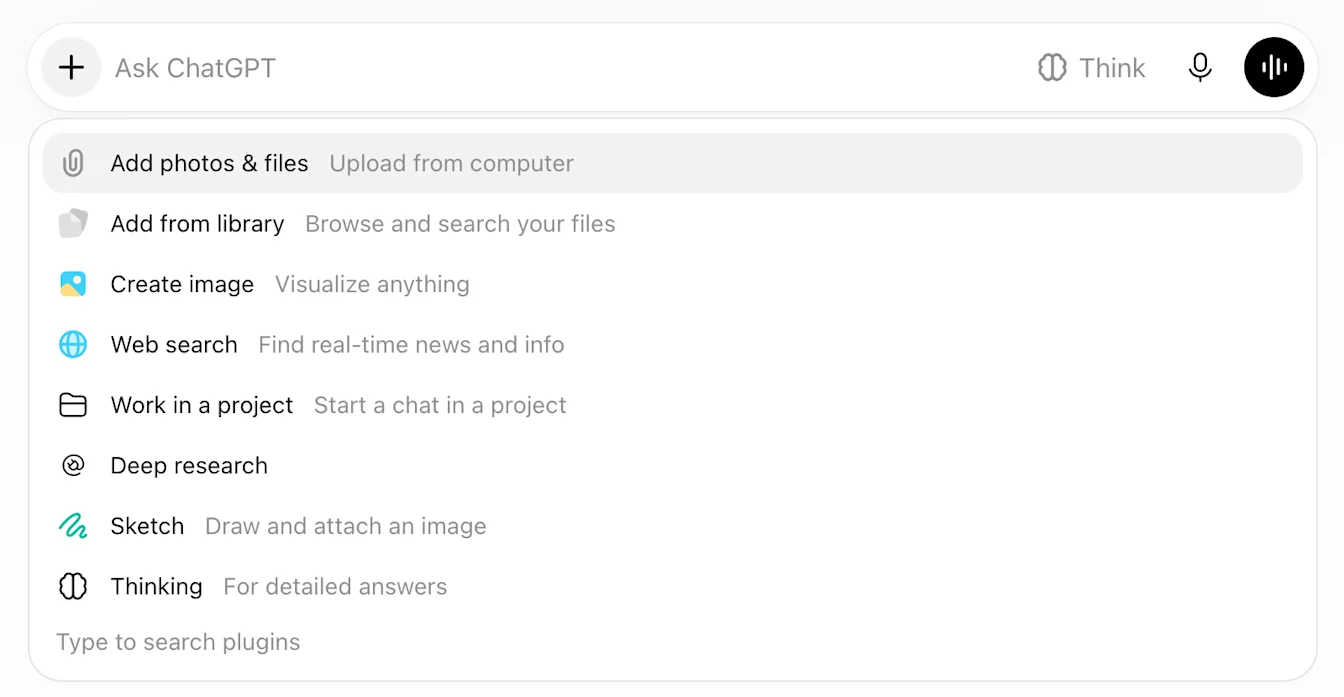
Pridėkite palaikomo formato failą prie pokalbio. Naršyklėje pranešimo laukelyje pasirinkite pliuso piktogramą (+), tada pasirinkite Pridėti nuotraukų ir failų.
Aprašykite, ką norite, kad „ChatGPT“ su juo padarytų, pavyzdžiui, apibendrintų dokumentą, palygintų du failus ar transkribuotų garso įrašą.
Peržiūrėkite atsakymą ir užduokite papildomų klausimų arba paprašykite pakeitimų.
Dažniausi failų formatai
Toliau pateikiami keli formatų pavyzdžiai. Tai, ką „ChatGPT“ gali atlikti su failu, priklauso nuo jo turinio, pasirinkto modelio ir jūsų pokalbyje pasiekiamų įrankių.
| Failo tipas | Formatų pavyzdžiai | Pastabos |
|---|---|---|
| Dokumentai ir tekstas | DOCX, PDF, TXT, Markdown (.md), HTML (.html), XML (.xml), JSON (.json), YAML (.yaml), Python (.py), RTF (.rtf), OpenDocument Text (.odt), el. laiškai (.eml) | .gdoc failo tiesiogiai įkelti negalima. Eksportuokite jį PDF arba DOCX formatu, tada įkelkite eksportuotą failą. |
| Skaičiuoklės | XLSX, XLS, CSV, TSV, OpenDocument Spreadsheet (.ods) | |
| Pateiktys | PPTX, OpenDocument Presentation (.odp) | |
| Garsas | WAV, MP3/MPEG, OGG/OGA, WebM tik su garsu, PCM, FLAC, AAC, M4A, MP4 tik su garsu | WebM ir MP4 failų, atpažįstamų kaip vaizdo įrašai, negalima įkelti kaip garso failų. Faile turi būti tinkamas, dekoduojamas garso srautas. Garso supratimo ir transkripcijos kokybė gali skirtis priklausomai nuo kalbos. |
Darbas su įkeltais failais
Transkripcijose gali būti klaidų, o kalbėtojai gali būti nustatyti nepatikimai. Patikrinkite svarbią informaciją palygindami ją su originaliu įrašu.
Apibendrinimas, palyginimas ir analizė
Apibendrinkite mokslinį straipsnį ar kitą dokumentą paprastesniais žodžiais.
Įkelkite skaičiuoklę su kokybiniais ir kiekybiniais duomenimis, kad galėtumėte nagrinėti tendencijas ar kurti vizualizacijas.
Palyginkite du dokumentus arba pritaikykite viename dokumente aprašytą metodiką kitam dokumentui.
Išanalizuokite dokumento emocinį atspalvį ar toną.
Gaukite atsiliepimų apie pateikties turinį.
Apibendrinkite susitikimo įrašą, išskirdami sprendimus, neišspręstus klausimus ir tolesnius veiksmus.
Konkrečios informacijos paieška
Raskite, kur minima tam tikra tema, arba išskirkite aktualias citatas.
Išgaukite dokumento metaduomenis, pavyzdžiui, autorių ar sukūrimo datą.
Suskaičiuokite skaičiuoklės eilutes, turinčias tam tikrą požymį.
Išskirkite dokumento skyrius, antraštes ar sąrašus.
Užduokite klausimų apie įrašą, pavyzdžiui: „Ką jie sakė apie išleidimo terminą?“
Išskirkite svarbiausią interviu ar paskaitos informaciją, pavyzdžiui, reikalavimus, pavyzdžius ar pagrindines išvadas.
Pertvarkykite turinį
Perrašykite trumpą dokumentą kitu stiliumi.
Paverskite pateiktį dokumentu.
Paprašykite garso įrašo transkripcijos, tada užduokite papildomų klausimų apie jo turinį.
Paverskite įrašą struktūruotais užrašais, susitikimo santrauka arba el. laiško po susitikimo juodraščiu.
Duomenų analizė: kai duomenų analizės funkcija pasiekiama, „ChatGPT“ gali naudoti įrankius ZIP archyvui atidaryti ir darbui su jame esančiais failais. Ką jis gali perskaityti, priklauso nuo archyve esančių failų ir jūsų pokalbyje pasiekiamų įrankių.
Pagalbos analizuojant duomenis ir kuriant diagramas rasite straipsnyje Duomenų analizė su „ChatGPT“.
Garso įrašų įkėlimo ir apdorojimo apribojimai
Garso failų dydis gali siekti iki 512 MB.
Naudojant GPT‑6 su nuostata „Momentinis“ režime „Chat“, įkeliami įrašai gali būti iki 6 minučių trukmės.
Jei prieinama duomenų analizė, ilgesni įrašai gali būti apdorojami mažesnėmis dalimis. Įrašus stengiamasi apdoroti pagal galimybes, tačiau sėkmė negarantuojama, o apdorojant labai ilgus įrašus gali būti viršytas laiko limitas.
Dokumentų ir vaizdų įkėlimo apribojimai
Šiame skyriuje aptariami dokumentai, skaičiuoklės, pateiktys, tekstiniai failai ir vaizdai.
Failo dydis
Didžiausias vieno dokumento ar pateikties failo dydis yra 512 MB.
Tekstiniams ir dokumentų failams taikomas 2 milijonų žetonų viename faile limitas. Šis žetonų limitas netaikomas skaičiuoklėms.
CSV failams ir skaičiuoklėms taikomas maždaug 50 MB dydžio limitas, priklausantis nuo kiekvienos eilutės dydžio.
Vieno vaizdo dydis negali viršyti 20 MB.
Įkėlimo dažnis ir saugykla
Kas 3 valandas galite įkelti iki 80 failų. Nemokamo plano naudotojai gali įkelti ne daugiau kaip 3 failus per dieną. Piko valandomis „OpenAI“ gali sumažinti šiuos limitus.
Bendra įkeltų failų saugyklos talpa ribojama iki 25 GB vienam naudotojui ir 100 GB vienai organizacijai. Kai naudotojas ar organizacija pasiekia limitą, „ChatGPT“ rodo klaidos pranešimą.
Kiek vietos saugykloje užima išsaugoti failai, galite patikrinti skiltyje Nustatymai > Saugykla. Šiuo metu „ChatGPT“ nerodo, kiek slenkančio laikotarpio įkėlimų kvotos jau išnaudojote ar kiek jos liko. Informaciją apie išsaugotų failų saugyklą rasite straipsnyje Failų tvarkymas „ChatGPT“ bibliotekoje. Kaip rasti išsaugotus failus „ChatGPT“ erdvėje, skaitykite straipsnyje Darbo su „ChatGPT“ erdve pradžia.
Projektai ir GPT žinių šaltiniai
Projektų failų skaičiaus ribos priklauso nuo jūsų plano:
Free: iki 5 failų viename projekte.
Go ir Plus: iki 25 failų viename projekte.
Edu, Pro, Business ir Enterprise: iki 40 failų viename projekte.
Prie GPT galite pridėti iki 20 failų kaip žinių šaltinius. Daugiau informacijos rasite straipsnyje „GPT kūrimas ir redagavimas“. Taip pat taikomi failų dydžio apribojimai ir naudotojo ar organizacijos naudojimo limitai.
Įkėlimo trikčių šalinimas
Jei matote pranešimą „Pasiekta įkėlimo riba“, nors pastaruoju metu įkėlėte nedaug failų arba visai jų nekėlėte:
Įsitikinkite, kad esate prisijungę prie tinkamos paskyros su reikiamu prenumeratos planu.
Jei klaidos pranešime nurodytas laikas, kada galėsite bandyti dar kartą, palaukite iki to laiko ir tik tada bandykite įkelti iš naujo. Nesėkmingi bandymai įkelti failus kartais taip pat gali būti įskaičiuojami taikant įkėlimo užklausų dažnio ribojimą.
Žiniatinklyje atidarykite Nustatymai > Saugykla ir patikrinkite, kiek vietos užima išsaugoti failai. Išsaugotų failų saugyklos vieta ir įkėlimo užklausų dažnio ribojimai yra atskiri dalykai. Kaip tvarkyti išsaugotus failus, skaitykite straipsnyje Failų tvarkymas „ChatGPT“ bibliotekoje. Kaip rasti išsaugotus failus „ChatGPT“ erdvėje, skaitykite straipsnyje Darbo su „ChatGPT“ erdve pradžia.
„OpenAI“ būsenos puslapyje patikrinkite, ar nėra sutrikimų, galinčių paveikti įkėlimą.
Jei problema išlieka, susisiekite su „OpenAI“ pagalbos komanda ir pateikite toliau nurodytą informaciją.
Jei garso įrašo įkelti nepavyksta, patikrinkite, ar failo garso formatas palaikomas ir ar jame yra tinkamas, dekoduojamas garso srautas. WebM ir MP4 failai, atpažįstami kaip vaizdo įrašai, nepalaikomi įkeliant garso įrašus.
Jei įrašą pavyksta įkelti, bet jo nepavyksta transkribuoti, patikrinkite, ar pasirinktas modelis palaiko garso įrašų transkribavimą. Jei palaiko, pabandykite konvertuoti failą į WAV formatą ir įkelti jį iš naujo.
Kreipdamiesi į „OpenAI“ pagalbos komandą, nurodykite savo paskyros el. pašto adresą, problemos atsiradimo laiką ir laiko juostą, naudotą platformą arba naršyklę bei užklausos ID, jei jį turite, ir pridėkite problemą rodančią ekrano kopiją.
Įkeltų dokumentų ir vaizdų tvarkymas
Išsaugoto failo ištrynimas
Ištrynus pokalbį, atskirai bibliotekoje arba „ChatGPT“ erdvėje išsaugotas failas neištrinamas. Jei norite pašalinti ir šią išsaugotą kopiją, ištrinkite ją atskirai.
Jei jūsų paskyroje rodoma „ChatGPT“ erdvė, savo išsaugotus failus rasite ten.
Jei jūsų paskyroje rodoma Biblioteka:
Atidarykite Biblioteką ir pasirinkite failą.
Pasirinkite Ištrinti, peržiūrėkite pasirinkimą ir patvirtinkite.
Žiniatinklyje atidarykite Biblioteką ir eikite į Nustatymai > Šiukšliadėžė, jei ši parinktis prieinama. Norėdami atkurti failą arba jį ištrinti visam laikui, atidarykite jo papildomų parinkčių meniu (•••), pasirinkite Atkurti arba Ištrinti visam laikui ir patvirtinkite. Norėdami visam laikui ištrinti visus Šiukšliadėžėje esančius failus, pasirinkite Ištuštinti šiukšliadėžę, tada patvirtinkite pasirinkdami Ištrinti visam laikui.
Jei failą pridėjote prie tinkinto GPT žinių, pašalinkite jį naudodami GPT kūrimo priemonę. Instrukcijas ir išsamią informaciją apie išsaugotų failų tvarkymą rasite straipsnyje Failų tvarkymas „ChatGPT“ bibliotekoje. Kaip rasti išsaugotus failus „ChatGPT“ erdvėje, skaitykite straipsnyje Darbo su „ChatGPT“ erdve pradžia.
Kaip saugomi duomenys
Saugojimo trukmė priklauso nuo failo saugojimo vietos ir taikomos darbo erdvės duomenų saugojimo politikos. Išsaugoti failai, pasiekiami bibliotekoje arba „ChatGPT“ erdvėje, gali būti saugomi atskirai nuo pokalbio, kuriame jie buvo naudojami. „Enterprise“, „Edu“ ir „Healthcare“ darbo erdvėse šie išsaugoti failai saugomi pagal darbo erdvės duomenų saugojimo politiką.
Į pokalbį įtraukto failo turinys gali likti tame pokalbyje. Išsaugoto failo ištrynimas ir pokalbio ištrynimas yra atskiri veiksmai.
Apie pokalbių ištrynimą, GPT ir projektų failus, laikinuosius pokalbius, trumpalaikius failus bei saugumo ar teisines išimtis skaitykite straipsnyje Pokalbių ir failų saugojimas „ChatGPT“.
Kaip naudojami duomenys
Tai, kaip įkelti dokumentai ir vaizdai gali būti naudojami modeliams tobulinti, priklauso nuo naudojamos paslaugos ir jūsų duomenų nustatymų. Informacijos apie vartotojams skirtas paslaugas rasite čia: DUK apie duomenų naudojimą vartotojams skirtose paslaugose, Kaip jūsų duomenys naudojami modelių veikimui tobulinti ir DUK apie duomenų valdymą.
„OpenAI“ nenaudoja turinio, kurį klientai pateikia naudodamiesi verslui skirtomis paslaugomis, tokiomis kaip API ir „ChatGPT Enterprise“, modelių veikimui tobulinti. Daugiau informacijos rasite įmonių privatumo puslapyje.
Analizuokite dokumentuose esančius vaizdus
ChatGPT gali analizuoti PDF failuose esantį tekstą ir vaizdus, įskaitant grafikus bei diagramas. Norėdami įkelti PDF failą, užklausos lauke pasirinkite +, tada – Pridėti nuotraukų ir failų. Užduokite klausimų apie jo turinį. Tai veikia ir tada, kai PDF failą pridedate tiesiogiai pokalbyje su GPT arba projekto pokalbyje.
Failai, išsaugoti kaip GPT žinių šaltiniai arba projekto failai, apdorojami kitaip nei tiesiogiai pokalbyje pridėti failai. Įterpti vaizdai gali būti neįtraukiami automatiškai. Norėdami paklausti apie konkretų grafiką ar vaizdą, pridėkite PDF failą tiesiogiai pokalbyje arba įkelkite vaizdą atskirai.
Jei jūsų failo įterpti vaizdai nepalaikomi, įkelkite juos atskirai kaip PNG, JPEG arba neanimuotus GIF failus. Užklausos lauke pasirinkite +, tada – Pridėti nuotraukų ir failų. Apie palaikomus vaizdų formatus ir apribojimus skaitykite: DUK apie vaizdų įkėlimą į ChatGPT.