
Apžvalga
Ištrinkite pokalbį, kai jo nebereikia. Archyvuokite pokalbį, jei norite pašalinti jį iš įprastos šoninės juostos, bet neištrinti.
Ištrynimas yra negrįžtamas. Archyvuotas pokalbis lieka jūsų paskyroje ir jam taikomos tos pačios saugojimo taisyklės kaip kitiems išsaugotiems pokalbiams.
Pokalbio ištrynimas
Atidarykite savo „ChatGPT“ pokalbių istoriją.
Prie pokalbio, kurį norite ištrinti, pasirinkite papildomų parinkčių meniu (•••).
Pasirinkite Ištrinti.
Patvirtinkite ištrynimą.
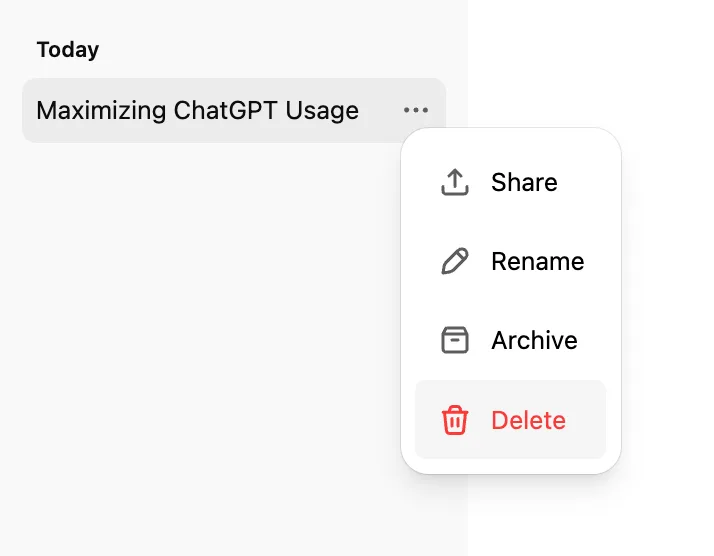
Iš pokalbių istorijos mobiliojoje programėlėje
„iOS“ arba „Android“ įrenginyje pokalbį iš istorijos taip pat galite ištrinti atlikdami šiuos veiksmus:
Atidarykite „ChatGPT“ programėlę.
Pasirinkite meniu piktogramą (dvi horizontalias linijas).
Raskite pokalbį, paspauskite jo pavadinimą ir palaikykite.
Pasirinkite Ištrinti.
Kai ištrinate pokalbį:
„ChatGPT“ iš karto pašalina jį iš jūsų paskyroje rodomų pokalbių.
„OpenAI“ numato jį visam laikui ištrinti iš savo sistemų per 30 dienų, nebent jis jau buvo nuasmenintas ir atsietas nuo jūsų paskyros arba „OpenAI“ privalo jį saugoti ilgiau saugumo sumetimais ar dėl teisinių įsipareigojimų.
Ištrinto pokalbio negalite atkurti nei per „ChatGPT“, nei kreipdamiesi į „OpenAI“ pagalbos tarnybą. Įgaliotos atitikties užtikrinimo priemonės vis dar gali pasiekti darbo erdvės duomenis, kuriems taikoma jūsų organizacijos duomenų saugojimo politika.
Pokalbio archyvavimas
Atidarykite savo „ChatGPT“ pokalbių istoriją.
Prie pokalbio, kurį norite archyvuoti, pasirinkite papildomų parinkčių meniu (•••).
Pasirinkite Archyvuoti.
Patvirtinti nereikia.
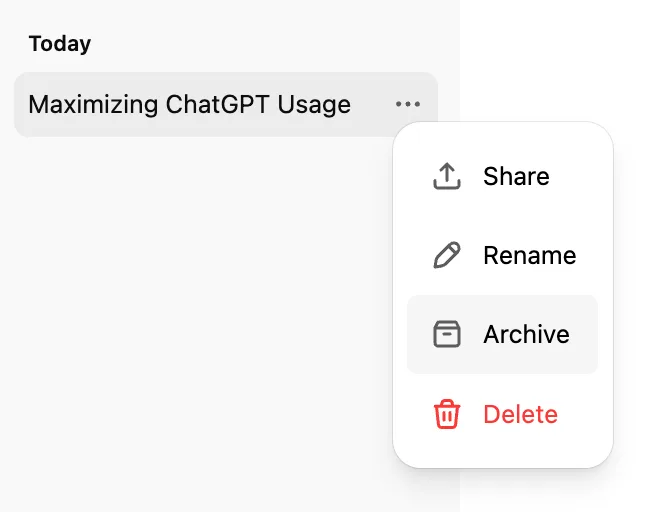
Archyvuotas pokalbis neberodomas įprastoje šoninėje juostoje, bet nėra ištrinamas. Archyvuotus pokalbius ir toliau galima rasti naudojant paiešką.
Jei archyvuosite pokalbį, kuriame pateikiami suplanuotos užduoties rezultatai, vėliau vykdoma užduotis gali būti pristabdyta. Daugiau informacijos rasite straipsnyje Suplanuotos užduotys „ChatGPT“.
Archyvuotų pokalbių tvarkymas
Atidarykite Nustatymus.
Pasirinkite Duomenų valdymas.
Atsižvelgdami į įrenginį pasirinkite Archyvuoti pokalbiai arba Peržiūrėti archyvuotus pokalbius. Jei rodoma parinktis Tvarkyti, pasirinkite ją.
Norėdami grąžinti pokalbį į įprastą istoriją, pasirinkite Išarchyvuoti, o norėdami jį ištrinti – Ištrinti.

Visų pokalbių archyvavimas arba ištrynimas
ChatGPT suteikia galimybę vienu metu archyvuoti arba ištrinti kelis pokalbius.
Atidarykite Nustatymus.
Pasirinkite Duomenų valdymas.
Pasirinkite Archyvuoti visus pokalbius arba Ištrinti visus pokalbius.
Peržiūrėkite patvirtinimo pranešimą ir tęskite.
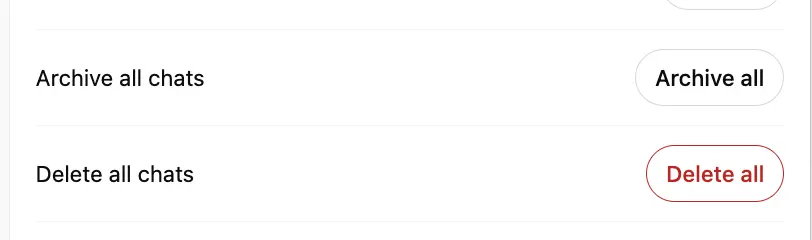
Šie veiksmai gali paveikti pokalbius dabartinėje paskyroje arba darbo erdvėje, įskaitant projektų pokalbius. Veiksmo Ištrinti visus pokalbius anuliuoti negalima.
Pokalbių saugojimas
Įprasti ir archyvuoti pokalbiai saugomi jūsų paskyroje, kol juos ištrinate arba jie pašalinami pagal taikomą darbo erdvės duomenų saugojimo politiką.
Pokalbio archyvavimas nekeičia jo saugojimo laikotarpio.
Ištrinti pokalbiai iš karto neberodomi jūsų paskyroje ir numatoma juos visam laikui ištrinti per 30 dienų, išskyrus pirmiau aprašytus atvejus.
Daugiau informacijos apie pokalbių saugojimą rasite straipsnyje Pokalbių ir failų saugojimas „ChatGPT“.
Ištrynus pokalbį, atskirai bibliotekoje arba „ChatGPT“ erdvėje išsaugoti failai neištrinami. Jei norite pašalinti ir išsaugotas kopijas, ištrinkite tuos failus atskirai.
Prijungtų programų duomenys
Jei pokalbyje buvo naudojami prijungtos programos duomenys, jį archyvavus išsaugomas pokalbis ir jame laikomi prijungtos programos duomenys.
Ištrynus pokalbį, jis ir jame laikomi prijungtos programos duomenys pašalinami iš jūsų paskyros, laikantis įprastų saugojimo ir teisinių įsipareigojimų.
Ištrynus pokalbį, pradiniai duomenys iš prijungtos programos neištrinami. Atjungus programą neleidžiama pasiekti jos duomenų ateityje, tačiau ankstesni pokalbiai, kuriuose jie jau buvo naudoti, neištrinami.
Dingusių pokalbių trikčių šalinimas
Jei pokalbio nėra:
Įsitikinkite, kad prisijungėte prie tinkamos OpenAI paskyros ir darbo erdvės naudodami tinkamą el. pašto adresą arba bendrojo prisijungimo (SSO) būdą.
Norėdami rasti pokalbį, naudokite Paiešką.
Eikite į Nustatymai > Duomenų valdymas, tada, atsižvelgdami į įrenginį, pasirinkite Archyvuoti pokalbiai arba Peržiūrėti archyvuotus pokalbius.
Atnaujinkite ChatGPT arba atsijunkite ir prisijunkite iš naujo.
OpenAI būsenos puslapyje patikrinkite, ar nėra aktyvaus incidento.
Jei reikia peržiūrėti duomenis, šiuo metu susietus su reikalavimus atitinkančia paskyra, paprašykite eksportuoti duomenis.
Ištrintų pokalbių, įskaitant pašalintus pasirinkus Ištrinti visus pokalbius, atkurti negalima.
Kreipdamiesi į OpenAI pagalbos tarnybą nurodykite paskyros el. pašto adresą ir prisijungimo būdą, darbo erdvės pavadinimą (jei taikoma), apytikslę pokalbių dingimo datą ir atliktus patikrinimus.