
Darbas su lentelėmis programoje ChatGPT
Kai įkelsite failą, ChatGPT automatiškai sukurs interaktyvų lentelės rodinį, kuriame galėsite slinkti per duomenis ir peržiūrėti visas eilutes bei stulpelius.
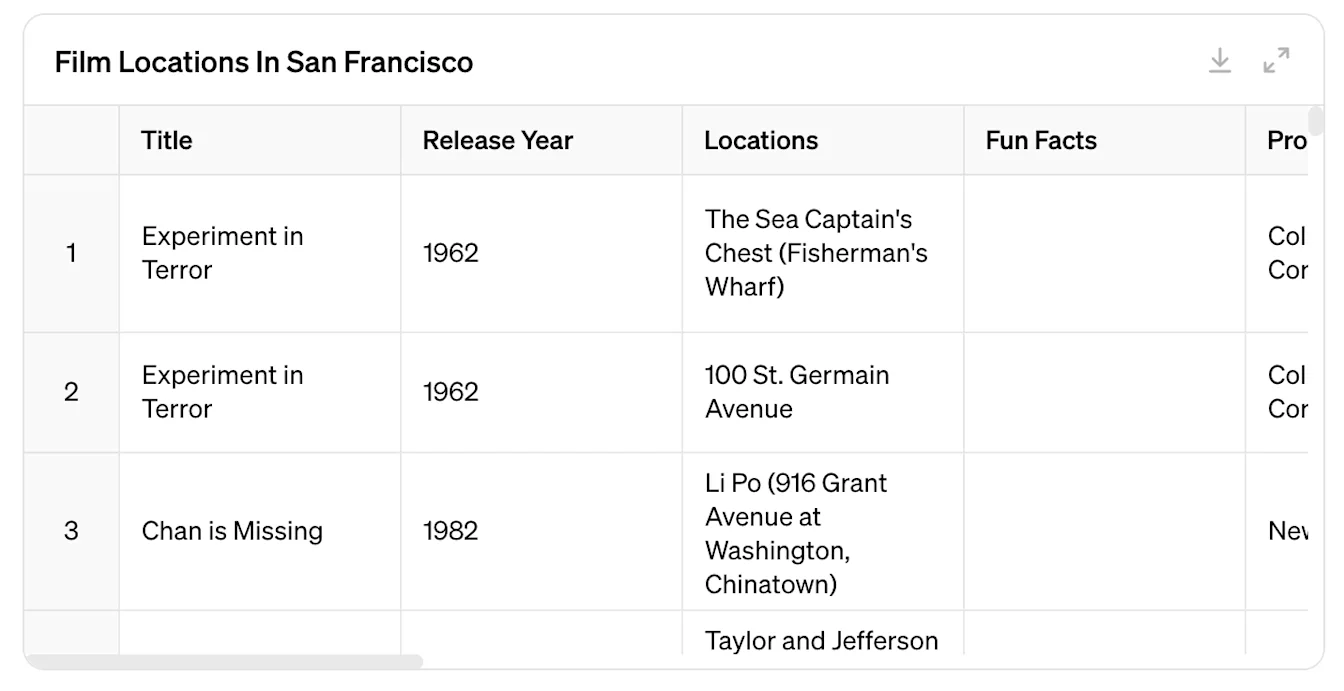
Įkėlę failą galite užduoti papildomų klausimų apie duomenų rinkinį. Užklausose nereikia nurodyti konkrečių operacijų – pakanka natūralios kalbos komandų, pvz., „analizuok“ ar „palygink“, kad ChatGPT pateiktų rezultatus.
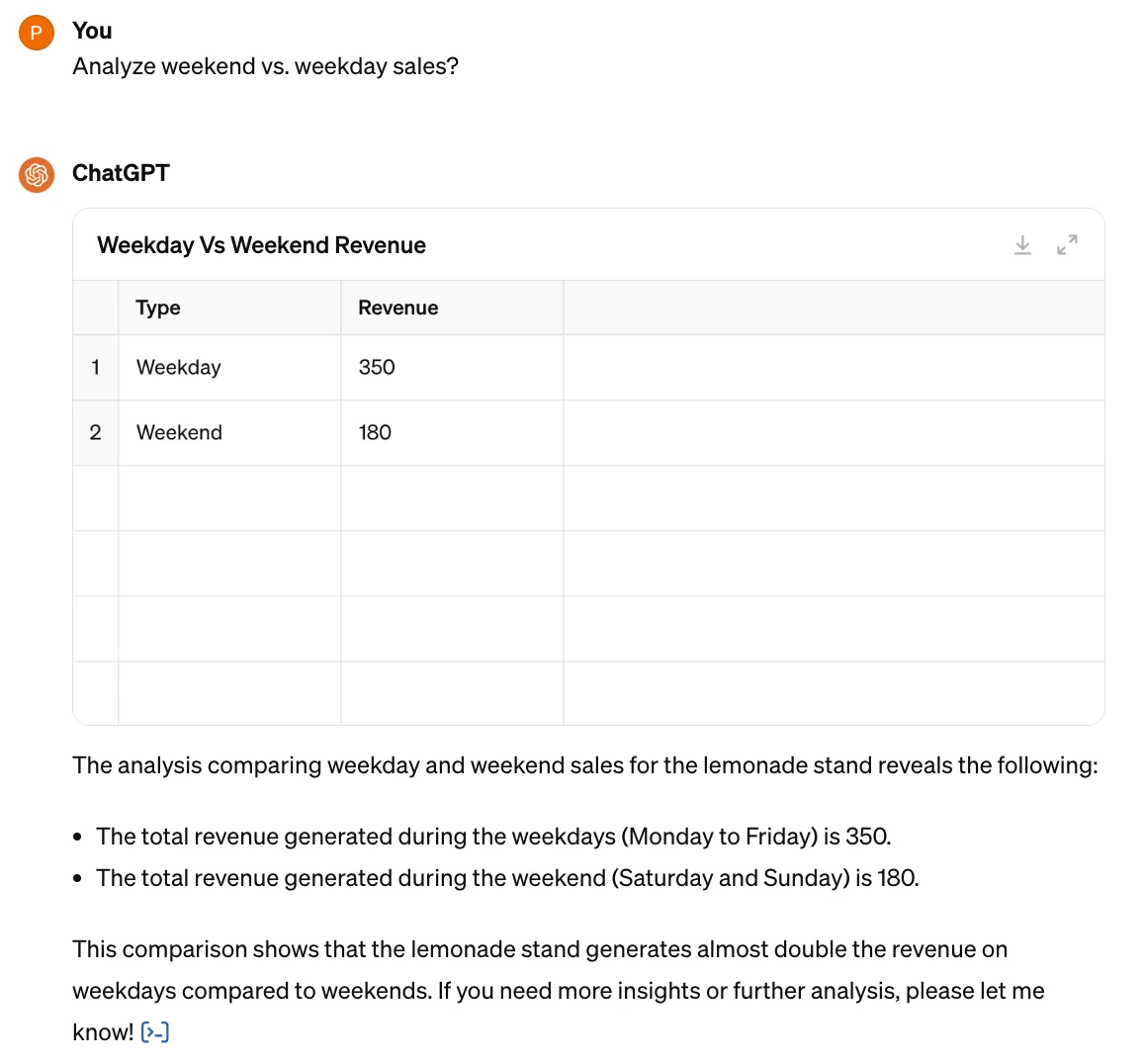
Lenteles galite kurti ir pačioje ChatGPT – tiesiog paprašykite rezultatą pateikti lentelės forma.

Norėdami išsamiau peržiūrėti duomenis, galite išskleisti lentelę spustelėję dvi rodykles viršutiniame dešiniajame lentelės kampe:
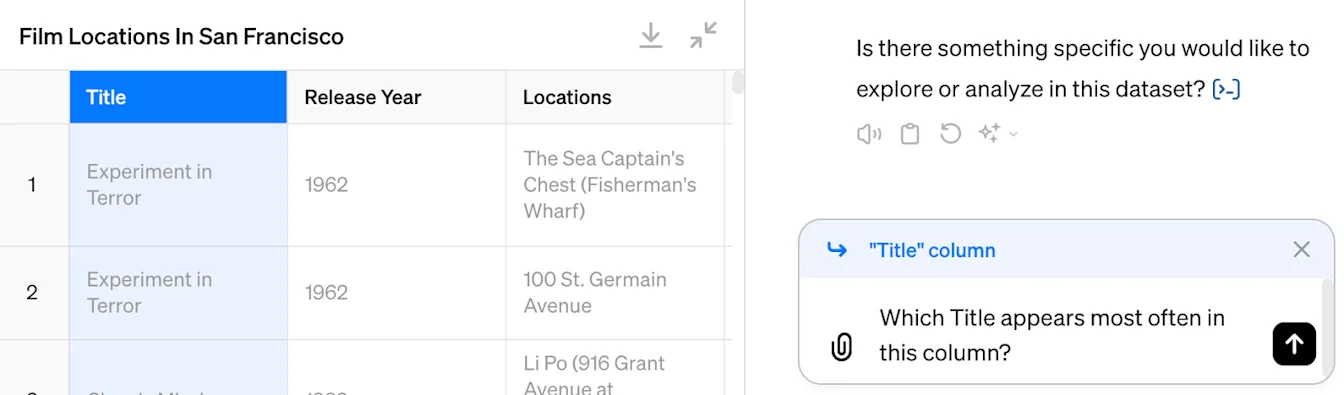
Lentelės rodinyje galite pasirinkti konkrečią eilutę ar stulpelį ir pateikti užklausą, kad gautumėte įžvalgų apie pažymėtus duomenis. Pavyzdžiui, čia pasirinkome stulpelį ir paprašėme nurodyti dažniausiai pasikartojantį elementą.
Norėdami pasirinkti kelias eilutes ar stulpelius, laikykite nuspaustą Command klavišą sistemoje „Mac“ arba Ctrl klavišą sistemoje „Windows“ ir spustelėkite norimas eilutes ar stulpelius. Kelis langelius taip pat galite pasirinkti spustelėję vieną langelį ir vilkdami pelę per norimą sritį.
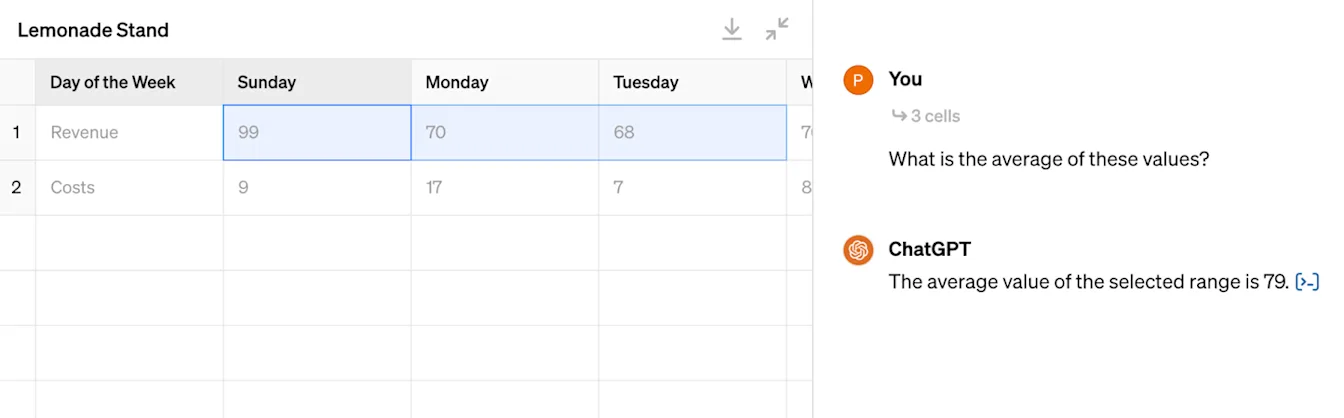
Pasirinkę kelis elementus galite paprašyti ChatGPT apskaičiuoti reikšmę arba atlikti veiksmą su pažymėtomis reikšmėmis. Pavyzdžiui, galite pažymėti kelis langelius ir paprašyti ChatGPT apskaičiuoti vidurkį.
Lentelių redagavimas ir kūrimas naudojant ChatGPT
Galite įkelti turimas lenteles ir jas redaguoti paprašydami ChatGPT atlikti pakeitimus. Pavyzdžiui, galite pateikti ChatGPT užklausą į lentelę įtraukti stulpelį su reikšmių vidurkiais.
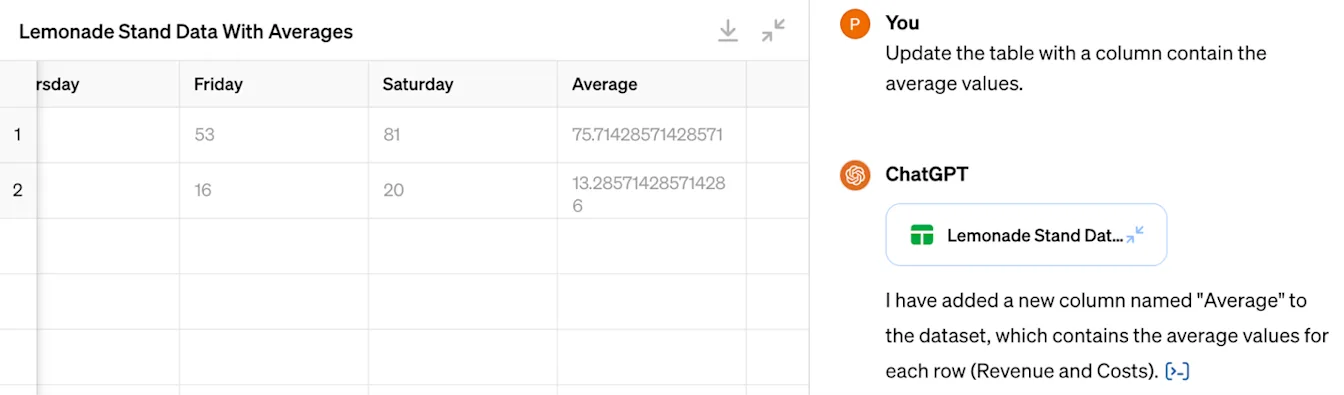
Galite paprašyti ChatGPT atlikti konkrečius pakeitimus, pažymėdami stulpelius, eilutes ar langelius, kurių duomenimis jie turi būti grindžiami. Čia pažymėjome du stulpelius ir paprašėme į lentelę įtraukti naują stulpelį su jų sumomis.
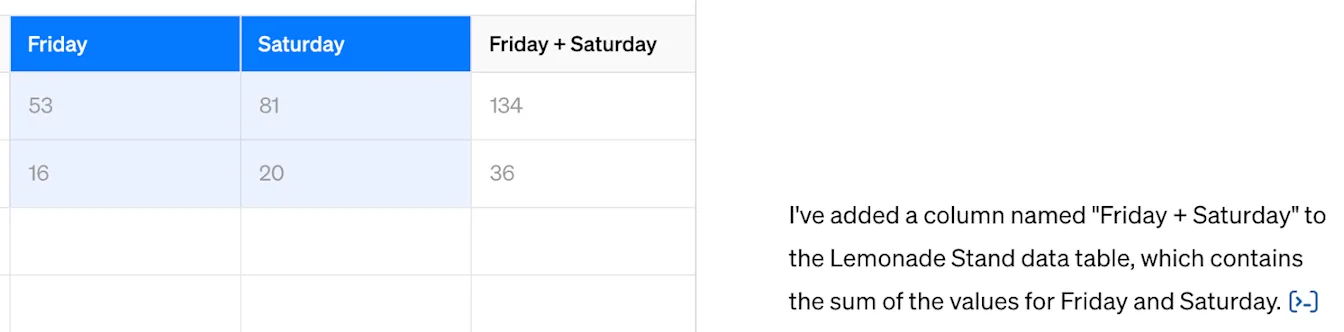
ChatGPT sugeneruotą lentelę galite atsisiųsti spustelėję atsisiuntimo mygtuką viršutiniame dešiniajame lentelės kampe. Atkreipkite dėmesį, kad failas bus atsisiųstas CSV formatu.

Duomenų vizualizavimas su ChatGPT
Įkėlę failą, galite pateikti ChatGPT užklausą sukurti statinę diagramą. Galite leisti ChatGPT nustatyti idealų duomenų rinkinio diagramos tipą arba užklausoje nurodyti vieną iš mūsų palaikomų diagramų tipų: linijinę diagramą, stulpelinę diagramą, skritulinę diagramą, histogramas, sklaidos diagramą, stačiakampes diagramas (Box-and-Whisker Plots), šilumos žemėlapius, sritines diagramas, radarines diagramas, medžio diagramas, burbulines diagramas ir krioklio diagramas.
Atkreipkite dėmesį, kad šiuo metu daugeliu atvejų interaktyvios yra tik stulpelinės, skritulinės, sklaidos ir linijinės diagramos.
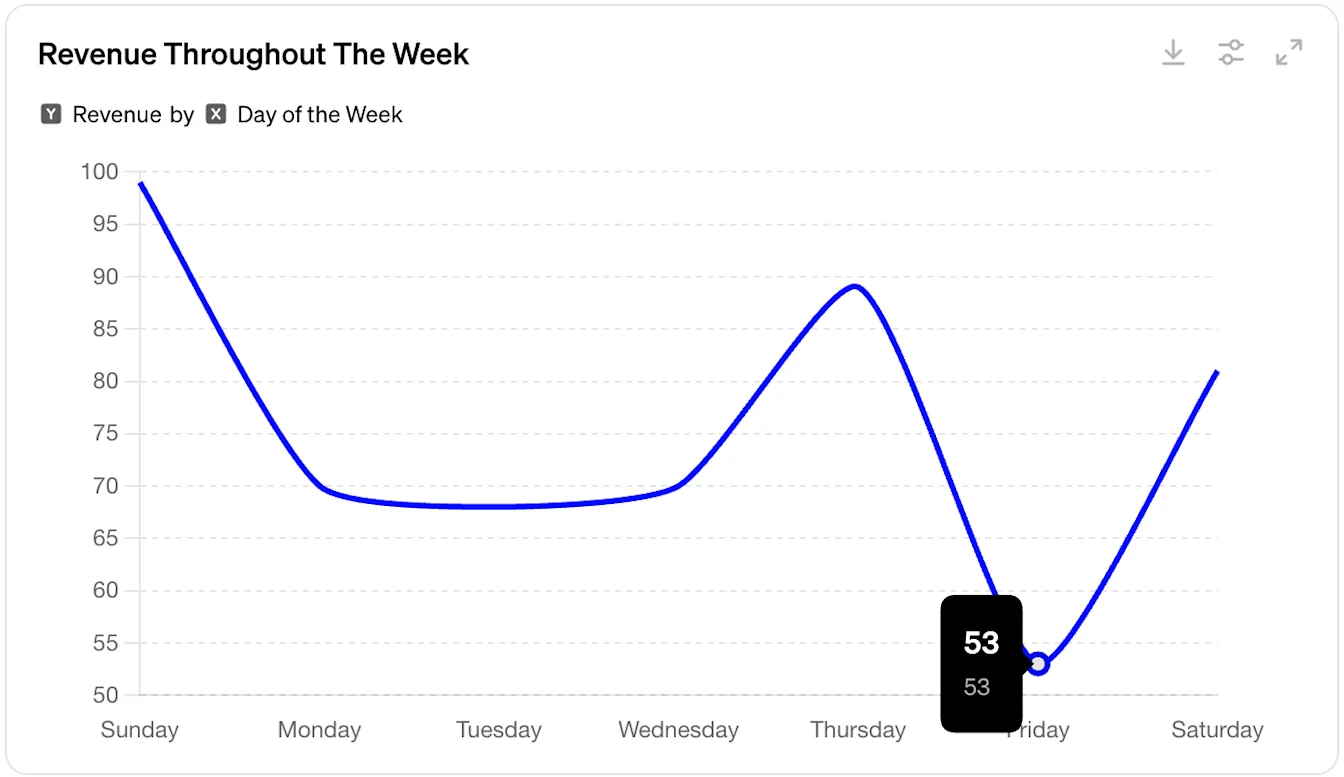
Jei diagramos tipas nenurodytas, ChatGPT nustatys idealų išvesties diagramos tipą.
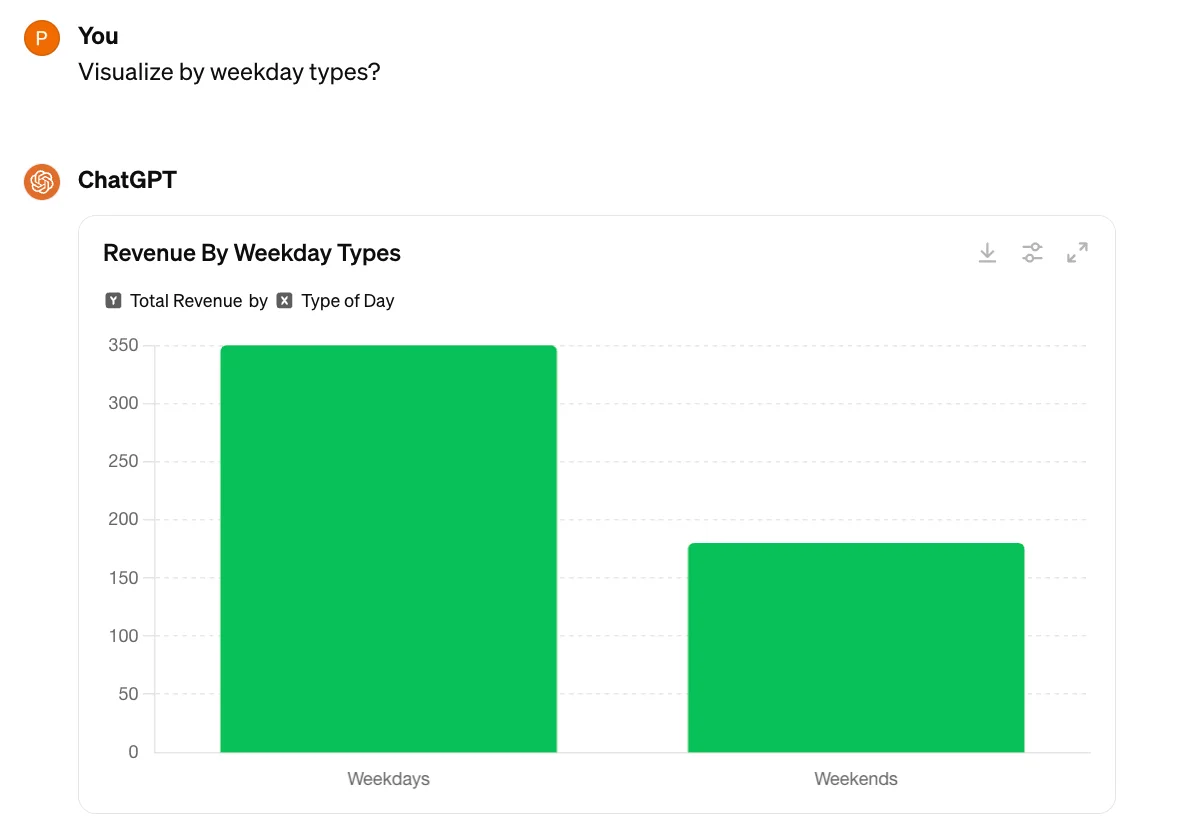
Viršutiniame dešiniajame diagramos kampe galite atsisiųsti diagramą arba padidinti jos dydį. Pagal numatytuosius nustatymus atsisiųstos diagramos būna PNG formato.
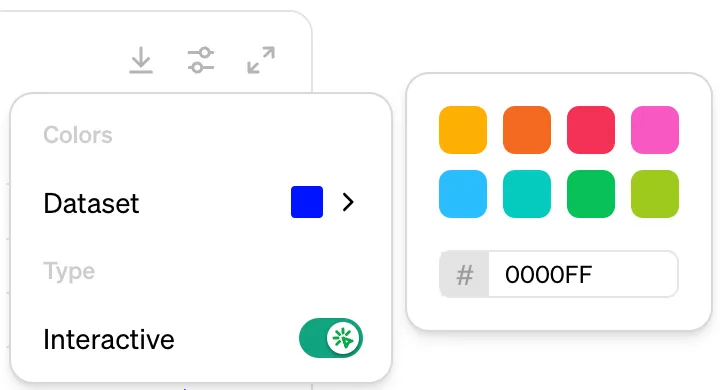
Taip pat galite redaguoti diagramos spalvas arba įjungti ar išjungti jos interaktyvumą. Keisdami spalvas galite pasirinkti vieną iš mūsų numatytųjų spalvų arba įvesti spalvos šešioliktainį kodą.
Dažni analizės tipai
ChatGPT yra išmokytas atlikti įvairias duomenų analizės užduotis. Kai kurios dažnos užduotys:
Anomalijų aptikimas ir mažinimas
Priimant sprendimus pagal duomenis svarbu užtikrinti, kad jūsų šaltinio duomenys būtų kuo tikslesni. ChatGPT žino, kaip nustatyti duomenis, kurių gali trūkti arba kurie gali būti neteisingi. Dažnos problemos, kurias ChatGPT gali nustatyti ir ištaisyti:
Trūkstamos reikšmės
Išskirtys
Pasikartojančios eilutės
Neteisingi duomenų tipai
Pradėkite analizę tokia užklausa: Patikrink šiuos duomenis dėl dažnų problemų.
Kai ChatGPT nustatys dažnas problemas, galite paprašyti jas ištaisyti. Atsižvelgiant į rastas problemas, ChatGPT gali pasiūlyti kelias parinktis, iš kurių galėsite pasirinkti. Jei nesate tikri dėl šių pasirinkimų pasekmių, pabandykite paprašyti ChatGPT daugiau informacijos.
Agregavimas ir integravimas
ChatGPT gali agreguoti didelius struktūruotų duomenų kiekius, kad padėtų jums suprasti informaciją. Kai kurie agregavimai, kuriuos gali atlikti ChatGPT:
Sumos
Vidurkiai (mediana, aritmetinis vidurkis, moda)
Mažiausios ir didžiausios reikšmės
Unikalių reikšmių skaičiai
Standartinis nuokrypis
Galite išplėsti lentelę, pasirinkti vieną ar daugiau skaitinių stulpelių ir tada naudoti tokią užklausą: Apskaičiuok šių duomenų medianą ir standartinį nuokrypį.
ChatGPT taip pat gali sujungti kelis duomenų rinkinius pagal bendrus identifikatorius.
Tarkime, įkeliate dvi skaičiuokles: vienoje yra klientai, o kitoje – pirkimai. Pirkimų įrašai susiejami su klientų įrašais naudojant ypatybę customer_id . ChatGPT žino, kaip integruoti abu failus į vieną duomenų rinkinį, kad galėtų atsakyti į tokius klausimus kaip „Kokia yra visų pirkimų, kuriuos atliko auksinio plano klientai, suma?“
ChatGPT automatiškai sujungia duomenų rinkinius, kai užduodate klausimą, kuriam to reikia.
Išplėstinė statistinė analizė
ChatGPT supranta, kaip atlikti įvairias statistines analizes, ir gali parinkti tinkamus metodus pagal jūsų reikalavimus. Kai kurie analizės tipai, kuriuos gali atlikti ChatGPT:
Lyginamoji statistika: tai apima skirtingų grupių ar kintamųjų palyginimą, siekiant suprasti jų skirtumus ar panašumus. Metodai apima t testus, ANOVA (dispersinę analizę) ir MANOVA (daugiamatę dispersinę analizę).
Koreliacijos ir regresijos analizė: šiais metodais vertinamas ryšys tarp kintamųjų. Koreliacijos analizė matuoja ryšio stiprumą ir kryptį, o regresijos analizė modeliuoja ryšį, kad būtų galima prognozuoti rezultatus.
Laiko eilučių analizė: šio tipo analizė nagrinėja per laiką surinktus duomenų taškus, kad nustatytų tendencijas, ciklus ir sezoninius poveikius. Metodai apima ARIMA (autoregresinį integruotą slankųjį vidurkį) ir sezoninį skaidymą.
Norint naudoti šiuos metodus, nereikia būti duomenų mokslininku! Jei nesate tikri, kuris metodas jūsų duomenims tinkamiausias, pabandykite pasakyti ChatGPT, ką norite suprasti, ir paprašykite rekomenduoti geriausią analizės metodą. Jei nesate tikri, kaip interpretuoti analizės išvestį, paprašykite ChatGPT ją paaiškinti. Veiksminga užklausa gali būti: Ar šioje analizėje yra kas nors pastebimo ar neįprasto?