
Naudodami pokalbių juostą galite akimirksniu bet ko paklausti ChatGPT, įkelti failus, padaryti ekrano kopiją arba nuotrauką. Pagal numatytuosius nustatymus, norėdami atidaryti pokalbių juostą klaviatūra, paspauskite ⌥+Space:
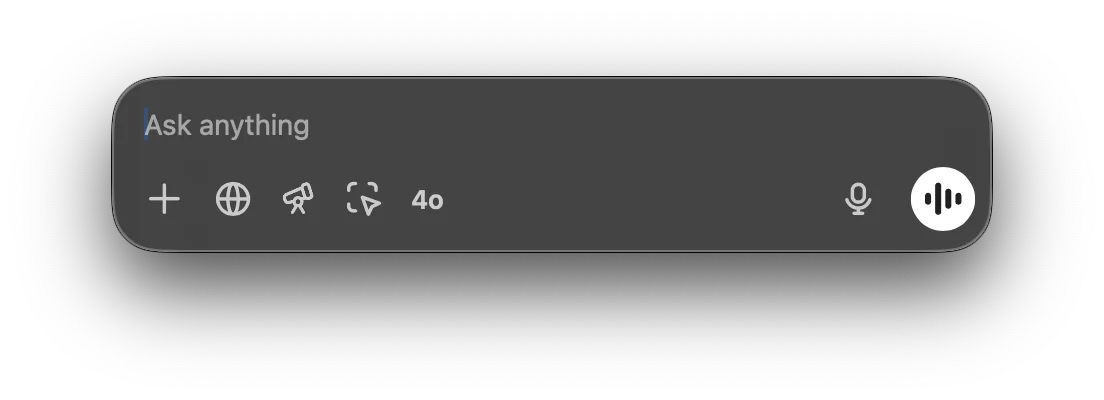
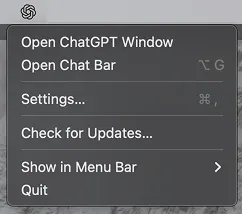
Galite spustelėti ir vilkti pokalbių juostos langą bet kur darbalaukyje, taip pat atidaryti pokalbių juostą iš meniu juostos piktogramos:
Galite pradėti naują pokalbį su ChatGPT tiesiogiai pokalbių juostoje. Norėdami pateikti užklausą, spustelėkite rodyklę arba paspauskite Return klavišą.

Pradėdami naują pokalbį galite pridėti failą ar nuotrauką, padaryti ekrano kopiją arba nuotrauką spustelėję pliuso ženklą:

Galite pradėti pokalbį paprašydami atlikti CSV failo duomenų analizę arba užduoti klausimą apie pridėtą vaizdą tiesiai iš paleidyklės.

Pokalbių juostos spartųjį klavišą galite pakeisti nustatymų meniu:
