
Varat savienot ChatGPT ar Apple Intelligence funkcijām, piemēram, rakstīšanas rīkiem un Siri, iestatot ChatGPT paplašinājumu savā iPhone, iPad vai Mac ierīcē.
Varat izmantot integrāciju bez ChatGPT konta vai pievienot bezmaksas vai maksas kontu. Pievienojot kontu, varat saglabāt pieprasījumus ChatGPT vēsturē un izmantot savā plānā pieejamās iespējas.
Uz ChatGPT tiek nosūtīti jūsu pieprasījumi, pielikumi, kurus izvēlaties kopīgot, un ierobežots pieprasījuma apstrādei nepieciešamās informācijas apjoms. Kad pierakstāties, tiek piemēroti jūsu konta iestatījumi un OpenAI datu privātuma politikas. Par atšķirībām, lietojot integrāciju ar kontu un bez tā, lasiet rakstā Kā tiek apstrādāti jūsu dati Apple integrācijās.
Kā iestatīt ChatGPT lietošanai ar Apple Intelligence
Tālāk norādītās darbības attiecas uz iOS, iPadOS un macOS 27. un 26. versiju. Pieejamās vadīklas ir atkarīgas arī no tā, vai izmantojat Siri AI (beta versiju). Ja izmantojat citu atbalstītu versiju, atlasiet to norādītajā Apple pamācībā.
iPhone un iPad
Atveriet Iestatījumus.
Izvēlieties Siri. Sistēmā iOS 26 vai iPadOS 26 izvēlieties Apple Intelligence un Siri.
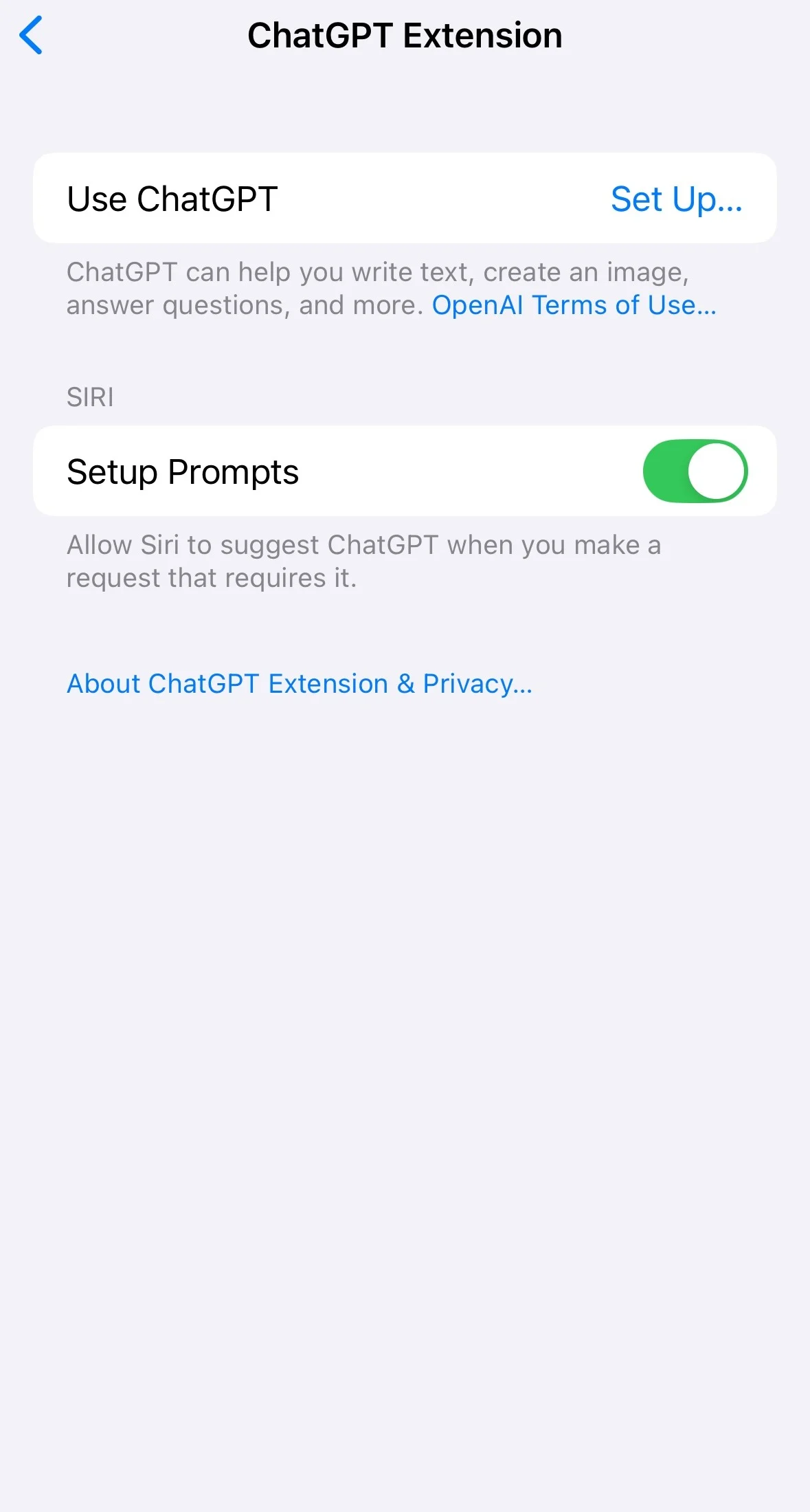
Izvēlieties ChatGPT un pēc tam Iestatīt. Ja izmantojat Siri AI, izvēlieties Iestatīt paplašinājumus, tad ChatGPT un ieslēdziet opciju Lietot paplašinājumu.
Izpildiet ekrānā redzamos norādījumus un izvēlieties, vai pierakstīties ChatGPT kontā.
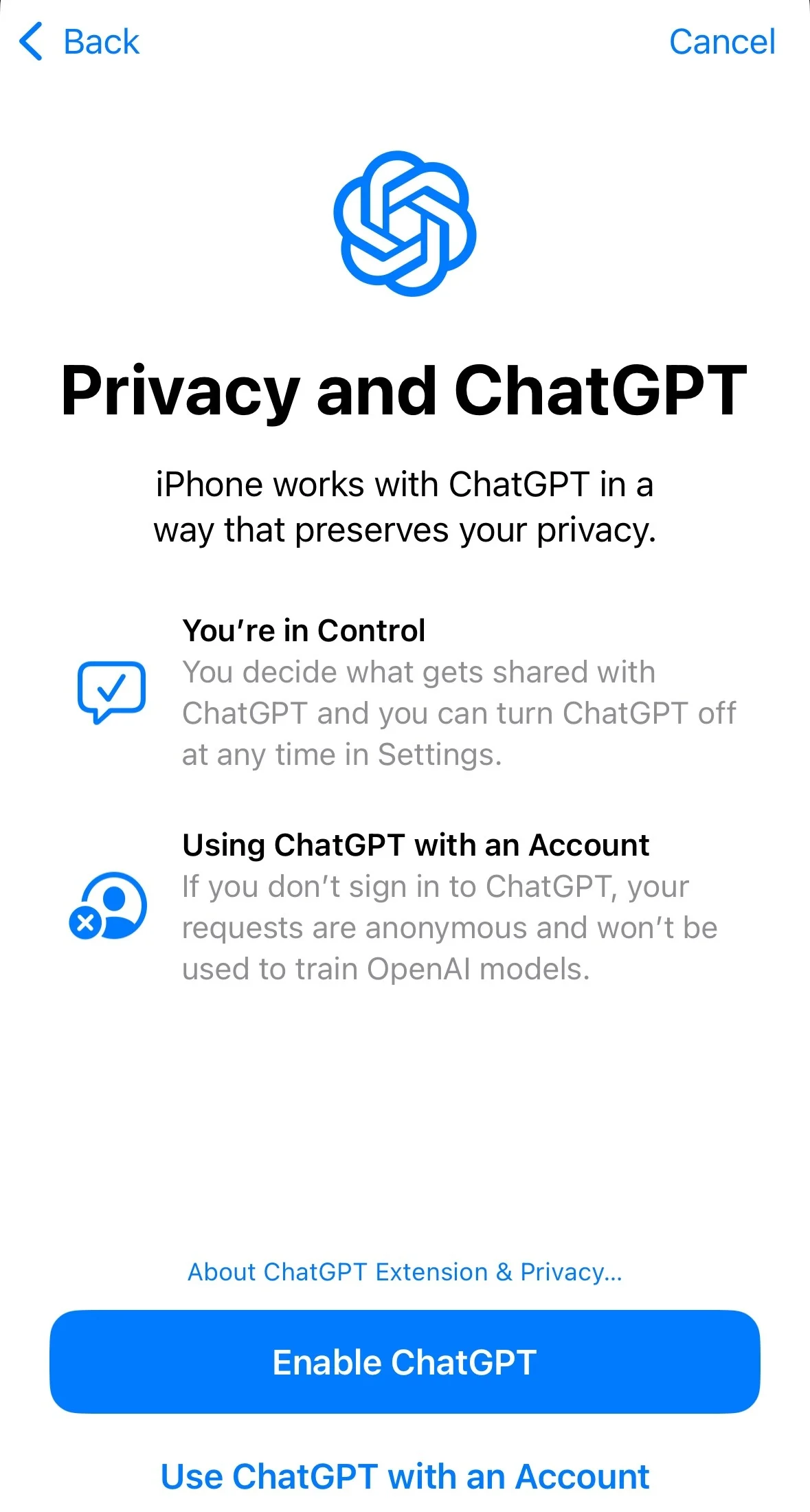
Sistēmā iOS 26 vai iPadOS 26 izvēlieties Iespējot ChatGPT, lai turpinātu bez konta, vai Lietot ChatGPT ar kontu, lai pierakstītos. Lai saglabātu pieprasījumus ChatGPT vēsturē, jums jābūt pierakstītam kontā.
Iestatīšanas vadīklu piemērs sadaļā Apple Intelligence un Siri:
Piemērs, kā šajā izkārtojumā izvēlēties, vai lietot ChatGPT kontu:
Ja izlemsiet pievienot kontu vēlāk, atgriezieties ChatGPT paplašinājuma iestatījumos un izvēlieties Pierakstīties.
Detalizētu informāciju par konkrēto ierīci skatiet Apple pamācībās par iPhone un iPad.
Mac
Atveriet Sistēmas iestatījumus.
Izvēlieties Siri. Sistēmā macOS 26 izvēlieties Apple Intelligence un Siri.
Izvēlieties ChatGPT un pēc tam Iestatīt. Ja izmantojat Siri AI, izvēlieties Iestatīt paplašinājumus, tad ChatGPT un ieslēdziet opciju Lietot paplašinājumu.
Izpildiet ekrānā redzamos norādījumus un izvēlieties, vai pierakstīties ChatGPT kontā.
Plašāku informāciju skatiet Apple pamācībā par ChatGPT ieslēgšanu Mac datorā.
Pārbaudiet konta savienojumu
Pierakstieties ChatGPT.
Atveriet Iestatījumus.
Izvēlieties Drošība un pierakstīšanās.
Sadaļā Pierakstīšanās savienojumi izvēlieties Pierakstīties ar ChatGPT.
Pārbaudiet, vai pievienoto lietotņu sarakstā ir Apple Intelligence.
Ja iestatījumu ekrānam ir vecais izkārtojums, izvēlieties Drošība > Droša pierakstīšanās ar ChatGPT, lai pārbaudītu savienojumu.
Ja neredzat ChatGPT opciju
Pārliecinieties, ka Siri un ierīces valodas iestatījumos ir izvēlēta viena un tā pati atbalstītā valoda. Pārbaudiet Apple aktuālās prasības ierīcei, programmatūrai, valodai un reģionam. Paplašinājums ir pieejams tur, kur tiek atbalstīts gan Apple Intelligence, gan ChatGPT.
Ja nevarat pievienot ChatGPT Business, Enterprise vai Edu darbvietu, sazinieties ar tās administratoru. Apple Intelligence integrācija nav pieejama Enterprise un Edu darbvietām, kurās ir iespējota datu rezidences vieta.
Pierakstīšanās ChatGPT lietotnē un Apple Intelligence pievienošana ir atsevišķas darbības. Ja lietotne darbojas, bet savienojumu neizdodas izveidot, pārbaudiet, vai varat pierakstīties vajadzīgajā kontā tīmeklī, un mēģiniet vēlreiz ierīces ChatGPT paplašinājuma iestatījumos. Ja joprojām neizdodas, sazinieties ar atbalsta dienestu, norādot precīzu kļūdas ziņojumu, ierīci un operētājsistēmas versiju, kā arī to, kurās saskarnēs izdodas pierakstīties.
Pieprasījumu sūtīšana uz ChatGPT bez apstiprinājuma
Ja izmantojat Siri AI, pieprasījumu apstiprināšanu nevar izslēgt. Pirms uzvednes, fotoattēla vai faila nosūtīšanas skaidri palūdziet Siri izmantot ChatGPT.
Ja neizmantojat Siri AI:
iPhone vai iPad ierīcē atveriet Iestatījumus, bet Mac datorā — Sistēmas iestatījumus.
Izvēlieties Siri. 26. versijā izvēlieties Apple Intelligence un Siri.
Izvēlieties ChatGPT.
Izslēdziet opciju Apstiprināt pieprasījumus. 26. versijā šis iestatījums saucas Apstiprināt ChatGPT pieprasījumus.
26. versijā pieprasījums nav jāapstiprina arī tad, ja to sākat ar vārdiem “Pajautā ChatGPT”. Pirms fotoattēlu vai failu nosūtīšanas jums joprojām tiks prasīts apstiprinājums.
Piekļuves ChatGPT izslēgšana
iPhone vai iPad ierīcē atveriet Iestatījumus, bet Mac datorā — Sistēmas iestatījumus.
Izvēlieties Siri. 26. versijā izvēlieties Apple Intelligence un Siri.
Izvēlieties ChatGPT un izslēdziet opciju Lietot ChatGPT. Ja izmantojat Siri AI, izvēlieties Paplašinājumi, tad ChatGPT un izslēdziet opciju Lietot paplašinājumu.
Ja vēlaties arī pārtraukt Siri ieteikumus izmantot ChatGPT, pēc ChatGPT atspējošanas izslēdziet opciju Aicinājumi iestatīt. Šī opcija nav pieejama, ja izmantojat Siri AI.
ChatGPT lietošana ar Siri
Aktivizējiet Siri un palūdziet izmantot ChatGPT. Piemēram, varat teikt: “Palūdz ChatGPT ieteikt nosaukumu manai prezentācijai.” Varat arī uzdot jautājumus par atvērtu fotoattēlu vai dokumentu.
Plašāku informāciju skatiet Apple pamācībā par Siri lietošanu ar ChatGPT.
ChatGPT lietošana ar rakstīšanas rīkiem
Pēc paplašinājuma iestatīšanas varat izmantot ChatGPT, lai veidotu, uzlabotu un pārformulētu tekstu lietotnēs, kas atbalsta rakstīšanas rīkus.
Teksta laukā atveriet Rakstīšanas rīkus.
Izvēlieties Veidot tekstu.
Aprakstiet, ko vēlaties, lai ChatGPT uzraksta, un nosūtiet pieprasījumu.
Pārskatiet rezultātu un veiciet nepieciešamās izmaiņas.
Informāciju par konkrētās platformas vadīklām skatiet Apple rakstīšanas rīku pamācībā. Ja izmantojat Siri AI, ievērojiet rakstīšanas norādījumus, uz kuriem ir saite šajā pamācībā.
Par attēlu veidošanu ar ChatGPT lietotnē Image Playground lasiet Apple Image Playground pamācībā.
ChatGPT lietošana ar vizuālo intelektu
Atbalstītā iPhone ierīcē bez Siri AI:
Atveriet vizuālā intelekta funkciju. Modelī ar kameras vadības pogu nospiediet un turiet šo pogu. Varat arī izmantot attiecīgi konfigurētu darbības pogu, bloķēšanas ekrāna vadīklu vai vadības centra vadīklu.
Pavērsiet kameru pret objektu, par kuru vēlaties uzdot jautājumu.
Izvēlieties Jautāt, lai nosūtītu attēlu uz ChatGPT.
Ja nepieciešams, ierakstiet vai nodiktējiet papildu jautājumu.
Informāciju par atbalstītajām vadīklām skatiet Apple vizuālā intelekta pamācībā. Ja izmantojat Siri AI, ievērojiet Apple norādījumus par Siri režīmu lietotnē Kamera.