
Funkcija Veselība tiek pakāpeniski ieviesta prasībām atbilstošiem ChatGPT lietotājiem. Ja ChatGPT neredzat funkciju Veselība, iespējams, tā jūsu kontam vēl nav pieejama.
Pārskats un piekļuve
Kas ir ChatGPT Veselība?
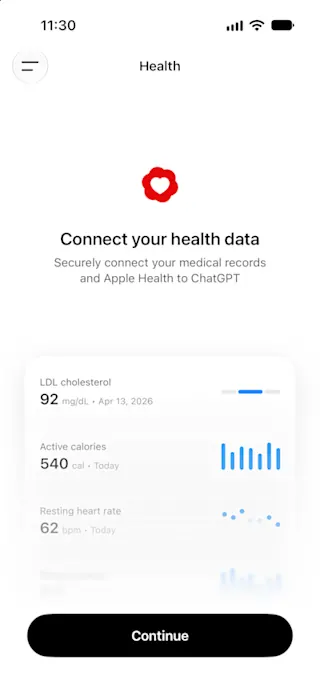
Lai izprastu savu veselību, bieži vien jāapkopo informācija no pacientu portāliem, medicīniskajiem dokumentiem, lietotnēm un valkājamām ierīcēm. Tāpēc var būt grūti gūt pilnīgu priekšstatu un sekot līdzi izmaiņām. ChatGPT Veselība apkopo informāciju, kurai izvēlaties piešķirt piekļuvi, palīdzot to izprast kontekstā un sekot līdzi izmaiņām laika gaitā. Tā jums nav atkārtoti jāapkopo, jāaugšupielādē vai jāskaidro viena un tā pati informācija.
Ar jūsu atļauju ChatGPT var izmantot attiecīgo informāciju, ko esat piesaistījis funkcijai „Veselība”, tostarp Apple Health datus un atbalstītos medicīniskos dokumentus, lai sniegtu jūsu datiem pielāgotas atbildes un bez atsevišķa pieprasījuma informētu par jaunumiem. Varat lūgt ChatGPT salīdzināt jaunu rezultātu ar iepriekšējo izmeklējumu rezultātiem, apkopot izmaiņas kopš pēdējās vizītes vai izpētīt, kā miega, aktivitāšu un treniņu izmaiņas ir saistītas ar jūsu ikdienas paradumiem.
Funkcija „Veselība” ir izstrādāta, lai papildinātu, nevis aizstātu medicīnisko aprūpi, un tā nav paredzēta diagnozes noteikšanai vai ārstēšanai. Ja rodas simptomi, kas prasa steidzamu palīdzību, vai ārkārtas situācija, nekavējoties meklējiet profesionālu medicīnisko palīdzību.
Kas var izmantot funkciju Veselība?
Funkcija Veselība ir pieejama prasībām atbilstošiem ASV lietotājiem no 18 gadu vecuma, kuri ir pieteikušies ChatGPT Free, Go, Plus vai Pro kontā. Tā tiek atbalstīta tīmeklī un iOS ierīcēs. Funkcija tiek ieviesta pakāpeniski, tāpēc daži prasībām atbilstošie lietotāji to var neredzēt uzreiz.
Lai pievienotu Apple Health, ir nepieciešams iPhone.
Kā sākt?
Varat uzdot ChatGPT jautājumus par veselību, nepievienojot nevienu datu avotu. Lai izmantotu sadaļu Veselība un saņemtu atbildes, kas balstītas uz jūsu datiem, varat izvēlēties savienot Apple Health, atbalstītos medicīniskos dokumentus no ASV slimnīcu sistēmām, One Medical vai Function Health.
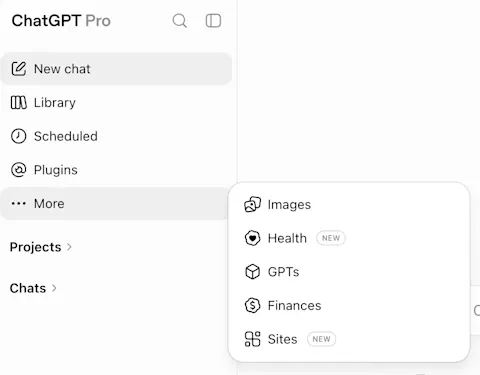
ChatGPT sānjoslā atveriet sadaļu Veselība. Lai to redzētu, iespējams, būs jāpieskaras izvēlnei „Vairāk”.
Atlasiet Savienot sadaļu Veselība vai Sākt.
Izvēlieties savienot Apple Health, medicīniskos dokumentus vai citu atbalstītu avotu.
Izpildiet norādījumus, lai pierakstītos un piešķirtu atļaujas.
Uzgaidiet, līdz dati tiek sinhronizēti. Sinhronizācija var ilgt dažas minūtes vai ilgāk, ja vēsturisko datu ir daudz.
Atjauniniet vai pievienojiet informāciju par pašreizējām saslimšanām, lietotajām zālēm un ģimenes slimību vēsturi.
Kad dati ir sinhronizēti, varat uzdot jautājumus jebkurā ChatGPT sadaļā.
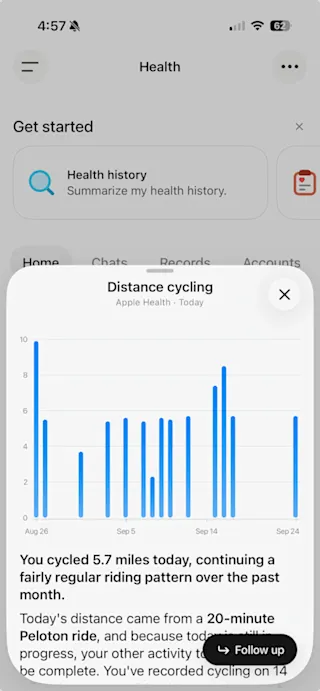
Cilnē Veselība varat savienot un pārvaldīt savus kontus, skatīt jaunākos datus un tendences, iepazīties ar ieteiktajām uzvednēm, pārlūkot sinhronizētos dokumentus un atgriezties pie iepriekšējām sarunām par veselību.
Cilnē Veselība atlasiet diagrammu, rādītāju vai sinhronizētu dokumentu, lai skatītu jums pielāgotus skaidrojumus un atziņas. Tajos var būt iekļauta interaktīva diagramma, kas parāda jūsu datus vai tendences laika gaitā. Piemēram, atlasiet analīžu rezultātu, lai bez uzvednes ievadīšanas saņemtu palīdzību izprast tā nozīmi un to, kā jūsu rezultāti laika gaitā mainījušies.
Es izmantoju iepriekšējo funkcijas Veselība versiju. Kur ir manas vecās sarunas un faili?
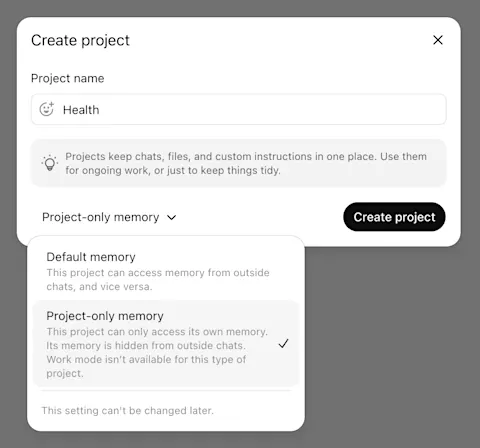
Jūsu iepriekšējās funkcijas Veselība sarunas un augšupielādētie faili joprojām atrodas Veselības projektā ChatGPT sānjoslas sadaļā Projekti, un tos var piespraust ērtai piekļuvei. Šajā projektā ir saglabātas iepriekšējās funkcijas Veselība versijas nošķirtās vadīklas. Piemēram, Veselības projekta atmiņas tiek glabātas tikai šajā projektā, un tās nevar izmantot, lai personalizētu citas jūsu ChatGPT sarunas.
Veselības projekts ir nodalīts no jaunās cilnes Veselība. Jūsu vecās sarunas un faili netiek automātiski pārvietoti uz jauno cilni Veselība.
Veselības informācijas pievienošana ChatGPT
Kādus datu avotus varu pievienot?
Pašlaik ChatGPT funkcijai Veselība varat pievienot šādus kontus:
Apple Health (tikai iOS mobilajās ierīcēs)
Atbalstīti ASV veselības aprūpes pakalpojumu sniedzēju portāli
One Medical un Function Health
Pieejamība atšķiras atkarībā no pakalpojumu sniedzēja un lietotnes. Varat pievienot vairākus kontus, kā arī jebkurā laikā pievienot vai noņemt kontus cilnē Veselība.
Kā savienot medicīniskos ierakstus?
Kad cilnē „Veselība“ pirmoreiz savienosiet funkciju Veselība, jums tiks piedāvāts savienot medicīniskos ierakstus, ja to vēlēsieties.
Pēc tam varat pievienot citus kontus, atverot Veselība → Konti → Pievienot kontu, sameklējot savu veselības aprūpes pakalpojumu sniedzēju un izpildot tā pierakstīšanās un piekrišanas darbības.
Ja jūsu veselības aprūpes pakalpojumu sniedzējs nav pieejams, varat lūgt to pievienot, sazinoties ar atbalsta dienestu Palīdzības centrā un norādot pakalpojumu sniedzēja nosaukumu. Ziņojumā neiekļaujiet medicīnisku informāciju.
Savienotā Veselības funkcija ir paredzēta jūsu pašu ierakstiem. Ja vēlaties izpētīt citas personas informāciju, izmantojiet atsevišķu kontu vai projektu, kurā ir tikai šim projektam paredzēta atmiņa un augšupielādēti faili.
Kā savienot Apple Health?
Kad cilnē „Veselība“ pirmoreiz savienosiet funkciju Veselība, jaunākajā ChatGPT iOS lietotnes versijā jums tiks piedāvāts savienot Apple Health, ja to vēlēsieties.
Pēc tam varat savienot Apple Health ChatGPT iOS lietotnē, atverot Veselība → izvēlne „...“ augšējā labajā stūrī → Apple Health un pēc tam izvēloties datu kategorijas, kuras vēlaties kopīgot.
Kā pievienot fitnesa vai uztura lietotni vai valkājamu ierīci, piemēram, Whoop vai Oura?
Ja izmantojat valkājamu ierīci, fitnesa vai uztura lietotni (piemēram, WHOOP, Oura, Garmin, Strava vai MyFitnessPal), kuru var savienot ar Apple Health, pārliecinieties, ka tajā ir iespējota datu kopīgošana ar Apple Health.
Kad savienosiet Apple Health ar ChatGPT, ChatGPT ar jūsu atļauju varēs izmantot informāciju, ko attiecīgā lietotne dara pieejamu pakalpojumā Apple Health. ChatGPT pieejamā informācija atšķiras atkarībā no lietotnes un rādītāja, un daži patentēti novērtējumi var netikt pārsūtīti.
WHOOP
WHOOP savienojas ar ChatGPT, izmantojot Apple Health.
Lai iespējotu sinhronizāciju no WHOOP uz Apple Health:
Atveriet lietotni WHOOP un pēc tam pārejiet uz izvēlni Vēl.
Atlasiet Lietotnes iestatījumi un pēc tam pieskarieties Integrācijas.
Lapas augšdaļā atlasiet Apple Health.
Pieskarieties Savienot, izvēlieties kopīgojamos datus un pēc tam pieskarieties Atļaut.
Uzziniet vairāk par WHOOP integrāciju ar Apple Health
Oura
Oura savienojas ar ChatGPT, izmantojot Apple Health.
Lai iespējotu sinhronizāciju no Oura uz Apple Health:
Lietotnes Oura sākuma ekrāna augšējā kreisajā stūrī pieskarieties izvēlnes ikonai.
Pieskarieties Iestatījumi un pēc tam sadaļā Datu kopīgošana pieskarieties Apple Health.
Iespējojiet Savienot ar Health.
Uzziniet vairāk par Oura integrāciju ar Apple Health
Garmin
Garmin savienojas ar ChatGPT, izmantojot Apple Health.
Lai iespējotu sinhronizāciju no Garmin uz Apple Health:
Lietotnē Garmin Connect atlasiet Vēl.
Pieskarieties Iestatījumi un pēc tam Savienotās lietotnes.
Sadaļā Pieejamās lietotnes atlasiet Apple Health.
Atlasiet Savienot ar Apple Health.
Uzziniet vairāk par Garmin integrāciju ar Apple Health
Citām lietotnēm, kuras var savienot ar Apple Health, iPhone tālrunī atveriet Iestatījumi > Lietotnes > Health > Piekļuve datiem un ierīces. Atlasiet lietotni un pēc tam izvēlieties datus, kurus vēlaties kopīgot ar Apple Health.
Veselības izmantošana sarunās
Kad ChatGPT izmantos funkcijai „Veselība” piesaistītos datus?
Kad jūsu dati ir sinhronizēti funkcijā „Veselība”, varat uzdot uz tiem balstītus jautājumus jebkurā ChatGPT sadaļā. Ja funkcijai „Veselība” piesaistītie dati ir būtiski atbildes sniegšanai un jūs to atļaujat, ChatGPT var tos izmantot, lai personalizētu atbildi. Piemēram, funkcija „Veselība” var izmantot piesaistītos datus, lai izskaidrotu neseno analīžu rezultātus, sagatavotu jautājumus ārsta vizītei, palīdzētu izprast miega un aktivitāšu tendences vai atrastu restorānu, kas var pielāgot ēdienu jūsu alerģijai. ChatGPT var arī izmantot piesaistītos datus, lai bez atsevišķa pieprasījuma informētu par jaunumiem, piemēram, kad tiek sinhronizēti jauni medicīniskie dokumenti vai jūsu Apple Health datos tiek konstatēta jauna ar veselību saistīta tendence.
Ja ChatGPT neizmanto funkcijai „Veselība” piesaistītos datus, kad jūs to sagaidāt, varat ziņojumam pievienot „@Health”, lai norādītu, ka vēlaties izmantot funkciju „Veselība” atbildes personalizēšanai.
Jūs izlemjat, kurus kontus pievienot un kad ChatGPT drīkst izmantot funkcijai Veselība pievienoto informāciju.
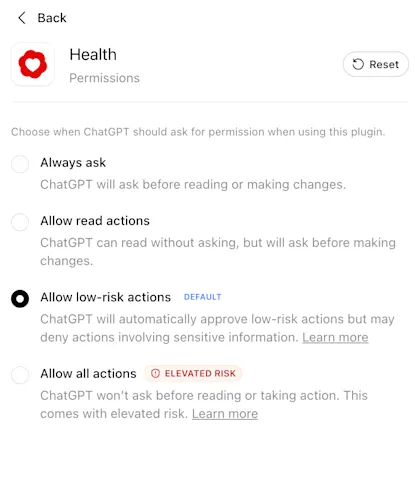
Sākot ar 2026. gada septembri (skatiet ChatGPT laidiena piezīmes), jauniem funkcijas Veselība spraudņu savienojumiem ChatGPT pēc noklusējuma izmanto jūsu globālo spraudņu atļauju iestatījumu. Ja nemaināt spraudņu iestatījumus, noklusējuma atļauja ir „Atļaut zema riska darbības.“ Funkcijas Veselība atļaujas vēlāk varat mainīt sadaļā Iestatījumi → Spraudņi → Veselība.
Lai mainītu funkcijas Veselība atļaujas:
Atveriet sadaļu Iestatījumi.
Atlasiet Spraudņi un pēc tam Veselība.
Izvēlieties vēlamo atļauju iestatījumu.
Kā pārskatīt vai atjaunināt veselības problēmas, lietotos medikamentus un ģimenes anamnēzi?
Kad cilnē „Veselība“ pirmoreiz savienosiet funkciju Veselība, jums tiks piedāvāts pārskatīt un atjaunināt veselības problēmas, lietotos medikamentus un ģimenes anamnēzi.
Pēc tam varat veikt papildu izmaiņas, atverot Veselība, augšējā labajā stūrī atlasot izvēlni „...“ un pēc tam izvēloties Aktīvās veselības problēmas, Pašlaik lietotie medikamenti vai Ģimenes anamnēze.
Varat apstiprināt no sinhronizētajiem ierakstiem iegūto informāciju, atzīmēt, ka veselības problēma vairs nav aktuāla vai medikaments vairs netiek lietots, kā arī pievienot trūkstošo informāciju.
Atjauninājumi palīdz ChatGPT izprast jūsu pašreizējo situāciju. ChatGPT nevar mainīt ierakstus, kas glabājas pie jūsu veselības aprūpes pakalpojumu sniedzēja vai pakalpojumā Apple Health.
Vai funkcijas Veselība sarunas var veidot atmiņas?
Jā. Kad ir ieslēgta atmiņa, sarunas, kurās tiek izmantota funkcija Veselība, var veidot atmiņas turpmāko sarunu personalizēšanai. Piemēram, ja pastāstāt ChatGPT, ka cenšaties uzlabot miegu, jo darbs sākas agri, tas var paturēt šo mērķi prātā turpmākajās sarunās par jūsu miega paradumiem vai ikdienas režīmu. Atmiņas netiek veidotas tieši no funkcijā Veselība sinhronizētajiem datiem.
Ja vēlaties sarunāties, neveidojot atmiņas, varat izmantot Pagaidu tērzētavu vai izslēgt atmiņu sadaļā Iestatījumi → Personalizēšana.
Ja vēlaties funkcijas Veselība atmiņas glabāt atsevišķi no citām ChatGPT atmiņām, varat izveidot atsevišķu projektu sarunām par veselību un ieslēgt projektam specifisku atmiņu.
Privātuma un datu vadīklas
Vai funkcijai Veselība pievienotie dati tiek izmantoti modeļu apmācībai vai reklāmu mērķauditorijas atlasei?
Nē. Pievienotie medicīniskie ieraksti un Apple Health informācija, kā arī sarunas, kurās šī informācija tiek izmantota, netiek izmantotas mūsu pamatmodeļu apmācībai vai reklāmu mērķauditorijas atlasei neatkarīgi no ChatGPT izvēlētā modeļu apmācības iestatījuma. Uz sarunām, kurās netiek izmantoti funkcijai Veselība pievienotie dati, attiecas jūsu standarta ChatGPT modeļu apmācības iestatījumi, kurus jebkurā laikā varat mainīt sadaļā Iestatījumi > Datu vadīklas.
Kā tiek aizsargāti mani dati?
Funkcijā Veselība ir ieviesti vairāklīmeņu privātuma un drošības aizsardzības pasākumi. Visas ChatGPT tērzēšanas sarunas pēc noklusējuma tiek šifrētas gan glabāšanas, gan pārsūtīšanas laikā, un funkcijai Veselība pievienotajai informācijai tiek nodrošināta papildu šifrēšanas aizsardzība.
Pievienotie medicīniskie ieraksti un Apple Health informācija, kā arī sarunas, kurās šī informācija tiek izmantota, netiek izmantoti mūsu pamatmodeļu apmācībai vai reklāmu mērķauditorijas atlasei neatkarīgi no ChatGPT izvēlētā modeļu apmācības iestatījuma.
Jūs izlemjat, kurus kontus pievienot un kad ChatGPT drīkst izmantot funkcijai Veselība pievienoto informāciju.
Sākot ar 2026. gada septembri (skatiet ChatGPT laidiena piezīmes), jauniem funkcijas Veselība spraudņu savienojumiem ChatGPT pēc noklusējuma izmanto jūsu globālo spraudņu atļauju iestatījumu. Ja nemaināt spraudņu iestatījumus, noklusējuma atļauja ir „Atļaut zema riska darbības.“ Funkcijas Veselība atļaujas vēlāk varat mainīt sadaļā Iestatījumi → Spraudņi → Veselība.
Funkcijai Veselība pievienoto informāciju varat atvienot jebkurā laikā. Kontus jebkurā laikā varat atvienot sadaļā Veselība > Konti. Pēc tam no šī avota sinhronizētie dati 30 dienu laikā tiek dzēsti no OpenAI sistēmām. Informācija, kas jau ir iekļauta jūsu ChatGPT sarunu vēsturē, tiek saglabāta, līdz izdzēšat attiecīgās sarunas.
Papildu aizsardzības pasākumi palīdz aizsargāt sensitīvas informācijas kopīgošanu. Pirms ChatGPT citā pievienotā spraudnī veic darbību, kas varētu izpaust funkcijas Veselība informāciju, piemēram, nosūtīt jūsu skriešanas partnerim treniņu plānu, kura pamatā ir jūsu Apple Health dati, papildu aizsardzības pasākumi palīdz pārbaudīt, vai informācijas kopīgošana atbilst jūsu pieprasījumam. Pirms dažu sensitīvu darbību veikšanas ChatGPT var lūgt jūsu apstiprinājumu. Mēs arī pārbaudām šos aizsardzības pasākumus īpašos „sarkanās komandas“ testos, kas vērsti uz funkcijai Veselība pievienoto informāciju, un izmantojam secinājumus, lai pastiprinātu aizsardzību.
Uz funkcijai Veselība pievienotajiem datiem attiecas mūsu paziņojums par privātumu saistībā ar Veselību.
Kā atvienot pievienotos kontus?
Lai atvienotu medicīniskos ierakstus:
Atveriet funkciju Veselība
Noklikšķiniet uz cilnes Konti
Blakus kontam, kuru vēlaties atvienot, noklikšķiniet uz “...”
Noklikšķiniet uz “Noņemt kontu”
Lai atvienotu Apple Health:
Atveriet funkciju Veselība
Noklikšķiniet uz ikonas “...” augšējā labajā stūrī
Noklikšķiniet uz “Apple Health”
Noklikšķiniet uz “Atvienot”
Pēc konta atvienošanas vai noņemšanas var paiet dažas sekundes, līdz izmaiņas tiek parādītas ekrānā Konti. Pēc konta atvienošanas sinhronizētie dati 30 dienu laikā tiks dzēsti no mūsu sistēmām.
Kas notiek, kad atvienoju kontu?
Pievienotos medicīniskos ierakstus un/vai Apple Health varat atvienot jebkurā laikā. Atvienojiet kontus sadaļā Veselība → Konti. Kad atvienojat kontu, no šī avota sinhronizētie dati 30 dienu laikā tiek dzēsti no OpenAI sistēmām. Informācija, kas jau ir iekļauta jūsu ChatGPT sarunu vēsturē, tiek saglabāta, līdz izdzēšat attiecīgās sarunas.
Problēmu novēršana
Kā rīkoties, ja sānjoslā nav funkcijas Veselība?
Funkcija Veselība ir pieejama prasībām atbilstošiem ASV lietotājiem no 18 gadu vecuma, kuri ir pieteikušies ChatGPT Free, Go, Plus vai Pro kontā. Tā tiek atbalstīta tīmeklī un iOS ierīcēs ar ChatGPT versiju 1.2026.188 vai jaunāku.
Ja esat reģistrējies ASV, bet joprojām nevarat piekļūt funkcijai Veselība, mūsu sistēmas, iespējams, ir paredzējušas, ka esat jaunāks par 18 gadiem. Varat apstiprināt savu vecumu, lai ChatGPT varētu pārbaudīt, vai atbilstat funkcijas Veselība vecuma prasībai. Tādējādi funkcija Veselība var kļūt pieejama jūsu kontam.
Var paiet dažas nedēļas, līdz funkcija būs pieejama visiem prasībām atbilstošajiem lietotājiem.
Kāpēc ChatGPT nerāda tos pašus rādītājus, ko redzu tādās lietotnēs kā Strava vai Oura?
ChatGPT redz tikai to informāciju, ko lietotne kopīgo, izmantojot Apple Health vai citu pievienotu avotu. Daži konkrētai lietotnei raksturīgi rādītāji, piemēram, miega novērtējums vai vieta līderu sarakstā, var netikt kopīgoti vai var tikt aprēķināti citādi.
Kāpēc ChatGPT sarunā neizmantoja manus funkcijai Veselība pievienotos datus?
ChatGPT var izmantot funkcijai Veselība pievienotos datus, lai personalizētu atbildi, ja tie ir atbilstoši un jūs to atļaujat. Lai palielinātu iespēju, ka funkcijai Veselība pievienotā informācija tiks izmantota sarunā, ziņojumam varat pievienot @Health.
BUJ
Vai funkciju Veselība var izmantot balss režīmā vai Codex?
Funkciju Veselība var izmantot balss režīmā. Uzzināt vairāk.
Codex pašlaik neatbalsta funkciju Veselība.
Vai ChatGPT var ierakstīt informāciju pakalpojumā Apple Health vai citā pievienotā veselības lietotnē?
Nē. ChatGPT var tikai nolasīt pievienotos medicīniskos ierakstus un Apple Health informāciju. ChatGPT nevar atjaunināt pievienotos ierakstus.
Vai funkcija Veselība ir piemērota HIPAA prasībām?
ChatGPT funkcija Veselība nav paredzēta klīniskai lietošanai vai HIPAA aptverto organizāciju vajadzībām un nepiedāvā darījumu partnera līgumu.
Ja esat HIPAA aptverta organizācija (piemēram, veselības aprūpes pakalpojumu sniedzējs vai apdrošinātājs) vai šādas organizācijas darījumu partneris, piedāvājam ChatGPT veselības aprūpei un ChatGPT ārstiem, kas atbalsta HIPAA prasību ievērošanu un ir izmantojami klīniskā vidē.