
Varat izmantot tērzēšanas joslu, lai uzreiz pajautātu ChatGPT jebko, augšupielādētu failus, uzņemtu ekrānuzņēmumu vai fotoattēlu. Pēc noklusējuma, lai atvērtu tērzēšanas joslu, izmantojot tastatūru, nospiediet ⌥+Space:
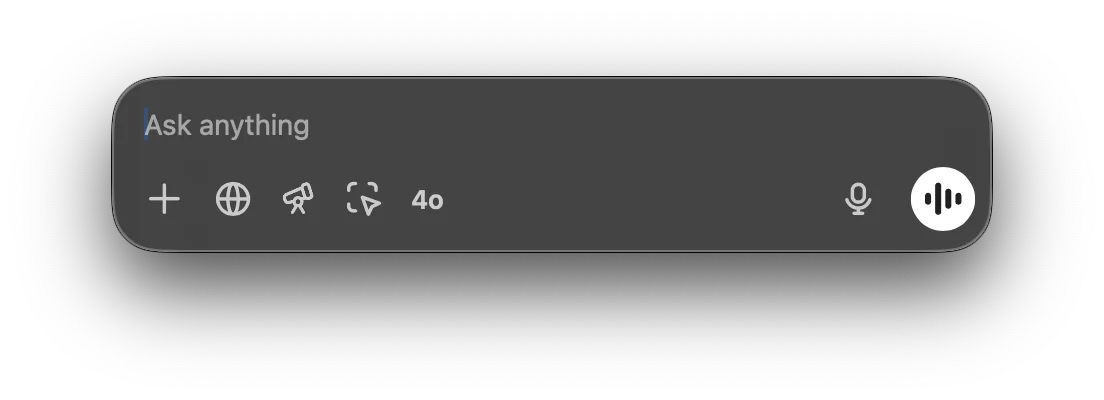
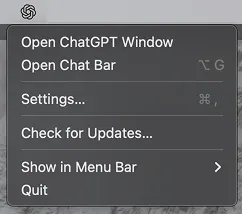
Varat noklikšķināt uz tērzēšanas joslas loga un vilkt to uz jebkuru vietu darbvirsmā, kā arī atvērt tērzēšanas joslu no izvēļņu joslas ikonas:
Varat sākt jaunu sarunu ar ChatGPT tieši tērzēšanas joslā. Lai iesniegtu uzvedni, noklikšķiniet uz bultiņas vai nospiediet taustiņu Return.

Sākot jaunu sarunu, varat pievienot failu vai fotoattēlu, uzņemt ekrānuzņēmumu vai fotoattēlu, noklikšķinot uz pluszīmes:

Varat sākt sarunu, pieprasot datu analīzi CSV failam, vai uzdot jautājumu par pievienotu attēlu tieši no palaidēja.

Tērzēšanas joslas saīsni varat mainīt izvēlnē Iestatījumi:
