
Pārskats
Mūsu jaunākais Playground atjauninājums ievieš strukturētu darbplūsmu ar ērtu atgriešanu, lai jūs varētu pārliecinoši iterēt, validēt izmaiņas un ar mazāku soļu skaitu pāriet no eksperimenta uz produkciju. Tālāk sniegts īss pārskats par to, kas tiek palaists un kā sākt darbu.
Jaunumi
Projekta līmeņa uzvednes
Uzvednes tagad ir projekta līmenī, nevis lietotāja līmenī.
Versiju vēsture ar atgriešanu vienā klikšķī
Publicējiet jebkuru melnrakstu, lai izveidotu jaunu versiju, un pēc tam uzreiz atjaunojiet agrāku versiju. Aizkulisēs viens uzvednes ID vienmēr norāda uz jaunāko publicēto versiju, un varat arī norādīt konkrētu versiju, ja vēlaties piesaistītu atsauci.
Uzvednes mainīgie
Pievienojiet vietturus, piemēram, {user_goal}, lai palīdzētu nodalīt statisko uzvedni no instancei specifiskās informācijas (ievadēm).
Uzvednes ID
Publicēšana piesaista pašreizējo melnrakstu ID, ko pakārtotie rīki var uzticami izsaukt, kamēr jūs turpināt iterēt jaunos melnrakstos.
Salīdzinājums blakus
Vizuāli salīdziniet divu versiju izvades, lai pirms piegādes izlemtu, kura darbojas labāk.
API un SDK atpazītie mainīgie
Responses API un Agents SDK tagad pieņem tos pašus {variables}, ko definējat Playground, tāpēc testētā uzvedne ir tā pati, kuru izsaucat programmatiski — pagaidām vienkārši nododiet atveidoto tekstu.
Iebūvēta Evals integrācija (manuālas palaišanas)
Saistiet Eval, lai iepriekš aizpildītu mainīgos un skatītu sekmīgos/neveiksmīgos rezultātus tieši uzvednes detalizētās informācijas lapā. Saite tiek saglabāta kopā ar uzvednes ID, lai testus varētu atkārtot.
Optimize
Optimize ir jauns rīks, kas pieejams Playground un žurnālu lapās un automātiski uzlabo uzvednes, atklājot un labojot pretrunas, neskaidras instrukcijas un trūkstošus izvades formātus.
Palaižot to, tas atgriež uzlabotu jūsu uzvednes versiju vai noderīgus ieteikumus, kā arī veikto izmaiņu kopsavilkumu. Varat priekšskatīt labojumus un lietot tos tieši Playground ar vienu klikšķi.
---
Īsā darba sākšanas pamācība
Izveidot uzvedni
Dodieties uz Playground → Uzvednes → Izveidot jaunu, sagatavojiet tekstu un, ja nepieciešams, pievienojiet {variables}.
Varat izmantot ģenerēšanas funkciju, lai ChatGPT ieteiktu uzvedni, funkcijas definīciju vai izvades shēmu, pamatojoties uz jūsu uzdevuma aprakstu.
Izmantojiet optimizēšanas funkciju, lai pārskatītu un ieteiktu uzlabojumus.
Pievienot funkciju (neobligāti)
Funkcijas izsaukšana ļauj sasaistīt jūsu uzvedni ar reālām darbībām vai datiem, neizejot no Playground.
Papildu norādījumus par funkciju izmantošanu skatiet mūsu rakstā: Funkcijas izsaukšana Chat Playground vidē
Pievienot Eval (neobligāti)
Izvēlieties Saistīt Eval, lai ģenerētu testa datus, palaistu vērtētājus un pārskatītu sekmīgos/neveiksmīgos rezultātus. Pēc katras publicēšanas atkārtoti palaidiet Eval, lai pamanītu regresijas, līdz būs pieejamas automātiskās palaišanas.
Publicēt
Noklikšķiniet uz Publicēt, lai izveidotu uzvednes ID. Turpiniet eksperimentēt jaunā melnrakstā un ar vienu klikšķi atjaunojiet jebkuru publicēto versiju sadaļā Vēsture.
Iterēt
Testējiet jauno uzvedni, pārskatiet rezultātus un iterējiet pēc vajadzības.
Padomi lielisku uzvedņu veidošanai
Vispārīgus norādījumus par toni vai lomu ievietojiet ziņojumā Sistēma; uzdevumam specifisku informāciju un piemērus glabājiet ziņojumos Lietotājs.
Apvienojiet dažpiemēru piemērus īsā YAML stila vai aizzīmju blokā, lai tos būtu viegli pārskatīt un atjaunināt.
Atspoguļojiet projekta struktūru ar skaidriem mapju nosaukumiem, lai komandas biedri varētu ātri atrast uzvednes.
Atkārtoti palaidiet saistīto Eval katru reizi, kad publicējat — problēmu agrīna pamanīšana ir daudz lētāka nekā to labošana produkcijā.
---
BUJ
Vai mani esošie sākotnējie iestatījumi pārstās darboties?
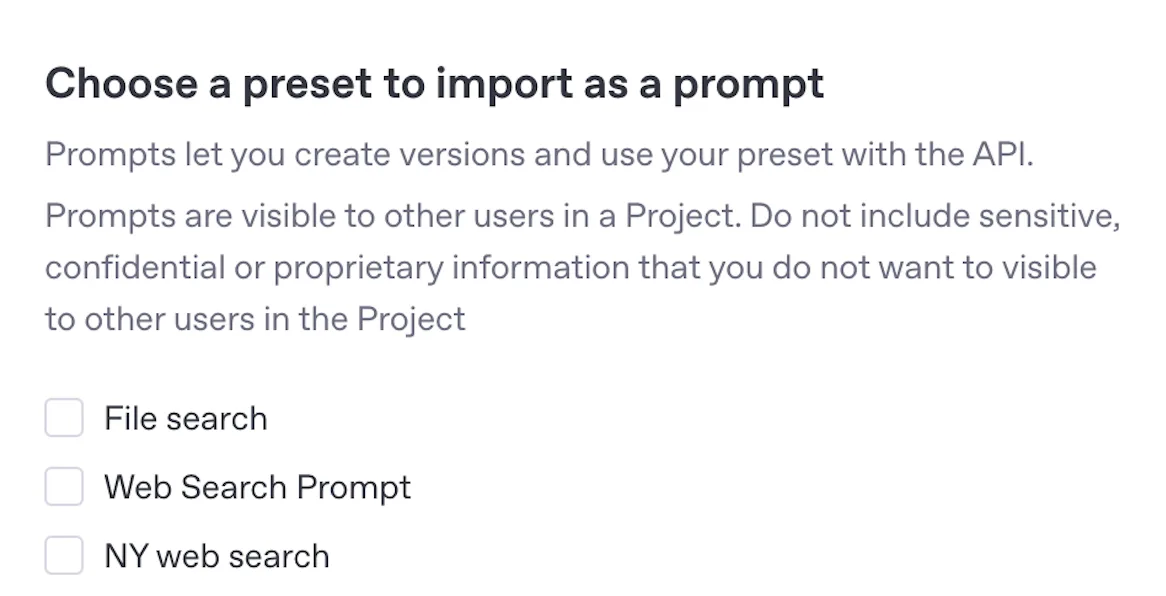
Uzvednes ir jaudīgāks konfigurācijas pārvaldības veids ar versiju veidošanas un veidnes mainīgo atbalstu. Visus esošos sākotnējos iestatījumus var importēt uz uzvednēm, izmantojot opciju “Importēt sākotnējo iestatījumu” Playground uzvedņu nolaižamajā izvēlnē.
Vai kodā jānorāda versija?
Tikai tad, ja vēlaties piesaistīt vecāku versiju. Izsaucot tikai uzvednes ID, vienmēr tiek izmantota jaunākā versija.
Vai varu automatizēt Eval palaišanas?
Pašlaik ir pieejamas tikai manuālas atkārtotas palaišanas.