
Sistēmas prasības: Windows 10 (x64 un arm64) versija 17763.0 vai jaunāka
Mēs ar prieku iepazīstinām ChatGPT lietotājus ar maksas plāniem (Plus, Team, Edu un Enterprise) ar agrīnu ChatGPT Windows lietotnes versiju. Windows lietotni var lejupielādēt no Microsoft Store. ChatGPT lietotāji, kuri pārzina mūsu tīmekļa versiju, var nemanāmi integrēt Windows lietotni jebkurā darbā, ko veic savā datorā.
Lūdzu, ņemiet vērā, ka daļa funkciju, kas pieejamas macOS un tīmekļa versijā, šajā agrīnajā versijā var nebūt pieejamas. Mēs plānojam padarīt šīs funkcijas pieejamas pilnajā laidienā.
Izmantojiet ChatGPT uzreiz palīglogā
Varat izmantot palīglogu, lai uzreiz uzdotu ChatGPT jebkuru jautājumu, augšupielādētu failus, ģenerētu jaunu attēlu vai sāktu jaunu sarunu.
Lai atvērtu palīgčatu, nospiediet Alt + Space, kad ChatGPT lietotne ir atvērta. Palīglogs atceras savu pēdējo atrašanās vietu un tiek atiestatīts uz ekrāna apakšējo centru, kad lietotne tiek atiestatīta.
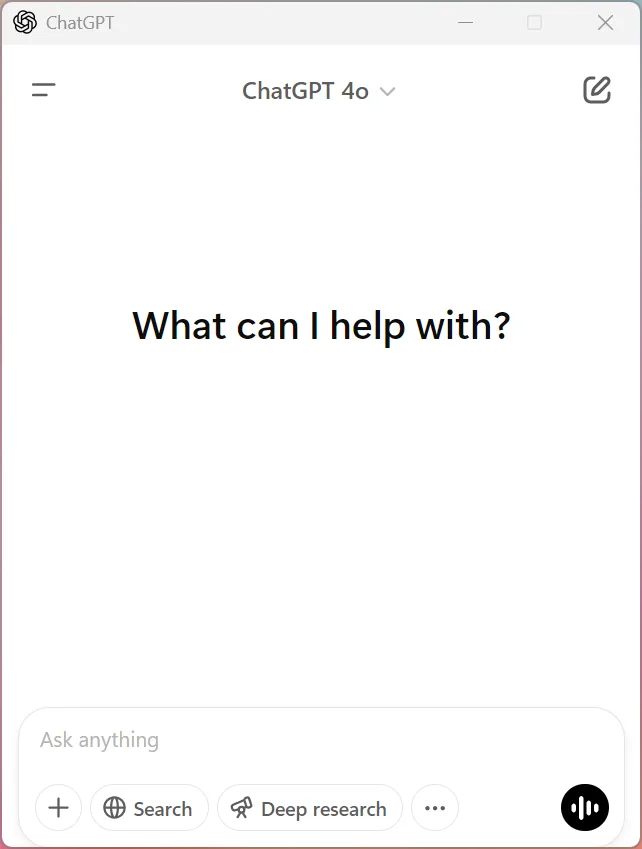
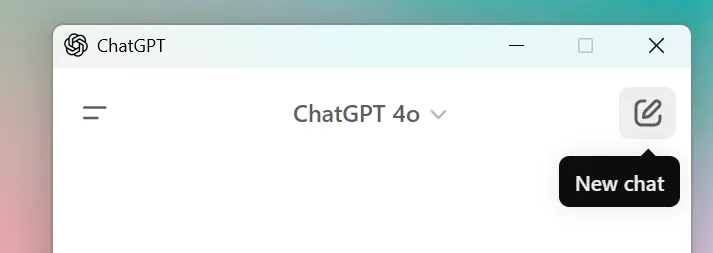
Varat notīrīt palīgloga saturu, loga augšdaļā atlasot opciju Jauna tērzēšana.
Ja nejauši aizverat palīglogu, varat to atvērt vēlreiz ar īsinājumtaustiņu vai turpināt sarunu galvenajā ChatGPT logā, atverot to no tērzēšanas vēstures sānjoslā.

Lūdzu, ņemiet vērā, ka palīgloga īsinājumtaustiņš nedarbosies, ja tas jau ir reģistrēts citā Windows lietojumprogrammā. Ja nepieciešams atjaunināt palīgloga īsinājumtaustiņu, tas atrodas sadaļā Iestatījumi > Lietotne > Palīgloga karstais taustiņš.
Piekļuves nodrošināšana jūsu organizācijā (ChatGPT Enterprise & Edu)
Tā kā ChatGPT tiek izplatīts Microsoft Store veikalā, piekļuve Windows lietotnei tiks nodrošināta atbilstoši politikām, ko jūsu IT administrators ir iestatījis visām Store lietotnēm. Piemēram, ja darbinieki nevar lejupielādēt lietotnes tieši no Store, IT administratori var izvēlēties izvietot lietotni viņu ierīcēs, izmantojot MDM/MAM rīkus, piemēram, Microsoft Intune.
Mūsu Enterprise un Edu saglabāšanas politika
Lūdzu, ņemiet vērā, ka pēc noklusējuma mēs neizmantojam saturu, ko klienti iesniedz mūsu uzņēmumiem paredzētajos piedāvājumos, piemēram, mūsu API un ChatGPT Enterprise, lai uzlabotu modeļu veiktspēju. Ja esat skaidri piekritis kopīgot savus datus ar mums (piemēram, sniedzot atsauksmes), lai uzlabotu mūsu pakalpojumus, mēs varam izmantot kopīgotos datus mūsu modeļu apmācībai.
Informāciju par to, kā izmantojam uzņēmumu datus, skatiet mūsu uzņēmumu konfidencialitātes lapā.
Citas instalēšanas metodes
IT nodaļas, kas pārvalda ChatGPT Enterprise darbvietas, var dot priekšroku ChatGPT Windows lietotnes instalēšanai, izmantojot winget.
winget.exe install --id=9NT1R1C2HH7J --source=msstore --accept-package-agreements --accept-source-agreements –silentWindows programmas atiestatīšana
Ja nepieciešams atiestatīt Windows programmu, veiciet tālāk norādītās darbības.
Atveriet programmu Iestatījumi
Atveriet sadaļu Programmas > Instalētās programmas
Atrodiet ChatGPT
Noklikšķiniet uz blakus esošās trīs punktu izvēlnes
Atlasiet Papildu opcijas
Noklikšķiniet uz Atiestatīt