
Можете да го поврзете ChatGPT со функциите на Apple Intelligence, како што се Алатки за пишување и Siri, така што ќе го поставите проширувањето ChatGPT на вашиот iPhone, iPad или Mac.
Можете да ја користите интеграцијата без сметка на ChatGPT или да поврзете бесплатна или платена сметка. Со поврзување сметка можете да ги зачувувате барањата во историјата на ChatGPT и да ги користите можностите достапни со вашиот план.
Вашите барања, прилозите што ќе изберете да ги споделите и ограничени информации потребни за обработка на барањето се испраќаат до ChatGPT. Кога сте најавени, важат поставките на вашата сметка и политиките на OpenAI за приватност на податоците. За разликите меѓу користењето на интеграцијата со и без сметка, видете: Како се постапува со вашите податоци преку интеграциите на Apple.
Како да го поставите ChatGPT со Apple Intelligence
Чекорите подолу се однесуваат на верзиите 27 и 26 на iOS, iPadOS и macOS. Достапните опции зависат и од тоа дали користите Siri AI (бета). За друга поддржана верзија, изберете ја таа верзија во поврзаниот водич на Apple.
iPhone и iPad
Отворете Поставки.
Изберете Siri. На iOS 26 или iPadOS 26, изберете Apple Intelligence и Siri.
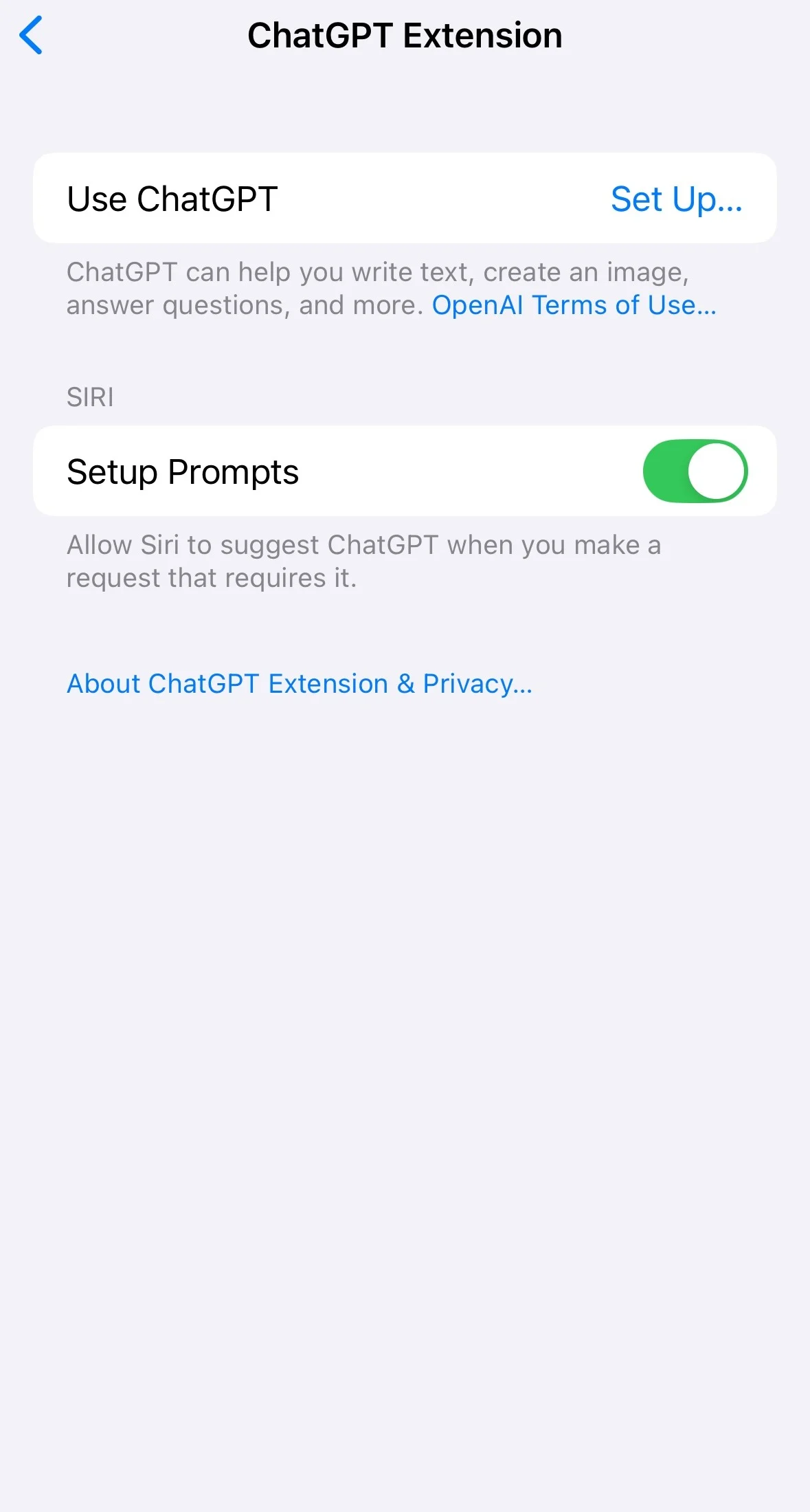
Изберете ChatGPT, па Постави. Ако користите Siri AI, изберете Постави проширувања, изберете ChatGPT, па вклучете Користи проширување.
Следете ги упатствата на екранот и изберете дали да се најавите на сметка на ChatGPT.
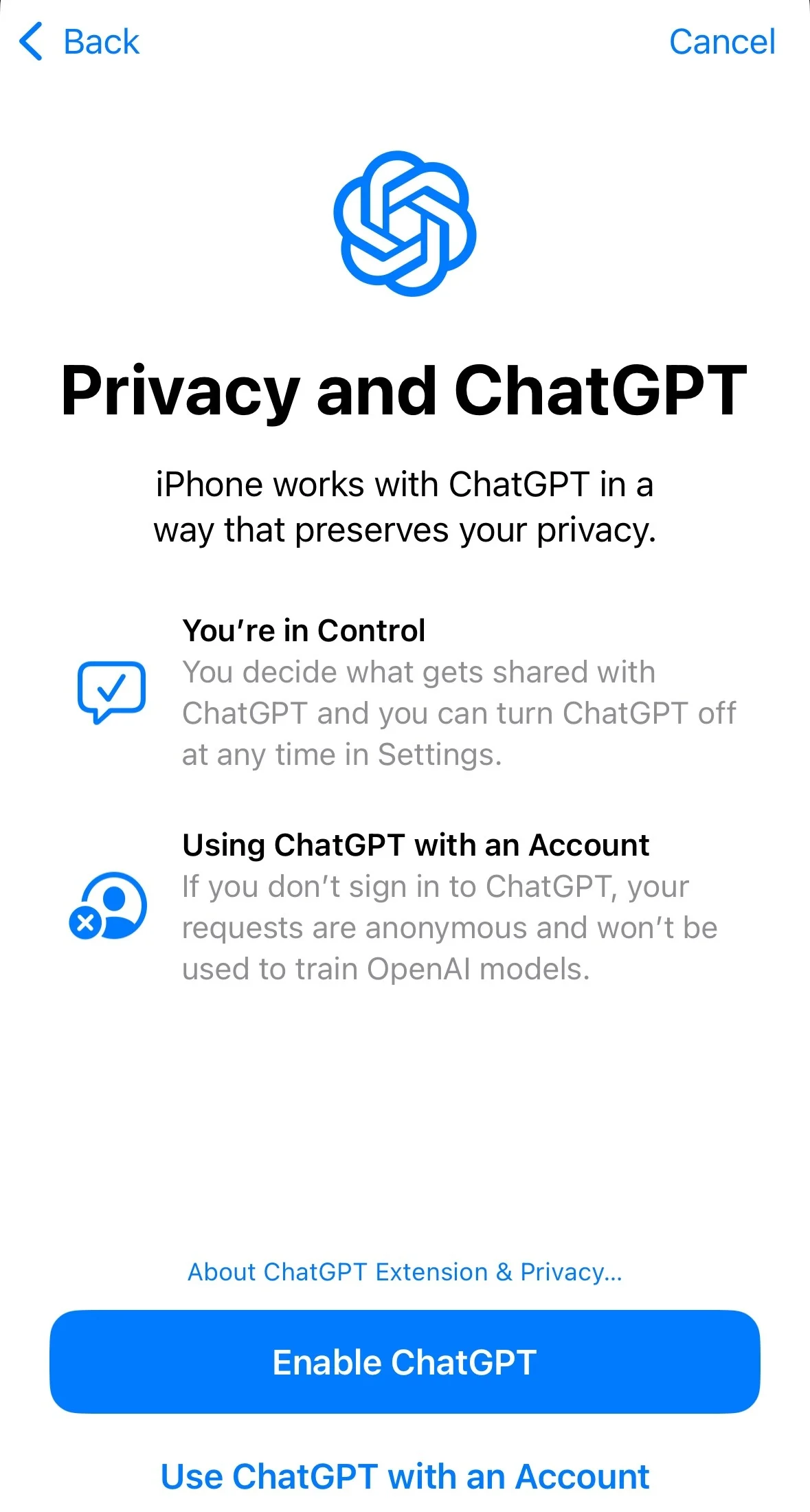
На iOS 26 или iPadOS 26, изберете Овозможи ChatGPT за да продолжите без сметка или Користи ChatGPT со сметка за да се најавите. За да ги зачувувате барањата во историјата на ChatGPT, мора да бидете најавени на сметка.
Пример за опциите за поставување во приказот Apple Intelligence и Siri:
Пример за изборот дали да користите сметка на ChatGPT во тој приказ:
Ако подоцна одлучите да поврзете сметка, вратете се во поставките за проширувањето ChatGPT и изберете Најави се.
За детали за конкретниот уред, видете ги водичите на Apple за iPhone и iPad.
Mac
Отворете Системски поставки.
Изберете Siri. На macOS 26, изберете Apple Intelligence и Siri.
Изберете ChatGPT, па Постави. Ако користите Siri AI, изберете Постави проширувања, изберете ChatGPT, па вклучете Користи проширување.
Следете ги упатствата на екранот и изберете дали да се најавите на сметка на ChatGPT.
За детали, видете го водичот на Apple за вклучување на ChatGPT на Mac.
Проверете дали сметката е поврзана
Најавете се на ChatGPT.
Отворете Поставки.
Изберете Безбедност и најавување.
Во Поврзувања за најавување, изберете Најави се со ChatGPT.
Проверете дали Apple Intelligence е меѓу поврзаните апликации.
Ако екранот со поставки го користи постариот распоред, изберете Безбедност > Безбедно најавување со ChatGPT за да го проверите поврзувањето.
Ако не ја гледате опцијата ChatGPT
Проверете дали јазикот на Siri и јазикот на уредот се поставени на ист поддржан јазик. Проверете ги тековните барања на Apple за уредот, софтверот, јазикот и регионот. Проширувањето е достапно таму каде што се поддржани и Apple Intelligence и ChatGPT.
Ако не можете да поврзете работен простор на ChatGPT Business, Enterprise или Edu, контактирајте со администраторот на работниот простор. Интеграцијата со Apple Intelligence не е достапна за работни простори на Enterprise или Edu со овозможена опција за место на чување на податоците.
Најавувањето во апликацијата ChatGPT и поврзувањето со Apple Intelligence се одделни чекори. Ако апликацијата работи, но поврзувањето не успева, проверете дали можете да се најавите на саканата сметка преку веб, па обидете се повторно во поставките за проширувањето ChatGPT на уредот. Ако и понатаму не успевате, контактирајте со поддршката и наведете ја точната грешка, уредот и верзијата на оперативниот систем, како и преку кои интерфејси можете да се најавите.
Испраќање барања до ChatGPT без потврда
Ако користите Siri AI, не можете да го исклучите потврдувањето на барањата. Изречно побарајте од Siri да го користи ChatGPT пред да испратите промпт, фотографија или датотека.
Ако не користите Siri AI:
Отворете Поставки на iPhone или iPad, или Системски поставки на Mac.
Изберете Siri. На верзијата 26, изберете Apple Intelligence и Siri.
Изберете ChatGPT.
Исклучете Потврдувај барања. На верзијата 26, поставката се вика Потврдувај барања до ChatGPT.
На верзијата 26, ако го започнете барањето со „Прашај го ChatGPT“, исто така се прескокнува потврдата за тоа барање. Сепак, ќе се бара потврда пред да се испратат фотографии или датотеки.
Исклучување на пристапот до ChatGPT
Отворете Поставки на iPhone или iPad, или Системски поставки на Mac.
Изберете Siri. На верзијата 26, изберете Apple Intelligence и Siri.
Изберете ChatGPT, па исклучете Користи ChatGPT. Ако користите Siri AI, изберете Проширувања, изберете ChatGPT, па исклучете Користи проширување.
Ако сакате и да спречите Siri да го предлага ChatGPT, исклучете Предлози за поставување откако ќе го оневозможите ChatGPT. Оваа опција не е достапна со Siri AI.
Користете го ChatGPT со Siri
Активирајте ја Siri и побарајте да го користи ChatGPT. На пример, можете да кажете: „Побарај од ChatGPT да предложи наслов за мојата презентација.“ Можете и да прашате нешто за отворена фотографија или документ.
За детали, видете го водичот на Apple за користење на Siri со ChatGPT.
Користете го ChatGPT со Алатки за пишување
Откако ќе го поставите проширувањето, можете да го користите ChatGPT за составување, доработување и преформулирање текст во апликации што поддржуваат Алатки за пишување.
Во текстуално поле, отворете Алатки за пишување.
Изберете Состави.
Опишете што сакате да напише ChatGPT, па испратете го барањето.
Прегледајте го резултатот и направете ги потребните измени.
За опциите на конкретната платформа, видете го водичот на Apple за Алатки за пишување. Ако користите Siri AI, следете ги упатствата за пишување до кои водат врските во тој водич.
За создавање слики со ChatGPT во Image Playground, видете го водичот на Apple за Image Playground.
Користете го ChatGPT со Визуелна интелигенција
На поддржан iPhone без Siri AI:
Отворете Визуелна интелигенција. На модел со Контрола на камерата, притиснете и задржете ја контролата. Можете да користите и соодветно поставено копче за дејство, контрола на заклучениот екран или контрола во Контролниот центар.
Насочете ја камерата кон предметот за кој сакате да прашате.
Изберете Прашај за да ја испратите сликата до ChatGPT.
Ако е потребно, напишете или издиктирајте дополнително прашање.
За поддржаните контроли, видете го водичот на Apple за Визуелна интелигенција. Ако користите Siri AI, следете ги упатствата на Apple за режимот Siri во Камера.