
Преглед
Подобрете го искуството со приклучокот Состаноци. Преземете ја новата десктоп-апликација ChatGPT за да го пренесете контекстот од состаноците во ChatGPT и побрзо да ги преземете следните чекори. Таа води белешки за вас и зачувува персонализирани резимеа со задачи за извршување.
Достапно во бета-верзија на Mac за корисниците на Pro и Business, а поддршката за Windows и ChatGPT Enterprise доаѓа наскоро.
Напомена: Моментално, режимот на снимање во ChatGPT е достапен за работните простори Plus, Enterprise, Edu, Business и Pro, и тоа само во десктоп-апликацијата за macOS
ChatGPT може да прави грешки, вклучително и во транскрипциите, затоа проверувајте ги важните информации. Повеќе за ChatGPT и точноста може да дознаете тука.
Со режимот на снимање, ChatGPT може да транскрибира и сумира аудиоснимки од состаноци, сесии за размена на идеи или гласовни белешки.
Овие резимеа се зачувуваат како платна во вашата историја на разговори и може да се претворат во корисни содржини, како проектни планови, е-пораки или дури и код. ChatGPT може да ги користи и платната и транскриптите од вашите претходни снимања за да дава покорисни одговори во различни разговори.
Напомена: Користете ја функцијата одговорно кога снимате други лица.
Проверете ги локалните закони и секогаш добивајте ја потребната согласност пред да снимате други лица. Вие сте одговорни да се осигурите дека го користите режимот на снимање во согласност со важечките закони, кои може да се разликуваат зависно од тоа каде се наоѓате вие и лицата што ги снимате.
Како да го користите режимот на снимање во ChatGPT
Започнете со снимање
Кликнете на копчето Снимај во долниот дел на кој било разговор.

Имајте предвид дека при првата употреба можеби ќе треба да дадете дозволи за пристап до микрофонот и/или системското аудио.
Ако снимате други лица, обезбедете ги потребните согласности пред да започнете со снимање.
Зборувајте природно
ChatGPT прави транскрипција во реално време додека зборувате, а тајмерот го покажува изминатото време. Може да го паузирате и продолжувате снимањето кога сакате.
Паузирајте или запрете го снимањето
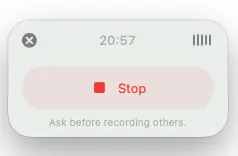
За привремено да го паузирате или запрете снимањето, изберете ја иконата Стоп.

Откако ќе кликнете на иконата Стоп, ќе се прикаже екранот подолу. За да продолжите со снимање во истата сесија, изберете Продолжи. За да го завршите снимањето и да ги прикачите транскриптот и резимето во ChatGPT, изберете Испрати.

Откажете го снимањето и избришете ја снимката
Во секое време може да го откажете тековното снимање со кликнување на копчето „X“ во горниот лев агол на прозорецот за снимање.
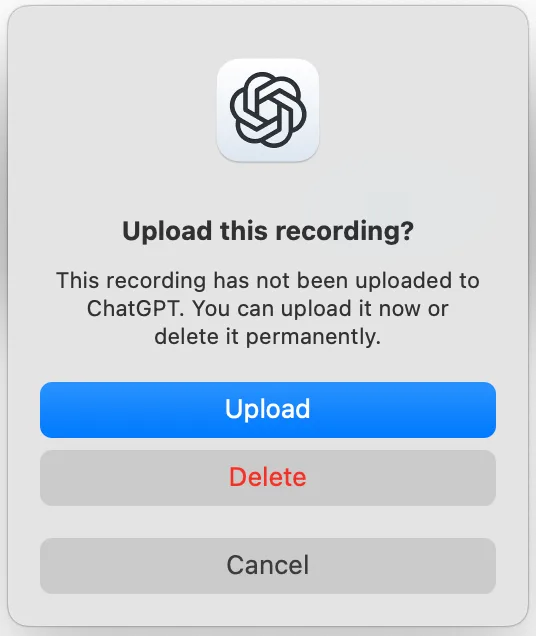
Откако ќе кликнете на копчето „X“, ќе се прикаже екранот подолу со три опции:
Кликнете на Прикачи за да ги прикачите транскриптот и резимето во ChatGPT.
Кликнете на Избриши за да ја избришете снимката.
Кликнете на Откажи за да се вратите во прозорецот за снимање, каде што може да продолжите со снимање во истата сесија.
Завршете и генерирајте белешки
Откако ќе изберете Испрати, ChatGPT го прикачува транскриптот, а потоа ги отвора генерираните белешки. Зависно од тоа како е започнато снимањето, овие белешки може да се појават како платно во вашиот разговор или како белешки приложени кон снимката.
Уредете или преобразете
Прегледајте ги или уредете ги генерираните белешки или побарајте од ChatGPT да ги преработи во е-порака, проектен план или дури и основна структура на код.
Ограничувања и цени
При воведувањето, функцијата е вклучена без дополнителни трошоци
Времетраењето на снимањето на состаноци со функцијата Снимање моментално е ограничено на 4 часа (240 минути) по сесија. Сесиите што го надминуваат ова ограничување автоматски запираат и се генерираат белешки што се прикачуваат како приватно платно.
Напомена: Имајте предвид дека сите ограничувања и цени може да се променат.
Често поставувани прашања
Дали ги користите моите снимки за обука на моделите?
Аудиоснимките од режимот на снимање се користат само за транскрипција, а потоа се бришат. Не ги користиме овие аудиоснимки за обука на нашите модели.
Ако сте корисник на Pro, Plus или Free и во поставките ви е вклучена опцијата Подобри го моделот за сите, може да ги користиме транскриптите и платната од режимот на снимање за обука на нашите модели.Дознајте повеќе за тоа како ја користиме вашата содржина за обука на нашите модели. Кога ги користиме транскриптите и платната за обука, можеби ќе биде потребно нашиот тим да ги прегледа. Повеќе за тоа може да дознаете тука.
Ако повеќе не сакате вашите транскрипти или платна од режимот на снимање да се користат за обука на нашите модели, може целосно да ја исклучите опцијата Подобри го моделот за сите во нашите поставки. Дознајте како да го направите тоа тука.
Имајте предвид дека содржината од работните простори Business, Enterprise и Edu стандардно е исклучена од обуката на моделите, вклучително и транскриптите и платната од режимот на снимање во ChatGPT. За повеќе информации, погледнете ја нашата страница за приватност за претпријатија.
Колку долго се чуваат платната и транскриптите?
Откако режимот на снимање во ChatGPT ќе генерира платно, за него и за поврзаниот транскрипт важат истите поставки за задржување како и за другите разговори и платна во вашиот работен простор. Ако корисник избрише разговор, платното и транскриптот од тој разговор се отстрануваат од нашите системи во рок од 30 дена, освен ако сме законски обврзани да ги задржиме. Аудиодатотеките автоматски се бришат по транскрипцијата.
Усогласеност за Enterprise и Edu
За работните простори Enterprise и Edu:
Аудиодатотеките се бришат веднаш по транскрипцијата.
За транскриптите и резимеата важат политиките за задржување податоци што вашиот администратор ги поставил за работниот простор.
Платната и транскриптите создадени во режимот на снимање се евидентираат преку API за усогласеност.
Минатите состаноци увезени во Состаноци во ChatGPT не се вклучени во крајните точки за снимки на API за усогласеност. За повеќе информации, погледнете ја документацијата за снимки во API за усогласеност.
Дали режимот на снимање во ChatGPT поддржува повеќе говорници?
Да. Режимот на снимање може да разликува повеќе говорници во еден транскрипт. Кога ChatGPT не може да го идентификува говорникот по име, користи општа ознака, како „Говорник 1“; имињата на говорниците може да ги промените откако ќе се создаде снимката.
Дали е поддржан говор на други јазици освен англиски?
Режимот на снимање во ChatGPT моментално најдобро работи на англиски. Точноста за другите јазици се подобрува, но може да варира.
Поддржаните јазици се наведени во нашата документација, тука: https://platform.openai.com/docs/guides/speech-to-text#supported-languages
Може ли да го исклучам режимот на снимање во ChatGPT за мојот работен простор Enterprise, Edu или Business?
Да, сопствениците на работни простори може да ја вклучат или исклучат опцијата Снимање во Поставки → Контроли на работниот простор.
Напомена: Режимот на снимање ќе биде исклучен стандардно за сите работни простори Enterprise и Edu и мора да го вклучи сопственик на работниот простор.
Користи ја историјата на снимања
Како функционира опцијата „Користи ја историјата на снимања“?
Кога е вклучена опцијата „Користи ја историјата на снимања“, ChatGPT може да ги користи генерираните белешки и транскрипти од вашите претходни снимања за да се присети на корисните информации што сте ги споделиле и да дава порелевантни одговори во новите разговори. Така може да поставувате прашања како „Што одлучивме на понеделничкиот состанок за усогласување на планот?“ и да добивате одговори подобро поткрепени со информации.
Како да ја вклучам или исклучам опцијата „Користи ја историјата на снимања“?
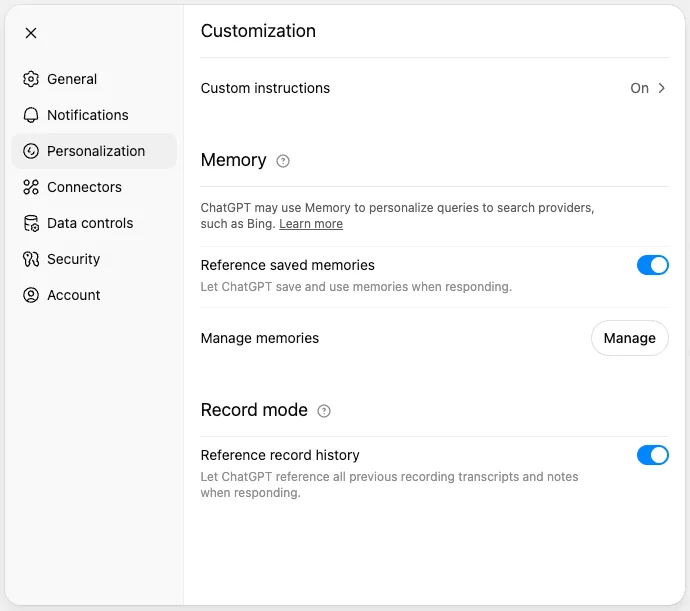
Опцијата „Користи ја историјата на снимања“ може да ја вклучите или исклучите во секое време во Поставки, во делот Персонализација:
Што се случува ако избришам платна од претходни снимања?
Ако го избришете разговорот што содржи платно од режимот на снимање, ChatGPT повеќе нема да ги користи информациите од тоа платно и поврзаниот транскрипт во идните разговори. Може да бидат потребни неколку дена пред избришаните платна и транскрипти да престанат да се користат во вашите разговори.
Може ли да ја исклучам опцијата „Користи ја историјата на снимања“ за мојот работен простор Enterprise, Edu или Business?
Да, сопствениците на работни простори може да ја вклучат или исклучат опцијата „Користи ја историјата на снимања“ во Поставки → Контроли на работниот простор.
Решавање проблеми
Недостасува копчето за снимање
Ажурирајте ја апликацијата ChatGPT за macOS на најновата верзија и проверете дали сте најавени во работен простор Plus, Pro, Business, Enterprise или Edu.
Грешки со дозволите во macOS
Проверете дали ChatGPT е овозможен и за Микрофон и за Снимање на екранот и системското аудио.
Отворете Системски поставки → Приватност и безбедност → Микрофон и овозможете ChatGPT.
Отворете Системски поставки → Приватност и безбедност → Снимање на екранот и системското аудио и овозможете ChatGPT.
Слаб квалитет на транскриптот
Користете слушалки со микрофон и, ако е можно, намалете ја бучавата во заднина.
Не можете да го најдете платното
Побарајте го разговорот во кој сте започнале со снимање. Ако таму нема платно, отворете ја снимката од Снимање или Состаноци; кај некои снимки и увезени состаноци, генерираните белешки се зачувуваат со состанокот, наместо како платно во разговор.
Ако очекувавте функцијата Снимање да се приклучи на состанок од вашиот календар, а нема снимка, прво проверете дали Google Calendar е поврзан со ChatGPT, за функцијата да може да ги синхронизира претстојните состаноци и да се приклучува во закажаното време. Потоа проверете дали настанот во календарот користи врска за Google Meet. Автоматското приклучување преку календарот моментално поддржува само врски за Google Meet. За врски за состаноци на Zoom, Microsoft Teams, Webex или други платформи, започнете го снимањето рачно во апликацијата ChatGPT за macOS.