
Преглед
Поврзете приспособени MCP-сервери со ChatGPT за да ги користите нивните алатки во разговорите. Серверот може да обезбеди пристап до алатки без приспособен интерфејс. MCP-апликациите додаваат интерактивен интерфејс на тие алатки.
Прегледувајте и објавувајте врски со приспособени MCP-сервери за вашата компанија. Администраторите/сопствениците и овластените програмери (само за Enterprise/Edu) можат приватно да поврзуваат и тестираат MCP-сервери пред да ги објават врските за работниот простор — и сервери што самите ги изградиле и сервери изградени од други.
Извршувајте дејства во алатките и системите на вашата компанија од ChatGPT преку алатките достапни на MCP-серверите, вклучувајќи дејства за запишување и измена. MCP-апликациите можат да обезбедат и интерактивен интерфејс. Започнувајте работни текови, создавајте задачи за управување со проекти, ажурирајте го вашиот CRM или комбинирајте апликации за сложени координирани процеси.
Тестирајте ги и проверете ги врските пред да ги објавите — само администраторите/сопствениците можат да објавуваат врски со приспособени MCP-сервери по тестирањето. Администраторите на Enterprise/Edu можат дополнително да ги контролираат овластувањата на програмерите и пристапот до работниот простор преку RBAC.
За повеќе детали за апликациите во ChatGPT, погледнете ги Апликации во ChatGPT и Развивање со Apps SDK.
Достапност и предуслови
Поврзувањето со приспособени MCP-сервери и целосната поддршка за MCP се достапни за корисниците на ChatGPT Business и Enterprise/Edu во веб-верзијата на ChatGPT. Администраторите и сопствениците можат да ги користат поставките на работниот простор за да создаваат и тестираат приспособени апликации и да ги објавуваат за својот работен простор.
Администраторите на Enterprise/Edu можат дополнително да користат RBAC за да им дадат дозвола на избрани членови да создаваат врски со приспособени MCP-сервери, а потоа да изберат кој може да пристапува до секоја проверена апликација.
За да ја отворите страницата Апликации од Администраторската конзола, изберете го саканиот работен простор во ChatGPT, отворете Приклучоци и изберете Управување со стари апликации. За контролите за апликации и приклучоци во работниот простор, видете: Администраторски контроли, безбедност и усогласеност за приклучоци и апликации.
Поврзете приспособен MCP-сервер
Проверете ги дозволите на работниот простор
Администраторите на работниот простор можат да управуваат со дозволите за поврзувања со приспособени MCP-сервери од поставките за работниот простор. Соодветната дозвола за создавање е Создавање приклучоци со MCP. Политиките на сметката и работниот простор важат за поврзувањето приспособени MCP-сервери. За дозволите според претплатничкиот пакет, видете ги деловите подолу.
Пакети Business
Само администраторите и сопствениците можат да создаваат и објавуваат приклучоци за приспособени MCP-сервери за работен простор на Business. За да видите кој ги има овие улоги, одете во Поставки за работниот простор > Членови.
Пакети Enterprise/Edu
Администраторите и сопствениците можат да создаваат и тестираат поврзувања со приспособени MCP-сервери. Администраторите можат да користат контрола на пристап според улога за да им дадат дозвола на избрани членови да создаваат поврзувања со приспособени MCP-сервери и да управуваат со пристапот до апликации во работниот простор. Само администраторите и сопствениците можат да објавуваат апликации за работниот простор.
Конфигурирајте ја врската со серверот
Во тековниот интерфејс за приклучоци, додајте приспособен MCP-сервер директно од Приклучоци. Не мора претходно да го вклучите режимот за програмери. Наместо тоа, прегледајте го предупредувањето за ризик и потврдете дека го разбирате за секој сервер што го додавате. Правилата за сметката и работниот простор и понатаму важат. За целосни упатства за поврзување и тестирање, видете: Поврзете го и тестирајте го вашиот приклучок.
Одете во Приклучоци.
Изберете го копчето со плус, па изберете Додај приспособен MCP-сервер.
Внесете име и, по желба, опис.
Во Поврзување, внесете ја јавната HTTPS URL-адреса на MCP-крајната точка на вашиот сервер или изберете Тунел и изберете достапен безбеден MCP-тунел или внесете го неговиот tunnel_id.
Конфигурирајте ја автентикацијата за вашиот сервер.
Прегледајте го предупредувањето за ризик и означете го полето Разбирам и сакам да продолжам.
Изберете Создај како приклучок, па прегледајте ги откриените алатки и метаподатоци.
Стар начин на конфигурирање приспособени апликации
Проверете дали вашата сметка или работен простор ви дозволува да создадете приспособена MCP-апликација.
Администратори/сопственици: од Поставки на работниот простор, одете во Апликации > Создај.
Овластени корисници (вклучувајќи администратори/сопственици): од корисничките поставки, одете во Апликации > Создај.
Наведете ја крајната точка и потребните метаподатоци за вашиот MCP-сервер.
Изберете го механизмот за автентикација, ако е применливо.
Изберете Скенирај алатки и почекајте да заврши скенирањето. Ако вашиот сервер користи OAuth, завршете ја постапката за овластување кога ќе ви биде побарано, па почекајте да заврши скенирањето на алатките.
Изберете Создај.
При стариот начин на управување со апликации во работниот простор, апликацијата се појавува како нацрт во Поставки на работниот простор > Апликации > Нацрти.
Во старите кориснички поставки, нацрт-апликацијата се појавува во Поставки > Апликации > Овозможени апликации. Нацрт-апликацијата ја има ознаката Развој до своето име.
Ако користите OAuth за автентикација
Кога конфигурирате апликација, проверете дали вашиот давател на OAuth/OpenID Connect е конфигуриран да издава токени за освежување, бидејќи се потребни дополнителни поставки за да се одржи поврзаноста.
Кај давателите на OpenID Connect, стандардниот начин за барање токен за освежување е во барањето за овластување да се вклучи опсегот offline_access, а давателот да ја наведе поддршката за него во своите метаподатоци за откривање.
Проверете дали крајните точки за откривање .well-known на давателот (.well-known/openid-configuration или .well-known/oauth-authorization-server) го наведуваат offline_access (или еквивалентот на вашиот давател) во scopes_supported или во слично поле за можности. Ако offline_access (или еквивалентниот опсег за токен за освежување) не е наведен или не се издаваат токени за освежување, овозможете офлајн пристап или пристап за освежување во администраторската конзола, поставките на клиентот или конфигурацијата на метаподатоците кај вашиот давател, па повторно создајте ја апликацијата за ChatGPT да ги преземе ажурираните метаподатоци.
Ако OAuth е конфигуриран без offline_access, ChatGPT може да го изгуби пристапот по истекувањето на првичното овластување бидејќи обновувањето со токен за освежување може да биде недостапно, па корисниците можеби ќе треба повторно да се автентицираат.
Тестирајте го поврзувањето со серверот во ChatGPT
Инсталирајте го добиениот приклучок, па започнете нов разговор. Внесете @ во полето за промпт и изберете го приклучокот.
Испробајте различни промптови и случаи на употреба за вашата апликација.
Користете ги алатките достапни преку серверот, вклучително и дејствата за запишување.
Потврдувајте ги дејствата кога ќе биде побарано. ChatGPT бара потврда врз основа на дозволите за апликацијата и контекстот на дејството. Пред тестирањето, прегледајте ги дозволите за апликацијата за тестерите да знаат што да очекуваат.
Овие дозволи за апликациите важат за разговорите во ChatGPT. Агентите во работниот простор користат контроли што создавачот ги поставува за секој агент поединечно за да одреди кои дејства на апликациите се достапни и кога од крајните корисници се бара да ги одобрат. За однесувањето на агентите, видете: Агенти во работниот простор на ChatGPT за Enterprise и Business.
Publish app
Забелешка: Пред објавувањето, вие сте одговорни да проверите дали MCP-серверот и апликацијата се безбедни и соодветни за вашата организација. Дознајте повеќе
Само администраторите и сопствениците можат да објавуваат приспособени апликации. За постапката за објавување приспособени апликации што и понатаму е достапна:
Одете во Администраторската конзола и изберете го саканиот работен простор во ChatGPT.
Отворете Приклучоци, па изберете Управување со стари апликации.
Изберете Нацрти, па Објави и прегледајте ги безбедносните предупредувања, особено за дејствата за запишување.
По објавувањето, апликациите се појавуваат во списокот со одобрени апликации на работниот простор. Корисниците можат да ги најдат достапните апликации преку Поставки > Приклучоци.
Администраторите на Business и Enterprise/Edu можат да го освежат списокот со алатки на постоен приспособен MCP-сервер од поставките за апликации на работниот простор, без повторно да ја создаваат апликацијата. За да го освежите списокот со алатки, мора да имате дозвола за управување со апликацијата и важечка врска со неа. Сопственикот на апликацијата може да ги уреди нејзиното име и лого од менито Управување во поставките за Апликации, кога тие контроли се достапни. Плановите Enterprise/Edu имаат дополнителни контроли — продолжете со читање за да дознаете повеќе.
Контроли за администратори и сопственици на Enterprise/Edu
Администраторите/сопствениците на Enterprise/Edu можат дополнително да користат RBAC за да одредат кој може да пристапува до апликацијата и, пред објавувањето, да ги контролираат конкретните дејства што таа може да ги извршува.
Откако ќе изберете Објави (во претходниот чекор), користете Конфигурирај дејства во дијалогот што ќе се појави за да одредите кои дејства ѝ се дозволени на апликацијата, со означување или одозначување на дејството. Може да изберете и Освежи за да преземете нови дејства (стандардно одозначени) или ажурирања на дефинициите на дејствата. Користете Конфигурирај пристап за да изберете конкретни групи на кои ќе им дадете пристап пред објавувањето.
Дејствата на апликацијата може да ги контролирате и по објавувањето.
Најдете ја апликацијата во Поставки на работниот простор > Апликации, изберете го менито за повеќе опции (•••) до апликацијата што сакате да ја конфигурирате, па изберете Контрола на дејства.
Ажурирањата на MCP-серверот не се овозможуваат автоматски — може да го изберете копчето Освежи за да го преземете најновиот сет дејства или ажурирања на постојните дејства. Новите дејства се стандардно оневозможени, а измените на постојните дејства се прикажуваат како споредба со означени разлики.
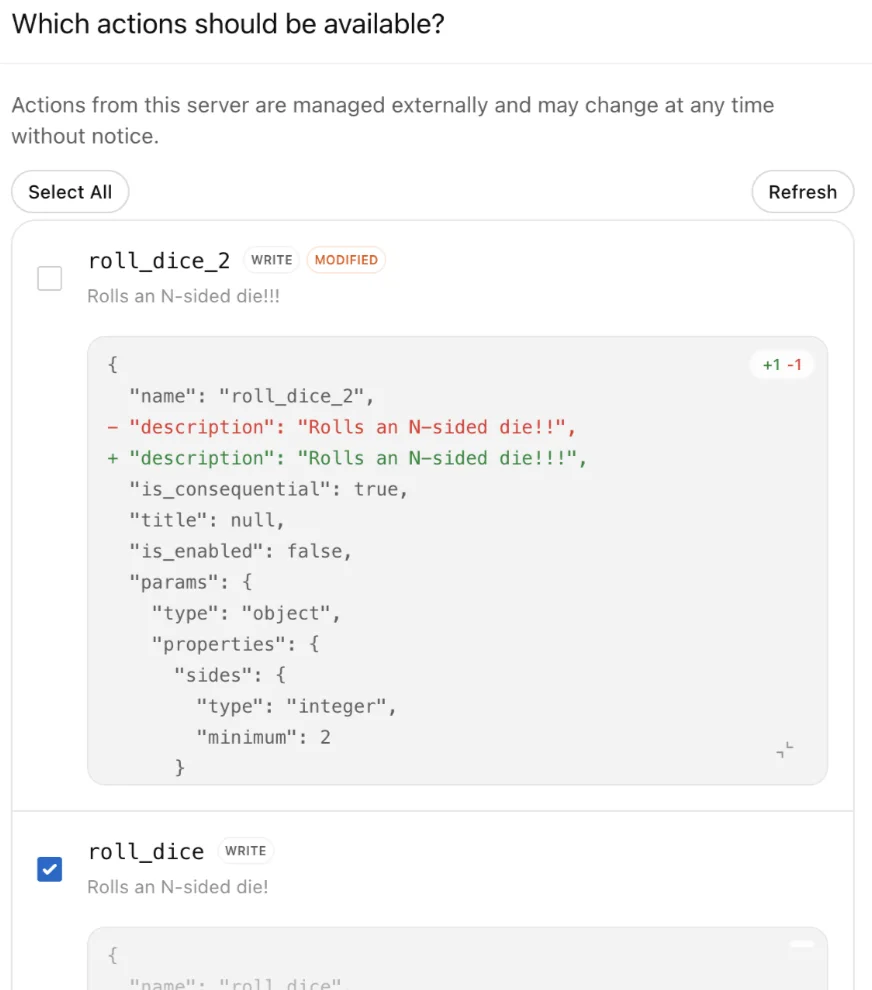
Користете ја новата апликација во разговорите
Започнете разговор и изберете една или повеќе апликации за една порака или користете го знаењето на компанијата.
Може да повикате повеќе апликации од OpenAI и од трети страни во еден промпт (на пр., да преземете внатрешни податоци, а потоа да создадете тикет врз основа на резултатот).
Изборот на апликација важи за пораката во која ја користите, а не за целиот разговор. Не мора повторно да избирате апликација за да разговарате за резултатите што веќе се во разговорот или да се повикате на нив.
Повторно спомнете ја апликацијата со @ кога за следната порака се потребни нови податоци или друго дејство од апликацијата.
Напомена: ако го користите знаењето на компанијата, се вклучуваат само апликации со можности за пребарување и преземање.
За дејства за запишување или измена, ChatGPT може да побара потврда во зависност од дозволите на апликацијата и контекстот на дејството. Прегледајте ги дозволите на апликацијата пред објавувањето за корисниците да разберат кога ChatGPT може да побара потврда пред да ја користи апликацијата.
Безбедност, сигурност и размислувања за податоци
Напомена: Поврзувањето со небезбедни или недоверливи MCP-сервери може да ја зголеми изложеноста на безбедносни ризици (вклучително и вметнување злонамерни инструкции во промпт). Поврзувајте само сервери на кои им верувате и уверете се дека создавачите ги разбираат ризиците пред да поврзат приспособен MCP-сервер. Дознајте повеќе
Поврзувањата со приспособени MCP-сервери бараат одговорно поставување и надзор. За дејства за запишување или изменување, ChatGPT може да побара потврда во зависност од дозволите за апликацијата, контекстот на дејството и неговото потенцијално влијание. Некои особено ризични дејства може да бидат блокирани наместо да бидат понудени за одобрување. Администраторите/сопствениците гледаат предупредувања за ризици кога овозможуваат апликации што можат да запишуваат или изменуваат податоци.
Вие сте одговорни за проверката и потврдувањето на соодветноста на приспособените апликации и конектори што ги создавате или на апликациите и конекторите од трети страни што ги додавате за користење во вашиот работен простор. Пред да пуштите приспособен конектор во употреба, уверете се дека ги поминал сите технички проверки, проверките за користење и проверките за усогласеност со политиките.
API за усогласеност
Разговорите на корисниците — вклучувајќи ги и оние во кои се користи која било апликација — се достапни преку API за усогласеност за корисниците на Enterprise/Edu.
ЧПП
Кој може да создава врски со приспособени MCP-сервери?
Enterprise/Edu: Администраторите даваат дозвола за создавање врски со приспособени MCP-сервери преку RBAC. Овластените членови можат да поврзуваат приспособени MCP-сервери преку Приклучоци. Само администраторите/сопствениците можат да објавуваат. Администраторите можат дополнително да одредат кој добива пристап преку RBAC.
Business: Само администраторите и сопствениците можат да создаваат и објавуваат приспособени апликации за работниот простор. Поврзете приспособен MCP-сервер преку Приклучоци, во согласност со дозволите на работниот простор.
Дали има географски ограничувања?
Не.
Може ли да тестирам апликации создадени со Apps SDK?
Да. Поврзете го вашиот приспособен MCP-сервер и тестирајте го добиениот приклучок во ChatGPT.
Може ли да поврзам приспособени MCP-сервери на мобилен уред?
Не — само во веб-верзијата.
Може ли апликациите да се ажурираат по објавувањето? Може ли да вклучувам/исклучувам одредени алатки (за читање, запишување или преземање)?
Администраторите на Business и Enterprise/Edu можат да го освежат списокот со алатки на постоечки приспособен MCP-сервер од поставките за апликации на работниот простор, без повторно да ја создаваат апликацијата. За да го освежите списокот со алатки, мора да имате дозвола за управување со апликацијата и важечко поврзување со неа. Администраторите/сопствениците на Enterprise/Edu можат да овозможуваат или оневозможуваат дејства на апликациите/конекторите по објавувањето. За повеќе детали, видете го делот „Објавување апликација/апликации“.
Кои безбедносни контроли се применуваат за дејства на запишување?
ChatGPT може да побара потврда пред важни дејства или други промени врз основа на дозволите на апликацијата и контекстот на дејството. Администраторите гледаат предупредувања за ризик кога овозможуваат апликации што можат да запишуваат или изменуваат податоци.
Како OpenAI ја прегледува безбедноста на апликациите?
OpenAI врши red-teaming, следење и предупредувања за дејства за запишување. Апликациите во регистарот одобрен од OpenAI се прегледани пред да станат достапни. Вие сте одговорни да потврдите дека која било апликација или конектор е соодветен за вашата организација, вклучувајќи апликации и конектори што ги развивате или апликации и конектори од трети страни што ги поставувате.
Може ли да поврзам MCP-сервер создаден од некој друг?
Да. Администраторите и овластените програмери можат да поврзуваат MCP-сервери создадени од други (вклучително и сервери со отворен код или создадени од добавувачи). Проверете ги безбедноста и соодветноста пред да го објавите поврзувањето.
Може ли ChatGPT да користи повеќе апликации истовремено?
Да. Може да користите приспособени MCP-сервери и MCP-сервери на приклучоци во истиот разговор, во согласност со политиките на сметката и работниот простор.
Дали да користам апликација создадена од OpenAI или приспособен MCP-сервер?
Апликациите создадени од OpenAI моментално служат само за пребарување и не поддржуваат дејства за запишување. За можности за запишување/изменување, користете приспособени MCP-сервери.
Може ли да се поврзам со локален MCP сервер?
Не директно. ChatGPT се поврзува со оддалечени MCP сервери. Ако вашиот MCP сервер работи на приватна мрежа, локално во просториите или на машина на програмер, користете Безбеден MCP тунел за да го поврзете со поддржаните производи на OpenAI без да го изложувате серверот на јавниот интернет.
Дали алатките за пребарување и преземање се задолжителни за поврзаните сервери?
Не. Повеќе не се задолжителни.
Може ли длабокото истражување да користи приспособени апликации?
Длабокото истражување може да користи приспособени апликации, но само за дејства за читање и преземање — не и за запишување.
Дали апликациите и целосната бета-верзија на MCP се достапни за корисниците на Pro?
Корисниците на Pro можат да создаваат апликации со Apps SDK. Целосната поддршка за MCP моментално е достапна само за корисниците на Business и Enterprise/Edu. Корисниците на Pro можат да поврзуваат приспособени MCP-сервери со дозволи за читање/преземање.
Можам ли да го користам мојот приспособен MCP-сервер со знаењето на компанијата?
Знаењето на компанијата поддржува приспособени MCP-сервери со пристап за преземање и пребарување. Администраторите и сопствениците на Enterprise контролираат кој може да ги гледа и да пристапува до овие апликации преку RBAC. Апликациите со интерактивен кориснички интерфејс во моментов не се поддржани во знаењето на компанијата.
Дали промените на MCP-серверот автоматски се применуваат во мојот работен простор?
Не. Откако администраторот првпат ќе одобри поврзување со MCP-сервер за работниот простор, ChatGPT користи „замрзната“ снимка на неговите достапни алатки и влезни параметри. Подоцнежните промени од програмерот на серверот не се применуваат додека администратор не прегледа и објави ажурирање.
Што се случува ако дефиницијата на алатка се промени по одобрувањето?
Ако активната апликација повеќе не се совпаѓа со замрзнатата снимка, повиците на алатки може да дадат грешка. Назадно-компатибилните ажурирања (на пример, додавање нов незадолжителен параметар) може и понатаму да работат. Ако дефиницијата на алатката не е назадно компатибилна, администраторите/сопствениците мора да ги освежат дејствата на алатките од Workspace settings пред да продолжат. Прегледајте го делот Publish App во оваа статија за повеќе информации како да ја објавите промената.
Дали корисниците ќе видат промпт за ажурирање или ќе се извести администраторот ако повик даде грешка?
Не. Пораките за грешка денес не вклучуваат автоматски промпт за ажурирање, а администраторите не се проактивно известени кога на апликацијата ѝ треба преглед.