Преглед
Приклучокот Состаноци води белешки за вас и зачувува персонализирани резимеа со задачи во Простор на ChatGPT. Потоа можете да ги користите тие белешки и да преземате дејства врз основа на нив во ChatGPT.
Состаноци е достапен како приклучок во десктоп-апликацијата ChatGPT за macOS. Користете го Состаноци за онлајн повици или разговори во живо, без бот да се приклучува на повикот.
Достапност
Планови со пристап
Функцијата „Состаноци“ е достапна во бета-верзија во десктоп-апликацијата ChatGPT на macOS за сите планови Pro и Business. Наскоро ќе биде достапна и поддршка за iOS, Android и Windows.
Достапност за Enterprise
Функцијата „Состаноци“ сè уште не е општо достапна за ChatGPT Enterprise. Ја тестираме со ограничена група клиенти на Enterprise преку алфа-програма. Контактирајте со менаџерот задолжен за вашата сметка за да се распрашате за учество во алфа-програмата.
Први чекори
Поставете ја функцијата „Состаноци“
Отворете ја десктоп-апликацијата ChatGPT на вашиот Mac.
Отворете Приклучоци во страничната лента.
Најдете го приклучокот Состаноци и инсталирајте го.
Отворете Состаноци во страничната лента и поминете низ чекорите за почетно поставување.
Кога ќе биде побарано, дозволете пристап до микрофонот и системското аудио.
Поврзете календар за потсетници за состаноци
Не. Можете рачно да го започнете водењето белешки без да поврзете календар. За да добивате потсетници за состаноци и да ги гледате претстојните состаноци, поврзете го календарот преку приклучокот Google Calendar или Outlook Calendar.
Водење белешки од состаноци
Добијте согласност пред да започнете со водење белешки
Известете ги сите учесници на состанокот дека ќе водите белешки и добијте согласност од сите пред да започнете. Потсетникот за согласност во апликацијата е видлив за вас. Тој не ги известува другите учесници и не добива согласност од нив во ваше име.
Водете белешки од состанок
Отворете Состаноци во апликацијата ChatGPT.
Изберете Води белешки за да започнете со водење белешки од состанокот. Пред да започнете, уверете се дека сите учесници дале согласност.
Додајте свои белешки на страницата за состанокот за да запишете лични размислувања, прашања или дополнителен контекст.
Запрете го водењето белешки кога ќе завршите.
Функцијата „Состаноци“ ги користи транскриптот, вашите белешки и релевантниот контекст од поврзаните апликации за кои сте дале дозвола, за да додаде персонализирано резиме и предложени задачи на истата страница. Вашите белешки се зачувуваат заедно со нив.
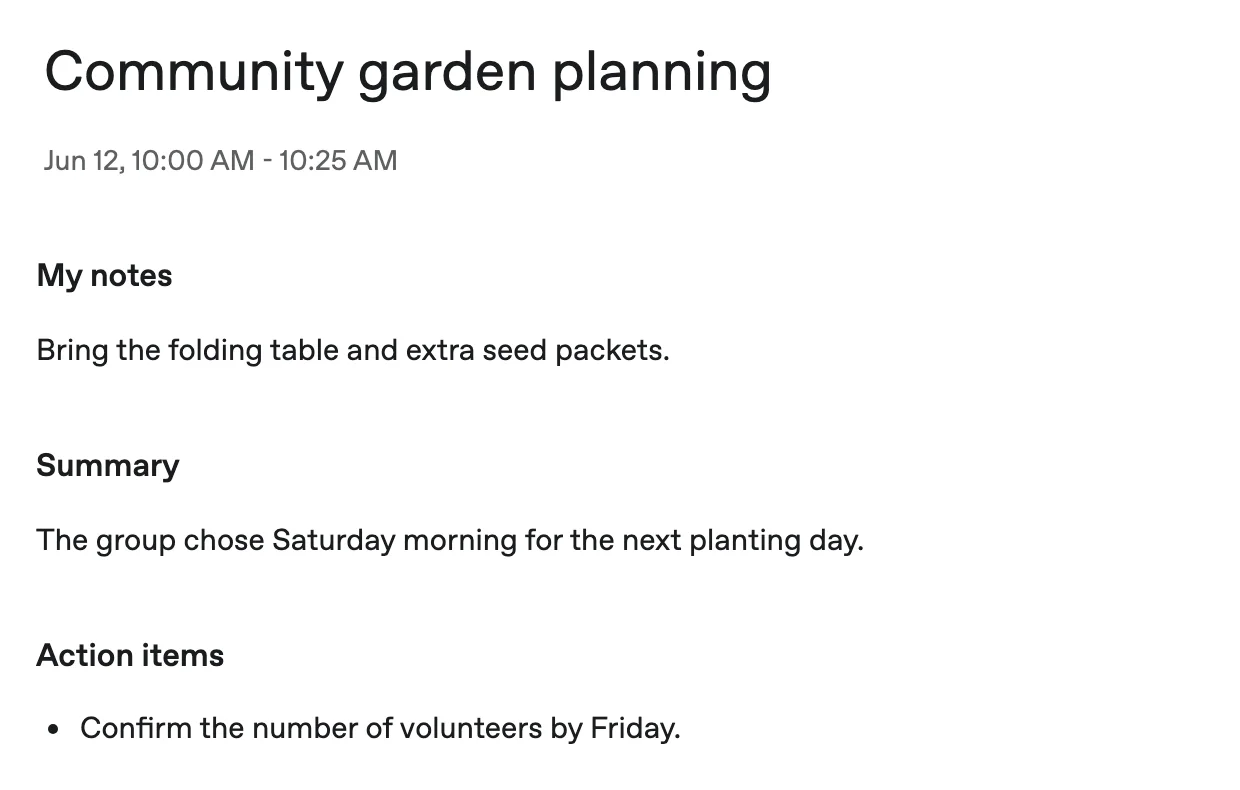
Можете да ја споделите страницата со други или да ги прегледате предложените задачи и да му зададете на ChatGPT да почне да работи на нив.
Работа со белешки од состаноци
Најдете ги белешките од состаноците
Отворете Состаноци во страничната лента или отворете страница за состанок во Простор на ChatGPT. Проверете ги важните детали пред да се потпрете на белешките или да ги споделите.
Можете и да му поставите прашање на ChatGPT за состанокот. На пример:
„What was discussed in our team’s sync today?“
„When did I agree to schedule the follow-up with John in our last meeting?“
Дознајте како функционираат резимеата и задачите
Функцијата „Состаноци“ користи ChatGPT Work и релевантен контекст од вашите поврзани апликации за да ги збогати резимеата од состаноците и да предложи следни задачи, како што се составување е-порака или ажурирање проектен план.
На страницата за состанокот можете да ја прегледате и уредите секоја предложена задача, а потоа со еден клик да му зададете на ChatGPT да почне да работи на неа.
Приватност и податоци
Пристап до белешките од состаноците
Страниците создадени за вашите белешки од состаноците стандардно се приватни. Вие одлучувате дали ќе ги споделите. Кога споделувате страница за состанок, луѓето со кои ја споделувате можат да пристапат до белешките, но не и до транскриптот.
Обработка на аудио
Функцијата „Состаноци“ го користи аудиото од микрофонот и системското аудио на вашиот Mac и го пренесува во реално време до OpenAI за да создаде белешки од состанокот. Штом белешките се подготвени, аудиото се брише од вашиот Mac и од серверите на OpenAI и не може повторно да се репродуцира.
Ако немате интернет-врска или обработката не е завршена, аудиото може привремено да остане на вашиот Mac додека чека да се прикачи или да заврши обработката.
Решавање проблеми
Функцијата „Состаноци“ не е достапна
Проверете дали:
Ја користите десктоп-апликацијата ChatGPT на macOS.
Сте најавени на сметка и работен простор со план што овозможува пристап.
Сте го инсталирале приклучокот Состаноци од Приклучоци.
Ако користите план Business, Простор на ChatGPT и приклучокот „Состаноци“ се овозможени за вашиот работен простор. Ако нешто од ова е оневозможено, контактирајте со администраторот на вашиот работен простор.
„Состаноци“ е одделна од функцијата Снимање во постарата десктоп-апликација ChatGPT.
Недостасува содржина во транскриптот
На функцијата „Состаноци“ ѝ треба пристап и до микрофонот и до системското аудио:
Микрофон: го пренесува вашиот глас и гласовите на луѓето што зборуваат во близина на вашиот Mac.
Системско аудио: го пренесува звукот што се репродуцира на вашиот Mac, вклучувајќи ги гласовите на другите учесници во онлајн состанок.
Проверете дали се овозможени двете дозволи. Ако недостасува вашиот глас, проверете и дали микрофонот што сакате да го користите е поврзан и работи.
Дознајте како функционираат потсетниците и автоматското запирање
Функцијата „Состаноци“ може да ве потсети да започнете или да престанете со водење белешки:
Претстојни состаноци: Ако сте го поврзале календарот и сте ги овозможиле потсетниците за состаноци, ќе добивате потсетници за претстојните состаноци.
Откриени состаноци: Функцијата „Состаноци“ може да препознае кога сте на повик и да понуди да води белешки, дури и ако состанокот не е во вашиот календар.
Потсетници за запирање: Ако не се открие звук неколку минути, функцијата „Состаноци“ ве потсетува да престанете со водење белешки ако состанокот завршил.
Функцијата „Состаноци“ автоматски го запира водењето белешки и кога ќе го затворите капакот на лаптопот, кога подолго време не се открива звук или кога сесијата ќе достигне четири часа. Во секое време можете рачно да го запрете водењето белешки.
Не добивате потсетници за состаноци
Проверете дали сте го поврзале календарот и дали во поставките се овозможени потсетниците за состаноци. Секогаш можете да отворите „Состаноци“ и рачно да го започнете водењето белешки.
Белешките од состанокот доцнат
Функцијата „Состаноци“ создава белешки откако аудиото ќе се прикачи и ќе заврши неговата обработка. Овој процес може да потрае неколку минути откако ќе го запрете водењето белешки.
Ако вашиот Mac немал интернет-врска за време на состанокот, проверете ја врската за да може аудиото да се прикачи. Аудиото може да остане на вашиот Mac додека чека да се прикачи или да заврши обработката.