
Можете да ја користите лентата за разговор за веднаш да го прашате ChatGPT што било, да прикачувате датотеки, да направите снимка од екранот или да фотографирате. Стандардно, за да ја отворите лентата за разговор со тастатурата, притиснете ⌥+Space:
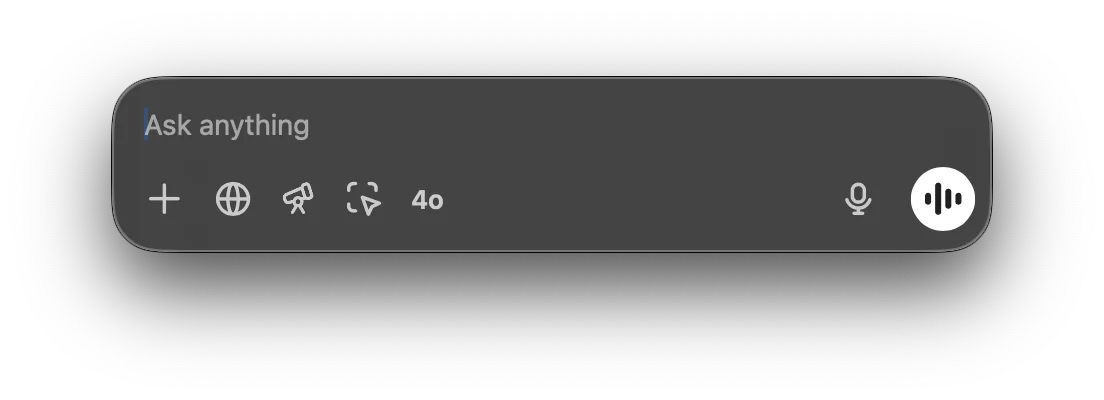
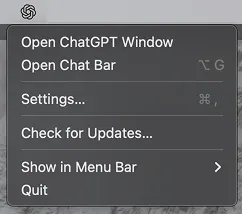
Можете да кликнете и да го повлечете прозорецот на лентата за разговор каде било на работната површина, а можете да ја отворите и од иконата во лентата со мени:
Можете да започнете нов разговор со ChatGPT директно во лентата за разговор. За да го испратите вашиот промпт, кликнете на стрелката или притиснете го копчето Return.

Можете да прикачите датотека или фотографија, да направите снимка од екранот или да фотографирате кога започнувате нов разговор со кликнување на знакот плус:

Можете да започнете разговор со барање анализа на податоци од CSV-датотека или да поставите прашање за прикачена слика директно од стартерот.

Можете да ја промените кратенката за лентата за разговор во менито Settings:
