
Системски барања: Windows 10 (x64 и arm64) верзија 17763.0 или понова
Со задоволство претставуваме рана верзија на апликацијата ChatGPT за Windows за корисниците на ChatGPT со платени планови (Plus, Team, Edu и Enterprise). Апликацијата за Windows можете да ја преземете од Microsoft Store. Корисниците на ChatGPT што се запознаени со нашето искуство на веб може беспрекорно да ја интегрираат апликацијата за Windows во сè што прават на својот компјутер.
Имајте предвид дека дел од функциите достапни во верзиите за macOS и веб можеби нема да бидат достапни во оваа рана верзија. Планираме овие функции да бидат достапни во нашето целосно издание.
Користете го ChatGPT веднаш со придружен прозорец
Можете да го користите придружниот прозорец за веднаш да го прашате ChatGPT што било, да прикачувате датотеки, да генерирате нова слика или да започнете нов разговор.
За да го отворите придружниот разговор, притиснете Alt + Space кога апликацијата ChatGPT е отворена. Придружниот прозорец ја памети последната позиција на која бил и се ресетира долу во средината на екранот кога апликацијата ќе се ресетира.
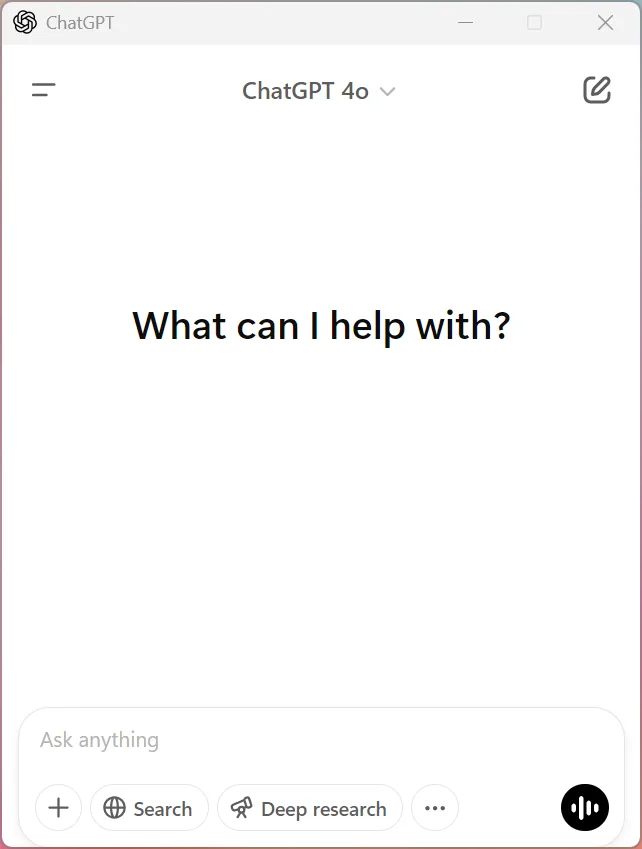
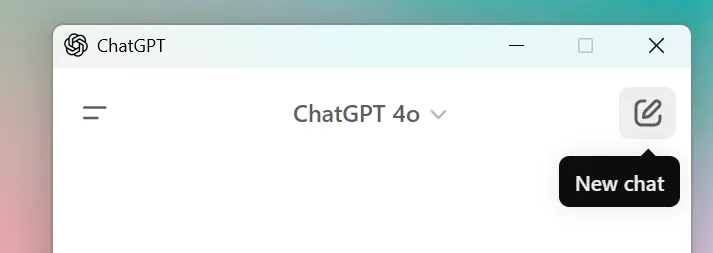
Можете да ја исчистите содржината во придружниот прозорец со избирање Нов разговор на врвот на прозорецот.
Ако случајно го затворите придружниот прозорец, можете повторно да го отворите со кратенката на тастатурата или да го продолжите разговорот во главниот прозорец на ChatGPT така што ќе го отворите од историјата на разговори во страничната лента.

Имајте предвид дека кратенката за придружниот прозорец нема да работи ако веќе е регистрирана со друга апликација за Windows. Ако треба да ја ажурирате кратенката за придружниот прозорец, таа се наоѓа под Поставки > Апликација > Брзо копче за придружен прозорец.
Дистрибуирање на пристапот во вашата организација (ChatGPT Enterprise & Edu)
Бидејќи ChatGPT се дистрибуира преку Microsoft Store, пристапот до апликацијата за Windows ќе ги следи политиките што ги поставил вашиот ИТ-администратор за сите апликации во Store. На пример, ако вработените не можат да преземаат апликации директно од Store, ИТ-администраторите може да изберат да ја распоредат апликацијата на нивните уреди користејќи MDM/MAM алатки како Microsoft Intune.
Нашата политика на задржување за Enterprise и Edu
Имајте предвид дека стандардно не ја користиме содржината што клиентите ја поднесуваат во нашите деловни понуди, како што се нашите API и ChatGPT Enterprise, за подобрување на перформансите на моделите. Ако експлицитно сте се согласиле да ги споделите вашите податоци со нас (на пример, преку повратни информации) за да ги подобриме нашите услуги, тогаш можеме да ги користиме споделените податоци за обука на нашите модели.
Погледнете ја нашата страница за приватност за Enterprise за информации за тоа како ги користиме деловните податоци.
Други методи за инсталација
ИТ-одделите што управуваат со работни простори на ChatGPT Enterprise може да претпочитаат да ја инсталираат апликацијата ChatGPT за Windows користејќи winget.
winget.exe install --id=9NT1R1C2HH7J --source=msstore --accept-package-agreements --accept-source-agreements –silentРесетирање на апликацијата за Windows
Ако треба да ја ресетирате апликацијата за Windows, следете ги овие чекори:
Отворете ја апликацијата Поставки
Одете во Апликации > Инсталирани апликации
Пронајдете го ChatGPT
Кликнете на менито со три точки до него
Изберете Напредни опции
Кликнете на Ресетирај