
അവലോകനം
ChatGPT Pro ഉപയോക്താക്കൾക്കും Enterprise, Business വർക്ക്സ്പേസുകളുടെ ഉടമകൾക്കും അഡ്മിനുകൾക്കും അവരുടെ ChatGPT അഡ്മിൻ ആപ്പ് ക്രമീകരണങ്ങളിൽ സമന്വയത്തോടുകൂടിയ Google Drive ആപ്പ് സജ്ജീകരിക്കാം. ഇതിലൂടെ വർക്ക്സ്പേസ് അംഗങ്ങൾക്ക് ആന്തരിക ഉറവിടങ്ങളിലെ ഏറ്റവും പുതിയ വിവരങ്ങൾ ChatGPT വഴി ഉപയോഗിക്കാനാകും. ബന്ധങ്ങൾ എപ്പോൾ വേണമെങ്കിലും സൃഷ്ടിക്കാനോ ഇല്ലാതാക്കാനോ മാറ്റാനോ കഴിയും.
ഓരോ തരത്തിലുള്ള ഉപയോക്താവും സമന്വയത്തോടുകൂടിയ Google Drive ആപ്പ് അവരുടെ ChatGPT അക്കൗണ്ടുമായി ബന്ധിപ്പിക്കേണ്ട ഘട്ടങ്ങൾ ചുവടെ നൽകിയിരിക്കുന്നു.
ശ്രദ്ധിക്കുക: Google Docs, Sheets, Slides എന്നിവയിലെ പ്രവർത്തനങ്ങൾ ഇപ്പോൾ Google Drive പ്രവർത്തനങ്ങളായി ലഭ്യമാണ്. എല്ലാ പ്രവർത്തനങ്ങളും Google Drive ആപ്ലിക്കേഷനിൽ ഏകീകരിക്കുന്നതിനാൽ Google ആപ്ലിക്കേഷനുകൾ ഉപയോഗിക്കുന്നത് കൂടുതൽ ലളിതമാകും. പ്രത്യേക Google Docs, Sheets, Slides ആപ്ലിക്കേഷനുകൾ ഇനി ChatGPT ആപ്ലിക്കേഷൻ ഡയറക്ടറിയിൽ ലഭ്യമല്ല. Docs, Sheets, Slides എന്നിവ ഉപയോഗിക്കാൻ ഉപയോക്താക്കൾ Google Drive ആപ്ലിക്കേഷനുമായി ബന്ധിപ്പിക്കണം.
ChatGPT Enterprise/Edu-വിൽ, ഒരു വർക്ക്സ്പേസ് അഡ്മിൻ പ്രവർത്തനക്ഷമമാക്കുന്നതുവരെ ഈ പുതിയ ഏകീകൃത Google Drive പ്രവർത്തനങ്ങൾ സ്ഥിരസ്ഥിതിയിൽ പ്രവർത്തനരഹിതമായിരിക്കും. ChatGPT Business-ൽ അവ സ്ഥിരസ്ഥിതിയിൽ പ്രവർത്തനക്ഷമമായിരിക്കും. ഇവ പ്രവർത്തനക്ഷമമാക്കിയ ശേഷം, ഉപയോക്താക്കൾക്ക് ഈ പ്രവർത്തനങ്ങൾ ഉപയോഗിക്കാനോ പുതിയ ഉപയോക്താക്കൾക്ക് ബന്ധിപ്പിക്കാനോ കഴിയുന്നതിന് മുമ്പ്, പുതുക്കിയ Google Drive അനുമതി പരിധികൾക്ക് Google Workspace അഡ്മിൻമാർ വീണ്ടും അംഗീകാരം നൽകേണ്ടിവന്നേക്കാം. Google Drive-മായി ബന്ധിപ്പിക്കാൻ കഴിയുന്നില്ലെന്ന് ഉപയോക്താക്കൾ പരാതിപ്പെട്ടാൽ, Google Drive, Docs, Sheets, Slides എന്നിവയ്ക്കുള്ള Google Workspace അനുമതി പരിധികളുടെ അംഗീകാരങ്ങൾ പരിശോധിക്കുക. ആപ്ലിക്കേഷനിലെ എല്ലാ പ്രവർത്തനങ്ങൾക്കും ആവശ്യമായ അനുമതി പരിധികൾ അംഗീകരിച്ചിട്ടുണ്ടെന്ന് ഉറപ്പാക്കുക; അല്ലെങ്കിൽ അംഗീകരിക്കാൻ ആഗ്രഹിക്കാത്ത പ്രവർത്തനങ്ങൾ ഓഫാക്കുക.
ഈ മാറ്റം സമന്വയ സവിശേഷതയെ ബാധിക്കില്ലെന്നത് ശ്രദ്ധിക്കുക.
Pro
നിങ്ങളുടെ പ്രൊഫൈൽ ഐക്കൺ -> ക്രമീകരണങ്ങൾ -> ആപ്പുകൾ തിരഞ്ഞെടുക്കുന്നതിലൂടെ ആരംഭിക്കുക. ChatGPT ആപ്പ് ഡയറക്ടറി തുറന്ന്, Google Drive കണ്ടെത്തി Connect ക്ലിക്ക് ചെയ്യുക.
സിങ്ക് ഓപ്ഷൻ തിരഞ്ഞെടുക്കുക.
Google Drive-ൽ ലോഗിൻ ചെയ്യാനും നിങ്ങളുടെ എല്ലാ Google Drive ഫയലുകളും കാണാനും ഡൗൺലോഡ് ചെയ്യാനും ChatGPT-ന് അനുമതി നൽകാനും നിങ്ങളെ റീഡയറക്ട് ചെയ്യും.
പൂർത്തിയായാൽ, ഫയലുകൾ നിങ്ങളുടെ ChatGPT അക്കൗണ്ടിലേക്ക് സിങ്ക് ചെയ്യാൻ തുടങ്ങും. സിങ്ക് പൂർണ്ണമായി പൂർത്തിയാകാൻ കുറച്ച് സമയം എടുത്തേക്കാം എന്നത് ശ്രദ്ധിക്കുക.
Business, Enterprise
ChatGPT Workspace അഡ്മിനുകൾക്ക് താഴെപ്പറയുന്ന രീതികളിലൊന്ന് ഉപയോഗിച്ച് സിങ്ക് സഹിതമുള്ള ആപ്പുകൾ കോൺഫിഗർ ചെയ്യാനാകും:
| സ്വയം സേവനം | സേവന അക്കൗണ്ടുകൾ നിയന്ത്രിക്കാതെ ഉപയോക്താക്കൾക്ക് അവരുടെ സ്വന്തം Google അക്കൗണ്ടുകൾ വേഗത്തിൽ കണക്റ്റ് ചെയ്യാൻ അഡ്മിനുകൾ ആഗ്രഹിക്കുന്ന, ഫ്ലെക്സിബിൾ വിന്യാസങ്ങൾക്ക് അനുയോജ്യം. സജ്ജീകരണം: അഡ്മിൻ ആപ്പ് പ്രവർത്തനക്ഷമമാക്കുന്നു. എന്റെ ടീമിലേക്ക് വിന്യസിക്കുക തിരഞ്ഞെടുക്കുന്നതിലൂടെ എല്ലാ ഉപയോക്താക്കൾക്കും പ്രവർത്തനക്ഷമമാക്കാനോ നിർദ്ദിഷ്ട ഉപയോക്താക്കളെ അനുവദിക്കാനോ അഡ്മിനുകൾക്ക് തിരഞ്ഞെടുക്കാം. തുടർന്ന് വ്യക്തിഗത ഉപയോക്താക്കൾ OAuth വഴി (Google ഉപയോഗിച്ച് സൈൻ ഇൻ ചെയ്ത്) അവരുടെ Google അക്കൗണ്ടുകൾ കണക്റ്റ് ചെയ്യുന്നു. |
| അഡ്മിൻ നിയന്ത്രിതം (എന്റെ ടീമിലേക്ക് വിന്യസിക്കുക) | സേവന അക്കൗണ്ടുകൾ വഴി കേന്ദ്രീകൃത പ്രാമാണീകരണം അഡ്മിനുകൾ ഇഷ്ടപ്പെടുന്നുവെങ്കിൽ അനുയോജ്യം. സജ്ജീകരണം: അഡ്മിൻ സേവന അക്കൗണ്ട് സജ്ജീകരിക്കുന്നു, അതിനാൽ വ്യക്തിഗത ഉപയോക്താക്കൾ പ്രത്യേകം പ്രാമാണീകരിക്കേണ്ടതില്ല. Google Workspace അഡ്മിനുകൾ Google Drive-ലേക്ക് വായിക്കാൻ മാത്രമുള്ള ആക്സസോടെ കോൺഫിഗർ ചെയ്ത ഒരു Google സേവന അക്കൗണ്ടും അഡ്മിൻ അക്കൗണ്ടും സൃഷ്ടിക്കേണ്ടതുണ്ട്. തുടർന്ന് പ്രവർത്തനക്ഷമമാക്കിയ എല്ലാ ഉപയോക്താക്കൾക്കുമായി ChatGPT ഫയലുകളും നിലവിലുള്ള അനുമതികളും സ്വയമേവ സിങ്ക് ചെയ്യുന്നു. അഡ്മിൻ കോൺഫിഗറേഷൻ പൂർത്തിയായ ശേഷം, അന്തിമ ഉപയോക്താക്കൾക്ക് ഇത് സ്വയമേവ പ്രവർത്തിക്കും (നടപടി ആവശ്യമില്ല). |
നിങ്ങളുടെ ടീമിലേക്ക് വിന്യസിക്കുക ഉപയോഗിക്കുമ്പോൾ, പങ്കിട്ട ഡ്രൈവുകൾ നിയന്ത്രിക്കാൻ ChatGPT Workspace അഡ്മിനുകൾക്ക് മൂന്ന് ഓപ്ഷനുകളുണ്ട്:
എല്ലാ പങ്കിട്ട ഡ്രൈവുകളും ഉൾപ്പെടുത്തുക: ഒഴിവാക്കലുകളൊന്നുമില്ലാത്ത ഡിഫോൾട്ട് തിരഞ്ഞെടുപ്പ്.
മിക്ക പങ്കിട്ട ഡ്രൈവുകളും ഉൾപ്പെടുത്തുക (നിർദ്ദിഷ്ടവ ഒഴിവാക്കുക): ഡിഫോൾട്ടായി ഉൾപ്പെടുത്തി ഒഴിവാക്കേണ്ട ഡ്രൈവുകളുടെ IDs വ്യക്തമാക്കുക.
മിക്ക പങ്കിട്ട ഡ്രൈവുകളും ഒഴിവാക്കുക (നിർദ്ദിഷ്ടവ ഉൾപ്പെടുത്തുക): ഡിഫോൾട്ടായി ഒഴിവാക്കി ഉൾപ്പെടുത്തേണ്ട ഡ്രൈവുകളുടെ IDs വ്യക്തമാക്കുക.
വർക്ക്സ്പേസ് ക്രമീകരണങ്ങൾ -> ആപ്പുകൾ -> പ്രവർത്തനക്ഷമമാക്കി -> സിങ്ക് പ്രവർത്തനക്ഷമമാക്കുക തിരഞ്ഞെടുക്കുന്നതിലൂടെ ആരംഭിക്കുക.
Enterprise/Edu വർക്ക്സ്പേസുകൾക്ക്, സിങ്ക് സഹിതമുള്ള Google Drive ആപ്പ് പിന്തുണയ്ക്കുന്ന പ്രദേശങ്ങളിൽ ഇൻ-റീജിയൻ ഡാറ്റ റെസിഡൻസിയെ പിന്തുണയ്ക്കുന്നു എന്നത് ശ്രദ്ധിക്കുക. ഡാറ്റ റെസിഡൻസിയെക്കുറിച്ച് കൂടുതലറിയുക.
നിങ്ങളുടെ വർക്ക്സ്പേസിലേക്ക് Google Drive ബന്ധിപ്പിക്കൽ
സജ്ജീകരണം ആരംഭിക്കാൻ, Google Drive-നുള്ള ബന്ധിപ്പിക്കുക എന്നതിൽ ക്ലിക്ക് ചെയ്യുക:
പത്തോ അതിൽ കുറവോ ഉപയോക്താക്കളുള്ള ChatGPT വർക്ക്സ്പേസുകൾക്ക് ദ്രുത സജ്ജീകരണം ഉപയോഗിക്കാൻ ഞങ്ങൾ ശക്തമായി ശുപാർശ ചെയ്യുന്നു. ഈ മാർഗത്തിന് അഡ്മിന്റെ ഭാഗത്തുനിന്ന് വളരെ കുറച്ച് സജ്ജീകരണം മാത്രം മതി.
അഡ്മിൻ നിയന്ത്രിത ആക്സസ് സജ്ജീകരണത്തിന്, ഒരു Google Workspace അഡ്മിൻ ഒരു Google സേവന അക്കൗണ്ടും അഡ്മിൻ അക്കൗണ്ടും സൃഷ്ടിക്കും. നിങ്ങളുടെ സ്ഥാപനത്തിന്റെ Google Drive-ലേക്ക് വായിക്കാൻ മാത്രമുള്ള ആക്സസ് ലഭിക്കുന്ന വിധത്തിൽ ഇവ കോൺഫിഗർ ചെയ്യും. തുടർന്ന് നിങ്ങൾ ആപ്പ് പ്രവർത്തനക്ഷമമാക്കുന്ന ഉപയോക്താക്കൾക്കുവേണ്ടി ChatGPT ഫയലുകളും അനുമതികളും സിങ്ക് ചെയ്യും. സജ്ജീകരണം പൂർത്തിയാക്കിയ ശേഷം, നിങ്ങളുടെ വർക്ക്സ്പേസുകളിലെ ഉപയോക്താക്കൾക്ക് യാതൊരു നടപടിയും ആവശ്യമില്ല. അഡ്മിൻ നിയന്ത്രിക്കുന്ന സജ്ജീകരണത്തിനായി ഈ ഘട്ടങ്ങൾ പാലിക്കുക.
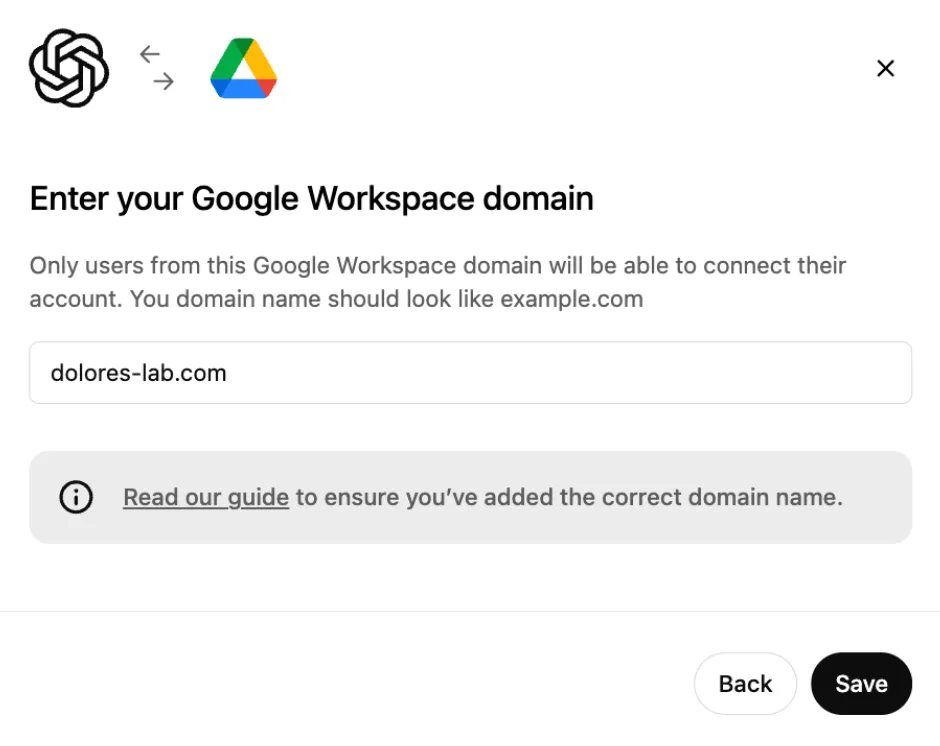
സാധാരണയായി നിങ്ങളുടെ ജോലി ഇമെയിൽ വിലാസത്തിന്റേതായ ഡൊമെയ്ൻ പേര് നൽകാൻ നിങ്ങളോട് ആവശ്യപ്പെടും. നിങ്ങളുടെ കമ്പനിയിലെ എല്ലാവർക്കും ഒരേ ഇമെയിൽ ഡൊമെയ്ൻ ഇല്ലെങ്കിൽ, പ്രാഥമിക ഡൊമെയ്ൻ നൽകേണ്ടതുണ്ട് — വിശദാംശങ്ങൾക്ക് ഈ Google സഹായ ലേഖനം കാണുക.
ഇത് ഒരു Google Workspace ഡൊമെയ്ൻ ആയിരിക്കണം എന്നത് ശ്രദ്ധിക്കുക: gmail.com, googlemail.com എന്നിവ പിന്തുണയ്ക്കുന്നില്ല.
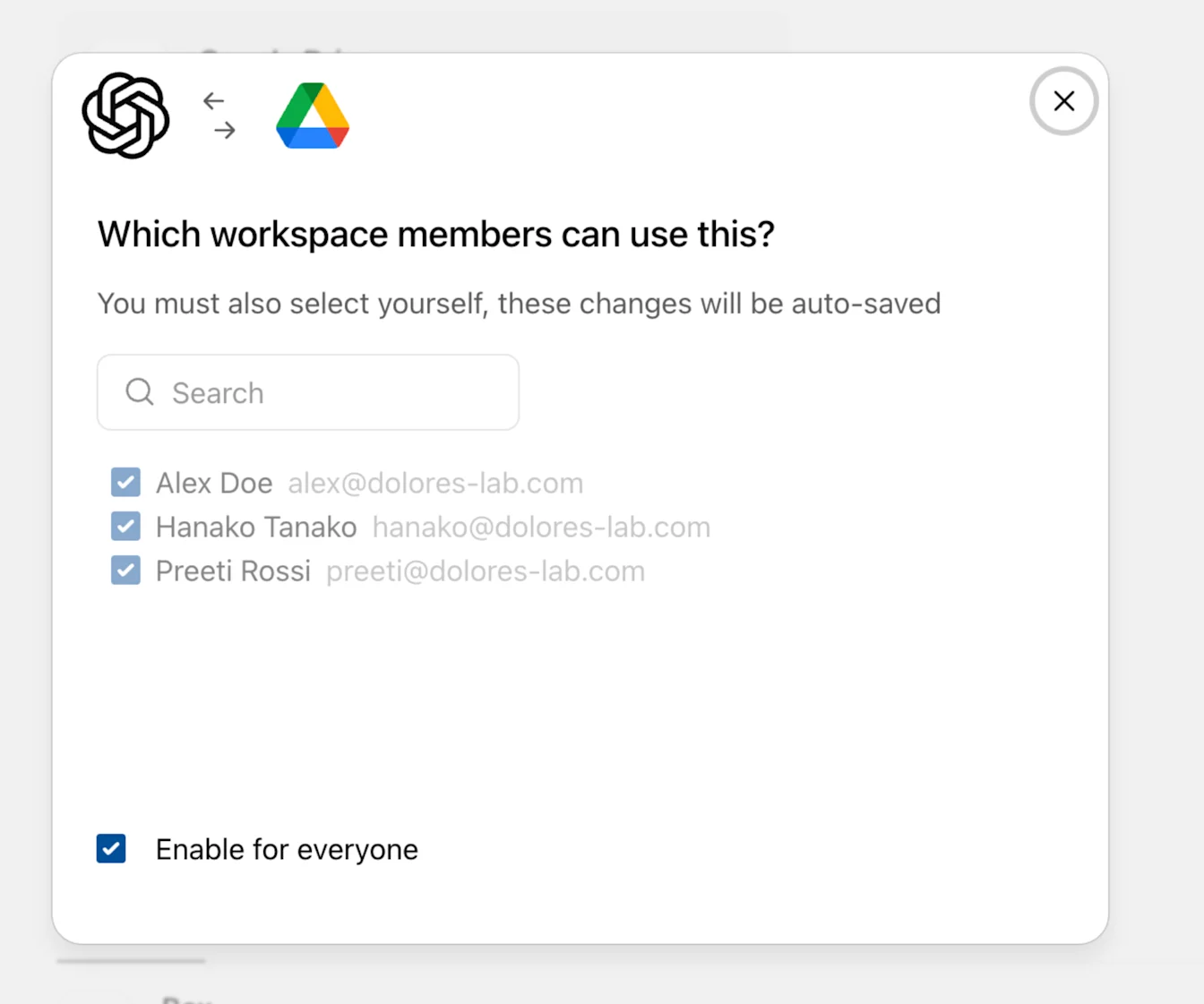
പുതിയ ChatGPT ഉപയോക്താക്കൾക്ക് Google Drive സമന്വയ ബന്ധകങ്ങളിലേക്ക് സ്വയമേവ പ്രവേശനം ലഭിക്കില്ല.
നിങ്ങളുടെ ChatGPT വർക്ക്സ്പേസിലേക്ക് പുതിയ ഉപയോക്താക്കളെ ചേർക്കുകയും അവർ ഈ ബന്ധം ഉപയോഗിക്കണമെന്ന് ആഗ്രഹിക്കുകയും ചെയ്യുന്നുവെങ്കിൽ, ഈ ബന്ധത്തിന്റെ ഉപയോക്താക്കളായും അവരെ ചേർക്കേണ്ടതുണ്ട്.
ഈ കണക്ഷൻ സൃഷ്ടിക്കുന്നത് അവലോകനം ചെയ്യാൻ അടുത്തത് ക്ലിക്ക് ചെയ്യുക:
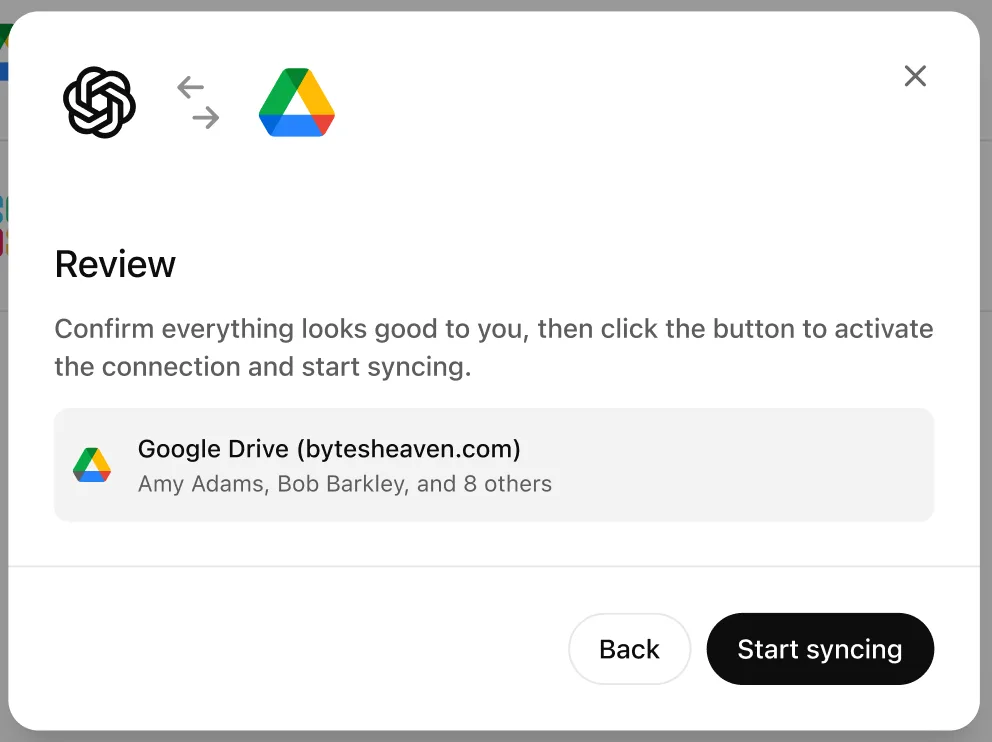
സിങ്ക് ആരംഭിക്കുക തിരഞ്ഞെടുത്താൽ, കണക്ഷൻ അഡ്മിൻ കൺസോളിൽ ദൃശ്യമാകും:
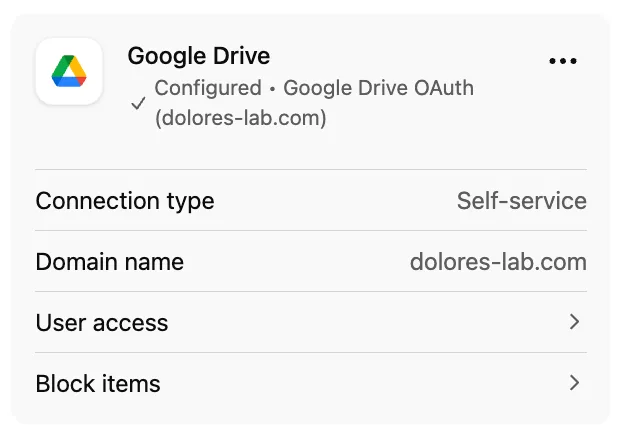
ഇപ്പോൾ, നിങ്ങളുടെ കമ്പനിയുടെ Google Drive-ലുള്ള ഫയലുകൾ ChatGPT-യിലേക്ക് സിങ്ക് ചെയ്യാൻ ഇതുവരെ ആരംഭിച്ചിട്ടില്ല. ഓരോ ഉപയോക്താവും സ്വയം സേവന പ്രക്രിയയിലൂടെ കടന്നുപോകുന്ന ഉടൻ ഇത് ആരംഭിക്കും.
OAuth ഉപയോഗിക്കുകയാണെങ്കിൽ (സ്വയംസേവന സജ്ജീകരണം), GDrive ബന്ധകം ഉപയോഗിക്കാൻ ഓരോ വർക്ക്സ്പേസ് അംഗവും ചുവടെയുള്ള ഘട്ടങ്ങൾ പാലിക്കണം.
ഓരോ വർക്ക്സ്പേസ് അംഗത്തിനും ഇപ്പോൾ Google Drive-ലേക്കുള്ള ബന്ധം പ്രവർത്തനക്ഷമമാക്കാം. ChatGPT-യിൽ ഇപ്പോൾ Google Drive ബന്ധിപ്പിക്കാൻ ലഭ്യമാണ്. സന്ദേശ രചനാപെട്ടിയിൽ നിന്നോ ക്രമീകരണ പേജിൽ നിന്നോ ഹോം സ്ക്രീനിലെ ബാനർ വഴിയോ ഇത് ചെയ്യാം:
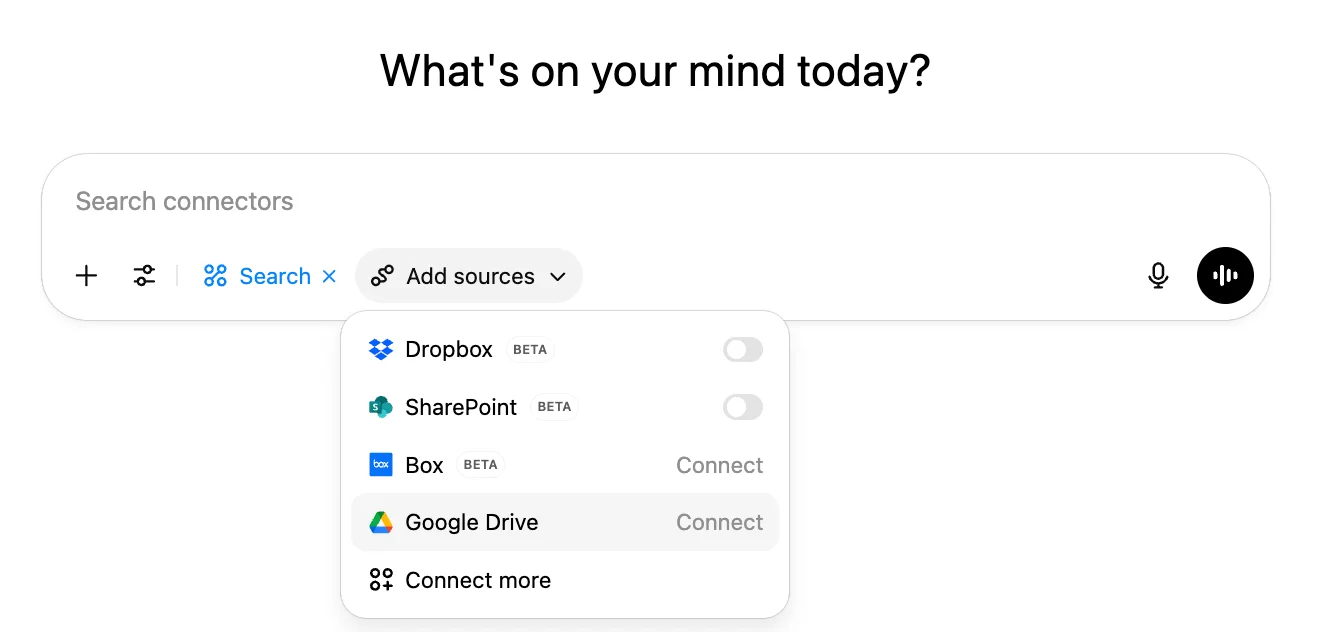
ChatGPT ക്രമീകരണങ്ങളിലും ഉപയോക്താക്കൾക്ക് ഈ ബന്ധം പ്രവർത്തനക്ഷമമാക്കാം. അതിനായി നിങ്ങളുടെ പ്രൊഫൈൽ ഐക്കൺ > ക്രമീകരണങ്ങൾ > ആപ്പുകൾ, എന്നതിൽ ക്ലിക്ക് ചെയ്ത് ആപ്പ് ഡയറക്ടറിയിൽ Google Drive ആപ്പ് കണ്ടെത്തുക.
ഓരോ ഉപയോക്താവും ബന്ധിപ്പിക്കുക എന്നതിൽ ക്ലിക്ക് ചെയ്യണം. അവരുടെ ഫയലുകൾ സമന്വയിപ്പിക്കുമെന്ന് വിശദീകരിക്കുന്ന ഒരു സംവാദപ്പെട്ടി ദൃശ്യമാകും. തുടരുക തിരഞ്ഞെടുക്കുകയാണെങ്കിൽ, പ്രക്രിയ പൂർത്തിയാക്കാൻ അവരെ Google-ലേക്ക് നയിക്കും.
ജീവനക്കാർ ഒന്നിലധികം Google അക്കൗണ്ടുകളിൽ സൈൻ ഇൻ ചെയ്തിട്ടുണ്ടെങ്കിൽ, ജോലിക്ക് ഉപയോഗിക്കുന്ന അക്കൗണ്ട് തിരഞ്ഞെടുക്കണം. അബദ്ധത്തിൽ തെറ്റായ അക്കൗണ്ട് ബന്ധിപ്പിക്കുന്നത് തടയാൻ, തിരഞ്ഞെടുത്ത അക്കൗണ്ടിന്റെ ഡൊമെയ്ൻ ബന്ധം സൃഷ്ടിക്കുമ്പോൾ നിങ്ങൾ നൽകിയ ഡൊമെയ്നുമായി പൊരുത്തപ്പെടുന്നുണ്ടെന്ന് ഞങ്ങൾ ഉറപ്പാക്കും.
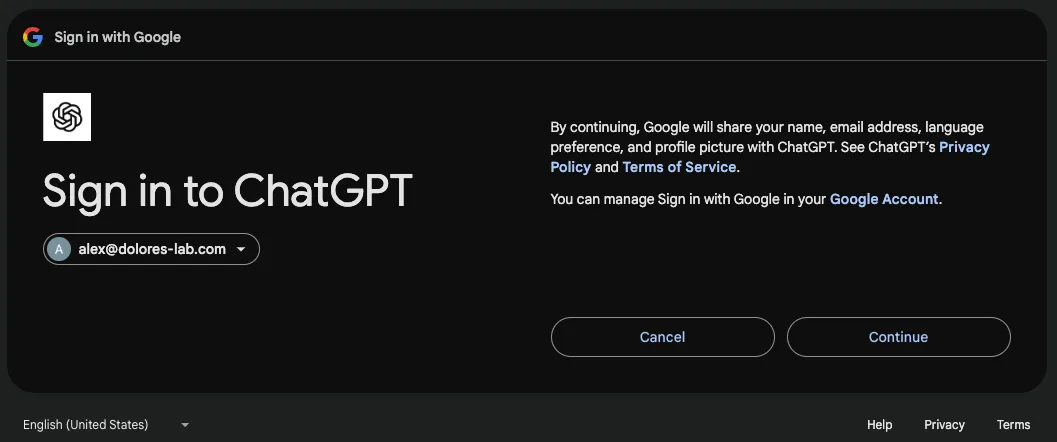
ബന്ധിപ്പിക്കേണ്ട അക്കൗണ്ട് തിരഞ്ഞെടുത്താൽ, തുടരുക. എന്ന് Google ഉപയോക്താവിനോട് ആവശ്യപ്പെടും.
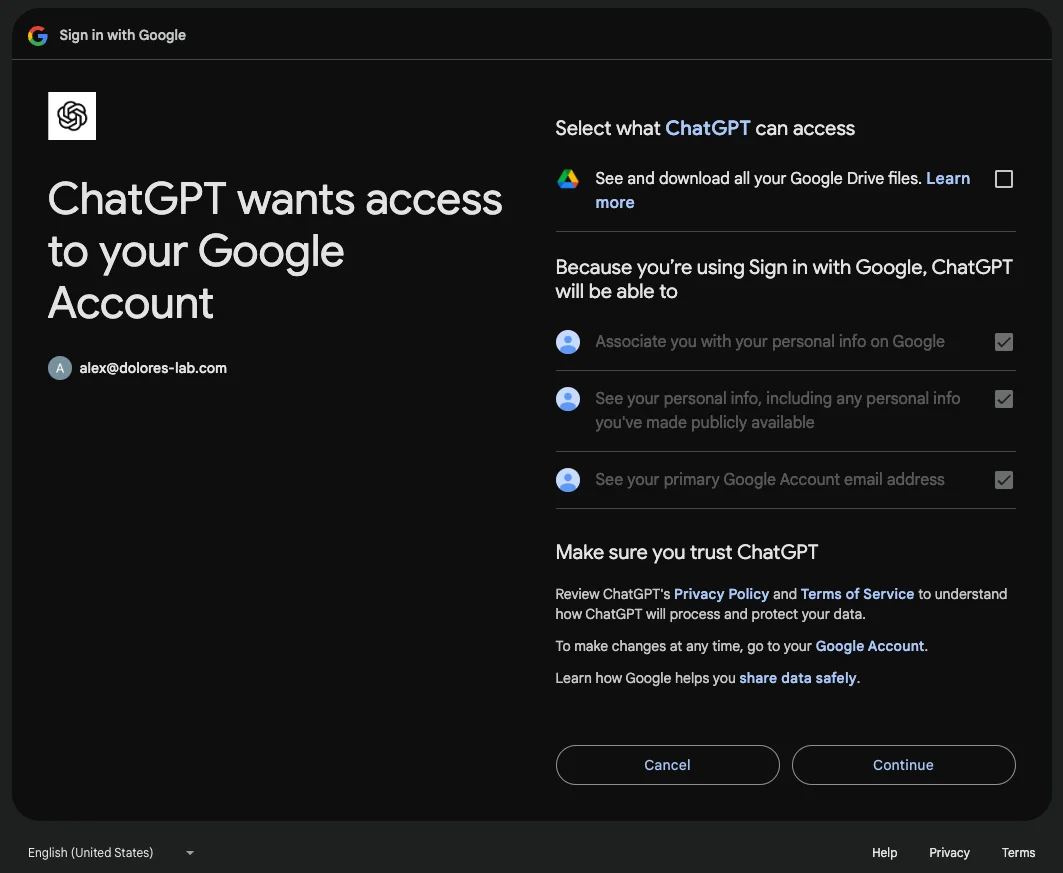
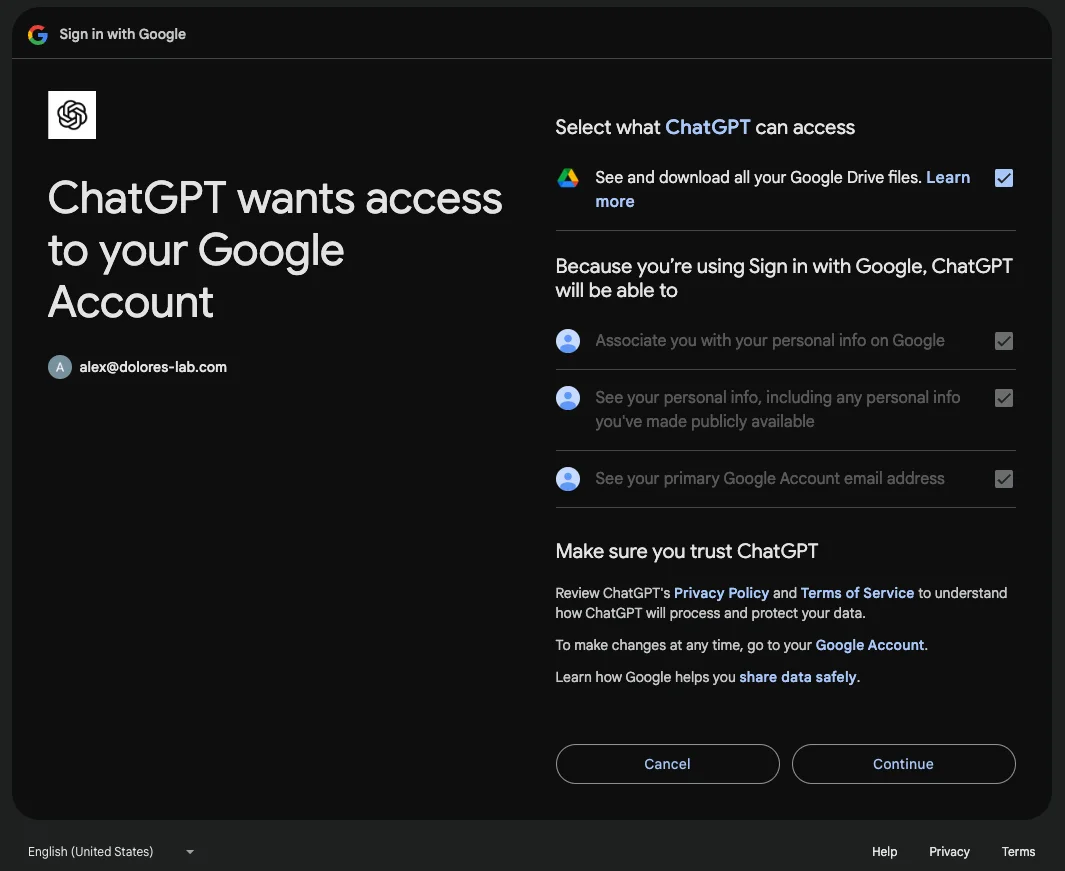
ChatGPT-ന് എന്തൊക്കെ ആക്സസ് ചെയ്യാനാകുമെന്ന് Google ചോദിക്കുമ്പോൾ, തുടരുന്നതിന് മുമ്പ് 'നിങ്ങളുടെ എല്ലാ Google Drive ഫയലുകളും കാണുകയും ഡൗൺലോഡ് ചെയ്യുകയും ചെയ്യുക' തിരഞ്ഞെടുക്കുക. ഈ അനുമതി നൽകിയില്ലെങ്കിൽ, ആവശ്യമായ OAuth അനുമതികൾ ഇല്ലാത്തതിനാൽ സമന്വയ സജ്ജീകരണം പരാജയപ്പെടും. തുടർന്ന് ChatGPT-യിൽനിന്ന് Google Drive വിച്ഛേദിച്ച് വീണ്ടും ബന്ധിപ്പിക്കുകയും ആവശ്യപ്പെട്ട എല്ലാ അനുമതികളും നൽകുകയും വേണം.
തുടരുക എന്നതിൽ ക്ലിക്ക് ചെയ്യുന്നതിന് മുമ്പ് ആദ്യത്തെ ചെക്ക് ബോക്സ് അടയാളപ്പെടുത്തിയിട്ടുണ്ടെന്ന് ഉറപ്പാക്കുക:
സിങ്ക് പുരോഗമിക്കുന്നു
കണക്ഷൻ പ്രക്രിയ പൂർത്തിയാക്കിയാൽ, Google Drive സിങ്ക് ചെയ്യാൻ തുടങ്ങും.
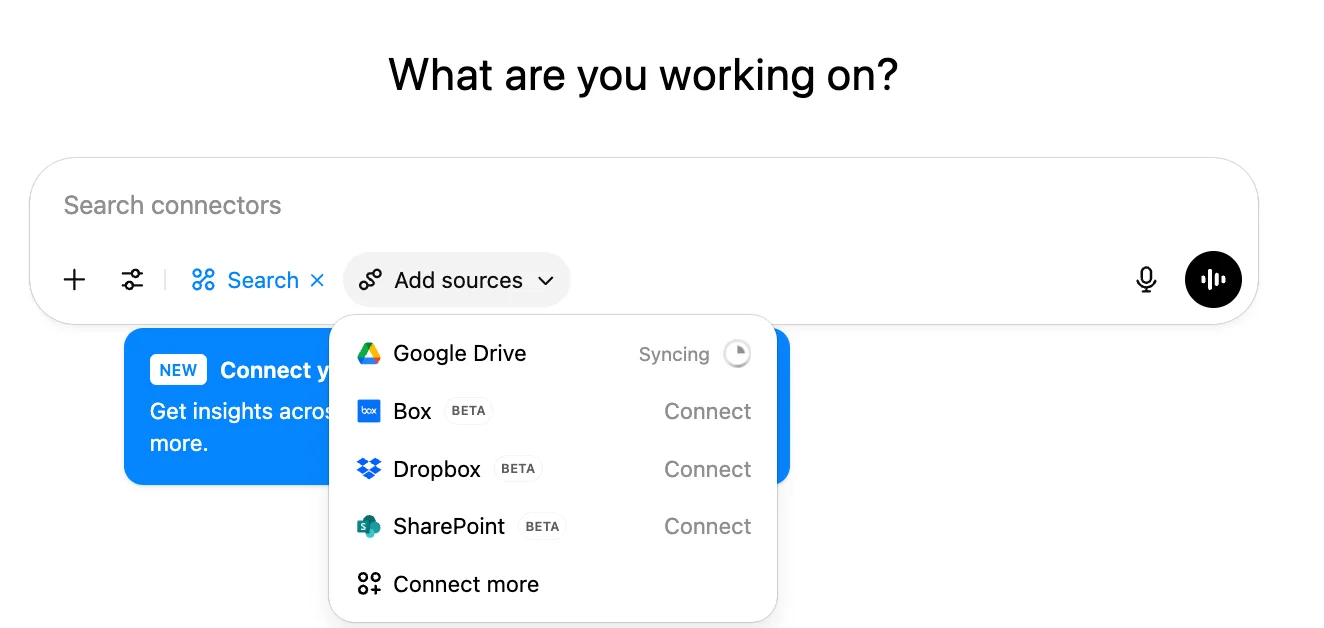
നിങ്ങളുടെ Drive ഇൻഡെക്സ് ചെയ്യപ്പെടുമ്പോൾ, ഇവിടെ തത്സമയ പുരോഗതി കാണാം. ബാക്കിയുള്ളവ സിങ്ക് ചെയ്യുന്നത് തുടരുമ്പോൾ, അടുത്തിടെ സിങ്ക് ചെയ്ത ഫയലുകളിൽ തിരയാൻ ഭാഗിക സിങ്ക് അനുവദിക്കുന്നു. ഫയലുകളുടെ എണ്ണത്തെ ആശ്രയിച്ച്, പൂർണ്ണ ഇൻഡെക്സിംഗിന് കുറച്ച് മണിക്കൂറുകൾ മുതൽ കുറച്ച് ദിവസങ്ങൾ വരെ എടുത്തേക്കാം (പ്രത്യേകിച്ച് വലിയ സ്ഥാപനങ്ങൾക്ക്).

പുരോഗതി മാർക്കർ അപ്രത്യക്ഷമാകുമ്പോൾ, സിങ്ക് പൂർത്തിയായി. ആ ഘട്ടം മുതൽ, നിങ്ങളുടെ Google Drive-ലുള്ള പുതിയ മാറ്റങ്ങളോ ചേർക്കലുകളോ ChatGPT തുടർച്ചയായി സിങ്ക് ചെയ്യും.