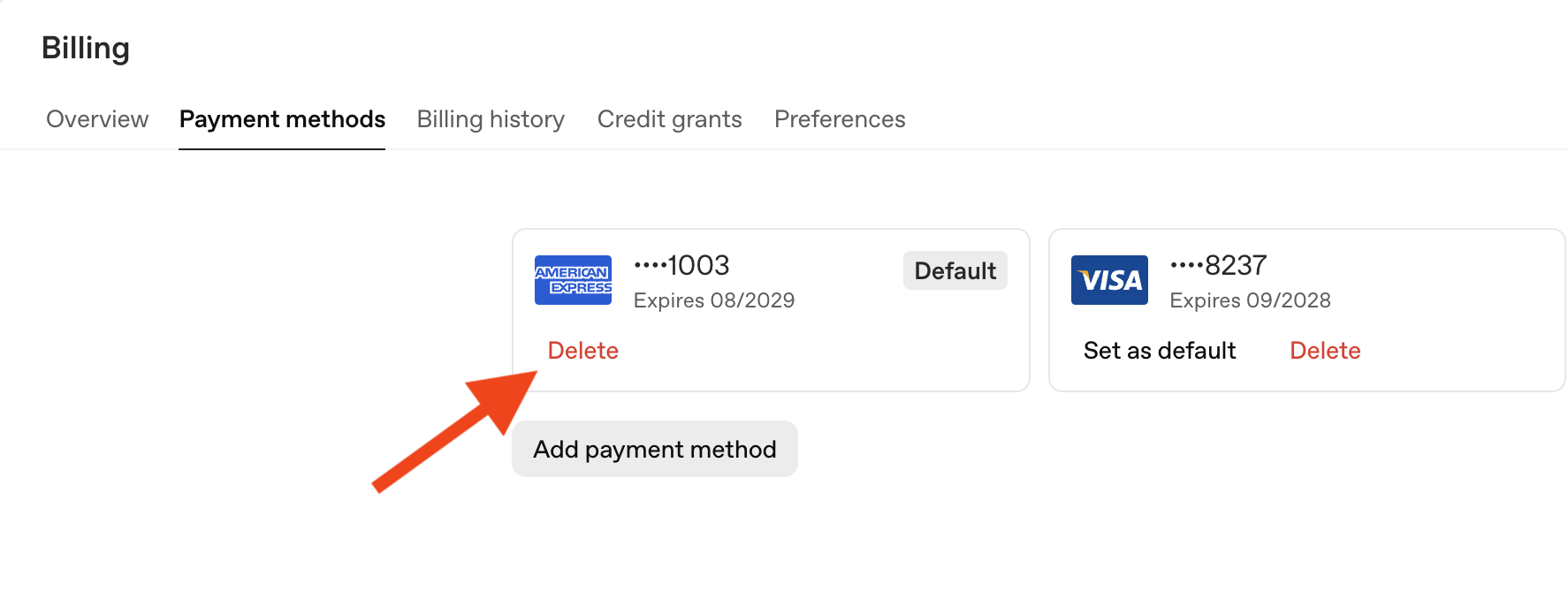
സ്വയം സേവന ChatGPT കൂടാതെ/അല്ലെങ്കിൽ API പ്ലാറ്റ്ഫോം ഉപഭോക്താക്കൾക്ക്, ബന്ധപ്പെട്ട ബില്ലിംഗ് ക്രമീകരണ പേജിലൂടെ രേഖപ്പെടുത്തിയിരിക്കുന്ന പേയ്മെന്റ് രീതി ഇല്ലാതാക്കുകയോ നീക്കം ചെയ്യുകയോ ചെയ്യാം. പേയ്മെന്റ് രീതികൾ ചേർക്കാനോ അപ്ഡേറ്റ് ചെയ്യാനോ ഇല്ലാതാക്കാനോ കഴിയുന്നതിന് മുമ്പ് നിങ്ങളുടെ അക്കൗണ്ട് പൂർണ്ണമായി സ്ഥിരീകരിച്ചിരിക്കണം.
പ്രശ്നപരിഹാരം / പതിവുചോദ്യങ്ങൾ
“പേയ്മെന്റ് രീതി നീക്കം ചെയ്യുക/ഇല്ലാതാക്കുക” ബട്ടൺ ലഭ്യമല്ലാതാകാൻ സാധ്യതയുള്ള കാരണങ്ങൾ
സജീവ സബ്സ്ക്രിപ്ഷൻ: നിങ്ങൾക്ക് സജീവമായതോ ആവർത്തിക്കുന്നതോ ആയ സബ്സ്ക്രിപ്ഷൻ ഉണ്ടെങ്കിൽ, അത് റദ്ദാക്കുകയോ പകരം മറ്റൊന്ന് ചേർക്കുകയോ ചെയ്യുന്നതുവരെ പേയ്മെന്റ് രീതി നീക്കം ചെയ്യുന്നത് സിസ്റ്റം തടഞ്ഞേക്കാം.
നിശ്ചയിച്ച റദ്ദാക്കൽ: നിങ്ങൾ റദ്ദാക്കൽ നിശ്ചയിച്ചിട്ടുണ്ടെങ്കിൽ, അത് പ്രാബല്യത്തിൽ വരുന്നതുവരെ പേയ്മെന്റ് രീതി തുടരാം.
കാലാവധി കഴിഞ്ഞ ഇൻവോയ്സ് അല്ലെങ്കിൽ അടുത്തിടെയുള്ള പേയ്മെന്റ് പരാജയം: ഇൻവോയ്സ് അടയ്ക്കുന്നതുവരെ അല്ലെങ്കിൽ പേയ്മെന്റ് പ്രശ്നം പരിഹരിക്കുന്നതുവരെ കുടിശ്ശികയുള്ള ചാർജുകൾ നീക്കം ചെയ്യൽ തടയാം.
കാലാവധി കഴിഞ്ഞ പേയ്മെന്റുകളെയോ പേയ്മെന്റ് പരാജയങ്ങളെയോ കുറിച്ചുള്ള ഇമെയിലുകൾ ലഭിക്കുകയാണെങ്കിൽ
നിങ്ങളുടെ ബില്ലിംഗ് ക്രമീകരണങ്ങൾ ഉപയോഗിച്ച് കുടിശ്ശികയുള്ള ഇൻവോയ്സ് തീർക്കുക (ഇൻവോയ്സ് അടയ്ക്കുക അല്ലെങ്കിൽ പേയ്മെന്റ് രീതി അപ്ഡേറ്റ് ചെയ്യുക), അല്ലെങ്കിൽ ഇമെയിലിലെ നിർദ്ദേശങ്ങൾ പിന്തുടരുക. ചാർജ് സംബന്ധിച്ച പ്രശ്നം പരിഹരിക്കാൻ കഴിയുന്നില്ലെങ്കിൽ, സഹായത്തിനായി ബില്ലിംഗ് സപ്പോർട്ടുമായി ബന്ധപ്പെടുക.
നീക്കം ചെയ്തതിന് ശേഷം എന്ത് സംഭവിക്കും
ഒരു പേയ്മെന്റ് രീതി നീക്കം ചെയ്യുന്നത് ബില്ലിംഗ് ചരിത്രം ഇല്ലാതാക്കുകയോ ചാർജുകൾ മുൻകാല പ്രാബല്യത്തോടെ ഒഴിവാക്കുകയോ ചെയ്യില്ല.
API ഉപയോഗം ഉൾപ്പെടെ സജീവമായ പണമടച്ചുള്ള സേവനങ്ങൾ ഉള്ളപ്പോൾ സാധുവായ ഏക പേയ്മെന്റ് രീതി നിങ്ങൾ നീക്കം ചെയ്താൽ, പണം ഈടാക്കാനുള്ള ശ്രമങ്ങൾ പരാജയപ്പെടുകയും പണമടച്ചുള്ള സേവനങ്ങൾ സസ്പെൻഡ് ചെയ്യുകയോ നിയന്ത്രിക്കുകയോ ചെയ്യാം. സേവനം തടസ്സപ്പെടാതിരിക്കാൻ, നിലവിലുള്ളത് നീക്കം ചെയ്യുന്നതിന് മുമ്പ് പകരം ഒരു പേയ്മെന്റ് രീതി ചേർക്കുക.
ബിസിനസ് ആക്സസുമായി ബന്ധപ്പെട്ട പ്രത്യേക സാഹചര്യങ്ങൾ
നിഷ്ക്രിയമാക്കിയ വർക്ക്സ്പേസുകളോ അഡ്മിൻ/ഉടമ ആക്സസ് ഇല്ലാത്തതോ പേയ്മെന്റ് രീതികൾ നിയന്ത്രിക്കുന്നത് തടയാം; ബില്ലിംഗ് അപ്ഡേറ്റ് ചെയ്യാൻ നിങ്ങളുടെ വർക്ക്സ്പേസ് ഉടമയെയോ അഡ്മിനെയോ ബന്ധപ്പെടുക.
ഉടമസ്ഥാവകാശം കൈമാറുകയാണെങ്കിൽ, സേവനം തടസ്സമില്ലാതെ തുടരാൻ പുതിയ ഉടമയുമായി ചേർന്ന് ബില്ലിംഗ് മാറ്റങ്ങൾ ഏകോപിപ്പിക്കുക.
ബില്ലിംഗ് രേഖകളും സംശയിക്കുന്ന തട്ടിപ്പും
അക്കൗണ്ടിംഗിനും പിന്തുണയ്ക്കുമായി ബില്ലിംഗ് രേഖകൾ സൂക്ഷിച്ചിരിക്കും; പേയ്മെന്റ് രീതി നീക്കം ചെയ്യുന്നത് പഴയ ഇൻവോയ്സുകൾ മായ്ക്കില്ല.
തട്ടിപ്പോ അനധികൃത ചാർജുകളോ സംശയിക്കുന്നുവെങ്കിൽ, കഴിയുന്നതും വേഗം ഹെൽപ്പ് സെന്റർ വഴി സപ്പോർട്ടുമായി ബന്ധപ്പെടുകയും സംഘത്തിന് അന്വേഷിക്കാൻ പ്രസക്തമായ ഇടപാട് വിശദാംശങ്ങൾ ഉൾപ്പെടുത്തുകയും ചെയ്യുക.
ChatGPT Plus / Pro
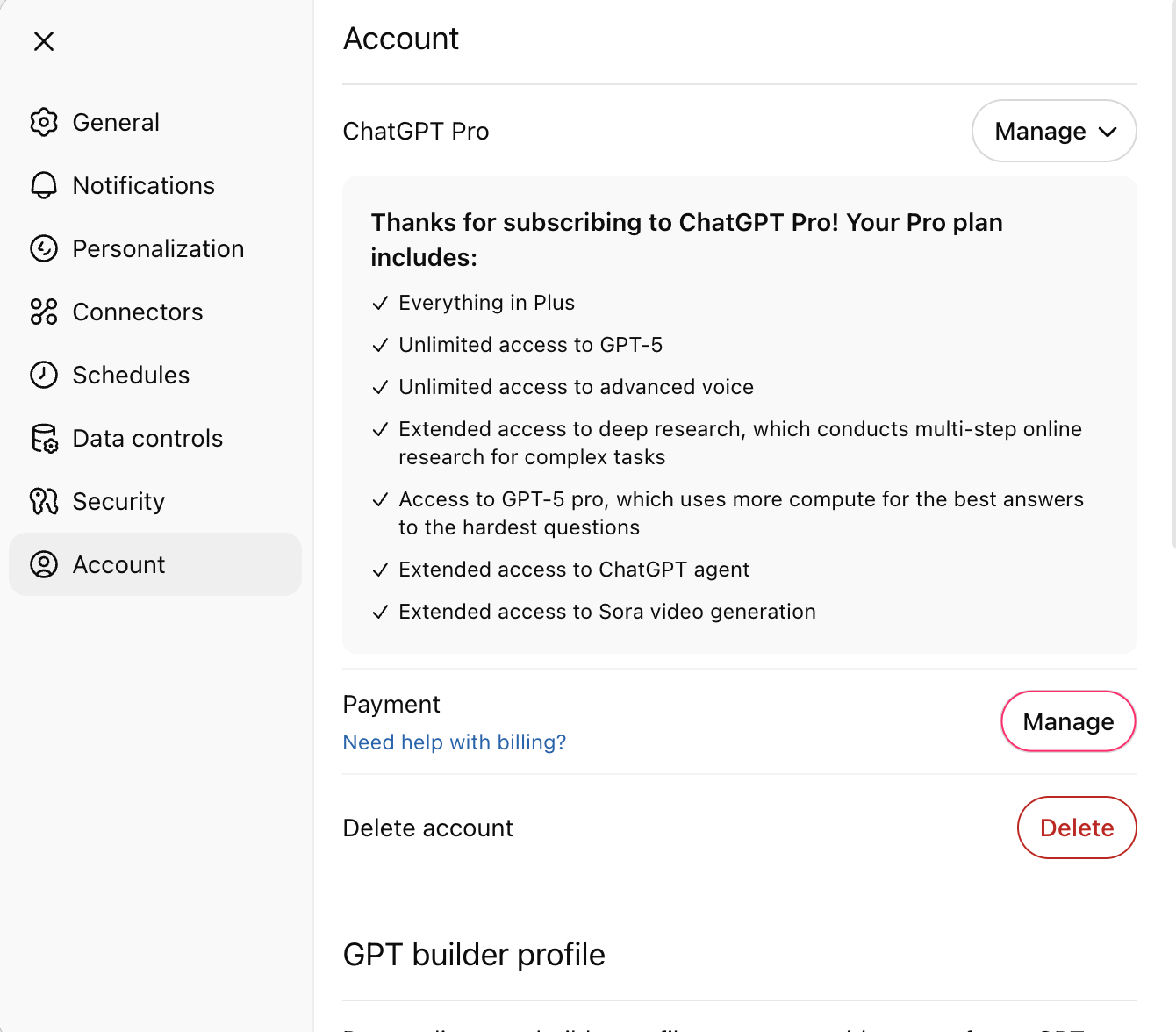
നിങ്ങളുടെ ക്രമീകരണങ്ങൾ > അക്കൗണ്ട് പേജിലേക്ക് പോയി പേയ്മെന്റ് > നിയന്ത്രിക്കുക എന്നതിൽ ക്ലിക്ക് ചെയ്യുക:
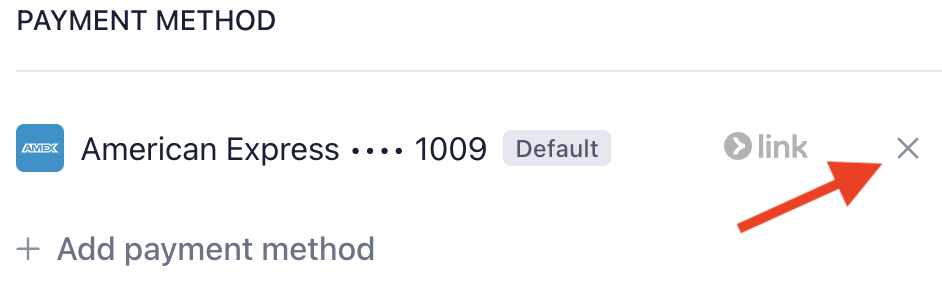
പേയ്മെന്റ് രീതി എന്നതിന് കീഴിൽ, നിലവിലുള്ള പേയ്മെന്റ് രീതികൾ ചേർക്കുകയോ നീക്കം ചെയ്യുകയോ ചെയ്യാം.
ChatGPT Business
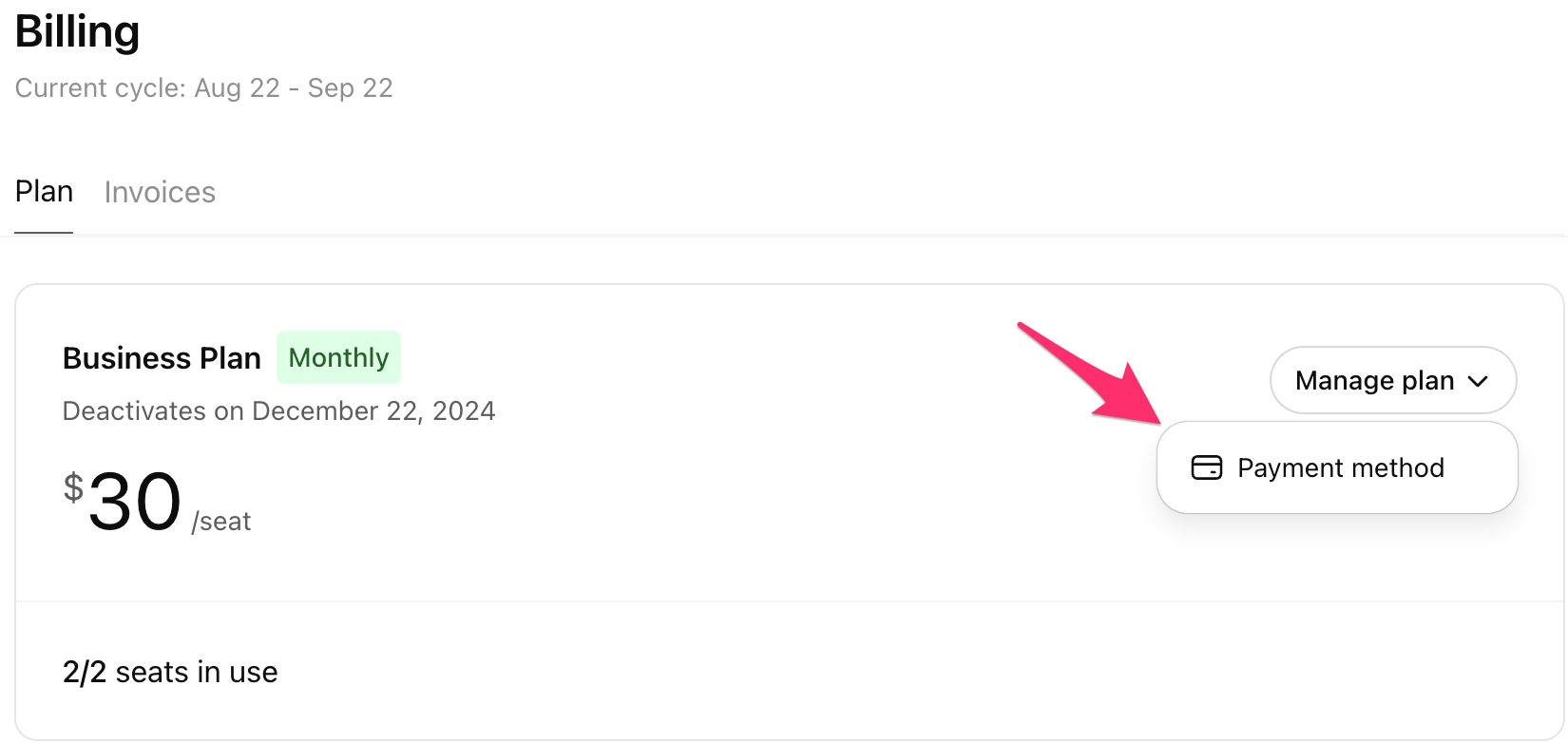
നിങ്ങളുടെ വർക്ക്സ്പേസ് ക്രമീകരണങ്ങളിൽ നിന്ന്, ബില്ലിംഗ് > പ്ലാൻ ടാബിലേക്ക് പോയി പ്ലാൻ നിയന്ത്രിക്കുക > പേയ്മെന്റ് രീതി എന്നതിൽ ക്ലിക്ക് ചെയ്യുക.
പേയ്മെന്റ് രീതി എന്നതിന് കീഴിൽ, നിലവിലുള്ള പേയ്മെന്റ് രീതികൾ ചേർക്കുകയോ നീക്കം ചെയ്യുകയോ ചെയ്യാം.

API ഓർഗനൈസേഷൻ (സ്വയം സേവനം)
നിങ്ങളുടെ API ഓർഗനൈസേഷന്റെ ക്രമീകരണങ്ങളിൽ നിന്ന്, ബില്ലിംഗ് > പേയ്മെന്റ് രീതികൾ ടാബിലേക്ക് പോകുക. തുടർന്ന് ഒരു പേയ്മെന്റ് രീതി ചേർക്കുകയോ നിലവിലുള്ളത് നീക്കം ചെയ്യുകയോ ചെയ്യാം.