
പങ്കിട്ട ലിങ്കുകളെക്കുറിച്ചുള്ള ഞങ്ങളുടെ പൊതുവായ പതിവുചോദ്യങ്ങൾ ഇതാ. ഈ ലേഖനം ChatGPT Enterprise ഉപയോക്താക്കൾക്കായുള്ള പങ്കിട്ട ലിങ്ക് അനുഭവത്തിൽ പ്രത്യേകമായി ശ്രദ്ധ കേന്ദ്രീകരിക്കുന്നു.
പങ്കിട്ട ലിങ്കുകൾ എന്താണ്.
പങ്കിട്ട ലിങ്കുകൾ ഉപയോക്താക്കൾക്ക് ഒരു ChatGPT സംഭാഷണത്തിനായി തനതായ URL സൃഷ്ടിക്കാൻ അനുവദിക്കുന്നു; അത് തുടർന്ന് ഉപയോക്താവിന്റെ വർക്ക്സ്പേസിലെ അംഗങ്ങളുമായി പങ്കിടാം. പങ്കിട്ട ലിങ്കുകൾ ഉപയോഗിച്ച്, പങ്കിട്ട സ്നാപ്പ്ഷോട്ടിൽ ഉൾപ്പെടുത്തിയിട്ടുള്ള ChatGPT-യുമായുള്ള ആശയവിനിമയങ്ങൾ മറ്റുള്ളവർക്ക് കാണാൻ ഉപയോക്താക്കൾക്ക് അനുവദിക്കാം. ലിങ്ക് തുറക്കാനാകുന്ന അംഗങ്ങൾക്ക്, ലിങ്ക് സൃഷ്ടിക്കുകയോ അപ്ഡേറ്റ് ചെയ്യുകയോ ചെയ്യുമ്പോൾ ഉൾപ്പെടുത്തിയ സന്ദേശങ്ങൾ കാണാനാകും. ലിങ്ക് സൃഷ്ടിച്ചോ അപ്ഡേറ്റ് ചെയ്തോ കഴിഞ്ഞ് നിങ്ങൾ യഥാർത്ഥ ചാറ്റിലേക്ക് ചേർക്കുന്ന സന്ദേശങ്ങൾ ആ പങ്കിട്ട ലിങ്കിലേക്ക് സ്വയമേവ ചേർക്കപ്പെടില്ല. പിന്നീടുള്ള സന്ദേശങ്ങൾ പങ്കിടാൻ, ആ സന്ദേശങ്ങൾ പൂർത്തിയായതിന് ശേഷം ഒരു പങ്കിട്ട ലിങ്ക് സൃഷ്ടിക്കുകയോ അപ്ഡേറ്റ് ചെയ്യുകയോ ചെയ്യുക.
enterprise പങ്കിട്ട ചാറ്റുകൾ non-enterprise പങ്കിട്ട ചാറ്റുകളിൽ നിന്ന് വ്യത്യസ്തമായി പ്രവർത്തിക്കുന്നുവെന്ന് ശ്രദ്ധിക്കുക. പ്രത്യേകിച്ച്, യഥാർത്ഥ ചാറ്റ് പങ്കിട്ടതിനുശേഷവും ഒരു enterprise പങ്കിട്ട ചാറ്റ് ഭാവിയിലെ എല്ലാ സന്ദേശങ്ങളും കാണിച്ചുകൊണ്ടിരിക്കും. ഇത് non-enterprise-ലുള്ള രീതിയിൽ നിന്ന് വ്യത്യസ്തമാണ്, അവിടെ പങ്കിട്ട ചാറ്റുകൾ പങ്കിട്ടതിന് ശേഷം പുതിയ സന്ദേശങ്ങളോടെ അപ്ഡേറ്റ് ചെയ്യില്ല.
എന്റെ വർക്ക്സ്പേസിലെ മറ്റ് അംഗങ്ങളുമായി എനിക്ക് എന്തൊക്കെ പങ്കിടാം?
വിപുലമായ ഡാറ്റാ വിശകലനം ഉപയോഗിക്കുന്ന ചാറ്റുകൾ നിങ്ങൾക്ക് പങ്കിടാൻ കഴിയും. എന്നാൽ, അപ്ലോഡ് ചെയ്ത ഫയൽ ആക്സസ് ചെയ്യാൻ നിങ്ങൾക്ക് കഴിയില്ല, ചാറ്റ് സംഭാഷണങ്ങൾ മാത്രമേ ആക്സസ് ചെയ്യാനാകൂ.
ബ്രൗസിംഗ് ഉപയോഗിക്കുന്ന ചാറ്റുകൾ നിങ്ങൾക്ക് പങ്കിടാൻ കഴിയും.
അപ്ലോഡിലൂടെ ആയാലും ഇമേജ് ജനറേഷനിലൂടെ ആയാലും ഒരു ഇമേജ് ഉള്ള ചാറ്റ് നിങ്ങൾക്ക് പങ്കിടാൻ കഴിയില്ല.
എന്റെ എന്റർപ്രൈസ് ചാറ്റ് എന്റെ വർക്ക്സ്പേസിന് പുറത്തുള്ള ഒരാളുമായി പങ്കിട്ടാൽ എന്ത് സംഭവിക്കും?
നിങ്ങളുടെ വർക്ക്സ്പേസിന് പുറത്തുള്ള അംഗങ്ങളുമായി എന്റർപ്രൈസ് ചാറ്റുകൾ പങ്കിടാൻ നിങ്ങൾക്ക് കഴിയില്ല. അവർക്ക് പങ്കിട്ട സംഭാഷണ ലിങ്ക് ഉണ്ടെങ്കിൽ, ആ സംഭാഷണം ആക്സസ് ചെയ്യാനോ വായിക്കാനോ കഴിയില്ലെന്ന് സൂചിപ്പിക്കുന്ന ഒരു പിശക് പ്രദർശിപ്പിക്കും.
പങ്കിട്ട എന്റർപ്രൈസ് സംഭാഷണവുമായി ഞാൻ ഇടപഴകുമ്പോൾ എന്ത് സംഭവിക്കും?
പങ്കിട്ട എന്റർപ്രൈസ് സംഭാഷണവുമായി നിങ്ങൾ ഇടപഴകിയാൽ, ഡിഫോൾട്ടായി പങ്കിടാത്തതും നിങ്ങൾക്ക് മാത്രം സ്വകാര്യവുമായ ഒരു പുതിയ സംഭാഷണം ആരംഭിക്കും.
എന്റെ പങ്കിട്ട ചാറ്റുകളുടെ “പങ്കിടൽ റദ്ദാക്കാൻ” കഴിയുമോ?
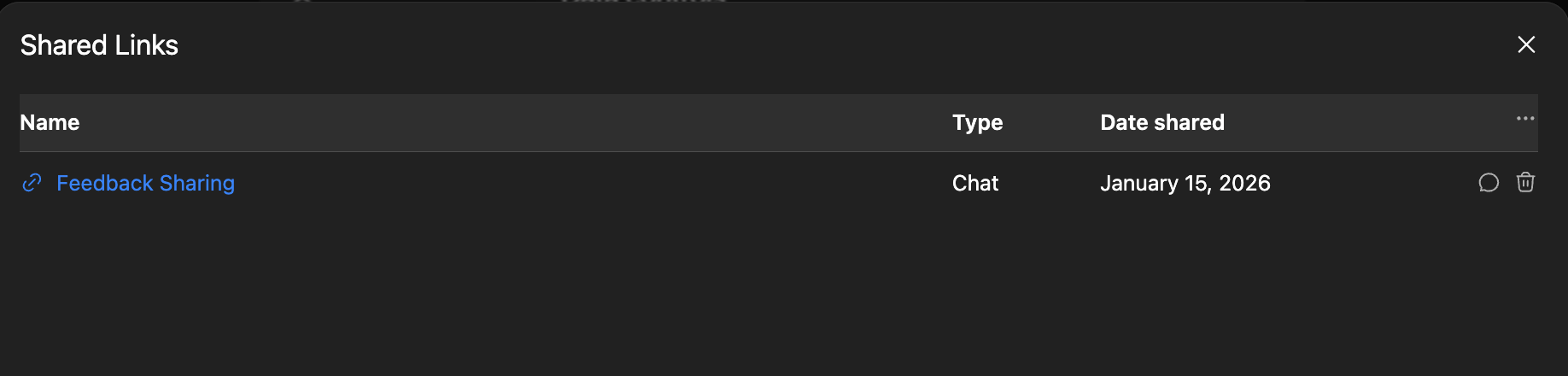
അതെ, നിങ്ങൾ പങ്കിട്ട ഒരു ചാറ്റിന്റെ പങ്കിടൽ റദ്ദാക്കാനാകും. എല്ലാ പങ്കിട്ട ലിങ്കുകളും കാണാനും ഒരു ലിങ്ക് ഇല്ലാതാക്കാനും/പങ്കിടൽ റദ്ദാക്കാനും, ആദ്യം നിങ്ങളുടെ ക്രമീകരണങ്ങൾ, ഡാറ്റ നിയന്ത്രണങ്ങൾ എന്നിവയിലേക്ക് പോയി, പങ്കിട്ട ലിങ്കുകൾ എന്നതിനായി മാനേജ് ചെയ്യുക തിരഞ്ഞെടുക്കുക.
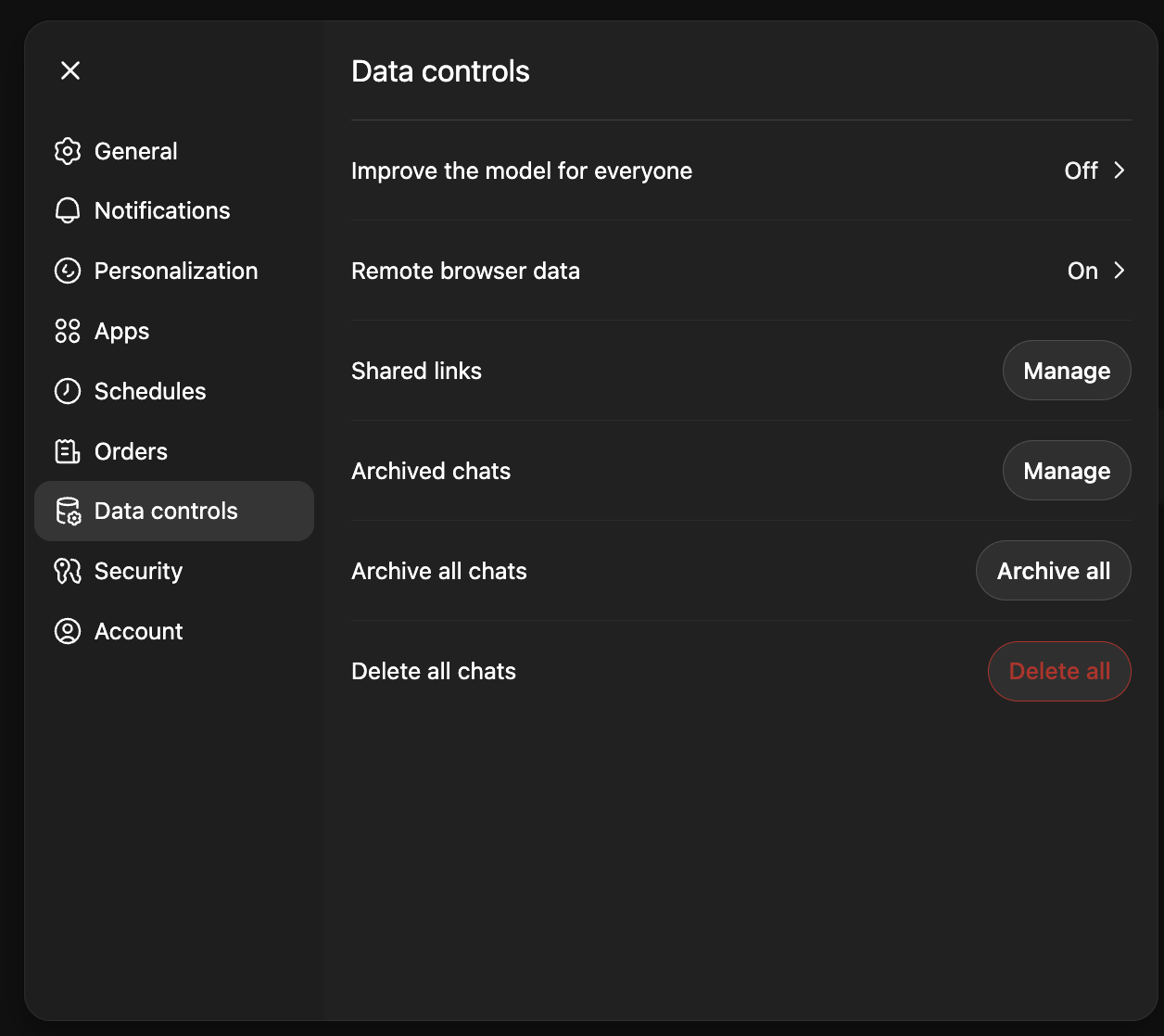
ഒരു ചാറ്റ് ലിങ്ക് ഇല്ലാതാക്കാൻ/പങ്കിടൽ റദ്ദാക്കാൻ ട്രാഷ് ഐക്കണിൽ അല്ലെങ്കിൽ ഒരു ചാറ്റിലേക്ക് പോകാൻ ചാറ്റ് ഐക്കണിൽ ക്ലിക്ക് ചെയ്യാനാകുന്ന ഒരു മോഡലിലേക്ക് നിങ്ങളെ റീഡയറക്റ്റ് ചെയ്യും.
പങ്കിട്ട ലിങ്കുകൾ ഫീച്ചർ എങ്ങനെ ഓഫാക്കാം?
ചാറ്റ് പങ്കിടൽ ഓഫാക്കാൻ, ദയവായി ഇവിടെയുള്ള ഘട്ടങ്ങൾ പിന്തുടരുക. ചില Enterprise വർക്ക്സ്പേസുകളിൽ, പങ്കിട്ട ലിങ്കുകൾ ഡിഫോൾട്ടായി പ്രവർത്തനരഹിതമാക്കിയിരിക്കും, അവ പ്രവർത്തനക്ഷമമാക്കാൻ കഴിയില്ല; പങ്കിടൽ ടോഗിൾ കാണുന്നില്ലെങ്കിൽ, അധിക നടപടിയൊന്നും ആവശ്യമില്ല.