
ചാറ്റുകൾ ഇല്ലാതാക്കൽ
ഒരു ചാറ്റ് എങ്ങനെ ഇല്ലാതാക്കാം
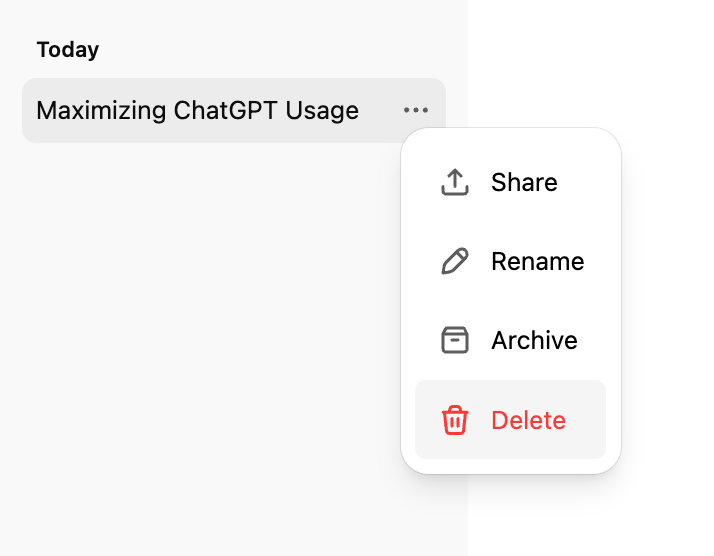
നിങ്ങളുടെ ChatGPT ചാറ്റ് ചരിത്ര സൈഡ്ബാറിലേക്ക് പോകുക.
നിങ്ങൾ ഇല്ലാതാക്കാൻ ആഗ്രഹിക്കുന്ന സംഭാഷണത്തിന് മുകളിൽ ഹോവർ ചെയ്യുക.
ചാറ്റ് ശീർഷകത്തിന് സമീപമുള്ള മൂന്ന് ഡോട്ടുകൾ (
⋯) ക്ലിക്ക് ചെയ്യുക.മെനുവിൽ നിന്ന് ഇല്ലാതാക്കുക തിരഞ്ഞെടുക്കുക.
ആവശ്യപ്പെടുമ്പോൾ ഇല്ലാതാക്കൽ സ്ഥിരീകരിക്കുക.
നിങ്ങൾ ഒരു ചാറ്റ് ഇല്ലാതാക്കുമ്പോൾ എന്ത് സംഭവിക്കും?
നിങ്ങളുടെ ചാറ്റ് ചരിത്ര കാഴ്ചയിൽ നിന്ന് ചാറ്റ് ഉടൻ നീക്കം ചെയ്യപ്പെടും.
ഇനിപ്പറയുന്ന സാഹചര്യം ഇല്ലെങ്കിൽ, 30 ദിവസത്തിനുള്ളിൽ OpenAI-യുടെ സിസ്റ്റങ്ങളിൽ നിന്ന് അത് സ്ഥിരമായി ഇല്ലാതാക്കാൻ ഷെഡ്യൂൾ ചെയ്യപ്പെടും:
അത് ഇതിനകം തിരിച്ചറിയൽ നീക്കം ചെയ്യപ്പെട്ട് നിങ്ങളുടെ അക്കൗണ്ടിൽ നിന്ന് വേർതിരിച്ചിട്ടുണ്ടെങ്കിൽ, അല്ലെങ്കിൽ
സുരക്ഷാ അല്ലെങ്കിൽ നിയമപരമായ ബാധ്യതകൾക്കായി OpenAI അത് നിലനിർത്തേണ്ടതുണ്ടെങ്കിൽ.
ഒരു ചാറ്റ് ഇല്ലാതാക്കിയാൽ നിങ്ങൾക്ക് അത് വീണ്ടെടുക്കാനാവില്ല. ഇല്ലാതാക്കിയ ചാറ്റുകൾ UI, API-കൾ, അല്ലെങ്കിൽ പിന്തുണ വഴി വീണ്ടെടുക്കാനാവില്ല.
ചാറ്റുകൾ ആർക്കൈവ് ചെയ്യൽ
ഒരു ചാറ്റ് എങ്ങനെ ആർക്കൈവ് ചെയ്യാം
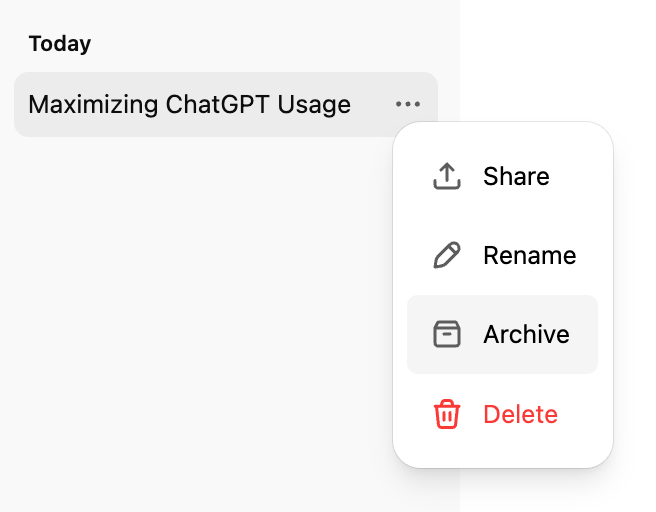
നിങ്ങളുടെ ChatGPT ചാറ്റ് ചരിത്ര സൈഡ്ബാറിലേക്ക് പോകുക.
നിങ്ങൾ ഇല്ലാതാക്കാൻ ആഗ്രഹിക്കുന്ന സംഭാഷണത്തിന് മുകളിൽ ഹോവർ ചെയ്യുക.
ചാറ്റ് ശീർഷകത്തിന് സമീപമുള്ള മൂന്ന് ഡോട്ടുകൾ (
⋯) ക്ലിക്ക് ചെയ്യുക.മെനുവിൽ നിന്ന് ആർക്കൈവ് ചെയ്യുക തിരഞ്ഞെടുക്കുക. സ്ഥിരീകരണം ആവശ്യമില്ല.
ആർക്കൈവ് ചെയ്ത ചാറ്റുകൾ എങ്ങനെ മാനേജ് ചെയ്യാം
ക്രമീകരണങ്ങൾ > ഡാറ്റ നിയന്ത്രണങ്ങൾ എന്നതിലേക്ക് പോകുക, തുടർന്ന് ആർക്കൈവ് ചെയ്ത ചാറ്റുകൾ എന്നതിന്റെ വലതുവശത്തുള്ള മാനേജ് ചെയ്യുക ബട്ടൺ ക്ലിക്ക് ചെയ്യുക.
അവിടെ നിന്ന്, നിങ്ങൾക്ക് ഇവ ചെയ്യാം:
ഒരു ചാറ്റ് അൺആർക്കൈവ് ചെയ്യുക (അത് നിങ്ങളുടെ സജീവ ചരിത്രത്തിലേക്ക് തിരികെ കൊണ്ടുവരിക).
ആർക്കൈവ് ചെയ്ത ഒരു ചാറ്റ് ഇല്ലാതാക്കുക (സ്ഥിരമായി ഇല്ലാതാക്കാൻ ഷെഡ്യൂൾ ചെയ്യുക).

നുറുങ്ങ്: പ്രധാനപ്പെട്ട സംഭാഷണങ്ങൾ നഷ്ടപ്പെടാതെ അലങ്കോലം മറയ്ക്കാൻ നിങ്ങൾ ആഗ്രഹിക്കുമ്പോൾ ആർക്കൈവ് ചെയ്യൽ അനുയോജ്യമാണ്.
എല്ലാ ചാറ്റുകളും ഇല്ലാതാക്കാനോ ആർക്കൈവ് ചെയ്യാനോ ഉള്ള ഓപ്ഷനുകൾ
ക്രമീകരണങ്ങൾ > ഡാറ്റ നിയന്ത്രണങ്ങൾ എന്നതിൽ എല്ലാ ചാറ്റുകളും ഒരേസമയം ആർക്കൈവ് ചെയ്യാനോ ഇല്ലാതാക്കാനോ ഉള്ള ഓപ്ഷനുകൾ അടങ്ങിയിരിക്കുന്നു.
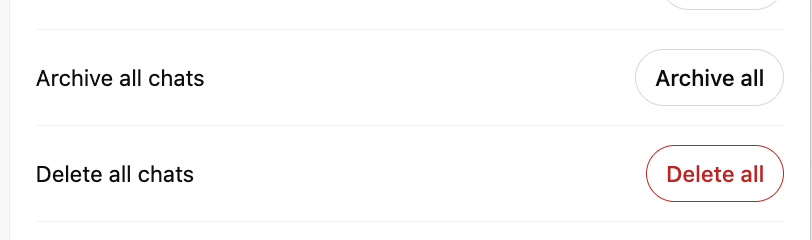
പ്രോജക്റ്റുകളിൽ അടങ്ങിയിരിക്കുന്നവ ഉൾപ്പെടെ എല്ലാ സംഭാഷണങ്ങൾക്കും ഈ പ്രവർത്തനങ്ങൾ ബാധകമാകുമെന്ന് ശ്രദ്ധിക്കുക.
നിലനിർത്തൽ അവലോകനം
നിങ്ങൾ സൂക്ഷിക്കുന്ന ചാറ്റുകൾ (അൺആർക്കൈവ് ചെയ്തതോ ആർക്കൈവ് ചെയ്തതോ) നിങ്ങൾ അവ ഇല്ലാതാക്കുന്നതുവരെ നിങ്ങളുടെ അക്കൗണ്ടിൽ സംരക്ഷിക്കും.
തിരിച്ചറിയൽ നീക്കം ചെയ്യലോ നിയമപരമായ ഒഴിവാക്കലുകളോ ബാധകമല്ലെങ്കിൽ, ഇല്ലാതാക്കിയ ചാറ്റുകൾ നിങ്ങളുടെ കാഴ്ചയിൽ നിന്ന് ഉടൻ നീക്കം ചെയ്യുകയും 30 ദിവസത്തിനുള്ളിൽ OpenAI-യുടെ സിസ്റ്റങ്ങളിൽ നിന്ന് സ്ഥിരമായി ഇല്ലാതാക്കുകയും ചെയ്യും.
ആർക്കൈവ് ചെയ്ത ചാറ്റുകൾ നിങ്ങളുടെ സ്റ്റാൻഡേർഡ് നിലനിർത്തൽ ക്രമീകരണങ്ങൾ പ്രകാരം നിങ്ങളുടെ അക്കൗണ്ടിൽ തുടരും — ആർക്കൈവ് ചെയ്യുന്നത് അവ ഇല്ലാതാക്കില്ല.
ബന്ധിപ്പിച്ച ആപ്പ് ഡാറ്റ ഉപയോഗിച്ച ഒരു സംഭാഷണം നിങ്ങൾ ആർക്കൈവ് ചെയ്യുകയാണെങ്കിൽ:
സംഭാഷണം നിങ്ങളുടെ അക്കൗണ്ടിൽ സംഭരിച്ചുതന്നെ തുടരും.
ആ സംഭാഷണത്തിൽ പരാമർശിച്ച ഏതെങ്കിലും ബന്ധിപ്പിച്ച ആപ്പ് ഡാറ്റയും സംഭരിച്ചുതന്നെ തുടരും.
സംഭാഷണവും അതിൽ ഉപയോഗിച്ച ഏതെങ്കിലും ബന്ധിപ്പിച്ച ആപ്പ് ഡാറ്റയും നീക്കം ചെയ്യാൻ, നിങ്ങൾ സംഭാഷണം ഇല്ലാതാക്കണം.
ഒരു ആപ്പ് വിച്ഛേദിക്കുന്നത് ആ ഡാറ്റയിലേക്കുള്ള ഭാവിയിലെ ആക്സസ് നിർത്തും, എന്നാൽ അത് ഇതിനകം ഉപയോഗിച്ച സംഭാഷണങ്ങൾ ഇല്ലാതാക്കില്ല.
📚 ചാറ്റ്, ഫയൽ നിലനിർത്തൽ നയങ്ങളെക്കുറിച്ചുള്ള വിശദമായ വിശദീകരണത്തിന്, ChatGPT-ലെ ചാറ്റ്, ഫയൽ നിലനിർത്തൽ നയങ്ങൾ കാണുക.
ഞാൻ ഒരു ചാറ്റ് ഇല്ലാതാക്കുമ്പോൾ ബന്ധിപ്പിച്ച ആപ്പ് ഡാറ്റയ്ക്ക് എന്ത് സംഭവിക്കും?
Google Drive, Gmail, Calendar പോലുള്ള ആപ്പുകൾ നിങ്ങൾ ബന്ധിപ്പിച്ചിട്ടുണ്ടെങ്കിൽ, നിങ്ങളുടെ സംഭാഷണങ്ങളിൽ പ്രതികരണങ്ങൾ സൃഷ്ടിക്കാൻ സഹായിക്കാനും നിങ്ങൾക്ക് ഉപകാരപ്രദമായ വിവരങ്ങൾ നൽകാനും ChatGPT സമന്വയിപ്പിച്ച ആപ്പ് ഡാറ്റ ഉപയോഗിച്ചേക്കാം.
ഒരു ചാറ്റ് ഇല്ലാതാക്കുന്നത് ഇവ രണ്ടും നീക്കം ചെയ്യുന്നു:
സംഭാഷണം തന്നെ, കൂടാതെ
ആ സംഭാഷണത്തിൽ നിലനിർത്തിയിട്ടുള്ള ഏതെങ്കിലും സമന്വയിപ്പിച്ച ആപ്പ് ഡാറ്റ
ഞങ്ങളുടെ സ്റ്റാൻഡേർഡ് നിലനിർത്തൽ, നിയമപരമായ ബാധ്യതകൾക്ക് വിധേയമായി, നിങ്ങളുടെ അക്കൗണ്ടിൽ നിന്ന്.
ഒരു ചാറ്റ് ഇല്ലാതാക്കുന്നത് ബന്ധിപ്പിച്ച ആപ്പുകളിൽ നിന്നുള്ള സമന്വയിപ്പിച്ച ഡാറ്റ ഇല്ലാതാക്കുമോ?
ഒരു സംഭാഷണം ഇല്ലാതാക്കുന്നത് ആ സംഭാഷണത്തിൽ നിലനിർത്തിയിരുന്ന ഏതെങ്കിലും ബന്ധിപ്പിച്ച ആപ്പ് ഡാറ്റ ഇല്ലാതാക്കും.
ഒരു ആപ്പ് വിച്ഛേദിക്കുന്നത്:
ആ ആപ്പിൽ നിന്നുള്ള പുതിയ ഡാറ്റ ആക്സസ് ചെയ്യുന്നതിൽ നിന്ന് ChatGPT-യെ തടയുന്നു,
എന്നാൽ ആ ഡാറ്റ ഉപയോഗിച്ച മുൻകാല സംഭാഷണങ്ങൾ ഇല്ലാതാക്കില്ല.
നിങ്ങളുടെ അക്കൗണ്ടിൽ നിന്ന് ബന്ധിപ്പിച്ച ആപ്പ് ഡാറ്റ നീക്കം ചെയ്യാൻ, അത് പരാമർശിച്ച ഏതെങ്കിലും സംഭാഷണങ്ങൾ ഇല്ലാതാക്കുക.
കാണാനില്ലാത്ത ചാറ്റുകളിലെ പ്രശ്നപരിഹാരം
നിങ്ങളുടെ ചാറ്റ് ചരിത്രം ശൂന്യമായി കാണപ്പെടുകയോ സംഭാഷണങ്ങൾ കാണാനില്ലാതിരിക്കുകയോ ചെയ്താൽ, പിന്തുണയെ ബന്ധപ്പെടേണ്ടതിനു മുമ്പ് താഴെയുള്ള ഘട്ടങ്ങൾ മിക്ക പ്രശ്നങ്ങളും പരിഹരിക്കും.
ശരിയായ OpenAI അക്കൗണ്ടിലേക്കോ വർക്ക്സ്പേസിലേക്കോ (ശരിയായ ഇമെയിൽ, SSO രീതി, അല്ലെങ്കിൽ ടീം ഉൾപ്പെടെ) നിങ്ങൾ സൈൻ ഇൻ ചെയ്തിട്ടുണ്ടെന്ന് ഉറപ്പാക്കുക.
ക്രമീകരണങ്ങൾ > ഡാറ്റ നിയന്ത്രണങ്ങൾ തുറന്ന് ആർക്കൈവ് ചെയ്ത ചാറ്റുകൾ പരിശോധിക്കുക — സംഭാഷണം ഇല്ലാതാക്കിയതിനു പകരം ആർക്കൈവ് ചെയ്തിരിക്കാം.
ക്രമീകരണങ്ങളിലെ ചാറ്റ് ചരിത്രവും പരിശീലനവും ടോഗിൾ ഓൺ ആണെന്ന് സ്ഥിരീകരിക്കുക.
നിങ്ങളുടെ ചരിത്രം വീണ്ടും ലോഡ് ചെയ്യാൻ പേജ് റിഫ്രെഷ് ചെയ്യുക അല്ലെങ്കിൽ സൈൻ ഔട്ട് ചെയ്ത് വീണ്ടും സൈൻ ഇൻ ചെയ്യുക.
ചാറ്റ് ചരിത്രം മറച്ചേക്കാവുന്ന സജീവ സംഭവങ്ങളുണ്ടോ എന്ന് status.openai.com പരിശോധിക്കുക.
നിങ്ങളുടെ അക്കൗണ്ടിൽ ഏത് ചാറ്റുകളാണ് ഇപ്പോഴും സംഭരിച്ചിരിക്കുന്നതെന്ന് സ്ഥിരീകരിക്കാൻ ക്രമീകരണങ്ങൾ > ഡാറ്റ നിയന്ത്രണങ്ങൾ വഴി ഡാറ്റ കയറ്റുമതി അഭ്യർത്ഥിക്കുക.
ഇല്ലാതാക്കിയ ചാറ്റുകൾ (എല്ലാ ചാറ്റുകളും ഇല്ലാതാക്കുക ഉപയോഗിച്ച് നീക്കം ചെയ്തവ ഉൾപ്പെടെ) പുനഃസ്ഥാപിക്കാനാവില്ല.
നിങ്ങൾ പിന്തുണയെ ബന്ധപ്പെടുമ്പോൾ, നിങ്ങളുടെ അക്കൗണ്ട് ഇമെയിലും സൈൻ-ഇൻ രീതിയും, വർക്ക്സ്പേസ് അല്ലെങ്കിൽ സ്ഥാപനത്തിന്റെ പേര് (ബാധകമെങ്കിൽ), കാണാതായ സംഭാഷണങ്ങളുടെ ഏകദേശ സമയപരിധികൾ, കൂടാതെ മുകളിലെ ഏത് പരിശോധനകൾ നിങ്ങൾ ഇതിനകം പൂർത്തിയാക്കി എന്ന സ്ഥിരീകരണവും ഉൾപ്പെടുത്തുക.