
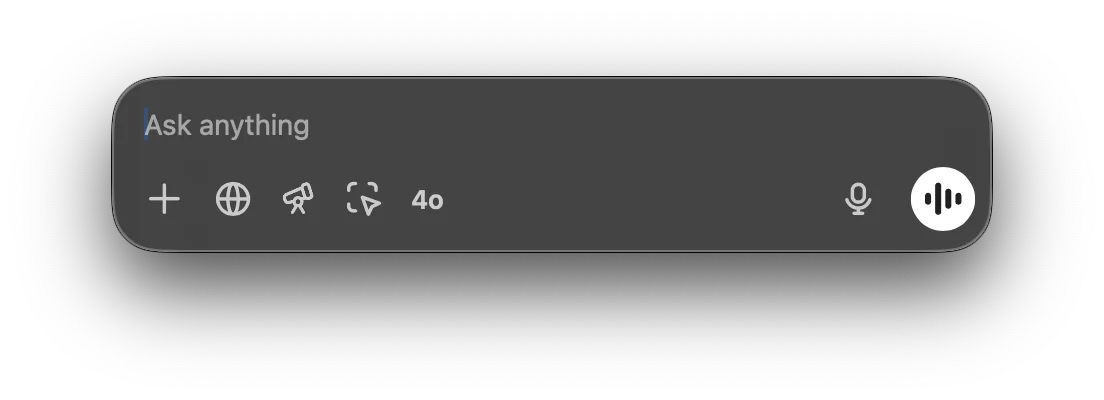
ChatGPT-നോട് ഉടൻ എന്തും ചോദിക്കാനും ഫയലുകൾ അപ്ലോഡ് ചെയ്യാനും സ്ക്രീൻഷോട്ട് എടുക്കാനും ഫോട്ടോ എടുക്കാനും നിങ്ങൾക്ക് Chat Bar ഉപയോഗിക്കാം. സ്ഥിരസ്ഥിതിയായി, കീബോർഡ് ഉപയോഗിച്ച് Chat Bar തുറക്കാൻ ⌥+Space: അമർത്തുക.
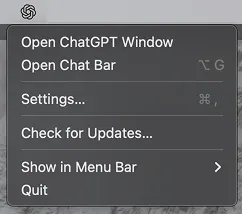
Chat Bar വിൻഡോ ഡെസ്ക്ടോപ്പിലെ എവിടേക്കും ക്ലിക്ക് ചെയ്ത് വലിച്ചിടാം; മെനു ബാർ ഐക്കണിൽ നിന്നും Chat Bar തുറക്കാനും കഴിയും:
Chat Bar-ൽ നേരിട്ട് ChatGPT-യുമായി നിങ്ങൾക്ക് പുതിയ സംഭാഷണം ആരംഭിക്കാം. നിങ്ങളുടെ പ്രോംപ്റ്റ് സമർപ്പിക്കാൻ, അമ്പടയാളം ക്ലിക്ക് ചെയ്യുക അല്ലെങ്കിൽ Return ബട്ടൺ അമർത്തുക.

പ്ലസ് ചിഹ്നത്തിൽ ക്ലിക്ക് ചെയ്ത് പുതിയ സംഭാഷണം തുടങ്ങുമ്പോൾ ഫയൽ അല്ലെങ്കിൽ ഫോട്ടോ അറ്റാച്ച് ചെയ്യാം, സ്ക്രീൻഷോട്ട് എടുക്കാം, അല്ലെങ്കിൽ ഫോട്ടോ എടുക്കാം:

ലോഞ്ചറിൽ നിന്ന് നേരിട്ട് CSV ഫയലിൽ ഡാറ്റ വിശകലനം ആവശ്യപ്പെട്ടുകൊണ്ടോ അറ്റാച്ച് ചെയ്ത ചിത്രത്തെക്കുറിച്ച് ചോദ്യം ചോദിച്ചുകൊണ്ടോ നിങ്ങൾക്ക് സംഭാഷണം ആരംഭിക്കാം.

Settings മെനുവിൽ Chat Bar ഷോർട്ട്കട്ട് മാറ്റാം:
